 Website veröffentlichen
DriveHQ bietet statisches Webhosting an. Das Veröffentlichen einer statischen Website (die keine serverseitigen Skripte und Datenbanken benötigt) auf DriveHQ ist denkbar einfach. Sie müssen lediglich Ihre Website-Dateien in den Ordner „wwwhome“ hochladen.
Wenn Sie ein kostenpflichtiges Konto haben, wird Ihre Website automatisch veröffentlicht. Sie können Ihre Website auf DriveHQ unter folgender Adresse aufrufen: https://USERNAME.firstcloudit.com
Der Standardname der Website-Datei ist „home.htm“. Wenn Sie eine andere Standarddatei verwenden, z. B. index.html oder default.htm, müssen Sie lediglich die aktuelle Datei „home.htm“ löschen, Ihre Datei „index.html“ bzw. „default.htm“ in den Ordner „wwwhome“ hochladen, eine Kopie der Startseitendatei erstellen und diese Kopie in „home.htm“ umbenennen.
Mit einem kostenlosen Konto können Sie keine Website veröffentlichen. Sie müssen auf ein kostenpflichtiges Konto oder ein True-Konto upgraden.
DriveHQ bietet einen flexiblen und benutzerfreundlichen Webpublishing- und Hosting-Service. Sie können Ihre eigene Website im eigenen Stil in wenigen Minuten erstellen; außerdem benötigen Sie keine Domainregistrierung.
Wie kann ich meine Webseite veröffentlichen?
Bei einem True-Konto wird Ihre Website nicht automatisch aktiviert. Tatsächlich erfordert die aktuelle Implementierung, dass ein True-Konto die Website deaktiviert und anschließend wieder aktiviert.
Um Ihre Website zu deaktivieren und wieder zu aktivieren, klicken Sie auf der Hauptseite „Veröffentlichung“ auf „Meine Website veröffentlichen“. Sie werden dann zur folgenden Seite weitergeleitet:

Klicken Sie auf die Registerkarte „Aktivieren/Deaktivieren“, dann auf die Schaltfläche „Meine Website deaktivieren“, um Ihre Website zu deaktivieren, und anschließend wieder auf „Meine Website aktivieren“, um Ihre Website wieder zu aktivieren.
 Spitze
Wie verwalte ich die HTML-Dateien meiner Website?
Sie können auf „Startseite bearbeiten“ klicken, um Ihre Startseite zu bearbeiten. Es wird jedoch empfohlen, eigene Startseitendateien mit einer anderen HTML-Autorensoftware zu erstellen und diese anschließend mithilfe von DriveHQ FileManager oder einem FTP-Client in den Ordner „wwwhome“ zu verschieben.
Bitte beachten Sie, dass Ihre Standard-Startseitendatei „home.htm“ ist. Wenn Sie eingeben: http://BENUTZERNAME.firstcloudit.com/
Diese Datei wird angezeigt. Wenn Sie einen anderen Dateinamen für Ihre Startseite verwenden, können Sie die Datei „home.htm“ löschen, eine Kopie Ihrer eigenen Startseitendatei erstellen und diese in „home.htm“ umbenennen.
Sie haben zwei Möglichkeiten, Ihre Website-Dateien zu verwalten, die im Folgenden vorgestellt werden:
1) Fortgeschrittene Benutzer
Verwenden Sie ein professionelles Web-Authoring-Tool, um HTML- und Grafikdateien zu erstellen, und laden Sie diese anschließend mit dem DriveHQ FileManager in den Ordner „wwwhome“ auf DriveHQ.com hoch. Dies wird fortgeschrittenen Benutzern empfohlen.
Ihre Website-Dateien befinden sich im Ordner „wwwhome“. Die Standard-Startseite ist die Datei „home.htm“. Alle Dateien im Ordner „wwwhome“ und seinen Unterordnern sind unter der folgenden URL erreichbar:
http://IhrBenutzername.firstcloudit.com/UNTERORDNERNAME/DATEINAME
DriveHQ.com bietet Ihnen maximale Flexibilität bei der Veröffentlichung und dem Hosting Ihrer Website.
2.gif) Sie sollten den Ordner „wwwhome“ niemals löschen. Selbst wenn Sie den Ordner anschließend wiederherstellen, wird Ihre Website dadurch beschädigt. Sollten Sie „wwwhome“ versehentlich gelöscht haben, müssen Sie Ihre Website deaktivieren und anschließend wieder aktivieren.
Sie sollten den Ordner „wwwhome“ niemals löschen. Selbst wenn Sie den Ordner anschließend wiederherstellen, wird Ihre Website dadurch beschädigt. Sollten Sie „wwwhome“ versehentlich gelöscht haben, müssen Sie Ihre Website deaktivieren und anschließend wieder aktivieren.
2Anfänger
Dies funktioniert für Anfänger. Melden Sie sich in Ihrem Konto an, klicken Sie auf „Veröffentlichen“ und dann auf „Meine Website veröffentlichen“ -> „Meine Website verwalten“, um Ihre Websites zu bearbeiten.
- Gehen Sie zur Hauptseite „Website veröffentlichen“.
- Klicken Sie auf „Startseite bearbeiten“, um Ihre Startseite zu bearbeiten. Auf dieser Seite können Sie:
- Bearbeiten Sie die Standardseite im Textfeld
- Eine bestehende Homepage hochladen
- Wählen Sie eine Homepage-Vorlage aus
Ihre Website-Dateien befinden sich im Ordner „wwwhome“. Die Standard-Startseite heißt „home.htm“. Klicken Sie auf „Zu wwwhome“, um auf Ihre Dateien zuzugreifen. Sie können auch auf „Startseite anzeigen“ klicken, um eine Vorschau Ihrer Startseite zu erhalten. Sobald Sie die oben beschriebenen Schritte abgeschlossen haben, klicken Sie auf „Absenden“.
- Auf der Seite „Aktivieren/Deaktivieren“ können Sie Ihre Websites aktivieren oder deaktivieren. Es wird ein sicherer URL-Link zu Ihrer Homepage angezeigt.
Lesen Sie die Mitgliedschaftsvereinbarung und setzen Sie ein Häkchen bei „Ja, ich stimme zu“. Klicken Sie anschließend auf „Meine Website aktivieren“. Nach der Aktivierung ändert sich die Schaltfläche zu „Meine Website deaktivieren“. Sie können Ihre Website dann durch Anklicken deaktivieren.
- DriveHQ bietet erweiterte Funktionen für das Hosting von Geschäftswebseiten. Auf der Seite „Benutzerdefinierte Domain“ können Sie Ihren eigenen Webdomainnamen und Ihre E-Mail-Domain festlegen. Weitere Informationen finden Sie im folgenden Abschnitt.
Spitze
Wie hoste ich meine Website mit eigener Domain?
Sie benötigen eine eigene Domain, um diese Funktion nutzen zu können. Bitte loggen Sie sich auf der Domain-Verwaltungsseite des Anbieters ein, bei dem Sie Ihre Domain erworben haben. Wenn Sie beispielsweise ein Hosting-Konto bei Register.com erworben haben, müssen Sie die IP-Einstellungen (A-Record) Ihrer Domain auf 69.220.9.55 setzen.
Wenn Ihre Domain aktuell bei Register.com registriert ist und Sie die Domain Name System Server (DNS-Server) von Register.com verwenden, können Sie diese Informationen online ändern, indem Sie sich im "Account Manager" anmelden und im Hauptmenü die Domain auswählen, an der Sie die Änderungen vornehmen möchten.
Klicken Sie im Menü „ERWEITERTE TECHNISCHE EINSTELLUNGEN“ auf den Link „IP-Adresse bearbeiten (A-Record)“. Dadurch öffnet sich eine Seite mit einer Liste aller IP-Adressen (A-Records), die mit dem Domainnamen verknüpft sind (siehe unten):

Fügen Sie auf der Domainverwaltungsseite von Register.com einen Hostnamen hinzu
Um Ihre Website mit eigener Domain zu hosten, müssen Sie einen A-Record „www“ hinzufügen, der auf „66.220.9.47“ aufgelöst wird. Nachdem Sie die erforderlichen Änderungen vorgenommen haben, klicken Sie auf „Weiter“, um diese zu übernehmen. Klicken Sie erneut auf „Weiter“, um die Änderungen zu bestätigen. Beachten Sie, dass es bis zu 24 Stunden dauern kann, bis ein DNS-Name im Internet aktualisiert wird.
Sobald dies korrekt ausgeführt wurde, öffnen Sie ein Befehlsfenster und geben Sie Folgendes ein:
ping www.YourDomain.com
Wenn das Rückgabeergebnis wie folgt aussieht:
Pinging www.YourDomain.com[66.220.9.47] mit 32 Byte Daten
Zeitüberschreitung der Anfrage.
Zeitüberschreitung der Anfrage.
Zeitüberschreitung der Anfrage.
Zeitüberschreitung der Anfrage.
Dann wurde es korrekt eingerichtet.
Sobald Sie den Hostnamen Ihrer Website (DNS-A-Eintrag) erfolgreich auf 69.220.9.55 umgeleitet haben, können Sie zur DriveHQ-Website-Konfigurationsseite zurückkehren, wie unten dargestellt:
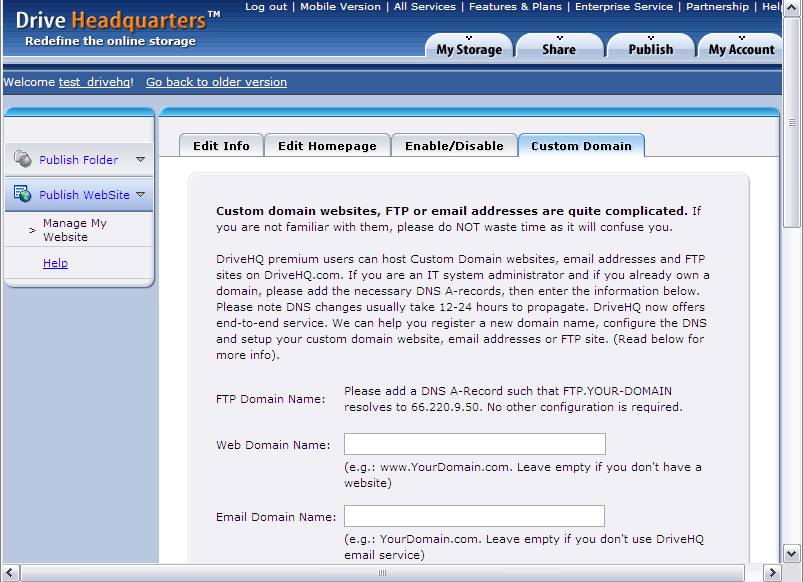
Geben Sie Ihren Domainnamen in das Textfeld „Webdomainname“ ein und klicken Sie anschließend auf „Absenden“. So ist Ihre Website über Ihre individuelle URL erreichbar. Wenn Ihr Domainname beispielsweise „Sample-House-Design.com“ lautet und Ihr Webhostname „www.Sample-House-Design.com“ ist, dann ist Ihre Website unter „http://www.Sample-House-Design.com/“ erreichbar.
Spitze