Fotos bearbeiten in Stapel-Fotoeditor
DriveHQ FileManager ermöglicht es Benutzern, Fotos stapelweise zu bearbeiten.
Die Stapelfotobearbeitungsfunktion ist für viele Benutzer eine sehr nützliche Funktion.
Sie können mit der rechten Maustaste auf mehrere Bilddateien im lokalen Bereich klicken und die Stapelbearbeitung von Fotos starten, indem Sie im Kontextmenü die entsprechende Option auswählen, wie unten dargestellt:
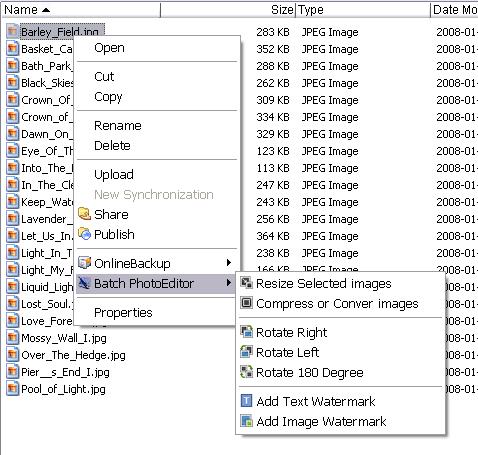
Stapelweise Größenänderung:
Sie können die Größe eines oder mehrerer Bilder in einem Stapelverarbeitungsvorgang verkleinern oder vergrößern.
1. Klicken Sie mit der rechten Maustaste auf eine oder mehrere Bilddateien im lokalen Bereich. Daraufhin sollte sich ein Kontextmenü öffnen. Wählen Sie die Option „Bilddatei auswählen“ Ausgewählte Bilder skalieren.
2.Wählen Sie die gewünschte Größe aus. Sie können Bilder auf die halbe oder doppelte Größe skalieren oder auf eine feste Größe festlegen. Sie können auch eine Resampling-Methode auswählen Bikubisch
Diese Methode liefert die beste Qualität, ist aber auch die langsamste. Bilinear
Diese Methode ist wesentlich schneller, liefert eine recht gute Qualität und ist die Standardmethode.
3.Klicken OK Taste.
Hinweis: Sie können dies überprüfen Als Standard speichern Kontrollkästchen. Die Anwendung verwendet beim nächsten Mal die ausgewählte Größe als Standardwert.
Stapelkomprimierung / Konvertierung
Die Stapelkomprimierungsfunktion ist sehr nützlich für die Online-Weitergabe digitaler Bilder. Eine normale 4-Megapixel-Bilddatei im JPG-Format hat eine Größe von 600 KB bis 1,2 MB. Mit der Stapelkomprimierungsfunktion und einer Qualitätsstufe von 75 lässt sich die Dateigröße auf etwa 200 KB bis 500 KB reduzieren. Bitte beachten Sie, dass diese Funktion sich von der Größenänderung unterscheidet, da Ihr Bild weiterhin 4 Megapixel hat.
Eine weitere Komprimierung eines JPG-Bildes verringert zwar die Bildqualität; bei einer Qualitätsstufe von 75 werden die meisten Menschen jedoch keinen Unterschied feststellen.
Nicht-JPG-Bilder lassen sich durch Konvertierung ins JPG-Format deutlich stärker komprimieren, wodurch sich das JPG-Komprimierungsverhältnis erhöht. Es ist üblich, eine 1 MB große BMP-Bilddatei auf nur 30 KB große JPG-Bilder zu komprimieren. GIF-Bilder hingegen lassen sich je nach Inhaltstyp möglicherweise nicht mit der Stapelkomprimierungsfunktion komprimieren.
Um auf diese Funktion zugreifen zu können, sollten Sie:
1. Klicken Sie mit der rechten Maustaste auf eine oder mehrere Bilddateien im lokalen Bereich. Daraufhin sollte das Kontextmenü angezeigt werden. Wählen Sie Bilder komprimieren oder konvertieren.
2. Geben Sie im Feld „JPG-Qualität“ einen passenden Wert ein. Durch die Komprimierung eines JPG-Bildes wird die Bildqualität zwar verringert; bei einer Qualitätsstufe von 75 werden die meisten Nutzer jedoch keinen Unterschied feststellen.
Chargenrotation
Sie können mehrere Bilder gleichzeitig drehen; wählen Sie dazu „Links drehen“, „Rechts drehen“ oder „180 Grad drehen“. So greifen Sie auf diese Funktion zu: Klicken Sie mit der rechten Maustaste auf eine oder mehrere Bilddateien im lokalen Bereich. Daraufhin sollte sich ein Kontextmenü öffnen. Wählen Sie die gewünschte Option Nach rechts drehen oder jede andere Richtung, die Sie wünschen.
Textwasserzeichen hinzufügen
Mit dieser Funktion können Sie in einem Arbeitsgang ein oder mehrere Bilder mit einem Textwasserzeichen versehen. Diese Funktion ist sehr nützlich, um Ihr Urheberrecht zu schützen.
So wenden Sie ein Textwasserzeichen auf Bilder an:
1. Klicken Sie mit der rechten Maustaste auf eine oder mehrere Bilddateien im lokalen Bereich. Daraufhin sollte das Kontextmenü angezeigt werden. Wählen Sie aus Textwasserzeichen hinzufügen.
2. Geben Sie im Textdialogfeld den Text ein, den Sie in die Bilder einfügen möchten. Anschließend können Sie den Text per Drag & Drop positionieren und seine Größe anpassen.
3. Textoptionen
Mittelpunktkoordinate: Wenn Sie mehrere Bilder mit unterschiedlichen Auflösungen auswählen, verwendet die Software relative Textmittelpunktkoordinaten und Schriftgrößen (bezogen auf Bilder mit 1000x1000 Pixeln). Beispiel: Bei einem Bild mit einer Auflösung von 2000x1000 Pixeln und dem Mittelpunkt (100, 200) sowie einer Schriftgröße von 12 wird der Mittelpunkt auf (200, 200) angepasst, und die Schriftgröße beträgt 12 * √2 = 17. Sie können den Text per Drag & Drop positionieren und seine Größe anpassen.
Schriftart: Sie können eine Schriftart für den Wasserzeichentext auswählen;
Farbe: Sie können eine Farbart für den Wasserzeichentext auswählen;
Größe: Sie können eine Schriftgröße für den Wasserzeichentext auswählen;
Wirkung: Wählen Sie eine oder mehrere der folgenden Schaltflächen aus
- Kursiv
- Unterstreichen
- Deutlich
4. Sie können auch die Textdeckkraft anpassen.
5. Klicken OK.
Hinweis: Sie können den aktuellen Eingabewert als Standardwert speichern, indem Sie die entsprechende Option aktivieren Als Standard speichern Kontrollkästchen.
Bildwasserzeichen hinzufügen
Mit dieser Funktion können Sie in einem Arbeitsgang ein oder mehrere Bilder mit einem Bildwasserzeichen versehen. Dies ist besonders nützlich, um Ihr Urheberrecht zu schützen. Die relativen Bildmittelpunktkoordinaten und die Bildgröße entsprechen denen eines Textwasserzeichens. Wählen Sie einfach ein Bild aus und ziehen Sie es per Drag & Drop an die gewünschte Position. Auch die Deckkraft des Bildes lässt sich anpassen.
So fügen Sie Bildern ein Wasserzeichen hinzu:
1. Klicken Sie mit der rechten Maustaste auf eine oder mehrere Bilddateien im lokalen Bereich. Daraufhin sollte das Kontextmenü angezeigt werden. Wählen Sie aus Bildwasserzeichen hinzufügen.
2. Wählen Sie ein Bild von Ihrem Computer aus und ziehen Sie es anschließend an die gewünschte Position, indem Sie es in der Größe anpassen.
3. Bildlogo-Optionen
Mittelpunktkoordinate: Geben Sie die entsprechenden Zahlen in die Eingabefelder ein oder verwenden Sie die Auf- und Ab-Steuerelemente. Dadurch können Sie das Logo im Bild neu positionieren.
Größe: Geben Sie die entsprechenden Zahlen in die Eingabefelder ein oder klicken Sie auf die Auf- und Ab-Steuerelemente. Dadurch können Sie die Größe des Bildlogos anpassen.
Opazität: Sie können die Deckkraft des Logos anpassen.
4. Klicken OK.
Hinweis: Sie können die aktuellen Bilder und Parameter als Standardwerte speichern, indem Sie die entsprechende Option aktivieren Als Standard speichern Kontrollkästchen.
Links: