Dateien/Ordner per Drag & Drop, Kopieren & Einfügen übertragen
DriveHQ FileManager ermöglicht die komfortable und leistungsstarke Übertragung von Dateien zwischen Ihrem lokalen Speicher und Online-Speicher.
- Sie können Einzel- oder Stapelübertragungen per Drag & Drop und dem Kontextmenü (Rechtsklick) starten;
- Im Aufgabenverwaltungsbereich für Dateiübertragungen können Sie Übertragungsvorgänge einfach überwachen und verwalten.
- Dateien und Ordner hochladen/herunterladen
- Aufgaben zum Übertragen von Dateien/Ordnern verwalten
- Dateien und Ordner hochladen/herunterladen
Mit DriveHQ FileManager lassen sich Dateien ganz einfach hoch- und herunterladen sowie verwalten. Sie können Dateien oder Ordner per Drag & Drop aus dem Windows-Explorer in beliebige Ordner im Ordner „Mein Speicher“ verschieben.
Sie können Dateien oder Ordner auch per Drag & Drop in einen Ordner in „DriveHQShare“ verschieben, sofern dieser Ordner mit Ihnen über die Berechtigung „Hochladen/Hinzufügen“ oder „Vollzugriff“ freigegeben ist. Weitere Informationen finden Sie im Abschnitt „Online-Freigabe“.
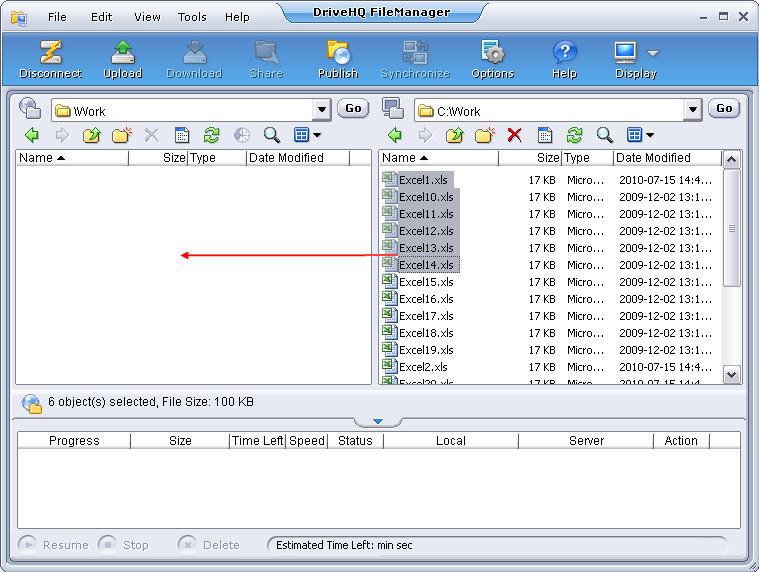
Sie können Dateien und Ordner auch einfacher per Drag & Drop mit dem DriveHQ FileManager verschieben. Verwenden Sie dazu die Standard-Hauptansicht des FileManagers. (Klicken Sie auf die Schaltfläche „Anzeige“ und wählen Sie „Lokale Dateien und DriveHQ.com-Dateien anzeigen“.) Siehe Screenshot unten:
Neben Drag & Drop gibt es drei weitere Möglichkeiten zum Hochladen, Herunterladen, Kopieren oder Verschieben von Dateien und Ordnern:
- Sie können die üblichen Windows-Tastenkombinationen verwenden, zum Beispiel: "Strg + C" zum Kopieren; "Strg + V" zum Einfügen; "Strg + X" zum Ausschneiden.
- Sie können einen oder mehrere Ordner bzw. Dateien auswählen, dann auf das Menü „Bearbeiten“ klicken und anschließend „Ausschneiden“, „Kopieren“ und „Einfügen“ auswählen.
- Sie können mit der rechten Maustaste auf die ausgewählten Dateien/Ordner klicken und im Kontextmenü „Ausschneiden“, „Kopieren“, „Einfügen“, „Löschen“ und „Umbenennen“ usw. auswählen.
- Upload- oder Downloadaufgaben verwalten
Nach dem Hinzufügen mehrerer Dateien und Ordner per Drag & Drop oder Kopieren und Einfügen startet der Upload bzw. Download sofort. Die Dateien werden der Übertragungsliste am unteren Bildschirmrand hinzugefügt. Siehe Screenshot unten:
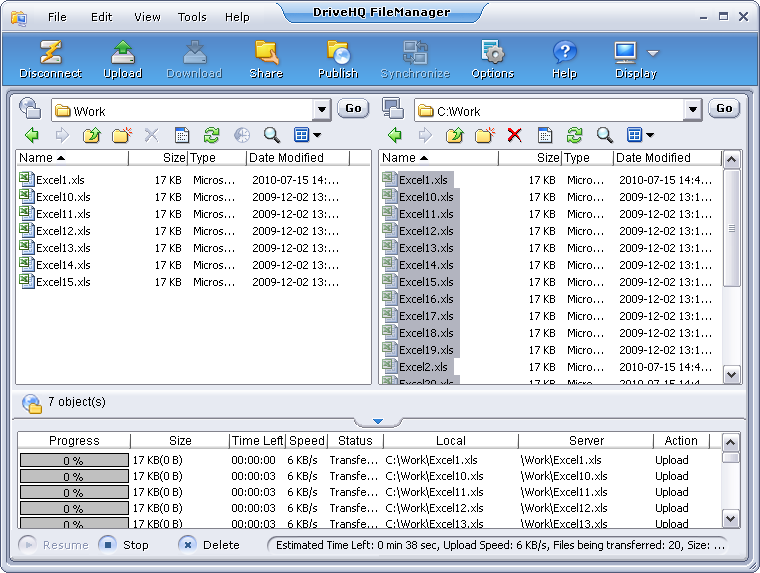
Wie Sie dem obigen Screenshot entnehmen können, werden beim Verschieben mehrerer Dateien oder Ordner vom lokalen Speicher in den Cloud-Speicher diese der Übertragungsliste hinzugefügt. Sie sehen den Fortschritt jeder einzelnen Datei sowie den Gesamtfortschritt aller Dateien. Außerdem werden Ihnen die lokalen (Quell-) und die Remote- (Ziel-) Dateipfade, die Übertragungsgeschwindigkeit und die verbleibende Zeit angezeigt. Bitte beachten Sie, dass die Upload-/Download-Geschwindigkeit schwankt. Sie hängt von verschiedenen Faktoren ab, wie z. B. Dateigröße, Dateityp, ob die Datei bereits von anderen Nutzern hochgeladen wurde usw. Auch die Netzwerkroute beeinflusst die Geschwindigkeit, sodass die tatsächliche Geschwindigkeit je nach Zeitpunkt und Standort variieren kann. Die geschätzte Zeit kann daher stark abweichen.
DriveHQ begrenzt die Upload-Geschwindigkeit nicht. DriveHQ verfügt über praktisch unbegrenzte Netzwerkbandbreite. Die tatsächliche Upload-Geschwindigkeit wird jedoch durch das jeweilige Routing begrenzt. Selbst bei einer sehr schnellen Internetverbindung entspricht diese Geschwindigkeit üblicherweise der Geschwindigkeit zwischen Ihrem Computer und dem Rechenzentrum Ihres Internetanbieters. Die Verbindung von Ihrem Internetanbieter zum DriveHQ-Rechenzentrum durchläuft jedoch viele Zwischenstationen; an jeder dieser Stationen teilen sich viele Internetnutzer die Bandbreite. Die langsamste Verbindung bestimmt die tatsächliche Geschwindigkeit. Verbindungen aus anderen Ländern sind in der Regel langsamer.
DriveHQ FileManager nutzt verschiedene Technologien, um die Upload-/Download-Geschwindigkeit zu verbessern. Dadurch werden Uploads und Downloads beschleunigt.
Wenn die Netzwerkverbindung während des Hoch- oder Herunterladens kurzzeitig unterbrochen wird, kann der Vorgang automatisch wiederholt und fortgesetzt werden (oder manuell fortgesetzt werden), sobald die Verbindung wiederhergestellt ist. Sie können den Vorgang auch manuell durch Klicken auf die Schaltfläche „Stopp“ anhalten (pausieren). Sie können die Übertragungsvorgänge später fortsetzen oder die nicht abgeschlossenen Übertragungsvorgänge durch Klicken auf die Schaltfläche „Löschen“ löschen.
Sie können Dateien/Ordner auch per Drag & Drop zwischen zwei Remote-Ordnern oder zwei lokalen Ordnern verschieben. (Bitte verwenden Sie dabei unbedingt echte Ordner und keine virtuellen Ordner.)
Links: