Im Cloud-Dateiverwaltungsbereich (Remote-Bereich) können Sie Online-Dateien und -Ordner auf die gleiche Weise verwalten wie im Windows Explorer-Fenster.
- Struktur Ihres Online-Speichers
Die Standardbenutzeroberfläche zeigt die Remote-Dateien links und die lokalen Dateien rechts an; dies entspricht der Vorgehensweise vieler FTP-Clients. Sie können die Anordnung durch Klicken auf die Schaltfläche „Anzeige“ ändern. Daraufhin wird ein Dropdown-Menü angezeigt (siehe unten):

Wenn Sie auf „Nur DriveHQ.com-Dateien anzeigen“ klicken, wird der folgende Dialog angezeigt:
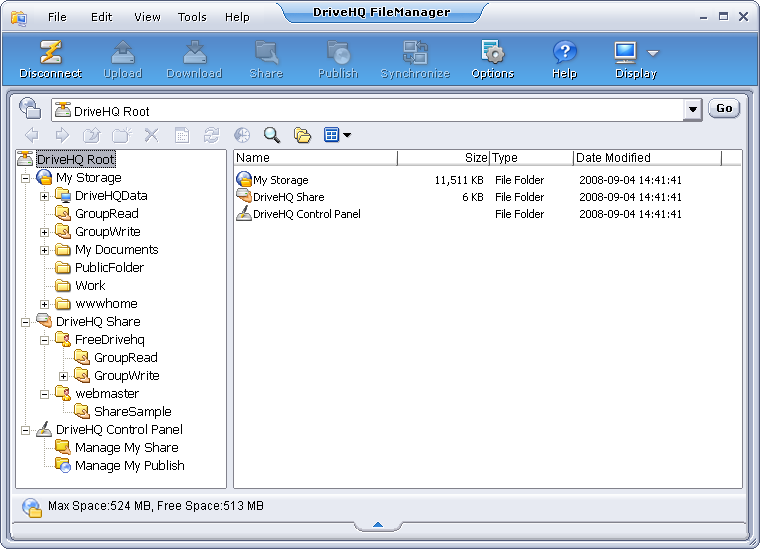
Wenn nur Dateien von DriveHQ.com angezeigt werden, wird links die Ordnerstruktur des Remote-Servers angezeigt; rechts werden die Inhalte des ausgewählten Ordners angezeigt.
Wie Sie auf der linken Seite sehen können, ist der Stammordner „DriveHQ Root“. Es handelt sich um einen virtuellen Ordner, der 3 Unterordner enthält:
- Mein Speicher: Es handelt sich um einen virtuellen Ordner, der alle Ordner und Dateien dieses Benutzerkontos enthält.
Ordner und Dateien im virtuellen Ordner „Mein Speicher“ sind real und gehören dem Benutzer. Standardmäßig sind Ordner und Dateien sicher und privat, es sei denn, sie werden mit anderen Benutzern geteilt oder öffentlich zugänglich gemacht. Benutzer haben vollen Zugriff auf die Dateien und Ordner in ihrem eigenen „Mein Speicher“. Sie können Ordner erstellen, Dateien hochladen, bearbeiten, löschen oder herunterladen sowie Ordner und Dateien teilen oder veröffentlichen usw.
- DriveHQShare: Es handelt sich um einen virtuellen Ordner, der alle Ordner/Dateien enthält, die von anderen DriveHQ-Mitgliedern mit diesem Benutzer geteilt wurden.
Im obigen Screenshot sind in „DriveHQShare“ ein oder zwei virtuelle Ordner zu sehen: „webmaster“ und „GroupAccountUserName“. Dies sind die Benutzernamen der Benutzer, die Ordner mit diesem Benutzer geteilt haben.
Wenn Sie ein Unterbenutzer eines Gruppenkontos sind, sehen Sie den virtuellen Ordner „GruppenkontoBenutzername“. Darin befinden sich möglicherweise die Unterordner „GruppeLesen“ und „GruppeSchreiben“. Diese beiden Ordner wurden vom Gruppeninhaber für Sie freigegeben. Wenn weitere Benutzer Ordner für Sie freigegeben haben, werden diese ebenfalls in Ihrer „DriveHQ-Freigabe“ im folgenden Format angezeigt:
[\DriveHQShare]\BENUTZERNAME\FREIGABENDERNAME\ORDNERNAME\...
-Oder-
\\BENUTZERNAME\FREIGABENDERNAME\ORDNERNAME\...
„DriveHQShare“, „BENUTZERNAME“ und „FREIGABENDER NAME“ sind virtuelle Ordner. Virtuelle Ordner können nicht gelöscht oder umbenannt werden.
Normalerweise können Sie keine Dateien in einen „virtuellen Ordner“ hochladen, außer in den Stammordner „Mein Speicher“ und in freigegebene Ordner wie \\BENUTZERNAME\FREIGABENAME\.
- DriveHQ-Bedienfeld: Es handelt sich um einen virtuellen Ordner, der alle Tools zur Einrichtung Ihrer Kontooptionen und zur Verwaltung der Freigabe- und Veröffentlichungslisten enthält. Er ist auch über das Menü „Tools“ zugänglich.
- Navigieren Sie durch Online-Dateien und -Ordner
- Wählen Sie den Zielordner aus der Dropdown-Liste in der oberen rechten Ecke aus;
- Öffnen Sie einen Ordner, indem Sie im Online-Bereich darauf doppelklicken;
- Klicken
 zum zuvor besuchten Ordner wechseln;
- Klicken
 zum nächsten besuchten Ordner wechseln;
- Klicken
 zum übergeordneten Ordner wechseln.
- Neue Online-Ordner erstellen
- Klicken Sie auf die Schaltfläche
 , um einen neuen Ordner zu erstellen, und geben Sie den Ordnernamen an;
- Oder klicken Sie mit der rechten Maustaste in den leeren Bereich des Cloud-Fensters, klicken Sie im Kontextmenü auf „Neu“ und wählen Sie „Neuer Ordner“.
- Cloud-Dateien und -Ordner umbenennen
Klicken Sie auf den Ordner oder die Datei, die Sie umbenennen möchten, klicken Sie erneut oder klicken Sie mit der rechten Maustaste und wählen Sie im Kontextmenü „Umbenennen“; geben Sie den neuen Namen in das Bearbeitungsfeld ein.
- Online-Dateien und -Ordner kopieren und einfügen
Klicken Sie mit der rechten Maustaste auf die zu kopierende Datei oder den Ordner und wählen Sie im Kontextmenü „Kopieren“ aus; navigieren Sie zum Zielordner; klicken Sie mit der rechten Maustaste auf den leeren Bereich des Cloud-Fensters und wählen Sie im Kontextmenü „Einfügen“ aus.
- Online-Dateien und -Ordner löschen
Wählen Sie die zu löschende Datei oder den Ordner aus, klicken Sie auf die Schaltfläche  oder drücken Sie die Entf-Taste; Klicken Sie im Bestätigungsdialogfeld auf Ja, wenn Sie löschen möchten, oder auf Nein, um abzubrechen.
- Ansichtsoptionen für Cloud-Dateien und -Ordner festlegen
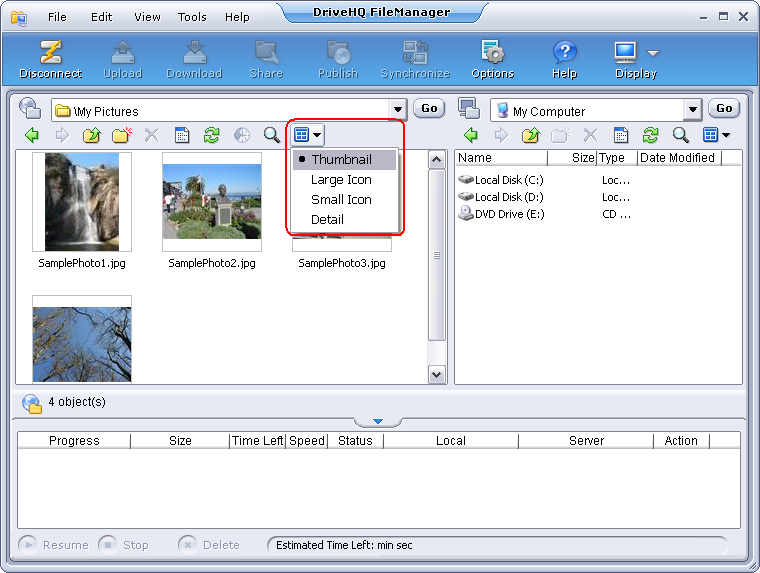
DriveHQ FileManager kann Ordner in der Miniaturansicht, als Symbol oder in der Detailansicht anzeigen. Standardmäßig werden Ordner in der Detailansicht angezeigt. Sie können die Ansicht ändern, indem Sie in der Symbolleiste klicken, wie unten dargestellt:
- Ordne die Dateien in einem Ordner an
Klicken Sie mit der rechten Maustaste in den leeren Bereich des Cloud-Fensters, wählen Sie im Kontextmenü „Symbole anordnen nach“ und anschließend eine der vier Optionen: „Name“, „Größe“, „Typ“ oder „Änderungszeit“.
- Eigenschaften von Cloud-Dateien und -Ordnern anzeigen
Wählen Sie die Datei oder den Ordner aus, um die Eigenschaften anzuzeigen, klicken Sie auf die Schaltfläche  oder klicken Sie mit der rechten Maustaste auf den Dateinamen und wählen Sie im Kontextmenü „Eigenschaften“ aus.