DriveHQ-E-Mail-Konto auf Mobilgeräten einrichten
DriveHQ-E-Mail-Konto auf Smartphones und Tablets konfigurieren
Der E-Mail-Server-Hosting-Service von DriveHQ ist für Unternehmen konzipiert. Wenn Sie lediglich an kostenlosen E-Mail-Diensten interessiert sind, beachten Sie bitte, dass unser Service für Sie nicht geeignet ist.
Der DriveHQ E-Mail-Server-Hosting-Service unterstützt Standard-E-Mail-Protokolle wie SMTP, POP3 und IMAP4 sowie SMTP, POP3 und IMAP4 über SSL und ist mit nahezu allen E-Mail-Client-Softwareprogrammen und -Geräten kompatibel.
POP3 (POP) vs. IMAP4 (IMAP)
POP steht für Post Office Protocol. IMAP steht für Internet Message Access Protocol. Es handelt sich um zwei Protokolle zum Abrufen von E-Mails.
Der Hauptunterschied zwischen diesen beiden Protokollen liegt im Speicherort Ihrer E-Mail-Ordner. Bei POP prüft Ihr E-Mail-Client ständig den E-Mail-Server auf neue E-Mails und lädt diese auf Ihr Gerät herunter. Heruntergeladene E-Mails werden normalerweise vom Server gelöscht; Sie können diese jedoch optional auch auf dem Server belassen.
Bei IMAP werden Ihre E-Mail-Ordner auf dem E-Mail-Server gespeichert. Ihre E-Mail-Client-Software kann zusätzlich lokale Ordner erstellen, die regelmäßig mit den Ordnern auf dem Server synchronisiert werden.
Zu den Vorteilen von POP gehören:
- Dies kann die Last auf dem E-Mail-Server reduzieren. E-Mails auf dem Server werden üblicherweise gelöscht, nachdem sie auf das lokale Gerät heruntergeladen wurden. Daher benötigt der Server nicht viel Speicherplatz, um alle E-Mails zu speichern.
- Der E-Mail-Client läuft in der Regel schneller, da er die E-Mail-Ordner nicht mit dem Server synchronisieren muss.
Zu den Vorteilen von IMAP gehören:
- Sie können Ihre E-Mails von verschiedenen Computern, Geräten oder Standorten aus abrufen. Ihre E-Mail-Ordner werden geräteübergreifend synchronisiert. Neben dem Posteingang können Sie auch andere E-Mail-Ordner wie den Ordner „Gesendet“ synchronisieren.
- Ihre E-Mail-Software erstellt normalerweise eine lokale Kopie Ihrer E-Mail-Ordner. So können Sie auch offline auf Ihre E-Mails zugreifen (ähnlich wie bei POP). Ihre E-Mails werden nun automatisch auf dem E-Mail-Server gesichert. Selbst bei einem Computerabsturz gehen Ihre E-Mails also nicht verloren. Die Übertragung von E-Mails von einem Computer auf einen anderen ist mit IMAP einfacher, da Ihre Postfächer auf dem E-Mail-Server gespeichert sind.
Sie benötigen ein kostenpflichtiges Konto, um IMAP auf DriveHQ nutzen zu können. Die folgenden Anweisungen verwenden IMAP als Beispiel. Die Konfiguration eines POP-Kontos ist sehr ähnlich.
DriveHQ-E-Mail-Konto auf iPhone/iPad konfigurieren
Eine Schritt-für-Schritt-Anleitung finden Sie unten:
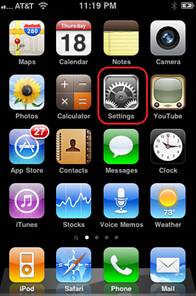
1. Klicken Sie auf Einstellungen |
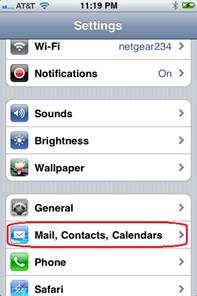
2. Klicken Sie auf E-Mail, Kontakte, Kalender |
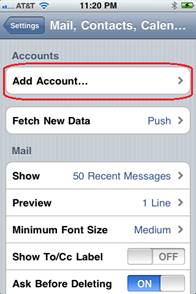
3. Klicken Sie auf „Konto hinzufügen“ |
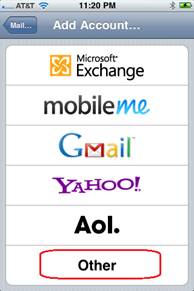
4. Klicken Sie auf „Andere“ |
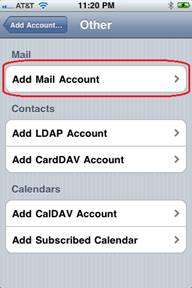
5. E-Mail-Konto hinzufügen |
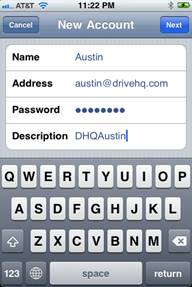
6. Geben Sie Ihre E-Mail-Kontoinformationen ein und klicken Sie dann auf Weiter. |
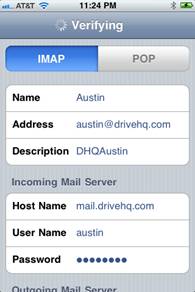
7. Geben Sie die IMAP- oder POP-Informationen ein. Der Hostname lautet mail.firstcloudit.com. |

8. Scrollen Sie nach unten und geben Sie weitere Informationen für den ausgehenden Mailserver ein. Klicken Sie anschließend auf Weiter. |

9. Wenn die Standardeinstellungen für SMTP/POP/IMAP funktionieren, klicken Sie einfach auf „Speichern“. Ihr E-Mail-Konto ist eingerichtet. Sie können nun auf dem Startbildschirm Ihres Geräts auf „E-Mail“ tippen, um Ihre E-Mails abzurufen. |
Ihr Internet- oder Mobilfunkanbieter blockiert möglicherweise die Standard-SMTP-/POP3-/IMAP4-Ports. In diesem Fall wird Ihnen die Meldung angezeigt: „Das Konto kann möglicherweise keine E-Mails senden oder empfangen. Möchten Sie die Einstellungen wirklich speichern?“
Sie können die Einstellungen speichern und es erneut versuchen, um zu sehen, ob Sie E-Mails senden/empfangen können. Alternativ können Sie auf „Bearbeiten“ klicken, um erweiterte Optionen aufzurufen. |
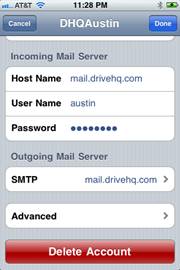
10. Klicken Sie bei Schritt 9 auf Bearbeiten; oder siehe Schritt 11. |
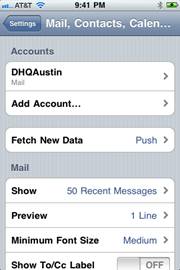
11. Klicken Sie in Schritt 9 auf „Speichern“. Gehen Sie nun zum Startbildschirm Ihres Geräts und wiederholen Sie die Schritte 1 und 2. Sie sehen dann ein neues Konto mit dem Namen „DHQAustin“. |
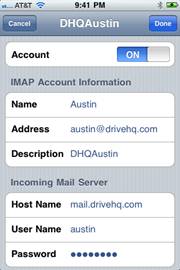
12. Klicken Sie in Schritt 11 auf Ihr DriveHQ-E-Mail-Konto (in dieser Demo ist es „DHQAustin“). |
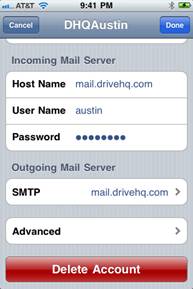
13. Scrollen Sie nach unten, bis Sie SMTP und Erweitert sehen. Klicken Sie auf SMTP. |
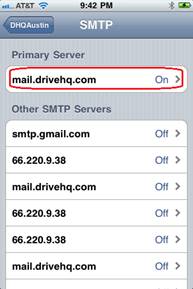
14. Klicken Sie auf „mail.firstcloudit.com“. |

15. Aktivieren Sie „SSL verwenden“ und ändern Sie die Portnummer auf 465. Gehen Sie nach der Überprüfung zurück zu Bildschirm 13 und klicken Sie auf Erweitert. |
16. Aktivieren Sie „SSL verwenden“ und ändern Sie den Port auf 993. (993 ist die Standard-Portnummer für IMAP über SSL. Für POP3 über SSL sollte die Portnummer 995 lauten.)
Speichern Sie die Einstellungen, dann sollte es jetzt einwandfrei funktionieren. |
|
|
DriveHQ-E-Mail-Konto auf Android konfigurieren
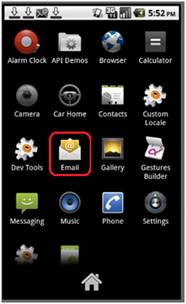
1. Klicken Sie auf das E-Mail-Symbol. Hinweis: Je nach Gerätetyp befindet sich das E-Mail-Symbol möglicherweise unten oder als Hardware-Taste |
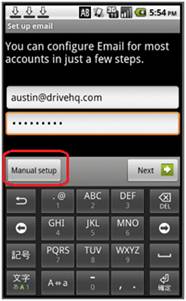
2. Geben Sie Ihre DriveHQ-E-Mail-Adresse und Ihr Passwort ein und klicken Sie anschließend auf „Manuelle Einrichtung“. |
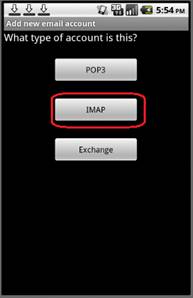
3. Klicken Sie auf IMAP (oder POP3). |
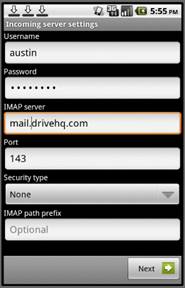
4. Geben Sie die IMAP-Informationen ein. Optional können Sie SSL (alle Zertifikate akzeptieren) als Sicherheitstyp auswählen. Der IMAP-Server ist mail.firstcloudit.com. Klicken Sie anschließend auf „Weiter“. |
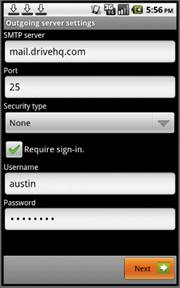
5. Geben Sie die SMTP-Informationen ein. Der SMTP-Server ist mail.firstcloudit.com. Die Option „Anmeldung erforderlich“ muss aktiviert sein. Wenn Sie SSL als Sicherheitstyp wählen, müssen Sie die Portnummer auf 465 ändern. |
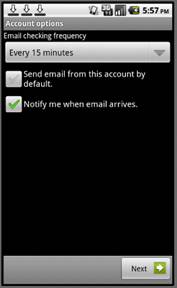
6. Klicken Sie auf Weiter |
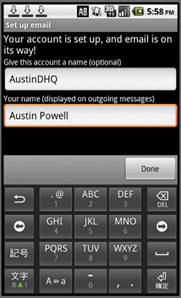
7. Geben Sie Ihren Namen und Ihren Benutzernamen ein. Der Benutzername ist optional. Sie können einen beliebigen Namen wählen, den Sie sich leicht merken können. Klicken Sie auf „Fertig“, um den Vorgang abzuschließen. |
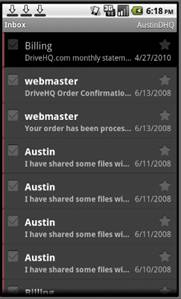
8. Klicken Sie auf Bildschirm 1 erneut auf das E-Mail-Symbol. Dadurch wird der Posteingang Ihres DriveHQ-E-Mail-Kontos geöffnet. |
|
DriveHQ-E-Mail-Konto auf Blackberry konfigurieren
BlackBerry bietet detaillierte Informationen zur Einrichtung von E-Mail-Konten auf seinen Mobiltelefonen. Aufgrund der Vielzahl an verschiedenen Modellen ist es einfacher, detailliertere Informationen auf der BlackBerry-Website zu finden.
Bitte folgen Sie diesem Link und wählen Sie Ihr Telefonmodell aus, um die Schritt-für-Schritt-Anleitung zu finden.
http://us.blackberry.com/support/blackberry101/setup.jsp#tab_tab_email
Zur schnellen Orientierung befolgen Sie bitte diese Schritte:
- Suchen und wählen Sie den Einrichtungsassistenten aus.
- Wählen Sie „E-Mail-Einrichtung“ und anschließend „Andere (E-Mail-Dienst)“.
- Geben Sie Ihre vollständige E-Mail-Adresse und Ihr E-Mail-Passwort ein.
Es kann einen Moment dauern, bis Ihr Gerät eine Internetverbindung herstellt. Anschließend müssen Sie den Typ Ihres E-Mail-Kontos auswählen. DriveHQ unterstützt sowohl IMAP als auch POP. Der Name des E-Mail-Servers für eingehende E-Mails (IMAP/POP) lautet mail.firstcloudit.com, ebenso wie der Name des Servers für ausgehende E-Mails.
Möglicherweise müssen Sie die neue E-Mail-Adresse auch auf Ihrem Mobilgerät aktivieren.
SSL für Ihren E-Mail-Dienst
Falls Sie SSL für Ihren E-Mail-Dienst aktivieren müssen, verwenden Sie bitte die folgenden Portnummern:
Eingangsport
IMAP: 993
POP: 995
Ausgehender Hafen
SMTP: 465
Bitte beachten Sie, dass DriveHQ keinen Kundensupport für die Konfiguration von Blackberry-E-Mail-Adressen anbietet. Wenden Sie sich hierfür bitte an Blackberry oder Ihren Mobilfunkanbieter.
Tipps zur Fehlerbehebung
Falls Ihr E-Mail-Konto nicht funktioniert, überprüfen Sie bitte alle Ihre Angaben. Beachten Sie, dass Ihr Passwort zwischen Groß- und Kleinschreibung unterscheidet. Sie können die Einstellungen Ihres E-Mail-Kontos auch mit Microsoft Outlook auf einem PC testen.
Falls Sie über ein kostenloses Servicekonto verfügen, beachten Sie bitte, dass unser E-Mail-Hosting-Service nur zahlenden Mitgliedern zur Verfügung steht.
Falls Sie eine WLAN-Verbindung nutzen, überprüfen Sie bitte, ob Ihr Unternehmen über eine Antiviren-, Sicherheitssoftware oder Firewall verfügt, die die Ports des E-Mail-Dienstes blockiert.