DriveHQ FileManager bietet viele Funktionen; Sie können ihn an Ihre Bedürfnisse anpassen. Klicken Sie im Hauptfenster von DriveHQ FileManager auf die Schaltfläche „Optionen“. Dadurch öffnet sich das Dialogfeld „Optionen“:
Wie Sie im Dialogfeld „Optionen“ sehen können, bietet es die folgenden Funktionen/Optionen:
- Mein Profil: Klicken Sie darauf, dann werden Ihre Kontoinformationen angezeigt; Sie können diese ändern.
- Kontostand: Sie können Ihren Kontostand einsehen, inklusive Guthaben, Gutscheinguthaben, maximalem Speicherplatz, belegtem Speicherplatz, Downloadvolumen und bereits verbrauchtem Downloadvolumen usw. Bitte überprüfen Sie, ob Ihr Kontostand korrekt ist. Sollte er nicht mit Ihrer Bestellung übereinstimmen, haben Sie möglicherweise Speicherplatz/Downloadvolumen Ihren Unterbenutzern zugewiesen.
- Kennwort ändern: Sie können Ihr Passwort ganz einfach online ändern; Sie müssen jedoch Ihr aktuelles Passwort bestätigen, bevor Sie es ändern können.
- Meine Optionen: Wie oben dargestellt, können Sie in diesem Dialogfeld die folgenden Optionen festlegen:
- Merkt euch meine Logo-Informationen: Wenn Sie dieses Kontrollkästchen aktiviert haben, müssen Sie Benutzername und Passwort nicht jedes Mal neu eingeben.
- Automatisch anmelden: Beim Start des Dateimanagers kann dieser sich automatisch anmelden.
- Direktes Bearbeiten und Speichern von Remote-Dateien: Sie können Dateien direkt auf dem Server bearbeiten und speichern.
- Synchronisierung gesperrter Dateien zulassen: Gesperrte Dateien verhalten sich wie geöffnete oder beschriebene Dateien. DriveHQ FileManager unterstützt die „Volume Shadow Copy“ und kann Dateien daher auch dann synchronisieren, wenn gerade geschrieben wird. Aktivieren Sie dazu einfach das entsprechende Kontrollkästchen.
- Maximale Cache-Dateigröße: DriveHQ FileManager speichert die zuletzt verwendeten Dateien in einem lokalen Cache-Ordner. Beim ersten Zugriff auf eine Datei (Öffnen, Anzeigen, Lesen, Bearbeiten) wird diese in den Cache-Ordner heruntergeladen. Dadurch wird der Zugriff auf dieselbe Datei um ein Vielfaches beschleunigt. Standardmäßig ist die maximale Größe des Cache-Ordners auf 1 GB festgelegt.
- Speicherort des lokalen Cache-Ordners: Der Ordner, in dem die zwischengespeicherten Dateien gespeichert werden. Standardmäßig ist der Speicherort etwa so:
C:\Users\Administrator\AppData\Roaming\DriveHQ\cacheDir\CUSTOMER_ID
Sie können den Speicherort des lokalen Cache-Ordners bei Bedarf ändern.
- Cache-Dateien anzeigen: Klicken Sie auf diese Schaltfläche, um die zwischengespeicherte(n) Datei(en) anzuzeigen.
- Alle Cache-Dateien löschen: Durch Klicken auf diese Schaltfläche werden alle Dateien im Cache-Ordner gelöscht.
- Abonnement: Sie können ein Abonnement bestellen.
- Verschlüsselter Ordner: Klicken Sie auf den verschlüsselten Ordner. Daraufhin wird Ihnen dieser Bildschirm angezeigt. Bitte lesen Sie die Informationen sorgfältig durch.
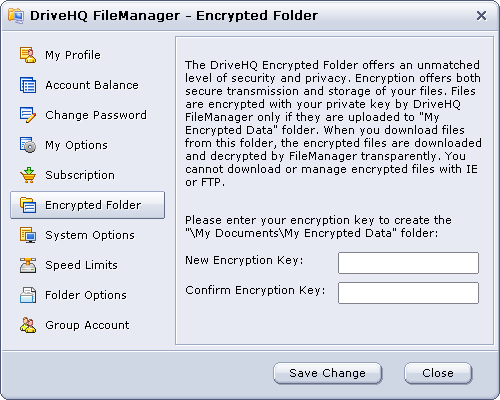
Wie Sie auf diesem Bildschirm lesen, ist der verschlüsselte Ordner extrem sicher. Er bietet mehr Sicherheit als herkömmliches SSL. Bei Verwendung von SSL werden Daten beim Hoch- und Herunterladen verschlüsselt. Die auf DriveHQ hochgeladenen Dateien sind danach nicht mehr verschlüsselt, was in der Regel ausreichend ist, da DriveHQ alles unternimmt, um die Sicherheit und Zuverlässigkeit unseres Systems zu gewährleisten. Wenn Sie ein zusätzliches Maß an Sicherheit und Datenschutz benötigen, können Sie die Funktion für verschlüsselte Ordner nutzen. Geben Sie dazu im obigen Bildschirm einen Verschlüsselungsschlüssel ein. Achten Sie bitte darauf, einen langen Schlüssel zu wählen, damit ihn niemand erraten kann. Nach dem Speichern des Schlüssels wird ein Ordner in Ihrem Dokumentenordner erstellt: \Meine Dokumente\Meine verschlüsselten Daten\
Wenn Sie Dateien mit der DriveHQ-Clientsoftware (z. B. DriveHQ FileManager oder DriveHQ Online Backup) in diesen Ordner hochladen, werden Ihre Dateien von der DriveHQ-Clientsoftware lokal mit Ihrem Verschlüsselungsschlüssel verschlüsselt. Die verschlüsselten Dateien werden anschließend auf den DriveHQ-Server hochgeladen. Dort bleiben die Dateien verschlüsselt. DriveHQ verwendet einen hochsicheren Verschlüsselungsalgorithmus mit proprietären Anpassungen. Ohne den Verschlüsselungsschlüssel ist es extrem schwierig, die Dateien zu entschlüsseln.
Wenn Sie die verschlüsselten Dateien auf demselben Computer herunterladen, entschlüsselt die DriveHQ-Client-Software die Dateien automatisch. Ver- und Entschlüsselung sind daher sehr einfach; es ist keine Benutzeraktion erforderlich.
bitte beachten Sie:
Nachdem Sie verschlüsselte Dateien hochgeladen haben, wird der Verschlüsselungsschlüssel im Dateimanager nicht automatisch für bereits hochgeladene Dateien aktualisiert. Der neue Schlüssel wird erst beim Hochladen neuer Dateien verwendet. Der Grund dafür ist, dass Ihre Dateien lokal verschlüsselt werden; Ihr Verschlüsselungsschlüssel wird niemals an den Server gesendet. Daher kann der Server Ihre bereits hochgeladenen Dateien weder entschlüsseln noch mit Ihrem neuen Schlüssel erneut verschlüsseln: Sie müssen sich alle Ihre Verschlüsselungsschlüssel merken; oder Sie müssen alle zuvor hochgeladenen Dateien löschen und erneut hochladen.
- Systemoptionen: Bitte sehen Sie sich den folgenden Screenshot an:
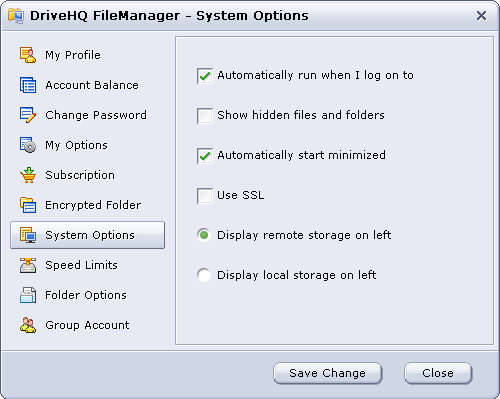
Sie können die folgenden Optionen einstellen:
- Ob DriveHQ FileManager nach der Windows-Anmeldung automatisch gestartet werden soll; deaktivieren Sie diese Option, um den automatischen Start zu verhindern.
- Versteckte Dateien und Ordner anzeigen: Standardmäßig blendet der Dateimanager bestimmte Dateien und Ordner (in der Regel Systemordner) aus, die auch im Windows Explorer ausgeblendet sind. Um diese Ordner anzuzeigen, aktivieren Sie einfach das Kontrollkästchen und speichern Sie die Einstellungen.
- Automatisch minimiert starten: Beim Einschalten Ihres PCs und der Windows-Anmeldung startet DriveHQ FileManager automatisch (dies lässt sich deaktivieren). Um zu verhindern, dass das Anwendungsfenster geöffnet wird, können Sie diese Option aktivieren. Die Vorteile sind:
- Sie können vermeiden, dass sich direkt nach der Anmeldung zu viele Fenster öffnen;
- Wenn Sie den Dateimanager benötigen, können Sie ihn sofort öffnen, da er bereits angemeldet ist.
- SSL verwenden: Aktivieren Sie dieses Kontrollkästchen, um Daten über HTTPS/SSL zu übertragen. Dies wird in der Regel empfohlen, wenn Sie sehr wichtige Dokumente übertragen müssen, die ein hohes Maß an Sicherheit erfordern.
- Fernspeicher links anzeigen / Lokalen Speicher links anzeigen: Standardmäßig zeigt der Dateimanager den Fernspeicher auf der linken Seite an; Sie können dies auf die rechte Seite ändern.
- Geschwindigkeitsbegrenzungen: Hiermit kann die maximale Upload-/Download-Geschwindigkeit festgelegt werden.
Wenn Sie DriveHQ FileManager zum Hoch- und Herunterladen von Dateien verwenden, kann dies standardmäßig bis zu 90 % Ihrer maximalen Bandbreite beanspruchen. Falls Sie auch andere Anwendungen nutzen, die auf das Internet zugreifen müssen, kann es zu Bandbreitenkonflikten kommen. Um zu verhindern, dass DriveHQ FileManager zu viel Bandbreite verbraucht und Ihre anderen Anwendungen dadurch verlangsamt, können Sie die Upload- und Downloadgeschwindigkeit begrenzen.
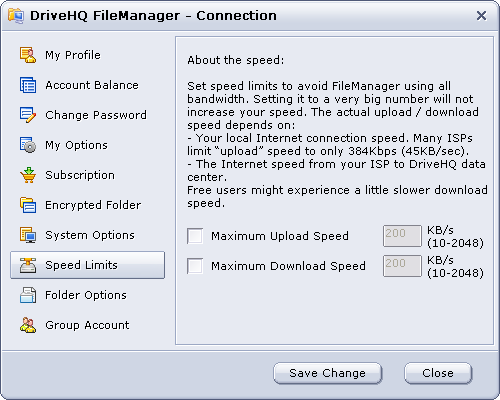
DriveHQ begrenzt die Upload-Geschwindigkeit nicht. Die Download-Geschwindigkeit ist für Nutzer des kostenlosen Dienstes auf etwa 200 KB/s begrenzt. Für zahlende Mitglieder ist die Download-Geschwindigkeit deutlich höher und liegt je nach maximalem Speicherplatz Ihres Kontos zwischen mindestens 400 KB/s und 2 MB/s.
Selbst wenn das Geschwindigkeitslimit sehr hoch ist, bedeutet das nicht, dass Sie es auch erreichen können. Bitte beachten Sie, dass die tatsächliche Verbindungsgeschwindigkeit von vielen Faktoren abhängt:
- Dateigrößen und Dateitypen: Kleine Dateien verursachen oft einen hohen Overhead; komprimierbare Dateien wie Textdateien, Dokumentdateien und HTML-Dateien können transparent komprimiert werden und lassen sich daher viel schneller hochladen.
- Das Hochladen von Bilddateien ist tendenziell langsamer, da der DriveHQ-Server für jedes hochgeladene Bild eine Miniaturansicht und eine Vorschaudatei erstellt.
- Ihre lokale Internetgeschwindigkeit: Viele Internetverbindungen sind asymmetrisch, z. B. ADSL- und Kabelmodem-Verbindungen. Die Downloadgeschwindigkeit ist in der Regel deutlich höher als die Uploadgeschwindigkeit.
- Die genaue Routenführung vom Rechenzentrum Ihres Internetanbieters zum DriveHQ-Rechenzentrum. Die Verbindung kann über mehrere Zwischenstationen (Hops) erfolgen. Die langsamste Zwischenstation bestimmt die endgültige Geschwindigkeit.
- Wenn Sie sich von einem anderen Land aus mit den DriveHQ-Servern verbinden, hängt die Geschwindigkeit in der Regel von der Verbindungsgeschwindigkeit zwischen Ihrem Land und den USA ab.
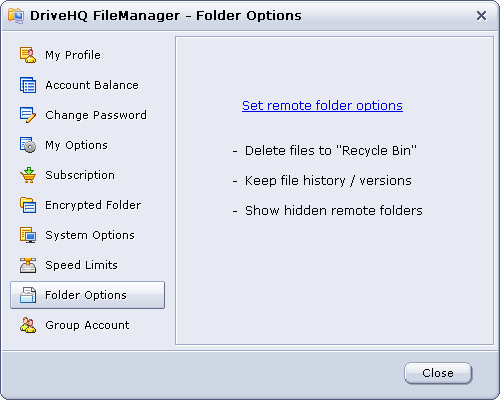
- Ordneroptionen: Sie können die Optionen für Remote-Ordner wie folgt auf der Webseite von DriveHQ festlegen, indem Sie auf den entsprechenden Link klicken.
- Gruppenkonto:
Wenn Sie kein Gruppenadministrator sind, wird der Screenshot des Gruppenkontos wie folgt angezeigt:
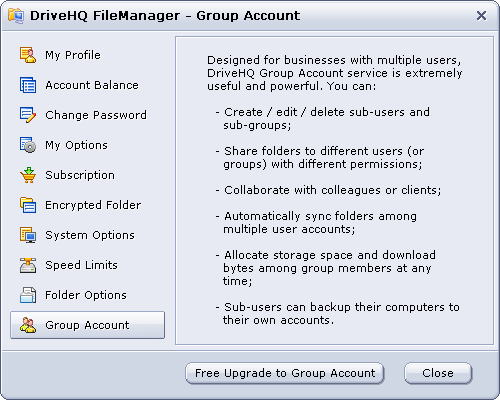
Sie können Ihr Konto durch Klicken in ein Gruppenkonto umwandeln Kostenloses Upgrade auf ein Gruppenkonto Klicken Sie auf diese Schaltfläche. Anschließend werden Sie zur DriveHQ-Webseite weitergeleitet, um die Schritte für das Konto-Upgrade abzuschließen.
Wenn es sich bei Ihrem Konto um ein Gruppenadministratorkonto handelt, wird Ihnen der folgende Screenshot des Gruppenkontos angezeigt:
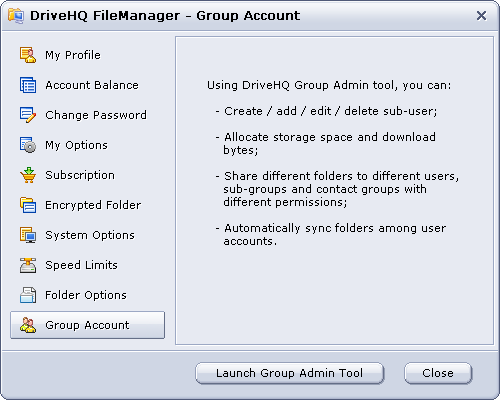
Hier werden einige Funktionen aufgelistet, die für Gruppenadministratoren gelten. Klicken Sie auf Gruppenadministrator-Tool starten Wenn Sie auf diese Schaltfläche klicken, werden Sie zur DriveHQ-Webseite weitergeleitet, um dies zu tun.