- Wählen Sie einen Cloud- oder lokalen Ordner aus und klicken Sie dann auf
 ,
Alternativ können Sie mit der rechten Maustaste auf einen Ordnernamen klicken und dann im Kontextmenü „Neue Synchronisierung“ auswählen. Daraufhin wird der folgende Dialog angezeigt:
,
Alternativ können Sie mit der rechten Maustaste auf einen Ordnernamen klicken und dann im Kontextmenü „Neue Synchronisierung“ auswählen. Daraufhin wird der folgende Dialog angezeigt:
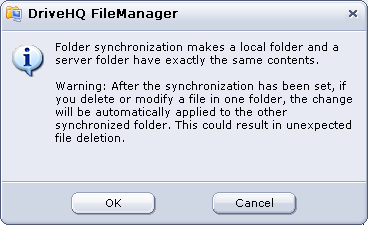
- Klicken Sie auf „OK“, um fortzufahren. Anschließend können Sie den anderen synchronisierten Ordner auswählen:
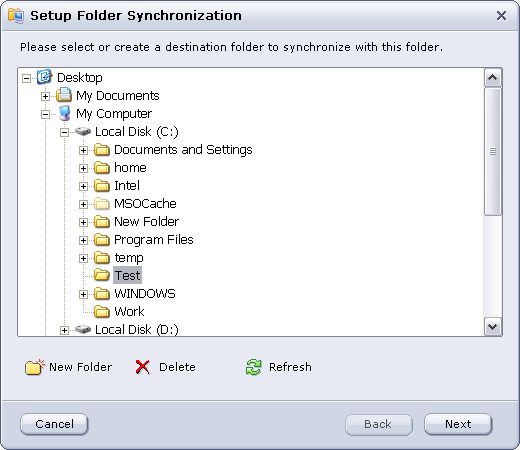
- Wenn Sie einen neuen Ordner synchronisieren möchten, klicken Sie auf die Schaltfläche „Neuer Ordner“. Dadurch wird ein neuer Ordner erstellt, der mit dem ausgewählten Ordner synchronisiert wird. Nachdem Sie den Zielordner für die Synchronisierung ausgewählt haben, klicken Sie auf „Weiter“. Daraufhin öffnet sich das folgende Dialogfeld:
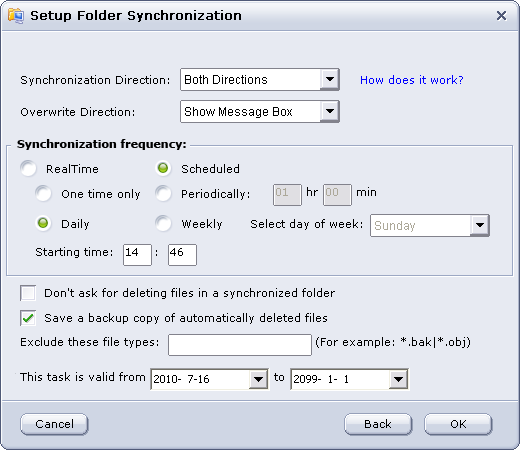
Diese Seite bietet viele Optionen und Funktionen. Bitte lesen Sie die detaillierten Erläuterungen unten:
Synchronisationsrichtung: Sie haben drei Möglichkeiten: Server zu Lokal, Lokal zu Server und Beide Richtungen. Weitere Details finden Sie unten.
Anweisung überschreiben: Es stehen Ihnen vier Richtungen zur Auswahl: MessageBox anzeigen, Lokale Daten überschreiben, Remote-Daten überschreiben und Ältere Daten überschreiben.
Synchronisationsfrequenz: Es stehen Ihnen zwei allgemeine Modi zur Auswahl: Echtzeit und Geplant.
Im geplanten Modus stehen Ihnen vier Optionen zur Auswahl:
- Einmalig: Sie können die Startzeit für die Synchronisierung festlegen, die nur einmal durchgeführt wird;
- Periodisch: Sie können das Intervall für die periodische Synchronisierungsaufgabe festlegen;
- Täglich: Sie können die Startzeit für die tägliche Synchronisierungsaufgabe festlegen;
- Wöchentlich: Sie können einen Wochentag auswählen.
Zeitverzögerung bei der Echtzeit-Ordnersynchronisierung
Sobald Sie einen Echtzeit-Synchronisierungsauftrag erstellt haben, werden lokale Dateien automatisch in Echtzeit mit dem Remote-Ordner synchronisiert, sobald eine Änderung auftritt. Die Synchronisierung von Dateien vom Remote-Ordner zum lokalen Ordner kann etwas länger dauern. Wenn eine Datei im Remote-Ordner geändert oder hinzugefügt wird, erkennt DriveHQ FileManager diese Änderungen nicht sofort. Das Programm prüft die Dateiänderungen im Remote-Ordner regelmäßig, in der Regel alle fünf bis 30 Minuten. Sobald Änderungen erkannt werden, werden diese mit dem lokalen Ordner synchronisiert.
Sobald Sie eine Echtzeit-Synchronisierungsaufgabe erstellt haben, werden Dateien automatisch in Echtzeit in den anderen Ordner hoch- bzw. heruntergeladen, sobald eine Änderung an der Quelldatei erfolgt.
Über die Einweg-Synchronisierung
Die unidirektionale Synchronisierung kann recht verwirrend sein. Verschiedene Implementierungen handhaben sie unterschiedlich. Bitte stellen Sie sicher, dass Sie sie genau verstehen, da es sonst zu versehentlichem Löschen von Dateien kommen kann.
Das Wichtigste, was man wissen muss, ist: Egal ob Einweg- oder Zweiwegsynchronisierung, wenn die beiden Ordner (manuell) synchronisiert werden, müssen die Ordnerinhalte exakt übereinstimmen.
Beispielsweise ist ein Serverordner S so konfiguriert, dass er in einer unidirektionalen Synchronisierung mit einem lokalen Ordner C synchronisiert wird. Angenommen, S und C sind bereits synchronisiert, betrachten wir nun folgende Fälle:
(1) Wenn Sie eine Datei zu S hinzufügen, wird die Datei erwartungsgemäß mit C synchronisiert; wenn Sie eine Datei in C hinzufügen, wird die neue Datei beim nächsten Synchronisieren aus dem Ordner C gelöscht.
(2) Wenn Sie eine Datei in S ändern, wird sie mit C synchronisiert; wenn Sie aber eine Datei in C ändern, wird sie überschrieben.
(3) Wenn Sie eine Datei in S löschen, wird sie auch in C gelöscht; wenn Sie aber eine Datei in C löschen, wird sie wieder hinzugefügt.
Kurz gesagt: Wenn eine unidirektionale Synchronisierung von A nach B stattfindet, dann wird B nach Abschluss der Synchronisierung unabhängig von den weiteren Vorgängen wieder mit A identisch sein.
Diese Dateitypen ausschließen: Definieren Sie die Dateien oder Dateitypen, die vom Synchronisierungsvorgang ausgeschlossen werden sollen. Es können mehrere Dateierweiterungen, Dateinamen oder Dateiplatzhalter eingegeben werden (getrennt durch Komma oder Semikolon).
Hinweis: Sobald die Synchronisierungsaufgabe eingerichtet ist, werden Änderungen an Dateien in einem Ordner automatisch auf alle anderen synchronisierten Ordner übertragen. Um unerwartetes Löschen von Dateien zu vermeiden, können Sie die Option „Nicht zum Löschen von Dateien in einem synchronisierten Ordner fragen“ deaktivieren. Aktivieren Sie außerdem die Option „Sicherungskopie automatisch gelöschter Dateien speichern“, um Ihre Daten im Falle eines versehentlichen Löschens wiederherzustellen.
- Nachdem Sie alle oben genannten Schritte abgeschlossen haben, klicken Sie auf „OK“. Daraufhin wird der Fortschrittsdialog angezeigt, um mit der Übertragung von Dateien und Ordnern in den Zielordner zu beginnen.
Klicken Sie auf „Tools“ -> „Synchronisierung verwalten“. Daraufhin wird der Bildschirm „Ordnersynchronisierung verwalten“ angezeigt. Hier können Sie die Synchronisierung deaktivieren/aktivieren, manuell synchronisieren, bearbeiten oder löschen, wie unten dargestellt:
Sie können DriveHQ FileManager auf mehreren PCs installieren. Auf jedem PC können Sie einen lokalen Ordner mit demselben Remote-Ordner synchronisieren. Dadurch werden die Ordner auf allen PCs synchronisiert.
Um Ordner zwischen mehreren DriveHQ-Benutzern zu synchronisieren, z. B. wenn Benutzer A zwei Ordner synchronisieren möchte: Ordner A von Benutzer A und Ordner B von Benutzer B, muss Benutzer B Ordner B für Benutzer A freigeben (üblicherweise mit Vollzugriff). Wenn sich Benutzer A im DriveHQ FileManager anmeldet, sieht er Ordner B unter „\DriveHQShare\UserB\FolderB“. Er kann den freigegebenen Ordner mit seinem lokalen Ordner synchronisieren.