Netzwerksicherung und Ausführung als Windows (NT)-Dienst
DriveHQ Online Backup besteht aus zwei Prozessen: DriveHQBackup.exe und DHQBackupSvc.exe.
DriveHQBackup ist das GUI-Programm, Es dient zum Erstellen, Verwalten und Überwachen von Sicherungsaufgaben, zum Prüfen und Aktualisieren von Benutzerkontoinformationen und zum Bestellen von Serviceabonnements usw. Sobald eine Sicherungsaufgabe erstellt wurde, wird das GUI-Programm nicht mehr benötigt, um die Sicherungsaufgabe auszuführen.
DHQBackupSvc ist das Backend-Serviceprogramm, Dieses Programm dient der Planung und Ausführung der Sicherungsaufgaben. Sobald das GUI-Programm die Sicherungsaufgaben erstellt hat, ist dieses Dienstprogramm für deren Ausführung zu den geplanten Zeiten verantwortlich.
Durch die Aufteilung der Backup-Software in zwei Programme kann DriveHQ Online Backup einen Computer auch dann sichern, wenn niemand angemeldet ist. Das Dienstprogramm DHQBackupSvc.exe kann automatisch gestartet werden, bevor sich jemand anmeldet.
Wenn Sie das DriveHQ Online Backup-Programm starten, versucht es, eine Verbindung zum Prozess DHQBackupSvc.exe herzustellen. Schlägt die Verbindung fehl, kann keine Sicherung durchgeführt werden. Überprüfen Sie, ob der Sicherungsdienst gestartet wurde. Sie finden den DriveHQ Online Backup-Dienst unter „Verwaltung“ → „Dienste“. Siehe Screenshot unten:
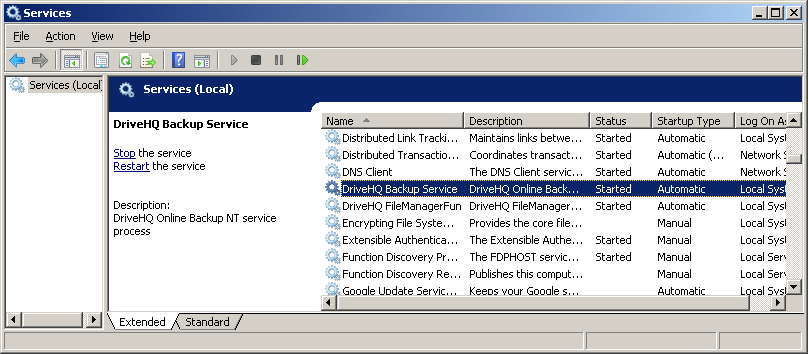
Bei der Installation der DriveHQ Online Backup-Clientsoftware wird auch dieser Dienst installiert. Er startet automatisch.
Standardmäßig läuft dieser Dienst unter dem „Lokalen Systemkonto“, das Zugriff auf alle lokalen Dateien und Ordner hat, jedoch nicht auf entfernte Ordner und Dateien. Dieses Konto ist außerdem nicht mit dem aktuell angemeldeten Windows-Benutzer identisch.
Sicherung von Netzlaufwerken
Wie bereits erwähnt, meldet sich DriveHQ Online Backup standardmäßig mit dem lokalen Systemkonto an, das keinen Zugriff auf Netzwerkordner hat. Sie können den Benutzernamen für die Anmeldung beim Dienst problemlos in einen Benutzer ändern, der über die entsprechenden Zugriffsrechte für die freigegebenen Ordner verfügt (in der Regel Ihr eigenes Konto).
Um den Benutzernamen für die Dienstanmeldung zu ändern, doppelklicken Sie im Fenster „Dienste“ auf „DriveHQ Backup Service“. Dadurch wird das Eigenschaften-Dialogfeld geöffnet. Klicken Sie auf die Registerkarte „Anmelden“. Daraufhin wird das folgende Dialogfeld angezeigt:
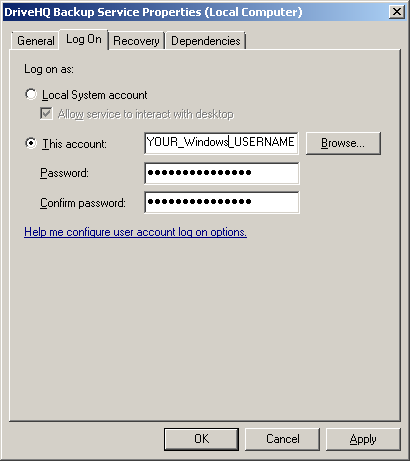
Auf diesem Bildschirm können Sie die Option „Dieses Konto“ auswählen und anschließend einen Benutzernamen und ein Passwort für die Anmeldung eingeben. Beachten Sie, dass es sich bei diesem Benutzernamen um Ihren Windows-Benutzernamen und nicht um Ihren DriveHQ-Benutzernamen handelt. Stellen Sie sicher, dass dieser Benutzername Zugriff auf den freigegebenen Netzwerkordner bzw. das freigegebene Laufwerk hat.
Wenn Sie fertig sind, klicken Sie auf OK Um die Änderungen zu speichern, müssen Sie den Dienst anschließend stoppen und neu starten, damit die Änderungen wirksam werden.