Skip Navigation Links.
Collapse DriveHQ Online-HilfeDriveHQ Online-Hilfe
Willkommen bei DriveHQ Cloud IT-Service
Erste Schritte mit DriveHQ
Expand <span style='cursor:hand' id='spnode_value101' onclick="SetNode('spnode_value101');">   Nutzung der DriveHQ-Website</span> Nutzung der DriveHQ-Website
Expand <span style='cursor:hand' id='spnode_value14600' onclick="SetNode('spnode_value14600');">   Gruppenkontenverwaltung</span> Gruppenkontenverwaltung
Expand <span style='cursor:hand' id='spnode_value14700' onclick="SetNode('spnode_value14700');">   Cloud-Laufwerkszuordnung</span> Cloud-Laufwerkszuordnung
Collapse <span style='cursor:hand' id='spnode_value15000' onclick="SetNode('spnode_value15000');">   Verwendung der DriveHQ-Client-Software</span> Verwendung der DriveHQ-Client-Software
Expand <span style='cursor:hand' id='spnode_value76' onclick="SetNode('spnode_value76');">   FTP-Hosting-Dienst</span> FTP-Hosting-Dienst
Expand <span style='cursor:hand' id='spnode_value19900' onclick="SetNode('spnode_value19900');">   E-Mail-Hosting-Service</span> E-Mail-Hosting-Service
Expand <span style='cursor:hand' id='spnode_value65' onclick="SetNode('spnode_value65');">   Webhosting-Service</span> Webhosting-Service
Expand <span style='cursor:hand' id='spnode_206' onclick="SetNode('spnode_206');">   Datei-Ablage</span> Datei-Ablage
Expand <span style='cursor:hand' id='spnode_value87' onclick="SetNode('spnode_value87');">   Partnerschaftsprogramme</span> Partnerschaftsprogramme
Expand <span style='cursor:hand' id='spnode_value210' onclick="SetNode('spnode_value210');">   Mobiler Zugriff</span> Mobiler Zugriff
Expand <span style='cursor:hand' id='spnode_value21000' onclick="SetNode('spnode_value21000');">   Erweiterte Funktionen und Dienste</span> Erweiterte Funktionen und Dienste


DriveHQ Team Anywhere: Remote Desktop, Remote Access, Remote Assistance
DriveHQ's CameraFTP Cloud Recording Service


Tutorial-Videos
Servicehandbuch
Supportforum
Kundensupport

DriveHQ Online-Backup zum ersten Mal verwenden


Wenn Sie DriveHQ Online Backup zum ersten Mal auf einem Computer starten, wird der folgende Dialog angezeigt.
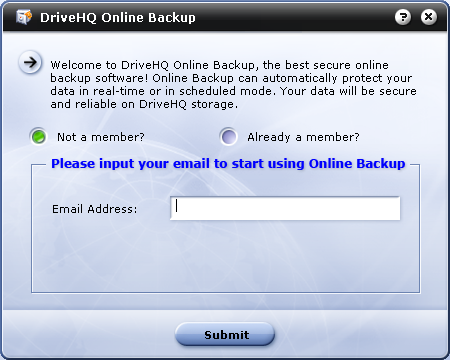
  1. Falls Sie noch kein Konto bei DriveHQ.com haben, können Sie sich kostenlos registrieren. Geben Sie dazu einfach Ihre E-Mail-Adresse ein und klicken Sie auf „Absenden“. Anschließend wird Ihnen folgendes Dialogfeld angezeigt.
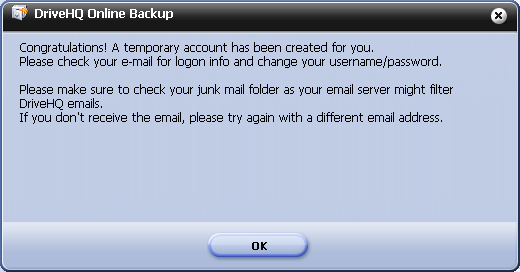
  2. Klicken Sie auf „OK“. Daraufhin wird der folgende Dialog angezeigt:
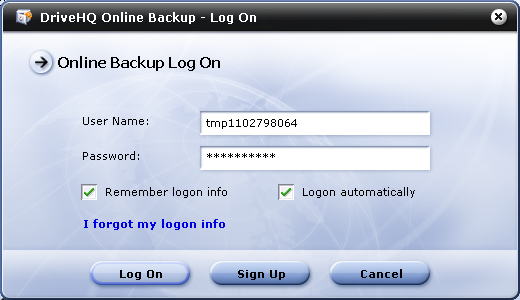
    Hinweis: Dies ist ein temporäres Konto. DriveHQ sendet Ihnen automatisch eine Willkommens-E-Mail mit Ihrem temporären Benutzernamen und Passwort. Die E-Mail wird in der Regel innerhalb von 10 Minuten zugestellt. In Ausnahmefällen kann es bis zu einer halben Stunde dauern.

    Nachdem Sie die E-Mail erhalten haben, müssen Sie den Anweisungen folgen, um sich bei www.drivehq.com anzumelden und anschließend Ihren Benutzernamen und Ihr Passwort in Ihre eigenen, dauerhaften Zugangsdaten zu ändern.

    Falls Sie die Willkommens-E-Mail nicht erhalten, überprüfen Sie bitte Ihren Spam-Ordner. Wahrscheinlich hat Ihr E-Mail-Server (oder Ihr Internetanbieter) E-Mails von DriveHQ gefiltert oder blockiert. Sollten Sie die E-Mail weiterhin nicht erhalten, wenden Sie sich bitte an Ihren Systemadministrator oder Internetanbieter, damit dieser die Blockierung von DriveHQ-E-Mails aufhebt, oder versuchen Sie es mit einer anderen E-Mail-Adresse (über einen anderen E-Mail-Server oder einen anderen Internetanbieter).

  3. Wenn Sie bereits ein DriveHQ-Konto besitzen, wählen Sie bitte „Bereits Mitglied“ aus und melden Sie sich anschließend an.

Melden Sie sich bei Ihrem Konto an

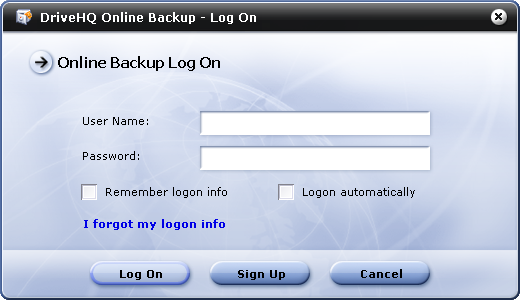
Ihre Kontoinformationen werden standardmäßig gespeichert. Beim Start einer DriveHQ-Anwendung werden Sie automatisch in Ihr Konto eingeloggt. Falls Sie Ihre Anmeldeoptionen zuletzt geändert haben, müssen Sie sich manuell anmelden. Klicken Sie auf eine beliebige Schaltfläche auf dem Bildschirm. Daraufhin öffnet sich ein Anmeldedialog (siehe unten).
Nehmen Sie Kontakt auf

  • San Ramon, Kalifornien
  • (800)836-0199 (925)396-5819
  • support@drivehq.com