Starten Sie jetzt mit dem DriveHQ Business-E-Mail-Hosting-Service
- Registrieren Sie sich auf DriveHQ.com
- Greifen Sie über das Webmail auf den DriveHQ-E-Mail-Dienst zu
- E-Mail-Optionen festlegen
-
Wie konfiguriere ich mein DriveHQ-E-Mail-Konto für Microsoft Outlook 2016 / Office 365?
- Wie konfiguriere ich ein DriveHQ-E-Mail-Konto für eine ältere Version von Microsoft Outlook?
- Wie konfiguriere ich ein DriveHQ-E-Mail-Konto für Outlook Express?
- Wie konfiguriere ich ein DriveHQ-E-Mail-Konto für Foxmail?
- Wie konfiguriere ich ein DriveHQ-E-Mail-Konto für Eudora?
- Wie konfiguriere ich ein DriveHQ-E-Mail-Konto für Lotus Notes?
Registrieren Sie sich auf DriveHQ.com
Wenn Sie ein neues Konto auf DriveHQ.com registrieren (und einen Serviceplan bestellen), erhalten Sie automatisch eine E-Mail-Adresse. Die E-Mail-Adresse lautet YourUserName@firstcloudit.com. Sie können Ihr Konto in ein Gruppenkonto umwandeln und anschließend Unterkonten erstellen. E-Mail-Adressen mit privater Firmendomain werden ebenfalls unterstützt.
Um sich in die Webmail-Oberfläche einzuloggen, melden Sie sich einfach auf der DriveHQ-Website an und gehen Sie zur Webmail-Seite:
https://www.drivehq.com/
Greifen Sie auf den DriveHQ-E-Mail-Hosting-Service zu
Sie können entweder die Webmail-Oberfläche oder einen E-Mail-Client verwenden.
Um Webmail zu nutzen, öffnen Sie Ihren Webbrowser und melden Sie sich auf der Website DriveHQ.com an. Klicken Sie im DriveHQ-Startmenü auf Webmail, dann können Sie auf den E-Mail-Hosting-Service von DriveHQ zugreifen.
Dank unserer Unterstützung für SMTP/POP3/IMAP4 können Sie Ihre E-Mails mit jeder beliebigen E-Mail-Client-Software abrufen. Falls Sie Hilfe bei der Konfiguration Ihres E-Mail-Clients benötigen, besuchen Sie bitte die Schritt-für-Schritt-Anleitung für
Microsoft Outlook konfigurieren
Wie versendet man E-Mails?
Über DriveHQ Webmail können Sie ganz einfach E-Mails verfassen und versenden. Melden Sie sich einfach in Ihrem Konto an, rufen Sie die Webmail-Seite auf, klicken Sie auf „Neu“ und wählen Sie dann „E-Mail“. Anschließend können Sie Ihre neue E-Mail schreiben.
E-Mail-Optionen festlegen
Melden Sie sich auf der DriveHQ.com-Website an. Klicken Sie im DriveHQ-Startmenü auf „Webmail“ und anschließend auf „E-Mail-Optionen“. Daraufhin werden die E-Mail-Optionen wie unten dargestellt angezeigt:
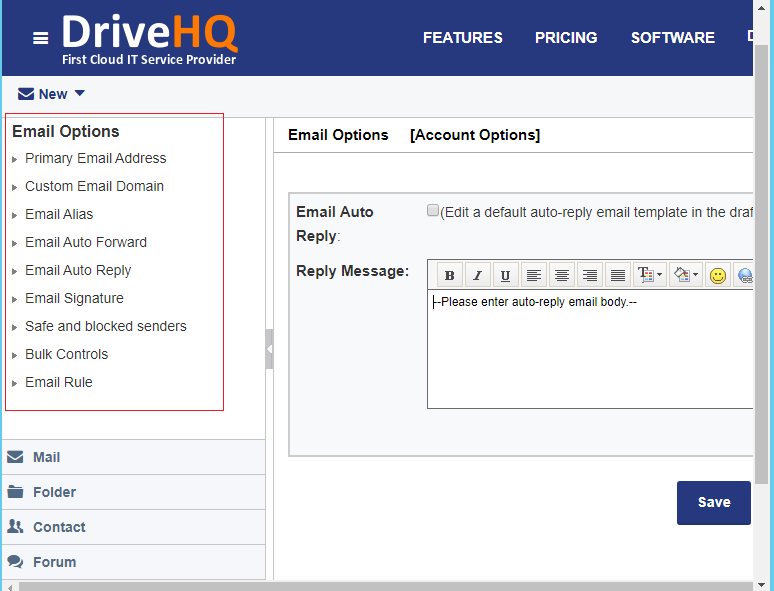
Hinweis: Nutzer des kostenlosen Dienstes können unseren E-Mail-Hosting-Service nicht nutzen.
Bezahlte Mitglieder haben Zugriff auf folgende Funktionen:
(1) Firmendomänen-E-Mail-Adressen für Ihr Gruppenkonto.
(2) E-Mail-Weiterleitung: Leiten Sie Ihre neuen E-Mails automatisch an eine andere E-Mail-Adresse weiter.
(3) Automatische E-Mail-Antwort: Sie können die Vorlage für automatische Antwort-E-Mails bearbeiten.
(4) E-Mail-Alias: Ein E-Mail-Alias ist eine weitere E-Mail-Adresse für Ihr E-Mail-Konto.
(5) E-Mail-Mailingliste: Wenn eine E-Mail an eine Mailingliste gesendet wird, wird sie an alle E-Mail-Adressen in der Mailingliste zugestellt. Diese Funktion steht sowohl Gruppenadministratoren als auch Einzelbenutzern zur Verfügung. (6) E-Mail-Signatur: Es wird automatisch an Ihre neuen E-Mails angehängt.
(7) Sichere und blockierte Absender: Sie können bestimmte E-Mail-Adressen auf eine Blacklist oder Whitelist setzen.
(8) Massen-E-Mail-Filter: Sie können steuern, wie Massen- und Spam-E-Mails gefiltert werden.
(9) E-Mail-Regeln: Sie können E-Mail-Verarbeitungsregeln festlegen.
Wie konfiguriert man E-Mail-Clients auf Computern und Mobilgeräten?
Wenn Sie einen E-Mail-Client (oder ein Mobilgerät) wie Microsoft Outlook oder Outlook Express verwenden, nutzen Sie bitte die folgenden E-Mail-Servereinstellungen:
Generell empfehlen wir die Verwendung von SSL/TLS für eine bessere Sicherheit:
- Eingehender Server: imap.firstcloudit.com; Port: 993; Verschlüsselungsmethode: SSL/TLS
- Postausgangsserver: smtp.firstcloudit.com; Port: 465; Verschlüsselungsmethode: SSL/TLS
- Ausgehender Server: pop.firstcloudit.com; Port: 995; Verschlüsselungsmethode: SSL/TLS
Falls Ihr E-Mail-Client oder Ihr Netzwerk SSL/TLS nicht unterstützt, können Sie das unverschlüsselte IMAP/SMTP/POP-Protokoll verwenden. Die Portnummer für unverschlüsseltes SMTP ist 25, für unverschlüsseltes IMAP 143 und für unverschlüsseltes POP 110. Hinweis: Für den E-Mail-Versand über unseren Dienst ist eine SMTP-Authentifizierung erforderlich. (Das heißt, alle ausgehenden E-Mails müssen authentifiziert werden.)
Erfahren Sie, wie Sie Ihren E-Mail-Client für die Nutzung mit dem E-Mail-Hosting-Dienst von DriveHQ konfigurieren:
Wie konfiguriere ich Microsoft Outlook Express mit dem DriveHQ-E-Mail-Hosting-Dienst?
1. Starten Sie Outlook Express und klicken Sie im Menü „Extras“ auf „Konten“.
2. Klicken Sie im Dialogfeld „Internetkonten“ auf „Hinzufügen“ und wählen Sie dann „E-Mail“, um den Internetverbindungsassistenten zu öffnen. Geben Sie Ihren Anzeigenamen ein:

3. Geben Sie Ihre DriveHQ.com-E-Mail-Adresse ein, die lautet YourUserName@firstcloudit.com.

4. Klicken Sie auf „Weiter“ und geben Sie dann die E-Mail-Servernamen ein. Sowohl der POP3- als auch der SMTP-Server lauten mail.firstcloudit.com.

5. Klicken Sie auf „Weiter“. Sie gelangen zum Anmeldebildschirm für Internet-E-Mail. Geben Sie Ihren DriveHQ-Benutzernamen und Ihr Passwort in die entsprechenden Felder ein. Wenn Sie die Option „Passwort speichern“ auswählen, müssen Sie Ihre Kontoinformationen beim nächsten Start von Outlook Express nicht erneut eingeben.

6. Klicken Sie auf „Weiter“. Die Konfiguration Ihrer DriveHQ-E-Mail ist fast abgeschlossen. Klicken Sie auf „Fertigstellen“, um den Assistenten zu beenden.
7. Der DriveHQ-Postausgangsserver erfordert eine Authentifizierung. Daher müssen Sie den Postausgangsserver konfigurieren. Klicken Sie zunächst im Menü „Extras“ auf „Konten“. Klicken Sie auf der Seite „Internetkonten“ auf die Registerkarte „E-Mail“ und anschließend auf die Schaltfläche „Eigenschaften“, die wie folgt dargestellt wird:

Klicken Sie auf den Tab „Server“, aktivieren Sie „Postausgangsserver“ und wählen Sie „Mein Server erfordert Authentifizierung“. Klicken Sie auf „OK“ und schließen Sie das Dialogfeld. Sie können nun DriveHQ-E-Mail verwenden.

Wie konfiguriere ich eine ältere Version von Microsoft Outlook mit dem DriveHQ-E-Mail-Dienst?
Sie können Outlook mit dem DriveHQ-E-Mail-Dienst wie folgt konfigurieren:
1. Starten Sie Outlook und klicken Sie im Menü „Extras“ auf „E-Mail-Konten“.
2. Wählen Sie im Dialogfeld „E-Mail-Konten“ die Option „Neues E-Mail-Konto hinzufügen“ und klicken Sie dann auf die Schaltfläche „Weiter“.

3. Wählen Sie auf der Seite „Servertyp“ POP3 oder IMAP aus und klicken Sie dann auf „Weiter“. Sie gelangen nun zum Bildschirm „Internet-E-Mail-Einstellungen“:

Wenn Sie von mehreren Geräten/Computern auf Ihre E-Mails zugreifen müssen, ist IMAP dringend zu empfehlen. IMAP speichert E-Mails und Postfächer auf dem Server und benötigt dadurch mehr Speicherplatz in der Cloud. Wenn Sie die E-Mails herunterladen und aus der Cloud löschen möchten, wählen Sie POP3. Beachten Sie, dass Sie POP3 auch verwenden und die E-Mails trotzdem auf dem Server speichern können.
4. Geben Sie alle erforderlichen Informationen in die entsprechenden Felder ein. Geben Sie zunächst Ihren Namen und Ihre DriveHQ.com-E-Mail-Adresse ein YourUserName@firstcloudit.com Geben Sie in den Feldern „Benutzerinformationen“ Ihren Benutzernamen und Ihr Passwort in die Felder „Anmeldeinformationen“ ein. Wenn Sie die Option „Passwort speichern“ auswählen, müssen Sie Ihre Kontoinformationen beim nächsten Start von Outlook nicht erneut eingeben. Beachten Sie abschließend die Felder „Serverinformationen“. Tragen Sie dort den POP3/IMAP4-Server und den SMTP-Server ein, die von DriveHQ.com bereitgestellt werden. Beide Server lauten mail.firstcloudit.com.

5. Klicken Sie auf „Weiter“. Die Konfiguration Ihres DriveHQ-E-Mail-Kontos ist fast abgeschlossen. Klicken Sie auf „Fertigstellen“, um den Konfigurationsvorgang abzuschließen.
6. Der DriveHQ-E-Mail-Server erfordert eine Authentifizierung zum Senden von E-Mails. Sie müssen die SMTP-Servereinstellungen (für ausgehende E-Mails) konfigurieren. Klicken Sie im Menü „Extras“ auf „E-Mail-Konten“ und anschließend auf „Weiter“, um die Seite „Internet-E-Mail-Einstellungen“ zu öffnen. Klicken Sie auf dieser Seite auf „Weitere Einstellungen“, dann auf den Tab „Postausgangsserver“ und wählen Sie „Mein Postausgangsserver (SMTP) erfordert Authentifizierung“ aus (siehe unten). Klicken Sie auf „OK“ und schließen Sie das Dialogfeld. Sie können den DriveHQ-E-Mail-Dienst nun verwenden.

Wie konfiguriere ich Foxmail für die Unterstützung von DriveHQ-E-Mail?
Sie können Foxmail für die Unterstützung von DriveHQ Email wie folgt konfigurieren:
1. Launch Foxmail, in der Konten Menü anklicken Neu, Sie sehen nun das Dialogfeld des Kontenassistenten. Klicken Sie auf Weiter.
2. Geben Sie im Dialogfeld des Kontoassistenten alle erforderlichen Informationen in die entsprechenden Felder ein. Geben Sie zunächst Ihren Namen und Ihre DriveHQ.com-E-Mail-Adresse ein YourUserName@firstcloudit.com in Benutzerinformationsfeldern.

3.Geben Sie anschließend Ihren Benutzernamen und Ihr Passwort in die Felder für die Kontoinformationen ein. Beachten Sie abschließend bitte die Felder für die Serverinformationen. Tragen Sie dort den POP3-Server und den SMTP-Server ein, die von DriveHQ.com bereitgestellt werden. Beide Server lauten mail.firstcloudit.com.

4.Klicken Sie auf die Schaltfläche „Weiter“. Sie haben die Konfiguration Ihres DriveHQ-E-Mail-Kontos fast abgeschlossen.
Jetzt prüfen Der SMTP-Server benötigt Authentifizierung . Bitte verwenden Sie keine sichere Authentifizierung, da wir diese Methode nicht unterstützen.
Wenn Sie möchten, dass die Nachrichten auf dem Server gespeichert werden, aktivieren Sie diese Option Hinterlassen Sie eine Kopie der Nachrichten auf dem Server.
Sie können DriveHQ-E-Mail jetzt nutzen. Klicken Sie auf „Fertigstellen“, um die Konfiguration abzuschließen.

Wie konfiguriere ich Eudora mit dem DriveHQ-E-Mail-Dienst?
Nachfolgend finden Sie eine Schritt-für-Schritt-Anleitung zur Konfiguration Ihres Eudora-E-Mail-Clients für die Verwendung mit Ihrem DriveHQ-E-Mail-Dienst:
Öffne Eudora und gehe zu Werkzeuge Menü. Auswählen Persönlichkeiten.
Klicken Sie mit der rechten Maustaste auf das neu geöffnete Unterfenster und wählen Sie Neu.
Wählen Erstellen Sie ein brandneues E-Mail-Konto.
Geben Sie im Dialogfeld des Kontoassistenten alle erforderlichen Informationen in die entsprechenden Felder ein. Geben Sie zunächst Ihren Namen und Ihre DriveHQ.com-E-Mail-Adresse ein YourUserName@firstcloudit.com in den E-Mail-Adressfeldern. Wie unten dargestellt:

Eingehender Server - mail.firstcloudit.com. Servertyp: POP oder IMAP

Ausgehender Mailserver (SMTP-Server): mail.firstcloudit.com
Bitte wählen Sie die Authentifizierung zulassen Option.

Klicken Sie nun mit der rechten Maustaste auf das neu erstellte Konto und wählen Sie Eigenschaften .
Wie konfiguriere ich Lotus Notes mit dem DriveHQ-E-Mail-Dienst?
Sie können Lotus Notes wie folgt mit dem DriveHQ-E-Mail-Dienst konfigurieren:
Launch Lotus Notes, lchoose Datei – Einstellungen – Client-Neukonfigurationsassistent.
Wählen Internet-Mailserver, Klicken Sie dann auf Nächste.

Geben Sie alle erforderlichen Informationen in die entsprechenden Felder ein. Geben Sie zunächst Ihre DriveHQ-E-Mail-Adresse ein YourUserName@firstcloudit.com. Geben Sie anschließend die Drivehq-Domain ein: firstcloudit.com.

Geben Sie den von DriveHQ.com bereitgestellten POP3-Server ein: mail.firstcloudit.com.

Geben Sie anschließend Ihren Drivehq-Benutzernamen und Ihr Passwort in die Felder für die Kontoinformationen ein.

Geben Sie den von DriveHQ.com bereitgestellten SMTP-Server ein: mail.firstcloudit.com. Sie können nun DriveHQ-E-Mails verwenden. Klicken Sie hier Weiter Schaltfläche zum Abschließen des Konfigurationsprozesses.
