Dateien/Ordner wiederherstellen
Nachdem Sie einen Sicherungsauftrag erstellt und diesen einmal erfolgreich ausgeführt haben, können Sie Ihre Dateien/Ordner wiederherstellen. DriveHQ bietet Ihnen hierfür zahlreiche Möglichkeiten/Optionen:
 Sie können Ihre Dateien/Ordner am ursprünglichen Speicherort wiederherstellen oder einen anderen Speicherort für die Wiederherstellung angeben.
 - Sie können Dateien/Ordner auf demselben Computer oder auf einem beliebigen anderen Computer wiederherstellen.
- Sie können die gesamte Sicherungsaufgabe wiederherstellen oder eine einzelne Datei/einen einzelnen Ordner oder mehrere Dateien/Ordner wiederherstellen.
- Sie können eine ältere Version der Datei wiederherstellen.
- Sie können den gesamten Sicherungsvorgang auf einen Zeitpunkt vor einem bestimmten Zeitpunkt zurücksetzen.
Darüber hinaus können Sie Dateien mithilfe der Website DriveHQ.com, der DriveHQ FileManager-Client-Software oder einer beliebigen FTP-Client-Software wiederherstellen.
Um Dateien wiederherzustellen, melden Sie sich einfach bei der DriveHQ Online Backup-Client-Software an und klicken Sie auf die Registerkarte „Wiederherstellen“. Anschließend wird Ihnen der folgende Bildschirm angezeigt:
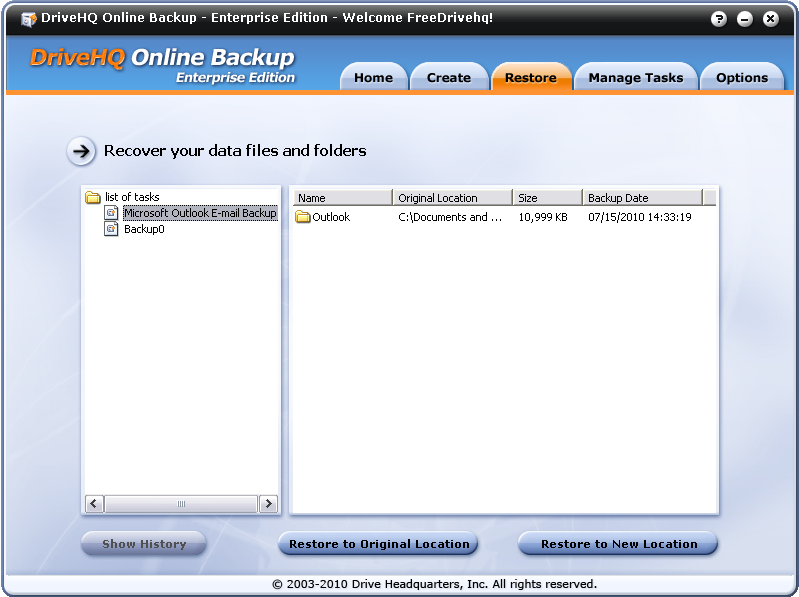
Im Wiederherstellungsbildschirm sehen Sie links die Aufgabenliste. Rechts sehen Sie die Liste der Dateien und Ordner, die durch die ausgewählte Sicherungsaufgabe gesichert wurden.
Alle Dateien/Ordner wiederherstellen
Wenn Sie alle Dateien/Ordner wiederherstellen möchten, die von einem Sicherungsauftrag gesichert wurden, wählen Sie den Sicherungsauftrag auf der linken Seite aus, klicken Sie mit der rechten Maustaste auf den Auftragsnamen, woraufhin ein Menü wie im folgenden Screenshot dargestellt angezeigt wird:
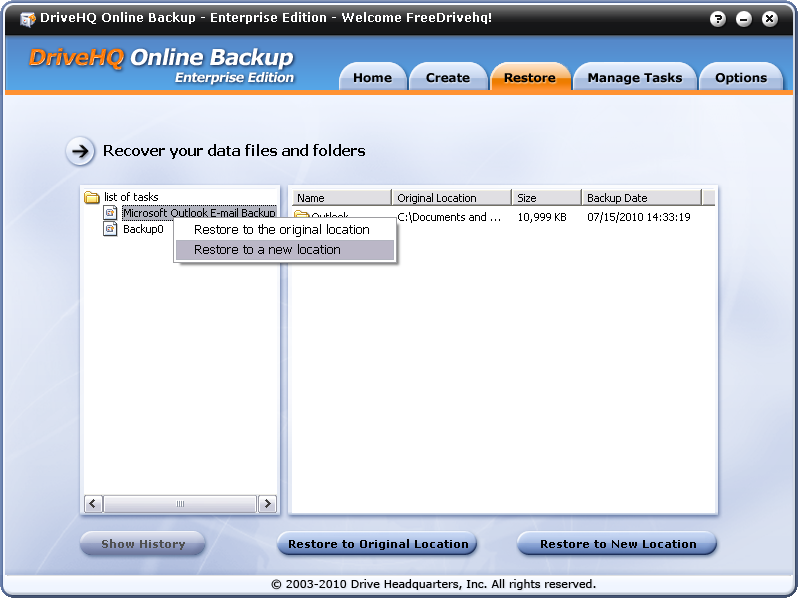
Klicken Sie im Popup-Menü auf „Am ursprünglichen Speicherort wiederherstellen“ oder „An einem neuen Speicherort wiederherstellen“, um den gesamten Vorgang wiederherzustellen. Wenn Sie „Am ursprünglichen Speicherort wiederherstellen“ auswählen, öffnet sich ein neues Dialogfeld (siehe unten):
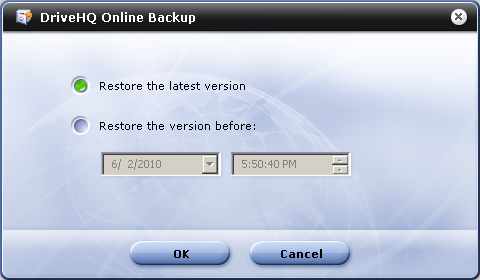
Im obigen Bildschirm können Sie die neueste Dateiversion oder eine ältere Version aller Dateien vor einem bestimmten Zeitpunkt wiederherstellen. Die Dateizeit wird in Ihrer lokalen Zeit angezeigt. Klicken Sie auf „OK“, um die Wiederherstellung zu starten. Je nach Umfang der Wiederherstellung kann dies sehr lange dauern. Nach Abschluss der Wiederherstellung wird der folgende Bildschirm angezeigt:
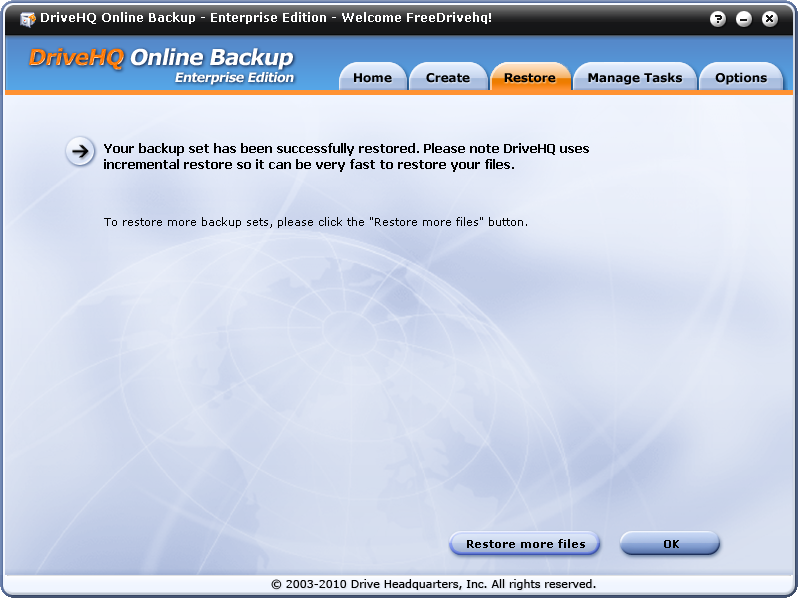
Wenn Sie „An einem neuen Speicherort wiederherstellen“ auswählen, werden Sie aufgefordert, einen neuen lokalen Ordner auszuwählen; der Rest ist derselbe wie beim Wiederherstellen am ursprünglichen Speicherort.
Die ausgewählten Dateien/Ordner wiederherstellen
Im Tab „Wiederherstellen“ auf der rechten Seite sehen Sie die in DriveHQ gesicherten Dateien und Ordner. Durch Doppelklicken auf einen Ordnernamen gelangen Sie zu den darin enthaltenen Unterordnern und Dateien. Um zum übergeordneten Ordner zurückzukehren, doppelklicken Sie einfach auf das Symbol: 
Sobald Sie die Dateien oder Ordner gefunden haben, die Sie wiederherstellen möchten, können Sie diese auswählen. Beachten Sie, dass Sie die Strg- oder Umschalttaste gedrückt halten können, um mehrere Dateien und Ordner auszuwählen.
Nachdem Sie die wiederherzustellenden Dateien/Ordner ausgewählt haben, können Sie entweder mit der rechten Maustaste auf den/die Ordner/Dateien klicken oder auf die Schaltfläche „Am ursprünglichen Speicherort wiederherstellen“ oder „Am neuen Speicherort wiederherstellen“ klicken.
Ältere Versionen der Dateien wiederherstellen
Mit DriveHQ Online Backup können Sie ältere Dateiversionen wiederherstellen. Klicken Sie dazu im Tab „Wiederherstellen“ auf den Aufgabennamen, navigieren Sie durch die Ordner und suchen Sie die gewünschte Datei. Klicken Sie auf den Dateinamen, um sie auszuwählen. Beachten Sie: Wenn Sie eine ältere Version wiederherstellen möchten, können Sie nur eine Datei auswählen. Sobald Sie eine Datei ausgewählt haben, wird die Schaltfläche „Verlauf anzeigen“ unten links aktiviert (siehe Abbildung).
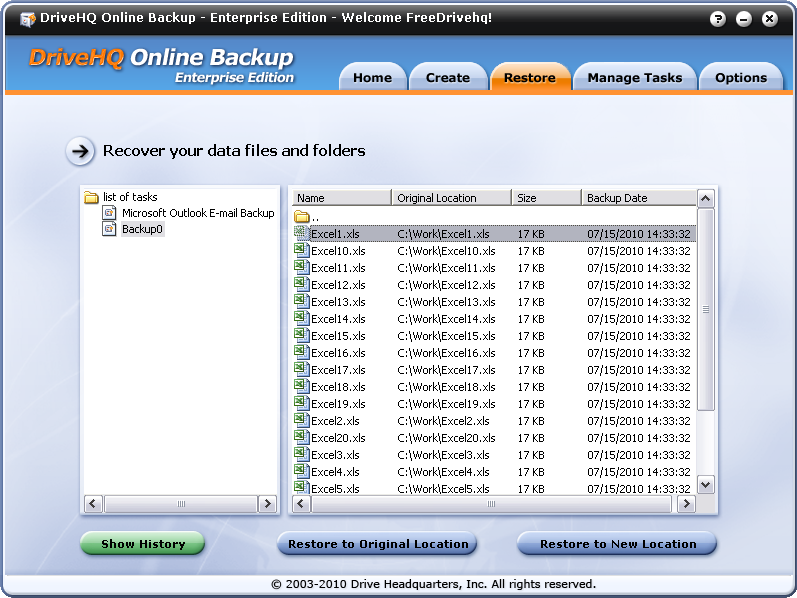
Sie können auf die Schaltfläche „Verlauf anzeigen“ klicken oder mit der rechten Maustaste auf die Datei klicken und das Menü „Verlauf“ auswählen. Dadurch wird ein Dialogfeld mit dem Dateiversionsverlauf geöffnet, wie unten dargestellt.
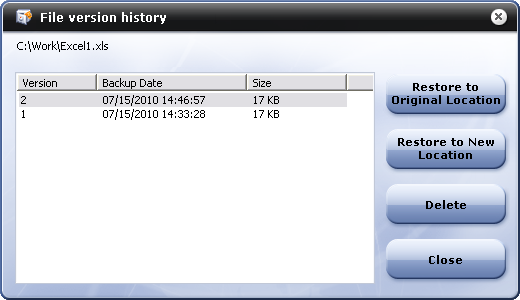
Anschließend können Sie eine Version auswählen, die wiederhergestellt oder gelöscht werden soll.
Hinweis: Wenn Sie eine ältere Version aller Dateien im Sicherungsauftrag wiederherstellen möchten, müssen Sie den gesamten Sicherungsauftrag zur Wiederherstellung auswählen. Weitere Informationen finden Sie im vorherigen Abschnitt.
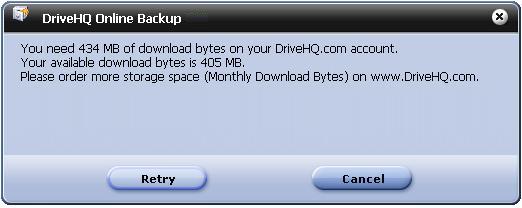
HINWEIS: DriveHQ bietet Ihnen 5 GB kostenlosen Speicherplatz und 1 GB Downloadvolumen direkt nach der Registrierung. DriveHQ Online Backup kann den Quellordner Ihrer Sicherung automatisch scannen. Sollte die Menge der wiederherzustellenden Daten Ihr Downloadvolumen überschreiten, erscheint ein Dialogfeld mit der Aufforderung zum Upgrade.
Siehe der Screenshot unten:
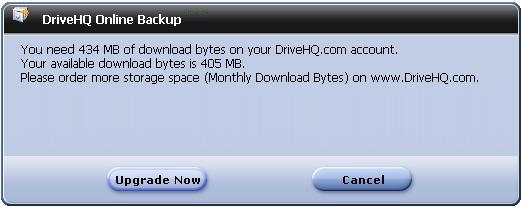
Klicken Sie auf „Jetzt upgraden“, um zur Seite „Abonnieren“ zu gelangen und einen höherwertigen Serviceplan zu bestellen.
Falls die Seite „Abonnieren“ nicht angezeigt wird, klicken Sie auf die Schaltfläche „Wiederholen“.