DriveHQ Cloud IT-Servicehandbuch
Inhaltsverzeichnis
1. Über DriveHQ.. 10
2. DriveHQ.com webbasierte Dienste und Funktionen. 12
3. DriveHQ.com Online-Speicherfunktionen. 14
4. Online-Datei-/Ordnerfreigabe.. 31
5. Ordner oder Website veröffentlichen. 43
6. DriveHQ Group Account Service. 52
7. Konto und Abonnements. 67
8. DriveHQ FTP/SFTP-Server-Hosting-Service. 84
9. DriveHQ Online-Backup. 101
10. DriveHQ Dateimanager. 159
11. DriveHQ E-Mail-Hosting-Service. 199
12. DriveHQ E-Mail-Manager (E-Mail-Backup) 229
13. Unterstützung für Mac, inkl. MacBook, iPad und iPhones usw. 248
14. Enterprise-Service und Private-Label-Service. 251
15. Informationen für IT-Manager, IT-Berater, Wiederverkäufer und Kleinunternehmer. 254
DriveHQ wurde 2003 als eines der ersten Unternehmen gegründet, das Cloud-basierte Dienste anbot. Heute ist DriveHQ ein weltweit führender Anbieter von Online-Speicher-, Backup-, Sharing-, Kollaborations- und FTP-/E-Mail-/Dateiserver-Hosting-Services. Obwohl ständig neue Technologien entwickelt werden und sich die Nachfrage nach Dienstleistungen wandelt, bleiben wir bei DriveHQ unserer Mission treu: Wir möchten Ihr Unternehmen effizienter und effektiver als je zuvor machen. Tausende Unternehmen weltweit vertrauen bereits auf DriveHQ – wir sind überzeugt, dass wir auch die passende Lösung für Sie haben.
Zehntausende von Unternehmen weltweit haben die Online-Speicher- und Freigabedienste, Backup-Dienste sowie FTP-/E-Mail-/Dateiserver-Hosting von DriveHQ als kostengünstige und zuverlässige Alternative zu ihren internen Lösungen angenommen.
1.1 Um Cloud-Speicherdienst
DriveHQ bietet sowohl Unternehmen als auch Privatkunden eine breite Palette an Online-Speicher- und Cloud-Server-Hosting-Diensten.
1.1.1 DriveHQ-Hauptdienste
· Cloud-Speicher mit Gruppenkonto: Nutzer können jederzeit und von jedem Gerät aus Daten in DriveHQ speichern und darauf zugreifen – über die DriveHQ-Website, einen FTP-Client oder die leistungsstarke Dateimanager-Software. Dank der mehrstufigen Gruppenverwaltung sind die Dienste von DriveHQ für Unternehmen mit wenigen bis hin zu Tausenden von Mitarbeitern skalierbar. Die Datenverwaltung für große Nutzergruppen war noch nie so einfach.
· Austausch und Gruppenzusammenarbeit: Auf DriveHQ können Nutzer Dateien ganz einfach teilen; es spielt keine Rolle, ob der Empfänger ein DriveHQ-Konto besitzt. Dateien lassen sich mit Kollegen oder Kunden teilen; für verschiedene freigegebene Ordner können unterschiedliche Berechtigungen festgelegt werden. Alle mit Ihnen freigegebenen Ordner sind über Ihre DriveHQShare zugänglich.
· Online-/Offsite-Datensicherung: Unternehmen und Verbraucher können wichtige Dokumente mithilfe unserer Komplettlösung für Datensicherung ganz einfach in den sicheren Rechenzentren von DriveHQ sichern Online-Backup-Software kann verwendet werden, um Daten von Ihrem Mac oder PC zu sichern Cloud-zu-Cloud-Backup-Dienst kann verwendet werden, um Redundanz Ihrer DriveHQ-Daten zu schaffen, falls Sie von einem Virus befallen werden oder versehentlich Daten löschen.
· FTP-Server-Hosting: Der DriveHQ FTP/SFTP-Dienst ist nahtlos in unseren Cloud-Speicher integriert und unterstützt alle gängigen FTP-Client-Programme. Sie benötigen weder FTP-Server-Hardware noch -Software und auch keinen separaten Hosting-Anbieter.
· E-Mail-Hosting und Datensicherung: DriveHQ bietet einen E-Mail-Hosting-Service auf Basis von SMTP/POP3/IMAP/Webmail an, der alle gängigen E-Mail-Clients unterstützt. Auch private E-Mail-Domains können Sie bei DriveHQ hosten E-Mail-Manager Diese Software ist die erste Anwendung, mit der Sie Ihre Outlook-E-Mails und -Kontakte per Drag & Drop sichern können. Sie ist deutlich effizienter als die E-Mail-Sicherung mittels PST-Datei. Es werden nur neue oder geänderte E-Mails und Kontakte hochgeladen. Sie müssen nie wieder eine große PST-Datei hoch- oder herunterladen, um E-Mails oder Kontakte zu sichern oder wiederherzustellen.
· Cloud-Laufwerkszuordnung: Der Cloud-Speicher von DriveHQ lässt sich wie ein Netzlaufwerk einbinden, wodurch die Verwaltung von Online-Speicher genauso einfach wird wie die von lokalem Speicher. Dies ist zweifellos die einfachste Möglichkeit, auf Ihren Cloud-Speicher zuzugreifen, und funktioniert problemlos auf jedem Gerät.
- DriveHQ ist Ihr „Alles aus einer Hand“ für alle Cloud-Speicherdienste;
- Der Cloud-Service DriveHQ ist extrem einfach zu integrieren, zu verwalten und zu warten;
- Hocheffizient mit vielen fortschrittlichen Technologien;
- Höchstmögliche Sicherheit und Privatsphäre durch ein hochmodernes Rechenzentrum, SSL, verschlüsselte Ordner und ein ACL-basiertes Zugriffskontrollsystem;
- Hochzuverlässiges Rechenzentrum und redundante Infrastruktur;
- Modernste Client-Software und leistungsstarke webbasierte Funktionen.
Die Dienste von DriveHQ können über einen Webbrowser, unsere Client-Software oder jede beliebige FTP-/E-Mail-Client-Software genutzt werden. Für einmalige Nutzer bietet die DriveHQ-Website einen komfortablen Zugriff auf nahezu alle Dienste und Funktionen. Zwar ist für die Nutzung unserer Cloud-Lösung keine Softwareinstallation erforderlich, doch regelmäßige DriveHQ-Nutzer profitieren von einem deutlich besseren Service durch die Verwendung unseres Dateimanagers oder unserer Laufwerkszuordnungstools.
Die DriveHQ-Website bietet folgende Funktionen: (Für diese Funktionen ist keine Software erforderlich)
-
Online-Speicher.
Die
Dateien hochladen / herunterladen / darauf zugreifen / Dateien verwalten;
Die
Stapelweises Hochladen von Dateien und Herunterladen von ZIP-Dateien; Online-Dateien/Ordner per Drag & Drop ablegen;
Die
Erweiterte Optionen wie Detailansicht, Miniaturansicht, Dateiversionsverlauf, Dateivorschau im Webbrowser und direkte Bearbeitung von Remote-MS-Office-Dateien mit MS-Office-Anwendungen.
-
Online-Ordner-/Dateifreigabe.
Die Teilen Sie einen Ordner/eine Datei mit anderen Benutzern über deren E-Mail-Adressen oder DriveHQ-Benutzernamen und legen Sie eine Zugriffsebene fest.
Die Einen Ordner für verschiedene Benutzer mit unterschiedlichen Zugriffsrechten freigeben
Die Sie können auf einen freigegebenen Ordner zugreifen, indem Sie auf den Link in der E-Mail „Freigabebenachrichtigung“ klicken; oder Sie können auf einen freigegebenen Ordner zugreifen, indem Sie sich bei DriveHQ anmelden und den Ordner „DriveHQShare“ besuchen, der alle mit Ihnen freigegebenen Ordner enthält.
-
Online-Ordner-/Dateiveröffentlichung:
Die Einen Ordner/eine Datei veröffentlichen und statische URLs erstellen / URLs veröffentlichen, die direkt von anderen Websites/Webseiten, wie z. B. eBay, Facebook usw., verlinkt werden können.
-
Hosting für statische Websites:
-
DriveHQ-Webmail-Funktion:
Die Hosten Sie Ihre geschäftlichen E-Mails mit privater Domain auf DriveHQ. Der Zugriff auf E-Mails ist über SMTP/POP3/IMAP und Webmail möglich.
Die Online-Adressbücher verwalten. Gruppenkonten und gemeinsam genutzte Adressbücher können erstellt werden.
-
Drag-and-Drop-Unterstützung ohne Installation einer Client-Software:
-
Gruppenkontenverwaltung
Die Kostenloses Upgrade auf Gruppenkonto-Service;
Die Bestellen Sie weitere Benutzerlizenzen und Speicherplatz;
Die Unterbenutzer erstellen, hinzufügen, bearbeiten, anmelden, löschen und deaktivieren; es werden 4 Arten von Unterbenutzern unterstützt:
Die
Speicherplatz und Download-Bytes unter den Gruppenmitgliedern aufteilen;
Die
Erstellen Sie Ordner und teilen Sie dann verschiedene Ordner mit unterschiedlichen Zugriffsrechten für verschiedene Benutzer/Gruppen; teilen Sie denselben Ordner mit unterschiedlichen Zugriffsrechten für verschiedene Benutzer/Gruppen.
Der DriveHQ-Service kann sofort auf www.drivehq.com oder über eine beliebige DriveHQ-Client-Anwendung eingerichtet werden.
Füllen Sie auf der Webseite die Felder unter „Kostenlose Anmeldung“ auf der Startseite aus. Nachdem Sie Ihre Kontoinformationen eingegeben und auf „Absenden“ geklickt haben, wird Ihr Konto umgehend erstellt.
Ihr Konto muss aktiviert werden. Sie erhalten automatisch eine Aktivierungs-E-Mail an Ihre registrierte E-Mail-Adresse. Nach Erhalt der E-Mail können Sie Ihr Konto durch Klicken auf den Link „Aktivieren“ aktivieren. Mit demselben DriveHQ-Konto können Sie alle DriveHQ-Dienste, -Funktionen und -Software nutzen.
Wenn Sie die Aktivierungs-E-Mail nicht innerhalb von 20 Minuten erhalten:
-
Bitte prüfen Sie, ob die E-Mail in Ihren Junk-, Bulk- oder Papierkorb-Ordner gefiltert wurde.
-
Sollten Sie weiterhin keine Aktivierungs-E-Mail erhalten haben, überprüfen Sie bitte, ob Ihr E-Mail-Server DriveHQ-E-Mails filtert. Wenden Sie sich in diesem Fall an Ihren Systemadministrator oder Ihren Internetanbieter, um die Blockierung oder Filterung von DriveHQ-E-Mails zu deaktivieren. Alternativ können Sie eine andere E-Mail-Adresse verwenden. Melden Sie sich dazu einfach mit Ihrem nicht aktivierten Benutzernamen und Passwort an. Sie können die Aktivierungs-E-Mail erneut anfordern oder eine andere E-Mail-Adresse verwenden.
-
Sie können Ihren Benutzernamen auch per E-Mail an den DriveHQ-Support senden, damit wir Ihr Konto manuell aktivieren können. Wird ein neues Konto nicht innerhalb von zwei Tagen aktiviert, wird es automatisch gelöscht. In diesem Fall können Sie sich ganz einfach erneut anmelden
Sobald Sie ein DriveHQ-Konto haben, können Sie sich mit Ihrem Benutzernamen oder Ihrer E-Mail-Adresse und Ihrem Passwort anmelden. Standardmäßig gelangen Sie zur Seite „Mein Speicher“, wie unten dargestellt:
.png)
DriveHQ.com-Seite „Mein Speicher“
Auf der linken Seite sehen Sie die Ordnerstruktur, die Ihnen die Navigation durch alle Ordner Ihres Kontos sowie den Zugriff auf alle von anderen Benutzern freigegebenen Ordner erleichtert. Der Stammordner „DriveHQ Root“ ist ein virtueller Ordner, der die beiden Unterordner „Mein Speicher“ und „DriveHQShare“ enthält. Ordner und Dateien im virtuellen Ordner „Mein Speicher“ gehören dem aktuell angemeldeten Benutzer. Jeder Benutzer hat jederzeit vollen Zugriff auf alle Dateien und Ordner in seinem eigenen „Mein Speicher“.
Die Ordner in „DriveHQShare“ sind Ordner, die von anderen DriveHQ-Mitgliedern mit Ihnen geteilt wurden. Andere Nutzer können Ordner mit Ihnen teilen, indem sie Ihren Benutzernamen oder Ihre E-Mail-Adresse in die Liste „Teilen für“ eintragen. Die Zugriffsrechte für einen freigegebenen Ordner werden von dem Nutzer festgelegt, der ihn mit Ihnen geteilt hat. Ein Ordner kann mit den folgenden Zugriffsrechten für Sie freigegeben werden:
Detailliertere Informationen zum freigegebenen Ordner finden Sie im Abschnitt „DriveHQ Online-Dateifreigabe“.
Auf der rechten Seite sehen Sie den Inhalt der Ordner. Sie können Ordner- und Dateinamen bearbeiten, Ihre Ordnerstruktur ändern und Dateien direkt freigeben oder veröffentlichen. Außerdem können Sie über das Suchsymbol nach Dateien suchen. Die Ordneransicht lässt sich in den Ansichtseinstellungen von „Miniaturansicht“ auf „Detailansicht“ umschalten.
Am oberen Seitenrand, unterhalb der Hauptregisterkarten, befindet sich eine Symbolleiste. Folgende Funktionen stehen in der Symbolleiste zur Verfügung:
Hoch: Wechseln Sie in den übergeordneten Ordner (d. h. den Hauptordner);
Hochladen: Dateien in den Ordner hochladen;
Herunterladen: Die ausgewählte Datei herunterladen (Dateien können nur einzeln heruntergeladen werden);
Zip-Download*: Die ausgewählten Dateien/Ordner werden in eine ZIP-Datei gepackt und heruntergeladen.
Aktie: Den ausgewählten Ordner/die ausgewählte Datei für andere Benutzer/Gruppen freigeben;
Veröffentlichen: Veröffentlichen Sie den ausgewählten Ordner / die ausgewählte Datei, um statische Links (oder Veröffentlichungs-URLs) zu erstellen;
Neuer Ordner: Erstelle einen neuen Online-Ordner im aktuellen Ordner;
Neue Datei: Erstellen Sie eine neue Online-Datei im aktuellen Ordner;
Kopie: Kopieren Sie die ausgewählten Ordner/Dateien in die Zwischenablage von DriveHQ.com; anschließend können Sie einen neuen Ordner auswählen und auf „Einfügen“ klicken, um eine neue Kopie der Ordner/Dateien zu erstellen.
Schneiden: Die ausgewählten Ordner/Dateien werden in die Zwischenablage von DriveHQ.com kopiert. Anschließend können Sie einen neuen Ordner auswählen und auf „Einfügen“ klicken, um die Ordner/Dateien in den neuen Ordner zu verschieben.
Löschen: Löschen Sie die ausgewählten Ordner/Dateien.
Paste: Kopieren/Verschieben Sie die Ordner/Dateien aus der DriveHQ.com-Zwischenablage in den aktuellen Ordner.
Bewerten: Sie können einen veröffentlichten Ordner oder einen mit Ihnen geteilten Ordner kommentieren oder bewerten.
Abonnieren: Klicken Sie hier, wenn Sie ein kostenpflichtiges DriveHQ-Abonnement bestellen möchten.
Das Hoch- und Herunterladen per Drag & Drop wird auf der Website DriveHQ.com unterstützt. Sie können für Drag & Drop auch die Client-Software DriveHQ FileManager oder andere FTP-Client-Software, einschließlich des Windows Explorers, verwenden.
Navigieren Sie auf der Seite „Mein Speicher“ zum Zielordner oder erstellen Sie einen neuen Ordner, in den die Dateien hochgeladen werden sollen. Klicken Sie in der Symbolleiste auf die Schaltfläche „Hochladen“. Daraufhin wird die Seite „Dateien hochladen“ wie folgt angezeigt:
.png)
Auf der Seite zum Hochladen von Dateien können Benutzer lokale Dateien auf DriveHQ auf drei verschiedene Arten hochladen:
Stapel-Upload: Über das Internet können Sie jeweils bis zu 2 GB an Dateien hochladen.
Einfacher Upload: Sie sollten die lokalen Dateien nacheinander auswählen und maximal 6 Dateien gleichzeitig hochladen.
Drag & Drop-Upload : Sie können Dateien von Ihrem Rechner direkt in den gewünschten Ordner ziehen.
Der webbasierte Datei-Upload ist nur für das Hochladen weniger kleiner Dateien ausgelegt: Es ist sehr ineffizient, wenn Sie viele Dateien oder Ordner hochladen müssen. Auch die Zuverlässigkeit des webbasierten Uploads ist bei großen Dateien geringer.
Für das Hochladen vieler Dateien, Ordner oder großer Dateien sollte eine Software wie DriveHQ FileManager, DriveHQ Online Backup oder ein FTP-Client verwendet werden.
Links zu DriveHQ FileManager und DriveHQ Online Backup finden Sie auf der rechten Seite.
Auf der Seite „Mein Speicher“ können Sie zu jedem Ordner navigieren. Klicken Sie darauf, um die Ordneransicht zu öffnen. Wählen Sie die Datei aus, die Sie herunterladen möchten (indem Sie das Kontrollkästchen aktivieren), und klicken Sie in der Symbolleiste auf „Herunterladen“.
Bitte beachten Sie, dass Webbrowser Dateien nur einzeln herunterladen können. Wählen Sie daher bitte nur eine Datei aus. Sie sollten auch keine Ordner auswählen. Ordner können nicht über einen Webbrowser heruntergeladen werden.
Wenn Sie über ein kostenpflichtiges Konto verfügen, können Sie mit der Schaltfläche „Zip-Download“ mehrere Dateien und Ordner in einer einzigen Zip-Datei zusammenfassen und diese dann herunterladen.
Der Zip-Download ist eine sehr praktische Möglichkeit, mehrere Dateien und Ordner gleichzeitig herunterzuladen. Allerdings benötigt er viele Serverressourcen, da die Dateien/Ordner direkt auf dem Server komprimiert werden müssen. Daher sollte der Zip-Download nur zum Herunterladen vieler kleiner Dateien/Ordner verwendet werden. Wenn Sie sehr große Dateien/Ordner (z. B. über 100 MB) herunterladen müssen, sind DriveHQ FileManager oder DriveHQ FTP die beste Lösung.
Auf der Seite „Mein Speicher“ oder „Ordner anzeigen“ können Sie über die Schaltfläche „Ansicht“ die Ordneransicht ändern. Siehe dazu den folgenden Screenshot:
.png)
Standardmäßig werden Ordner in der Miniaturansicht angezeigt. Sie können dies wie folgt in die Detailansicht ändern:
.png)
In der Detailansicht sehen Sie den Ordner-/Dateinamen, die Größe, das Erstellungsdatum und das Datum der letzten Änderung. Sie können Dateien/Ordner auch sortieren, indem Sie auf den Spaltennamen klicken.
Durch Klicken auf eine Datei auf der Seite „Ordner anzeigen“ oder „Mein Speicher“ gelangen Sie zur Seite „Datei anzeigen“. DriveHQ.com unterstützt die Vorschau von Bild-, Text-/HTML-, Musik- und Videodateien. Je nach Browser und verfügbaren Plug-ins werden möglicherweise auch weitere Dateitypen unterstützt. Nachfolgend finden Sie einige Beispiele, wie die DriveHQ-Seite „Datei anzeigen“ verschiedene Dateitypen darstellt.
Unten sehen Sie die Seite „Fotovorschau“. Bitte beachten Sie die fotospezifischen Optionen: Fotodrehung und Effekte (sowie die Diashow).
.png)
Vorschau eines Fotos auf der Webseite DriveHQ.com
Klicken Sie auf eine Text-/HTML-Datei. Dadurch wird die Seite „Datei anzeigen“ geöffnet, um eine Vorschau der Textdatei anzuzeigen:
.png)
Die Seite „Datei anzeigen“, die eine Textdatei anzeigt
Um die Text-/HTML-Datei zu bearbeiten, klicken Sie auf die Schaltfläche „Eigenschaften“. Daraufhin öffnet sich die Seite zum Bearbeiten des Textes:
.png)
Klicken Sie auf der Seite „ShowFolder“ oder „Mein Speicher“ auf eine Musikdatei. Je nach Art der Musikdatei und Verfügbarkeit eines Musikplayer-Plug-ins wird die Wiedergabe der Musikdatei gestartet.
.png)
Wenn Sie Microsoft Office auf Ihrem PC installiert haben, können Sie Microsoft Office-Dateien direkt auf DriveHQ.com bearbeiten. Klicken Sie auf der Seite „Ordner anzeigen“ auf eine Microsoft Office-Datei, z. B. auf ein Word-Dokument namens „TestMSWord.docs“. Sie gelangen dann zur Seite „Datei anzeigen“, wie unten dargestellt.
.png)
Klicken Sie auf „MS Word zum direkten Bearbeiten der Remote-Datei starten“. Dadurch wird MS Word automatisch geöffnet, um die Datei wie unten dargestellt zu bearbeiten:
.png)
Wenn Sie fertig sind, können Sie einfach auf Speichern oder Speichern unter klicken, um die Änderungen zu speichern.
Die Technologie nutzt WebDAV und fortgeschrittene Skriptsprachen, wofür MS Office auf dem lokalen PC installiert sein muss; außerdem muss der Webbrowser Microsoft Internet Explorer sein.
Die Technologie hat systembedingte Schwächen und funktioniert möglicherweise nicht immer zuverlässig. Für eine bessere und allgemeinere Unterstützung der direkten Bearbeitung von Remote-Dateien installieren Sie bitte die DriveHQ FileManager-Client-Software. Sie können eine Remote-Datei in DriveHQ FileManager per Doppelklick öffnen und bearbeiten. Nach der Bearbeitung speichern Sie die Datei einfach. Sie wird dann lokal zwischengespeichert und anschließend automatisch mit dem DriveHQ-Remote-Speicher synchronisiert.
Wenn Ihr Ordner hauptsächlich Bilddateien enthält, können Sie auf die Schaltfläche „Diashow“ klicken, um eine Diashow der Bilder abzuspielen. Siehe unten.
.png) .
.
Es öffnet sich ein Diashow-Fenster wie unten dargestellt:
.png)
Klicken Sie auf der Seite „Ordner anzeigen“ auf die Schaltfläche „Suchen“ in der kleinen Symbolleiste, wie unten dargestellt:
.png)
Es wird eine Seite zum Durchsuchen von Dateien/Ordnern geöffnet, wie unten dargestellt.
.png)
Standardmäßig zeigt das System die Ordnerstruktur auf den Seiten „Mein Speicher“ und „Ordner anzeigen“ an. Sie können die Ordnerstruktur ganz einfach ausblenden, wie im folgenden Screenshot dargestellt:
.png)
Ordnerstruktur ein-/ausblenden
Klicken Sie in der kleinen Symbolleiste über dem Ordnerinhalt auf „Optionen“ hat Ordneroption wie unten dargestellt:
.png)
Sie gelangen zur Seite „Kontooptionen / Ordneroptionen“, wie unten dargestellt:
.png)
Sie können die folgenden Kontoeinstellungen festlegen:
-
Ordnerstruktur ein-/ausblenden;
-
Die Seiten „Mein Speicher“ und „Ordner anzeigen“ werden in der Detailansicht / Miniaturansicht angezeigt;
Legen Sie die maximale Anzahl von Zeilen und Spalten auf der Seite „Ordner anzeigen“ fest.
-
„SSL für die gesamte Website aktivieren“: DriveHQ verwendet standardmäßig SSL für alle Webseiten. Aus Sicherheitsgründen sollte dies beibehalten werden.
-
„Dateien in den Papierkorb löschen“ aktivieren: Standardmäßig werden gelöschte Dateien sofort gelöscht. Sie können diese Option so einstellen, dass gelöschte Dateien im Papierkorb gespeichert werden. Der Papierkorb kann manuell geleert werden oder wird automatisch nach zwei Wochen geleert. Falls Sie versehentlich eine oder mehrere Dateien gelöscht haben, können Sie diese aus dem Papierkorb wiederherstellen.
-
„Ausgeblendete Ordner anzeigen“: Einige Ordner/Dateien sind ausgeblendet, z. B. die Dateien der alten Version. Sie können die Einstellungen so konfigurieren, dass alle ausgeblendeten Ordner/Dateien angezeigt werden.
-
„Dateiversionsverlauf aktivieren“: Wenn diese Option aktiviert ist und Sie eine Datei hochladen, die bereits im Zielordner denselben Namen hat, wird die alte Datei als alte Version beibehalten und die neue Datei als aktuelle Version gespeichert. Diese Funktion ist nur mit einem kostenpflichtigen Abonnement nutzbar. Sie können einstellen, dass mehrere Dateiversionen gespeichert werden.
DriveHQ empfiehlt niemals Teilen Sie Ihren Benutzernamen und Ihr Passwort nicht mit anderen Nutzern. Dadurch erhalten diese vollen Zugriff auf Ihre Kontoinformationen und können ohne Ihre Zustimmung Änderungen vornehmen. Es gibt jedoch mehrere andere Möglichkeiten, Dateien und Ordner auf DriveHQ.com sicher zu teilen.
Wählen Sie auf der Seite „Mein Speicher“ oder „Ordner anzeigen“ einen Ordner (oder eine Datei) aus und klicken Sie auf die Schaltfläche „Teilen“ (siehe unten):
.png)
Wählen Sie einen Ordner aus und geben Sie ihn frei
Nach dem Anklicken Aktie Über diese Schaltfläche gelangt man zur Seite „Berechtigungen festlegen“, wie unten dargestellt:
.png)
Seite zum Teilen und Festlegen von Berechtigungen
Nutzer können im Feld „Teilen mit“ E-Mail-Adressen oder DriveHQ-Benutzernamen eingeben (durch Semikolons getrennt). Sie können außerdem die Standardwerte für „Freigabename“, „Beschreibung“ und „Berechtigungsstufe“ ändern.
Darüber hinaus gibt es eine weitere Möglichkeit, Ihre Dateien/Ordner freizugeben. Klicken Sie auf der Seite „Teilen“ auf die entsprechende Schaltfläche Hinzufügen Schaltfläche, siehe unten:
.png)
Füge einen Ordner hinzu und teile ihn
Nach dem Anklicken Hinzufügen Wenn Sie auf „Klicken“ klicken, gelangen Sie zu „Einen Ordner auswählenSeite. Wählen Sie einen Ordner aus und klicken Sie auf die Wählen Schaltfläche oder klicken Sie auf die Neuer Ordner Schaltfläche zum Erstellen eines neuen Freigabeordners, siehe unten:
.png)
Wählen Sie einen Ordner aus und geben Sie ihn frei
Es gibt insgesamt 4-6 Berechtigungsstufen:
-
Nur große Ansicht (Kann Datei-/Ordnerlisten, Dateisymbole oder Vorschaubilder anzeigen, aber keine Originaldateien herunterladen)
-
Nur Originalansicht (schreibgeschützt);
-
Kommentare ansehen und bewerten (Nur lesbar und Kommentare zum Beitrag lesen);
-
Kommentieren und bewerten (Nur lesen und kommentieren Sie den Beitrag);
-
Hochladen / Hinzufügen (Dateien und Ordner können in den freigegebenen Ordner hochgeladen, aber nicht gelöscht oder geändert werden);
-
Voller Zugriff.
Wenn diese Option aktiviert ist und jemand eine neue Datei hochgeladen oder eine Datei im freigegebenen Ordner geändert hat, fordert das System den Benutzer auf, eine „E-Mail-Benachrichtigung über die Dateiänderung“ an alle Benutzer in der Empfängerliste der Freigabe zu senden.
.png)
Seite „Freigeben und Berechtigungen festlegen“
Nachdem Sie die Freigabeinformationen eingegeben haben, klicken Sie auf die Schaltfläche Aktie Wenn Sie auf die Schaltfläche klicken, gelangen Sie zur Seite „Benachrichtigung für Freigabe“. Bitte beachten Sie, dass die Freigabe in diesem Schritt erstellt wurde. Die Benachrichtigungs-E-Mail zur Freigabe wurde jedoch noch nicht versendet. Klicken Sie auf die Schaltfläche „Outlook/E-Mail-Client starten“, um Ihr E-Mail-Programm zu öffnen und die Benachrichtigungs-E-Mail zu versenden.
Hinweis: DriveHQ versendet keine automatischen Benachrichtigungs-E-Mails mehr über Freigaben. Benachrichtigungs-E-Mails, die vom DriveHQ-E-Mail-Server versendet werden, werden mit höherer Wahrscheinlichkeit von den Spamfiltern der Empfänger aussortiert und ignoriert. Daher ist es wahrscheinlicher, dass die „Teilen-Benachrichtigung“ über Ihren eigenen E-Mail-Server empfangen und gelesen wird.
Eine Benachrichtigungs-E-Mail zum Teilen ist nicht immer erforderlich.
Wenn alle Empfänger der Freigabe DriveHQ-Mitglieder sind, ist keine Benachrichtigungs-E-Mail erforderlich. Die Empfänger können sich einfach mit ihrem Benutzernamen und Passwort auf www.drivehq.com anmelden. Die freigegebenen Ordner werden automatisch im virtuellen Ordner „DriveHQShare“ verknüpft.
.png)
Der Bildschirm „E-Mail-Benachrichtigung über die Freigabe senden“
Angenommen, Benutzer A hat einen Ordner für Benutzer B über dessen E-Mail-Adresse freigegeben. Wenn Benutzer B kein DriveHQ-Mitglied ist, erhält er eine Benachrichtigungs-E-Mail über die Freigabe. Diese E-Mail enthält detaillierte Anweisungen zum Zugriff auf den freigegebenen Ordner. Die Anweisungen lauten wie folgt:
1. Wenn Sie DriveHQ-Mitglied sind, loggen Sie sich bitte in Ihr Konto ein und greifen Sie auf diese Dateien im Ordner „DriveHQShare“ zu.
2. Falls Sie noch kein DriveHQ-Mitglied sind, empfehle ich Ihnen, sich jetzt mit dieser E-Mail-Adresse anzumelden. Meine Dateien werden automatisch in Ihrem „DriveHQShare“-Ordner angezeigt.
3. Sie können diese Dateien auch über den folgenden Link aufrufen (Sie haben dann nur Lesezugriff).
4. https://newweb.drivehq.com/de/sharing/ShareLogon.aspx?password=*******/************
5. Sie können verschiedenen Benutzern unterschiedliche Ordner mit unterschiedlichen Zugriffsrechten zuweisen.
Sie können denselben Ordner auch verschiedenen Benutzern mit unterschiedlichen Zugriffsrechten zur Verfügung stellen.
Bitte beachten Sie: Freigabenamen müssen eindeutig sein. Wenn Sie denselben Ordner erneut freigeben, müssen Sie daher einen anderen Freigabenamen verwenden. (Siehe Screenshot zur Seite „Freigeben und Berechtigungen festlegen“).
Sie können einen Ordner für eine Kontaktgruppe freigeben. Eine Kontaktgruppe ist einfach eine Liste von E-Mail-Adressen, der Sie einen Namen geben können. Beispielsweise können Sie eine Kontaktgruppe mit dem Namen „Meine Klassenkameraden“ erstellen, die die E-Mail-Adressen Ihrer Klassenkameraden enthält. Weitere Informationen zu „Kontaktgruppen“ finden Sie im Abschnitt „DriveHQ E-Mail-Hosting-Service“.
.png)
Einen Ordner freigeben, um Gruppen zu kontaktieren
Klicken Sie im obigen Bildschirm auf „Aus Ihren Kontakten auswählen“. Daraufhin öffnet sich ein Fenster wie unten dargestellt:
.png)
Wählen Sie den Bildschirm „Freigeben an“ Kontakte / Kontaktgruppen aus
Im Fenster „Kontakte auswählen“ können Sie einen oder mehrere Kontakte auswählen oder den Namen der Kontaktgruppe markieren, um alle Kontakte dieser Gruppe auszuwählen. Klicken Sie anschließend oben auf die Schaltfläche „Senden“.
Standardmäßig erstellt das System automatisch zwei Kontaktgruppen: „Freunde“ und „Blockiert“. Diese Kontaktgruppen können in DriveHQ Webmail als Mailingliste verwendet werden. Dort dienen sie dazu, Benutzer in mehrere Kontaktgruppen einzuteilen. Die Verwaltung der Kontaktgruppen erfolgt im DriveHQ-Webmail-Bereich, der später im Abschnitt „Webmail“ genauer beschrieben wird.
-
Sie können verschiedene Benutzer in unterschiedliche Kontaktgruppen einteilen, um das Teilen von Ordnern mit diesen Kontaktgruppen zu vereinfachen.
-
Sie können einer Kontaktgruppe weitere Benutzer hinzufügen. Die neuen Benutzer übernehmen automatisch alle freigegebenen Ordner, die mit der Kontaktgruppe geteilt wurden.
-
Sie können einen Benutzer aus der Kontaktgruppe entfernen. Dieser Benutzer hat dann keinen Zugriff mehr auf Ordner, die mit der Kontaktgruppe geteilt wurden. Die bestehende Freigabe muss nicht bearbeitet werden.
-
Wenn Sie einen Ordner mit vielen Benutzern teilen müssen, z. B. mit mehr als 100 Benutzern, kann das Feld für den Freigabeempfänger seine maximale Länge erreichen. In diesem Fall können Sie den Ordner mit einer Kontaktgruppe teilen.
Wenn Sie einen Ordner freigeben, wird die neue Freigabe der Liste „Freigaben“ hinzugefügt. Sie können die Freigabe später bearbeiten oder löschen. Melden Sie sich dazu bei www.drivehq.com an, gehen Sie zur Seite „Mein Speicher“, klicken Sie auf den Tab „Freigaben“ und anschließend auf „Freigaben verwalten“. Daraufhin wird die Seite „Freigabeliste“ angezeigt:
.png)
Der Bildschirm „Ordnerfreigaben verwalten“ (Anzeige der Liste der freigegebenen Ordner/Dateien)
Sie können eine Freigabe auswählen und mit einem Klick auf die Schaltfläche „Löschen“ löschen. Um eine bestehende Freigabe zu bearbeiten, klicken Sie einfach auf den Freigabenamen. Sie gelangen dann zur Seite „Freigabe & Berechtigungen festlegen“, auf der Sie den Freigabenamen, die Benutzer unter „Freigeben für“, die Berechtigungsstufe usw. ändern können. Nachdem Sie die Bearbeitung der Freigabe abgeschlossen haben, klicken Sie auf „Speichern“, um die Änderungen zu speichern. Dadurch wird eine E-Mail-Vorlage für die Freigabebenachrichtigung erstellt, mit der Sie eine neue Benachrichtigungs-E-Mail versenden können. Die Benachrichtigungs-E-Mail wird nicht automatisch versendet. Sie können Outlook oder ein anderes E-Mail-Programm öffnen, um die Benachrichtigungs-E-Mail zu versenden. Eine Schaltfläche „Outlook/Anderes E-Mail-Programm öffnen“ ist dafür verfügbar ist enthalten, um schnell ein neues Outlook-E-Mail-Fenster zu öffnen.
Auf der Seite „Freigabeliste“ können Sie auch den Freigabelink kopieren. Der Freigabelink (oder die Freigabe-URL) unterscheidet sich vom Veröffentlichungslink (oder der Veröffentlichungs-URL). Wenn Sie einen neuen Webbrowser öffnen und die Freigabe-URL eingeben, werden Sie zur E-Mail-Bestätigung aufgefordert. Sie müssen die E-Mail-Adresse eingeben, die in der Empfängerliste der Freigabe enthalten ist. Eine Veröffentlichungs-URL öffnet den freigegebenen Ordner oder die Datei direkt und ohne weitere Bestätigung.
Wenn Sie einen Ordner mit einem DriveHQ-Benutzernamen anstelle einer E-Mail-Adresse freigegeben haben, kann der Empfänger die registrierte E-Mail-Adresse seines DriveHQ-Benutzerkontos oder die DriveHQ-E-Mail-Adresse des Benutzers eingeben.USERNAME@drivehq.com) im Fenster "Freigabe überprüfen".
.png)
Die Seite „Teilen und Verifizieren“
Wenn die E-Mail-Adresse verifiziert wurde, wird der Benutzer zur Seite „Freigegebenen Ordner anzeigen“ weitergeleitet, wie unten dargestellt:
.png)
Anzeigen eines freigegebenen Ordners durch Klicken auf den Freigabelink ohne Anmeldung
Diese Freigabemethode ist für die Freigabe durch Nicht-Mitglieder konzipiert und kann verwendet werden, um einen Ordner mit beliebigen Benutzern zu teilen, die kein DriveHQ-Mitglied sind.
Diese Freigabemethode für Nicht-Mitglieder hat einen Nachteil: Obwohl Sie einen Ordner mit „Vollzugriff“ oder der Berechtigung „Hochladen/Hinzufügen“ freigeben können, können Nicht-DriveHQ-Nutzer keine Dateien in einen freigegebenen Ordner hochladen. Um Dateien in einem freigegebenen Ordner hochzuladen oder zu löschen, müssen Sie sich als DriveHQ-Mitglied anmelden. Der Nicht-DriveHQ-Nutzer kann sich innerhalb von 10 Tagen mit der in der „Freigeben an“-Liste enthaltenen E-Mail-Adresse bei DriveHQ registrieren. Nach der Anmeldung mit dem neuen Konto kann er die freigegebenen Ordner im entsprechenden Ordner einsehen:
\DriveHQ Share\SHARE_FROM_USERNAME\SHARE_NAME
Wenn der Ordner mit den entsprechenden Zugriffsrechten freigegeben ist und der Benutzer, für den die Freigabe erfolgt, sich mit seinem eigenen DriveHQ-Konto anmeldet, kann der Benutzer Dateien in den freigegebenen Ordner hochladen, ändern oder löschen.
Der Benutzer „dhqtest“ meldet sich an und greift auf den von „test_drivehq“ freigegebenen Ordner „Eigene Bilder“ zu. In der Symbolleiste sind die Schaltflächen „Hochladen“, „Herunterladen“, „Neuer Ordner“, „Neue Datei“, „Ausschneiden“, „Löschen“ und „Kopieren“ aktiviert. Das bedeutet, dass der Benutzer „dhqtest“ Dateien und Ordner im freigegebenen Ordner erstellen, hochladen, bearbeiten oder löschen kann.
Wenn ein DriveHQ-Mitglied auf einen freigegebenen Ordner zugreift, kann es den Ordner auch kommentieren oder bewerten.
Scrollen Sie einfach bis ganz nach unten auf der Seite „Freigegebenen Ordner anzeigen“. Dort sehen Sie Kommentare und Bewertungen anderer Benutzer; außerdem gibt es ein Textfeld und eine Dropdown-Liste, um den Ordner/die Dateien zu kommentieren und zu bewerten.
.png)
Einen freigegebenen Ordner kommentieren und bewerten
Der Nutzer, der den Ordner freigegeben hat, kann die Kommentare und Bewertungen auf der Seite „Freigabeliste“ lesen und anschließend auf den Link „Empfangene Kommentare anzeigen“ klicken. Daraufhin wird die Liste der Kommentare und Bewertungen angezeigt.
Kommentare und Bewertungen ansehen
Veröffentlichen bedeutet, Ihre Dateien / Ordner / Webseiten / Ihre Website für jeden im Internet zugänglich zu machen, einschließlich derjenigen, die keine DriveHQ-Mitglieder sind.
Wenn Sie einen Ordner oder eine Datei auf DriveHQ veröffentlichen, können Sie mit statischen URLs (sogenannten Veröffentlichungs-URLs) auf den Ordner oder die darin enthaltenen Dateien verlinken. Sie können von beliebigen anderen Websites oder Webseiten auf die Dateien oder Ordner verlinken.
Bitte beachten Sie: Ihre DriveHQ-Ordner und -Dateien sind standardmäßig sicher und privat. Andere Benutzer können nicht auf Ihre Dateien/Ordner zugreifen, es sei denn, Sie haben Ihre Ordner (Dateien) freigegeben oder veröffentlicht.
Nur „Echte Mitglieder“ oder „Bezahlte Mitglieder“ können Ordner / Dateien / Webseiten veröffentlichen. Auch kostenlose Mitglieder können Beiträge veröffentlichen. Die Veröffentlichung ist jedoch nur 5 Minuten gültig.
Um einen Ordner/eine Datei zu veröffentlichen, können Sie sich anmelden bei www.drivehq.com, Gehen Sie zur Seite „Mein Speicher“, wählen Sie dann einen Ordner/eine Datei zum Veröffentlichen aus und klicken Sie in der Symbolleiste auf die Schaltfläche „Veröffentlichen“, wie unten dargestellt:
.png)
Veröffentlichen Sie einen Ordner auf DriveHQ.com
Nach dem Klick auf „Veröffentlichen“ gelangen Sie zur Seite „Veröffentlichen & Berechtigungen festlegen“.
.png)
Seite „Veröffentlichen & Berechtigungen festlegen“
Es wird generell empfohlen, für den Veröffentlichungsnamen (sowie Datei- und Ordnernamen) ausschließlich alphanumerische Zeichen zu verwenden. Beim Veröffentlichen eines Ordners oder einer Datei möchten Sie üblicherweise Veröffentlichungs-URLs erstellen, um auf den Ordner und die darin enthaltenen Dateien zu verlinken. Enthält Ihr Datei-, Ordner- oder Freigabename Sonderzeichen, so kann die Veröffentlichungs-URL diese Zeichen ebenfalls enthalten und dadurch beschädigt werden.
Auf der Seite „Veröffentlichen & Berechtigungen festlegen“ können Sie den Veröffentlichungsnamen und die Beschreibung eingeben, eine von vier Berechtigungsstufen auswählen und anschließend das Kontrollkästchen „Ja, ich stimme zu.Setzen Sie das Häkchen in das Kästchen und klicken Sie schließlich auf Veröffentlichen. Der Ordner wird sofort veröffentlicht, anschließend erfolgt eine Weiterleitung zur Bestätigungsseite, wie unten dargestellt:
.png)
Auf der Seite „Veröffentlichungsbestätigung“ finden Sie die Veröffentlichungs-URL für den Ordner und die Veröffentlichungs-URL(s) für die Dateien im veröffentlichten Ordner.
Hinweis: Veröffentlichungs-URLs für Dateien in einem veröffentlichten Ordner funktionieren möglicherweise nicht, wenn die Veröffentlichungsberechtigung auf „Nur große Ansicht“ oder „Nur Originalansicht“ eingestellt ist. Die Berechtigungen „Nur große Ansicht“ und „Nur Originalansicht“ verhindern das Herunterladen der Originaldatei(en).
Datei veröffentlichen: Sie können auch nur eine Datei auswählen und diese veröffentlichen. Die Schritte sind im Prinzip dieselben. Wenn Sie eine Datei veröffentlichen, wird diese automatisch in einen neuen Ordner mit dem Namen kopiert Mein Anteil Unter dem Pfad des Ordners „Mein Speicher“ wird der neue Ordner anschließend veröffentlicht. Dies geschieht automatisch durch das System.
Nachdem Sie einen Ordner veröffentlicht haben, möchten Sie möglicherweise die bestehende Veröffentlichung ändern oder löschen. Melden Sie sich dazu an www.drivehq.com
Klicken Sie anschließend auf die Registerkarte „Veröffentlichen“. Unten sehen Sie den Hauptbildschirm für die Veröffentlichung:
.png)
Hauptseite veröffentlichen
Auf der linken Seite können Sie ganz einfach einen neuen Ordner veröffentlichen, indem Sie auf den Link „Ordner veröffentlichen“ klicken. Um bereits veröffentlichte Ordner zu verwalten, klicken Sie auf den Link „Meine Veröffentlichungen verwalten“. Sie gelangen dann zur Seite „Liste der veröffentlichten Ordner“:
.png)
Veröffentlichungsliste
Sie können einen Beitrag zum Löschen auswählen; oder Sie können auf einen Beitrag klicken, um ihn zu bearbeiten.
Auf der Seite mit der Veröffentlichungsliste erfahren Sie auch, wie Sie die Veröffentlichungs-URLs erhalten. Veröffentlichte Ordner/Dateien können über die Website DriveHQ.com mithilfe regulärer Veröffentlichungs-URLs in diesem Format aufgerufen werden:
https://www.drivehq.com/file/df.aspx/publish/USERNAME/PUBLISHNAME/FILENAME
Sie können auch über die DriveHQ-FTP-URL aufgerufen werden, die wie folgt lautet:
ftp://ftp.drivehq.com/BENUTZERNAME/VERÖFFENTLICHUNGSNAME/DATEINAME
Auf veröffentlichte Ordner kann auch über die DriveHQ FileManager-Clientsoftware zugegriffen werden. Wie oben im Bildschirm „Veröffentlichungsliste“ gezeigt, melden Sie sich bei DriveHQ FileManager an und geben Sie anschließend die Adresse ein:
\\BENUTZERNAME\VERÖFFENTLICHUNGSNAME
Dabei ist USERNAME der Benutzer, der den Ordner veröffentlicht hat. Mit DriveHQ FileManager oder DriveHQ FTP können Sie mehrere Ordner/Dateien gleichzeitig per Drag & Drop in den veröffentlichten Ordner herunterladen.
Sie können Benutzernamen und Freigabenamen in der Veröffentlichungs-URL mithilfe der „Sicheren Veröffentlichungs-URLs“ ausblenden. Klicken Sie dazu mit der rechten Maustaste auf veröffentlichte Dateien/Ordner im DriveHQ FileManager. Weitere Informationen finden Sie im Abschnitt zum DriveHQ FileManager.
Beim Veröffentlichen eines Ordners können Sie die Berechtigung auf „Herunterladen & Kommentieren“ festlegen. Dadurch können andere Benutzer Ihre Dateien herunterladen und kommentieren.
Sie können die „eingegangenen Kommentare“ auf der Seite „Veröffentlichungsliste“ einsehen, indem Sie auf den Link „Eingegangene Kommentare“ klicken.
DriveHQ bietet statisches Webhosting an. Das Veröffentlichen einer statischen Website (die keine serverseitigen Skripte und Datenbanken benötigt) auf DriveHQ ist denkbar einfach. Sie müssen lediglich Ihre Website-Dateien in den Ordner „wwwhome“ hochladen.
Wenn Sie ein kostenpflichtiges Konto haben, wird Ihre Website automatisch veröffentlicht. Sie können Ihre Website in DriveHQ unter folgender Adresse aufrufen:
http://BENUTZERNAME.drivehq.com
Der Standardname der Website-Datei ist „home.htm“. Wenn Sie eine andere Standarddatei verwenden, z. B. index.html oder default.htm, müssen Sie lediglich die aktuelle Datei „home.htm“ löschen, Ihre Datei „index.html“ bzw. „default.htm“ in den Ordner „wwwhome“ hochladen, eine Kopie der Startseitendatei erstellen und diese Kopie in „home.htm“ umbenennen.
Mit einem kostenlosen Konto können Sie keine Website veröffentlichen. Sie müssen auf ein kostenpflichtiges Konto oder ein True-Konto upgraden.
Bei einem True-Konto wird Ihre Website nicht automatisch aktiviert. Tatsächlich erfordert die aktuelle Implementierung, dass ein True-Konto die Website deaktiviert und anschließend wieder aktiviert.
Um Ihre Website zu deaktivieren und wieder zu aktivieren, klicken Sie auf der Hauptseite „Veröffentlichung“ auf „Meine Website veröffentlichen“. Sie werden dann zur folgenden Seite weitergeleitet:
.png)
Webseite veröffentlichen
Klicken Sie auf den Reiter „Aktivieren/Deaktivieren“, dann auf die Schaltfläche „Meine Website deaktivieren“, um Ihre Website zu deaktivieren, und anschließend erneut auf „Meine Website aktivieren“, um Ihre Website wieder zu aktivieren.
Sie können Ihre Startseite bearbeiten, indem Sie auf „Startseite bearbeiten“ klicken. Wir empfehlen jedoch, Ihre Startseitendateien mit einer anderen HTML-Software zu erstellen und diese anschließend per Drag & Drop mit DriveHQ FileManager oder einem FTP-Client in den Ordner „wwwhome“ zu verschieben.
Bitte beachten Sie, dass Ihre Standard-Startseitendatei „home.htm“ ist. Wenn Sie eingeben:
http://BENUTZERNAME.drivehq.com/
Diese Datei wird angezeigt. Falls Sie einen anderen Dateinamen für Ihre Startseite verwenden, können Sie „home.htm“ löschen, eine Kopie Ihrer Startseitendatei erstellen und diese in „home.htm“ umbenennen.
DriveHQ unterstützt Webhosting mit eigener Domain. Weitere Informationen finden Sie auf der Seite „Website veröffentlichen“ unter dem Reiter „Eigene Domain“. Dort finden Sie ausführliche Supportinformationen.
DriveHQ unterstützt Web-, FTP- und E-Mail-Hosting mit eigener Domain; die Domainregistrierung selbst bietet DriveHQ jedoch nicht an. Um den Domain-Hosting-Service von DriveHQ nutzen zu können, müssen Sie Ihre Domain bei einem Domain-Registrar wie Network Solutions, Register.com oder GoDaddy etc. registriert haben.
Wenn Sie eine Domain registriert haben, müssen Sie einen DNS-A-Record hinzufügen. Die meisten kleinen Unternehmen besitzen wahrscheinlich keinen eigenen DNS-Server, was aber kein Problem darstellt. Fast alle Domain-Registrare bieten einen kostenlosen DNS-Service an, wenn Sie Ihre Domain über sie bestellen.
Um eine Website mit eigener Domain zu erstellen, müssen Sie einen DNS-A-Eintrag hinzufügen, sodass
www.YOURDOMAIN wird auf 66.220.9 aufgelöst.47
IHRE DOMÄNE ist beispielsweise xxx.com, xxx.biz oder xxx.net usw.
Das Hinzufügen eines DNS-A-Records wird in diesem Dokument nicht behandelt. Die Websites der verschiedenen Domain-Registrare unterscheiden sich in der Vorgehensweise. Für detailliertere Informationen sollten Sie auf der Website Ihres Domain-Registrars suchen oder dessen Support kontaktieren. Möglicherweise finden Sie auch weitere Informationen im DriveHQ-Supportforum; diese Informationen sind jedoch unter Umständen nicht aktuell, da Ihr Domain-Registrar seine Websites gelegentlich ändert.
Nachdem Sie einen DNS-A-Eintrag hinzugefügt haben, warten Sie bitte 12–24 Stunden. DNS-Änderungen benötigen in der Regel 12–24 Stunden, um wirksam zu werden. Sie können den Status auch über die Befehlszeile überprüfen:
Klingeln
www.IHREDOMAIN
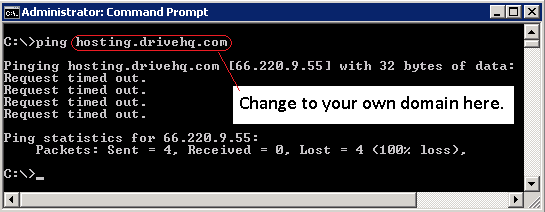
Wenn es angezeigt wird: ping www.YOURDOMAIN [66.220.9.47]...Dann wurde Ihr DNS-A-Record auf Ihrem DNS-Server erfolgreich aktualisiert. (Bitte beachten Sie, dass die DNS-Aktualisierung noch an weitere DNS-Server weitergegeben werden muss. Es kann einige Stunden dauern, bis unser DNS-Server die Aktualisierung empfängt.)
Sobald der DNS-A-Eintrag erfolgreich aktualisiert wurde, können Sie zur Seite „Benutzerdefinierte Domäne“ zurückkehren, wie unten dargestellt:
.png)
Seite für die Veröffentlichung einer Website mit benutzerdefinierter Domain
Sie können Ihren Website- und E-Mail-Domainnamen gleichzeitig eingeben. Lassen Sie das Feld leer, wenn Sie keinen benutzerdefinierten Domain-Service nutzen möchten. Scrollen Sie zum Ende dieser Seite und klicken Sie auf „Absenden“, um die Informationen zu speichern. Ihre Website mit benutzerdefinierter Domain ist nun online unter [URL einfügen] erreichbar:
http://www.IHREDOMAIN/
Falls Sie Ihre Website-Dateien noch nicht in den Ordner wwwhome hochgeladen haben, müssen Sie dies noch tun.
Weitere Informationen zum E-Mail-Hosting-Service mit eigener Domain finden Sie im Abschnitt DriveHQ Email Server Hosting Service.
Der Hosting-Service für einen FTP-Server mit eigener Domain ist einfacher. Sie müssen lediglich einen DNS-A-Record hinzufügen, sodass ftp.IHREDOMAIN wird auf 66.220.9 aufgelöst.50
DriveHQ bietet den Basisservice kostenlos an. Darüber hinaus können Sie kostenlos auf den Gruppenaccount upgraden, der eine kostenlose Unterbenutzerlizenz beinhaltet!
Das DriveHQ-Gruppenkonto ist für Unternehmen, Organisationen oder Personengruppen konzipiert, die mehrere Konten erstellen, Dateien gemeinsam bearbeiten und teilen oder mehrere Konten zentral verwalten müssen usw.
Kostenlose und kostenpflichtige Mitglieder können nur eine Unterbenutzerlizenz erhalten. Für weitere Benutzerlizenzen benötigen Sie einen Business-/Enterprise-/Custom-Plan.
Das Upgrade auf ein Gruppenkonto ist ganz einfach. Melden Sie sich einfach an www.drivehq.com,
Gehen Sie zur Seite „Mein Konto“ und klicken Sie dann auf „Gruppenkonto“, wie in den folgenden Screenshots dargestellt:
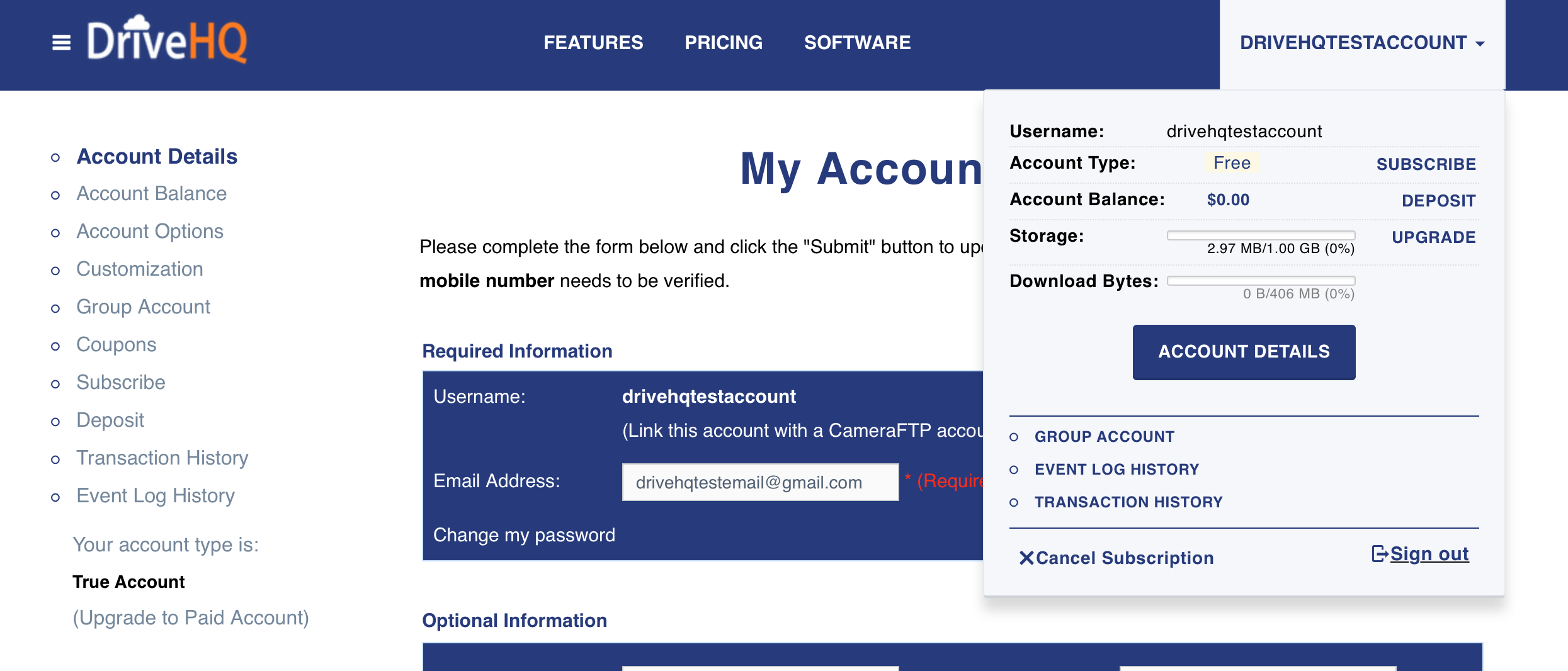
So gelangen Sie zur Seite „Mein Konto“
.png)
Klicken Sie auf der Seite „Mein Konto“ auf den Link „Gruppenkonto“. Daraufhin wird die Seite „Kostenloses Upgrade auf ein Gruppenkonto“ angezeigt.:
.png)
Diese Seite enthält viele nützliche Informationen zum Gruppenkonto-Service. Bitte nehmen Sie sich einen Moment Zeit, die Informationen zu lesen. Nachdem Sie die Seite gelesen haben, scrollen Sie nach unten und klicken Sie auf „Kostenloses Upgrade auf Gruppenkonto“. Es wird ein Bestätigungsfenster wie unten dargestellt angezeigt:
.png)
Lesen Sie die Gruppenkonto Wenn Sie die Nutzungsbedingungen und Vereinbarungen akzeptieren, setzen Sie ein Häkchen bei „Ja, ich stimme zu“ und klicken Sie dann auf „Upgrade“. Ihr Konto wird umgehend in ein Gruppenkonto umgewandelt.
.png)
Bestätigungsseite für das Upgrade auf Gruppenkonto
Sie haben nun ein Gruppenkonto und damit sofort Zugriff auf das Gruppenverwaltungstool. Klicken Sie auf den Link „Gruppenverwaltung“, um zur Hauptseite der Gruppenverwaltung zu gelangen:
.png)
Hauptseite der Gruppenverwaltung
Diese Seite bietet viele Funktionen. Oben sehen Sie die Symbolleiste:
.png)
Erstellen:
Erstellen Sie einen neuen Unterbenutzer; eine E-Mail-Bestätigung ist nicht erforderlich.
Hinzufügen: Fügen Sie einen bestehenden DriveHQ-Benutzer zu diesem Gruppenkonto hinzu. Aus Sicherheitsgründen erhält der Benutzer eine Einladungs-E-Mail zur Gruppe. Er muss der Aufnahme zustimmen.
Importieren: Wenn Sie viele Unterbenutzer anlegen müssen, können Sie eine Liste mit Benutzerinformationen in einer Microsoft Excel-Datei erstellen und diese anschließend als CSV-Datei speichern. DriveHQ kann diese Benutzerinformationsliste importieren und alle Unterbenutzerkonten in einem Arbeitsgang erstellen.
Bearbeiten: Bearbeiten Sie die Kontoinformationen eines Unterbenutzers.
Speichern: Änderungen speichern;
Löschen: Löschen Sie die ausgewählten Unterbenutzer. Sie können die Unterbenutzer vollständig löschen oder sie aus dem Gruppenkonto entfernen, ihre Konten auf DriveHQ.com aber als reguläre/eigenständige Konten beibehalten.
.png)
Unterbenutzerseite erstellen
Klicken Sie in der Symbolleiste auf Erstellen, Es wird das obige „Unterbenutzer erstellenAuf dieser Seite müssen Sie den Benutzernamen, das Passwort, die E-Mail-Adresse, den Benutzertyp und die Untergruppeninformationen des Unterbenutzers eingeben. Weitere Felder sind optional. Nachdem Sie die Daten eingegeben haben, klicken Sie auf „Weiter“ Speichern Schaltfläche zum Abschließen der Erstellung des Unterbenutzers.
Unterbenutzerkonten müssen nicht aktiviert werden. Sie werden immer automatisch aktiviert. Außerdem müssen Sie bei der Erstellung eines Unterbenutzerkontos keine E-Mail-Adresse angeben. Sie können einfach das Kontrollkästchen „Verwenden Sie DriveHQ-E-Mail„
Sie müssen entscheiden, wie viel Speicherplatz und Downloadvolumen Sie Ihrem Unterbenutzer zuweisen möchten. Wenn Sie Speicherplatz zuweisen und Bytes an Ihren Unterbenutzer herunterladen, Dadurch verringert sich der maximale Speicherplatz Ihres Kontos und die maximale monatliche Downloadmenge. Sie können Speicherplatz und Downloadvolumen jederzeit über die Funktion „Gruppenadministrator“ neu zuweisen. Dabei stehen Ihnen zwei Optionen zur Verfügung.
-
Teilen Sie Speicherplatz und Downloadvolumen unter allen Gruppenmitgliedern auf. Jedem Unterbenutzer wird ein bestimmter Speicherplatz zugewiesen. Dateien können in das eigene Konto hochgeladen werden. Ein Unterbenutzer kann nicht auf Ordner oder Dateien anderer Unterbenutzerkonten zugreifen. Gruppenadministratoren können sich als Unterbenutzer anmelden und erhalten so vollen Zugriff auf deren Konten. Der Nachteil dieser Lösung: Bei mehreren Gruppenmitgliedern kann es vorkommen, dass ein Unterbenutzer seinen gesamten verfügbaren Speicherplatz (oder sein gesamtes Downloadvolumen) belegt hat, während andere Benutzer noch über ausreichend freien Speicherplatz und Downloadvolumen verfügen. In diesem Fall können Sie auf einen höherwertigen Tarif upgraden oder die Funktion „Gruppenadministrator“ nutzen, um Speicherplatz und Downloadvolumen neu zuzuweisen.
-
Sie können in Ihrem Konto Ordner erstellen und diese dann verschiedenen Benutzern mit unterschiedlichen Zugriffsrechten zuweisen. Jeder Unterbenutzer kann sich anmelden und auf die freigegebenen Ordner zugreifen:
\DriveHQShare\IHR_BENUTZERNAME\FREIGABENDES_NAME
Ein Unterbenutzer kann nicht auf Ordner zugreifen, die nicht mit ihm geteilt wurden.
Wenn ein Unterbenutzer Dateien in Ihren freigegebenen Ordner hoch- oder herunterlädt, nutzt er Ihren Speicherplatz und Ihr Downloadvolumen. So können alle Gruppenmitglieder denselben Speicherplatz und dasselbe Downloadvolumen nutzen. Der Nachteil: Verbraucht ein Gruppenmitglied zu viel Speicherplatz oder Downloadvolumen und erreicht damit Ihr maximales Speicher- oder Downloadvolumen, sind alle Gruppenmitglieder betroffen!
Es gibt 5 Arten von Gruppenbenutzern:
Ein Gruppeninhaberkonto Das Konto des Gruppeninhabers ist ein spezielles Gruppenadministratorkonto, das nicht gelöscht werden kann. Der Benutzername des Gruppeninhaberkontos ist üblicherweise der Firmenname. Es ist das erste Benutzerkonto in dieser Gruppe und für die gesamte Gruppe verantwortlich, einschließlich der Erstellung und Verwaltung von Unterbenutzern, der Zuweisung von Speicherplatz, der Bestellung von Premium-Diensten und der Bezahlung der Servicegebühren usw. Das Gruppeninhaberkonto kann nicht gelöscht werden; sein Benutzername kann nicht über das Gruppenverwaltungstool geändert werden. Der DriveHQ-Kundendienst kann Ihnen bei der Änderung des Benutzernamens des Gruppeninhaberkontos behilflich sein.
Das Konto des Gruppeninhabers kann weitere Gruppenmitglieder erstellen, einschließlich Gruppenadministratoren.
Ein Gruppenadministrator Sie können Gruppenmitglieder hinzufügen, erstellen, bearbeiten, löschen oder deaktivieren; Speicherplatz und monatliches Downloadvolumen zuweisen; Passwörter zurücksetzen oder sich als Unterbenutzer anmelden. Außerdem können Gruppenmitglieder damit Dateien und Ordner erstellen oder freigeben.
Ein Untergruppenadministrator ist ähnlich wie ein Gruppenadministrator, kann aber nur Unterbenutzerkonten verwalten, die von ihm selbst erstellt wurden.
Ein Gruppengastbenutzer ist ein spezieller Unterbenutzer, der keinen Zugriff auf freigegebene Gruppenordner hat. Er kann keine Gruppenkontoinformationen einsehen, außer auf die Ordner zuzugreifen, die mit ihm im speziellen Ordner freigegeben sind:
\DriveHQShare\
Der kostenlose Gruppenkonto-Service bietet nur einen Unterbenutzer. Für weitere Unterbenutzer müssen Sie zusätzliche Benutzerlizenzen bestellen.
Untergruppen werden nicht direkt erstellt. Stattdessen werden Untergruppenadministratoren angelegt. Ein Untergruppenadministrator kann weitere Unterbenutzer für seine eigene Untergruppe erstellen; alternativ kann ein Gruppenadministrator einen Unterbenutzer erstellen und ihn einer Untergruppe zuweisen.
Ein Untergruppenadministrator hat vollen Zugriff auf alle seine Unterbenutzer. Er kann die Informationen seiner Unterbenutzer bearbeiten/zurücksetzen, Speicherplatz zuweisen und Daten aus seinem eigenen Speicherplatz herunterladen.
Die maximale Anzahl an Unterbenutzern, die ein Untergruppenadministrator erstellen kann, entspricht der Anzahl der verfügbaren Benutzerlizenzen des gesamten Gruppenkontos. Der maximale Speicherplatz, den er seinen Unterbenutzern zuweisen kann, ist durch den eigenen Speicherplatz (und das verfügbare Downloadvolumen) begrenzt.
Der Gruppenkontodienst ist äußerst leistungsstark, wenn es darum geht, verschiedene Ordner freizugeben und unterschiedliche Zugriffsrechte für verschiedene Benutzer festzulegen.
Zunächst können Sie eine Liste von Unterbenutzern erstellen. Basierend auf der detaillierten Benutzerrolle können Sie Gruppenadministratoren, Untergruppenadministratoren, reguläre Gruppenmitglieder und Gastkonten anlegen. Beispielsweise können Sie die folgenden Benutzerlisten erstellen:
.png)
Seite „Gruppenverwaltung“
Wie oben links in der Ecke („Willkommen dhqtest“) zu sehen ist, handelt es sich bei dem Benutzer „dhqtest“ um das Konto des Gruppeninhabers. (Normalerweise sollte es sich um einen Firmennamen handeln).
Dhqtest11 und dhqtest21 sind zwei Untergruppenadministratoren. Dhqtest12 und dhqtest13 sind Unterbenutzer von dhqtest11, dhqtest22, dhqtest23, dhqtest24 und dhqtest25 sind Unterbenutzer von dhqtest21.
Der Gruppeninhaber kann in seinem eigenen Konto Ordner erstellen und diese verschiedenen Benutzern mit unterschiedlichen Zugriffsrechten zuweisen. Der Screenshot unten zeigt, dass der Gruppeninhaber Ordner erstellt und diese verschiedenen Unterbenutzern zugewiesen hat.
.png)
Seite „Ordner anzeigen“ eines Gruppeninhaberkontos, das Ordner für Unterbenutzer freigegeben hat
Wenn sich der Unterbenutzer „dhqtest11“ bei DriveHQ.com anmeldet, wird die Seite „Mein Speicher“ wie folgt angezeigt:
.png)
Seite „Mein Speicher“ eines Unterbenutzerkontos
Hierbei handelt es sich bei „dhqtest“ um den Hauptgruppennamen (in der Regel ein Firmenname).
Der Ordner „dhqtest11“ ist für „dhqtest“ mit Vollzugriff freigegeben. Es gibt zwei weitere standardmäßig freigegebene Gruppenordner: „GroupRead“ und „GroupWrite“, die für alle Gruppenmitglieder zugänglich sind. Sie können diese Freigaben im Bildschirm „Freigaben verwalten“ bearbeiten oder löschen.
Beachten Sie auch die Schaltflächen „Hochladen“, „Neuer Ordner“ und „Löschen“. Wie Sie sehen, kann der Benutzer „dhqtest11“ Dateien und Ordner im freigegebenen Ordner hochladen, erstellen und löschen.
Klicken Sie auf den Link „Untergruppenadministrator“. Daraufhin wird die folgende Seite angezeigt:
.png)
Seite zur Untergruppenverwaltung
Der Untergruppenadministrator dhqtest11 kann außerdem Ordner erstellen und verschiedene Ordner für verschiedene Unterbenutzer mit unterschiedlichen Zugriffsrechten freigeben.
Wenn sich der Unterbenutzer „dhqtest12“ in sein eigenes Konto einloggt, wird ihm die folgende Seite „Mein Speicher“ angezeigt:
.png)
Wie Sie sehen, kann der Unterbenutzer „dhqtest12“ Ordner sehen, die vom Gruppeninhaber „dhqtest“ für die gesamte Gruppe freigegeben wurden. Er kann auch die Ordner sehen, die ihm vom Administrator der Untergruppe freigegeben wurden. Ordner, die mit anderen Unterbenutzern geteilt wurden, kann er jedoch nicht sehen.
Der Gruppenkonto-Service ist sehr nützlich, wenn ein Team von Personen unsere Dienste nutzt.
Bei kleinen Teams genügt ein Gruppeninhaberkonto, das mehrere normale Gruppenmitglieder erstellt. Der Gruppeninhaber kann entweder Speicherplatz an Unterbenutzer vergeben oder Ordner in seinem Konto anlegen und diese mit unterschiedlichen Zugriffsrechten für verschiedene Benutzer freigeben. Um Dateien mit externen Kunden oder Lieferanten zu teilen, können Sie Gastbenutzerkonten erstellen. Diese Gastbenutzer haben dann nur Zugriff auf die für sie freigegebenen Ordner, nicht aber auf andere freigegebene Gruppenordner.
Wenn Ihr Team aus mehr als 10 Personen besteht, dann sollten Sie ein weiteres Gruppenadministratorkonto erstellen, das bei der Verwaltung des Gruppenkontos hilft.
Wenn Sie Ihr Team in mehrere Gruppen aufteilen möchten, können Sie die Untergruppenfunktion nutzen. Sie können beliebig viele Untergruppen und Unterbenutzer erstellen. Dank des zweistufigen Gruppenkonto-Services unterstützt das DriveHQ-System Zehntausende von Gruppenmitgliedern.
Die Untergruppenfunktion ist besonders nützlich, wenn Ihr Unternehmen mehrere Niederlassungen hat. Das Gruppeninhaberkonto kann für jede Niederlassung ein Untergruppenadministratorkonto erstellen. Dieser Untergruppenadministrator kann dann Unterbenutzer für seine Niederlassung anlegen.
Ein Ordner kann mit der gesamten Gruppe, einer Untergruppe, einer Kontaktgruppe oder einzelnen Personen oder einer Kombination der oben genannten geteilt werden.
Nachdem Sie einige Gruppenmitgliedskonten erstellt haben, wird die Symbolleiste am unteren Rand der Gruppenverwaltungsseite nützlicher.
.png)
Passwort zurücksetzen: Ändern des Passworts eines Unterbenutzers;
Aufbewahrungsset: Ändern des maximalen Speicherplatzes und der Download-Bytes eines Unterbenutzers;
Aktivieren/Deaktivieren: Das ausgewählte Unterbenutzerkonto aktivieren oder deaktivieren;
Konto anzeigen: Unterbenutzerkontoinformationen anzeigen;
Sicherungsstatus: Den Status der Online-Backup-Aufgaben aller Gruppenmitglieder anzeigen;
Anmelden als: Melden Sie sich als der ausgewählte Unterbenutzer an und erhalten Sie vollen Zugriff auf das Unterkonto.
Stapelweise Benutzererstellung und -verwaltung
-
Importieren: Mit der Importfunktion können Sie schnell viele Unterbenutzer erstellen. Klicken Sie auf die .png) Über die Schaltfläche auf der Gruppenverwaltungsseite erhalten Sie weitere Informationen. Eine Vorlagedatei, die zeigt, wie die Benutzerinformationsliste erstellt wird, ist online verfügbar.
Über die Schaltfläche auf der Gruppenverwaltungsseite erhalten Sie weitere Informationen. Eine Vorlagedatei, die zeigt, wie die Benutzerinformationsliste erstellt wird, ist online verfügbar.
-
Stapelbenutzerverwaltung:
.png)
Auf der Gruppenadministratorseite finden Sie ein Aktionsmenü. Klicken Sie darauf, um weitere Untermenüs zu öffnen. Sie können die Aktion auf alle ausgewählten Benutzer gleichzeitig anwenden. Außerdem können Sie die Konten von Unterbenutzern ganz einfach suchen.
Standardmäßig verfügt jeder Unterbenutzer über ein eigenes Konto. Ordner und Dateien eines Unterbenutzerkontos sind sicher und privat. Unterbenutzer können die Ordner anderer Benutzer nicht einsehen. Gruppenadministratoren können sich als andere Gruppenmitglieder anmelden und erhalten so vollen Zugriff auf deren Konten. Untergruppenadministratoren können sich ebenfalls als Unterbenutzer ihrer Untergruppe anmelden.
Wenn ein Gruppenadministrator einen Unterbenutzer erstellt, kann er diesem Speicherplatz und Downloadvolumen zuweisen. Dies reduziert den Speicherplatz und das Downloadvolumen der Gruppeninhaber. Jedem Unterbenutzer wird ein Speicher- und Downloadvolumenkontingent zugewiesen. Wenn Sie (als Gruppenadministrator) den gesamten Speicherplatz und das Downloadvolumen mit allen Gruppenmitgliedern teilen möchten, können Sie freigegebene Ordner verwenden. Sie können Ordner in Ihrem eigenen Konto erstellen und diese verschiedenen Benutzern mit unterschiedlichen Zugriffsrechten zuweisen.
Um einen Unterbenutzer dazu zu zwingen, nur von anderen Benutzern freigegebene Ordner zu verwenden, können Sie alle Ordner in seinem Benutzerkonto löschen. Anschließend können Sie mithilfe des Gruppenverwaltungstools den maximalen Speicherplatz des Unterbenutzers auf 0 zurücksetzen. Sobald ein Unterbenutzer über 0 Speicherplatz verfügt, kann er keine Dateien oder Ordner mehr in sein eigenes Konto erstellen oder hochladen.
Auf der Seite „Gruppenverwaltung“ können Sie auf alle Gruppenkontoeinstellungen und -guthaben zugreifen. Das Gruppenkontoguthaben und die Optionen finden Sie unten links auf dem Bildschirm, wie unten dargestellt:
.png)
Zugriffsgruppeneinstellungen & Guthabeninformationen
Klicken Sie auf den Link „Gruppenkontostand“, dort finden Sie die Gruppenkontostände:
.png)
Gruppenkontostand Seite
Klicken Sie auf „Gruppen-Backup-Liste“, um alle von den Gruppenmitgliedern erstellten Backup-Aufgaben anzuzeigen.
Klicken Sie auf „Gruppenoptionen“, um die Seite „Gruppenoptionen“ anzuzeigen:
.png)
Seite mit Gruppenoptionen
Sie können die folgenden Gruppenoptionen festlegen:
-
Gruppenmitglieder können keine Abonnementdienste bestellen.
Dies ist die Standardeinstellung. Das Konto des Gruppeninhabers sollte sich um die Bestellung des Abonnementdienstes und die Bezahlung der Gebühren kümmern.
-
Benutzer, die Gruppenmitglieder sind, können die Gruppenmitgliederliste nicht sehen.
Sie können diese Option so einstellen, dass verschiedene Unterbenutzer einander nicht sehen. Dies ist besonders nützlich für Reseller mit Mehrbenutzer-Gruppenkonten, bei denen die verschiedenen Unterbenutzer nicht miteinander verbunden sind und nicht für dasselbe Unternehmen oder dieselbe Organisation arbeiten.
-
Benutzer, die Gruppenmitglieder sind, können keine freigegebenen Gruppenordner erstellen
Sie können diese Option so einstellen, dass Unterbenutzer keine freigegebenen Gruppenordner erstellen können. Dies ist besonders nützlich für Reseller von Gruppenkontodiensten, bei denen die verschiedenen Unterbenutzer nicht miteinander verbunden sind und nicht für dasselbe Unternehmen/dieselbe Organisation arbeiten.
-
Erstellen Sie keine standardmäßigen Gruppenordner (GroupRead und GroupWrite).
Aktivieren Sie diese Option, um die Erstellung der Standardordner „GroupRead“ und „GroupWrite“ zu verhindern. Sie können ganz einfach eigene Gruppenordner erstellen. (Geben Sie einfach einen Ordner frei und aktivieren Sie die Option „Für Ihre Gruppe freigeben“.)
-
Gruppenmitglieder können die Freigabeliste nicht sehen.
Die Gruppenmitglieder können den Ordner „DriveHQShare“ und alle mit ihnen geteilten Ordner nicht sehen.
-
Gruppenmitglieder werden nach der Anmeldung standardmäßig zur Seite „Welcher Dienst?“ weitergeleitet:
Nach der Anmeldung eines Gruppenmitglieds auf der DriveHQ.com-Website wird das System auf eine zentrale Serviceseite weitergeleitet. Sie können die Weiterleitung auf eine der folgenden Seiten konfigurieren:
- Die Meine Speicherseite;
- Die DriveHQShare-Seite: Seite „Ordner anzeigen“, die den Ordner „DriveHQShare“ anzeigt;
- Die Seite zum Teilen in der Gruppe: Die Seite „ShowFolder“ zeigt den Ordner „DriveHQShare\GroupOwnerUserName\“ an.
- Die Seite „Freigegebener Ordner des Unterbenutzers“: Die Seite „ShowFolder“ zeigt den Ordner „DriveHQ Share\GroupOwnerUserName\SubUserName“ an.
- Die Webmail-Seite: Gehen Sie zur DriveHQ Webmail-Hauptseite.
Standardmäßig wird die Seite „Mein Speicher“ des Gruppenmitglieds angezeigt. Eine Änderung der Standardseite kann hilfreich sein, falls einige Mitglieder nicht wissen, wie sie die freigegebenen Ordner finden.
Wenn Sie ein Gruppenkonto besitzen und es in ein Einzelkonto umwandeln möchten, ist das in der Regel nicht nötig. Der Gruppenkonto-Service bietet mehr Funktionen und ist kostenlos. Falls Sie dennoch eine Umwandlung wünschen, müssen Sie zunächst alle Unterbenutzer mit dem Gruppenverwaltungstool löschen. Gehen Sie anschließend zur Hauptseite der Gruppenverwaltung und klicken Sie auf „Gruppenkontostand“. Dort finden Sie die Schaltfläche „Umwandeln“.
Alle DriveHQ-Dienste und -Funktionen nutzen dasselbe Backend-Datenbanksystem. Wenn Sie ein DriveHQ-Konto besitzen, können Sie dieses Konto für alle DriveHQ-Dienste und -Funktionen verwenden.
Um ein kostenloses Konto zu erstellen, müssen Sie lediglich folgende Website besuchen www.drivehq.com,
Klicken Sie auf den Button oder Link „Kostenlos anmelden“. Sie gelangen dann zur Anmeldeseite, wie unten dargestellt:
.png)
Kostenlose Anmeldeseite
Für die Anmeldung benötigen Sie lediglich Ihren Benutzernamen, Ihre E-Mail-Adresse und Ihr Passwort. Aktivieren Sie außerdem das Kontrollkästchen „Ich akzeptiere die Mitgliedschaftsvereinbarung“. Die Angabe weiterer optionaler Informationen ist zwar nicht erforderlich, wird aber empfohlen. Klicken Sie dazu auf den Link „Optionale Informationen“.
Es wird empfohlen, für den Benutzernamen ausschließlich alphanumerische Zeichen zu verwenden. Der Benutzername sollte keine Sonderzeichen, einschließlich Leerzeichen, enthalten. Zur Erhöhung der Sicherheit wird außerdem die Verwendung sicherer Passwörter empfohlen, z. B. Passwörter mit mindestens 10 Zeichen, einschließlich Buchstaben, Ziffern und Sonderzeichen wie „_“, „&“, „!“, „#“. @, -", usw.
Da DriveHQ über eine Million registrierte Nutzer hat, sind viele beliebte Benutzernamen bereits vergeben. Daher empfiehlt es sich, weniger verbreitete Benutzernamen zu verwenden.
Bitte beachten Sie, dass Passwörter zwischen Groß- und Kleinschreibung unterscheiden. Ein Passwort wie „abcde12345“ ist also etwas anderes als „Abcde12345“.
Die E-Mail-Adresse muss gültig sein. Falls Ihr E-Mail-Server (oder Internetdienstanbieter) Spamfilter verwendet, stellen Sie bitte sicher, dass er E-Mails vom DriveHQ-E-Mail-Server empfangen kann.
Nachdem Sie auf „Kostenlos anmelden“ geklickt haben, gelangen Sie zur Seite „Konto erstellt, Aktivierung erforderlich“. Ihr Konto wurde erstellt. Abhängig von Ihrer E-Mail-Adresse sendet DriveHQ Ihnen in der Regel automatisch eine E-Mail zur Kontoaktivierung an die von Ihnen angegebene Adresse. Sobald Sie diese E-Mail erhalten haben, müssen Sie auf den Aktivierungslink klicken, um Ihr Konto zu aktivieren.
Bei bestimmten E-Mail-Adressen ist keine Aktivierung erforderlich; in diesem Fall teilt Ihnen das System mit, dass Ihr Konto erstellt wurde und keine Aktivierung erforderlich ist.
Wenn Sie keine E-Mails von DriveHQ empfangen können, kann Ihr Konto nicht aktiviert werden, da Sie die E-Mail zur Kontoaktivierung nicht erhalten. Es kommt sehr häufig vor, dass die E-Mail zur Kontoaktivierung im Junk-/Bulk-/Papierkorb-Ordner landet. Bitte überprüfen Sie daher unbedingt Ihre E-Mail-Ordner. Sollten Sie die Aktivierungs-E-Mail weiterhin nicht erhalten, wenden Sie sich bitte an Ihren Netzwerkadministrator oder Ihren Internetanbieter, damit dieser die E-Mails von DriveHQ nicht blockiert oder filtert. Sie können sich auch per E-Mail an den DriveHQ-Kundendienst wenden.
Bitte beachten Sie: Wird Ihr Konto nicht innerhalb von zwei Tagen aktiviert, wird es gelöscht. Sie können sich dann ganz einfach mit derselben oder einer anderen E-Mail-Adresse erneut anmelden. Die Anmeldung ist kinderleicht und dauert nur wenige Minuten. Sobald Sie unsere Aktivierungs-E-Mail erhalten, wird Ihr Konto sofort aktiviert.
Abgesehen von Gruppenkonten bietet DriveHQ drei Arten von Benutzerkonten an:
-
Kostenloses Konto
-
Wahre Geschichte
-
Bezahlter Account
Die Benutzertypen der Gruppenkonten werden im Abschnitt „Gruppenkontodienst“ beschrieben.
Ein kostenloses Servicekonto, das mit einer kostenlosen E-Mail-Adresse oder der E-Mail-Adresse eines Internetanbieters registriert wird. Im Allgemeinen handelt es sich bei einem kostenlosen Konto (Benutzer) um ein Konto (einen Benutzer), dessen Identität nicht verifiziert werden kann. Tatsächlich sind viele kostenlose Konten gefälschte Konten oder Testkonten.
Ein kostenloses Servicekonto, das mit einer echten (eigenen Domain) geschäftlichen E-Mail-Adresse registriert ist, gilt als echtes Konto. Im Allgemeinen ist ein echtes Konto ein Konto, dessen Identität wahrscheinlich über seine „Firmendomain-E-Mail-Adresse“ verifiziert werden kann.
Ein True-Konto ist weiterhin ein kostenloses Servicekonto.
Jeder Nutzer, der ein Abonnement abgeschlossen hat, gilt als Premium- oder zahlender Nutzer. Sein Konto wird als „Premium-Konto“ oder „kostenpflichtiges Konto“ bezeichnet. Auch ein Unterkonto eines zahlenden Gruppenkontos wird als Premium-Konto behandelt.
Es gibt 5 Arten von kostenpflichtigen Konten:
(1) Persönliches (kostenpflichtiges) Konto. Es bietet sehr viel Speicherplatz zu einem sehr niedrigen Preis. Bitte beachten Sie, dass es nicht für geschäftliche Zwecke genutzt werden kann.
(2) Business Basic Account. Er umfasst 3-20 Benutzerlizenzen und ist für kleine Unternehmen mit bis zu 20 Benutzern und geringem Datenvolumen optimiert.
(3) Business Plus-Konto. Es umfasst 20 oder mehr Benutzerlizenzen und einen großen Speicherplatz, optimiert für die meisten Unternehmen.
(4) Individuelles (Geschäfts-)Konto. Sie können einen Tarif basierend auf Ihrem Speicherplatz und Ihren Benutzerlizenzen individuell anpassen. Dieser Tarif ist optimiert für Unternehmen mit entweder wenigen Benutzern, aber einem großen Datenvolumen, oder vielen Benutzern, aber einem geringen Datenvolumen.
(5) Unternehmenskonto. Es umfasst mindestens 20 Benutzerlizenzen und enormen Speicherplatz. Optimiert für große Unternehmen.
DriveHQ bietet 5 GB Speicherplatz kostenlos an; auch der Gruppenkonto-Service ist gratis. Nutzer des kostenlosen Service können kostenlos auf einen Gruppenkonto-Service upgraden und einen Unterbenutzer hinzufügen. Es wird empfohlen, den kostenlosen Basisservice vor dem Kauf eines kostenpflichtigen Abonnements zu testen. Der kostenlose Service bietet fast alle Funktionen des kostenpflichtigen Services, jedoch mit einigen Einschränkungen. Zu den wichtigsten Einschränkungen gehören:
|
|
Kostenloser Service
|
Premium-Service
|
|
Grundlegende Online-Speicherfunktionen
|
Ja
|
Ja
|
|
Grundlegende Online-Sharing-Funktionen
|
Ja
|
Ja
|
|
Grundlegende Online-Backup-Funktionen / Software
|
Ja
|
Ja
|
|
Grundlegende E-Mail-Funktionen
|
Nur Demo
|
Ja
|
|
Grundlegende FTP-Funktionen
|
Ja
|
Ja
|
|
Maximaler Speicherplatz
|
5GB
|
Abhängig vom Serviceplan
|
|
Maximale monatliche Download-Bytes
|
2Anfangs sind GB/Monat inklusive; durch die Nutzung von DriveHQ-Funktionen oder durch das Werben weiterer Nutzer können Sie mehr Download-Bytes erhalten. Maximal 3 GB kostenloses monatliches Download-Byte
|
1 bis zum Vierfachen des abonnierten Speicherplatzes. Normalerweise ist das mehr als ausreichend.
|
|
Nutzungsbeschränkung
|
Für den persönlichen Gebrauch, gelegentlichen Gebrauch oder zur Evaluierung, nicht für geschäftliche Zwecke
|
Geschäftliche oder private Nutzung
|
|
Maximaler kontinuierlicher Upload
|
500MB; nach 500 MB wird der Vorgang pausiert; Sie können auf die Schaltfläche OK klicken, um fortzufahren.
|
Keine Begrenzung (oder bis zum maximal verfügbaren Speicherplatz)
|
|
Ordnersynchronisierung
|
Es können 2 Synchronisierungsaufgaben erstellt werden; es wird jedoch nur die unidirektionale Synchronisierung unterstützt.
|
Kann zahlreiche Synchronisierungsaufgaben erstellen; unterstützt bidirektionale Synchronisierung.
|
|
Online-Backup
|
Es können nur 2 Sicherungsaufgaben erstellt werden
|
Es können viele Sicherungsaufgaben erstellt werden
|
|
Zip-Download
|
NEIN
|
Man kann heruntergeladene Ordner und Dateien mit jedem Webbrowser zippen.
|
|
Dateiversionierung
|
NEIN
|
Ja
|
|
Leistung / Geschwindigkeit
|
Könnte etwas langsamer sein
|
Es könnte etwas schneller gehen. (Eine Garantie gibt es nicht, da die Geschwindigkeit von vielen Faktoren abhängt.)
|
|
E-Mail-Server-Hosting-Service
|
Der kostenlose Service dient nur zu Demonstrationszwecken; es dürfen maximal 5 E-Mails pro Tag versendet werden.
|
Die meisten Funktionen des E-Mail-Servers werden unterstützt. Es können deutlich mehr E-Mails pro Tag versendet werden. (Massenmailing und Spamming sind verboten und werden automatisch blockiert.)
|
|
FTP-Server-Hosting-Service
|
Es dürfen maximal 2 FTP-Verbindungen gleichzeitig bestehen; die Anzahl der Anmeldungen ist auf 10 pro Tag begrenzt.
|
Ermöglicht mehr gleichzeitige Verbindungen
|
|
Web-Publishing
|
Kostenlose Nutzer: Website-URLs laufen nach 6 Minuten ab
Echte Nutzer: Gleiche Bedingungen wie kostenlose Nutzer, sofern nicht autorisiert
|
Ja
|
|
Ordner-/Dateiveröffentlichung
|
Kostenlose Nutzer: Nein
Echte Benutzer: Können Mediendateien veröffentlichen
|
Ja
|
|
Gruppenbenutzerlizenzen
|
1 kostenlose Unterbenutzerlizenz
|
Enterprise-/Ultimate-Nutzer können beliebig viele Benutzerlizenzen bestellen.
|
|
FTP-Hosting für benutzerdefinierte Domains
|
NEIN
|
Ja
|
|
Website-Hosting mit eigener Domain
|
NEIN
|
Ja
|
|
E-Mail-Hosting mit eigener Domain
|
NEIN
|
Ja
|
|
Individuelles Logo und Landingpage
|
NEIN
|
Kann separat bestellt werden.
|
Für einen detaillierteren Vergleich besuchen Sie bitte die DriveHQ-Tarifvergleichsseite.
Anmelden
www.drivehq.com, Klicken Sie auf den Tab „Mein Konto“ oder auf Ihren Benutzernamen, wie unten gezeigt:

Es führt zur Seite „Kontodetails“:
.png)
Seite mit Kontodetails
Auf dieser Seite können Sie Ihre Kontoinformationen einsehen und bearbeiten. Nach der Bearbeitung klicken Sie auf „Absenden“, um die Änderungen zu speichern. Wenn Sie Ihre E-Mail-Adresse ändern, beachten Sie bitte, dass die Änderung nicht sofort wirksam wird. Sie erhalten stattdessen eine Bestätigungs-E-Mail an Ihre neue Adresse. Klicken Sie auf den Bestätigungslink in dieser E-Mail, um die Änderung zu bestätigen.
Auf der Seite „Kontodetails“ können Sie über den Link „Mein Passwort ändern“ Ihr Passwort ändern.
Sie können Ihren Benutzernamen nicht online ändern. Benutzernamen können in der Regel nicht geändert werden. Falls Sie Ihren Benutzernamen ändern müssen, senden Sie bitte eine E-Mail an den DriveHQ-Kundendienst.
Auf der Seite „Kontodetails“ finden Sie Ihren Empfehlungslink und einen Link zum Aktualisieren Ihres Alias/Icons. Mit dem Empfehlungslink können Sie andere Personen zur Anmeldung bei DriveHQ.com einladen. Für erfolgreiche Empfehlungen, die später DriveHQ-Dienste bestellen, erhalten Sie Verkaufsprovisionen. Alias und Icon können im DriveHQ-Forum/Kundensupport-Forum verwendet werden, um Ihren echten Benutzernamen zu verbergen.
Klicken Sie auf der Seite „Mein Konto“ auf „Kontostand“, um die Seite „Kontostand“ anzuzeigen:
.png)
Kontostandseite
Auf der Seite „Kontostand“ finden Sie Ihr Kontoanmeldedatum, den Mitgliedstyp (Benutzer), den maximalen Speicherplatz, den belegten Dateispeicherplatz, die Gesamtzahl der Dateien, die Gesamtzahl der Anmeldevorgänge, das Datum der letzten Anmeldung, die Anzahl der geworbenen Benutzer, die maximale Downloadgröße (in Byte), die belegte Downloadgröße (in Byte), die Gesamtzahl der E-Mails und die Gesamtgröße der E-Mail-Daten.
Außerdem finden Sie hier Ihren Kontostand, Ihr Guthaben an Service-Coupons und Ihre Gesamtpunktzahl. Ihr Empfehlungslink ist ebenfalls auf dieser Seite verfügbar; nutzen Sie ihn, um andere Personen zu werben.
Auf der Seite „Kontostand“ befinden sich oben vier Schaltflächen:
-
Einzahlung: Sie können jederzeit eine Zahlung auf Ihr Konto einzahlen. Der eingezahlte Betrag kann automatisch für Ihre monatlichen Abonnementgebühren verwendet werden.
-
Überweisen: Wenn auf Ihrem Konto ausreichend Guthaben vorhanden ist, können Sie dieses Guthaben auf andere DriveHQ-Benutzerkonten übertragen.
-
Sicheres Passwort aktualisieren: Um Ihr Guthaben auf Ihr DriveHQ-Konto zu übertragen, benötigen Sie Ihr DriveHQ-Passwort und ein zusätzliches Sicherheitspasswort. Das Standard-Sicherheitspasswort ist identisch mit Ihrem DriveHQ-Passwort. Wenn Sie Ihr DriveHQ-Passwort ändern, bleibt das Sicherheitspasswort unverändert. Sie können Ihr Sicherheitspasswort ändern, indem Sie auf „Sicherheitspasswort aktualisieren“ klicken.
-
Kontostand aktualisieren: Aktualisiert alle gespeicherten/zwischengespeicherten Kontostandsinformationen. Dies ist besonders nützlich, wenn Ihr Kontostand von einem anderen Computer oder einer anderen Anwendung geändert wurde. Beispielsweise könnten Sie eine Datei von einem anderen Computer hochgeladen haben oder jemand anderes könnte eine Datei in einem freigegebenen Ordner hochgeladen, heruntergeladen oder gelöscht haben. Auch andere Anwendungen wie DriveHQ FileManager, DriveHQ Online Backup oder ein FTP-Client könnten Ihre Dateien oder Ordner geändert haben. In diesem Fall sind Ihre Kontostandsinformationen möglicherweise veraltet. Klicken Sie auf „Aktualisieren“, um Ihre Kontostandsinformationen auf den neuesten Stand zu bringen. Sie können sich auch ab- und wieder anmelden, um Ihren Kontostand zu aktualisieren.
Klicken Sie auf den Seiten „Mein Konto“ auf „Kontoeinstellungen“. Dadurch öffnet sich die Seite „Kontoeinstellungen“. Diese besteht aus zwei Teilen: Ordnereinstellungen und E-Mail-Einstellungen. Die Ordnereinstellungen wurden bereits beschrieben. Die E-Mail-Einstellungen werden später erläutert.
Es wird im Abschnitt „Unternehmensdienste“ beschrieben. Der Dienst selbst steht in keiner Verbindung zum Unternehmensdienst.
Auf der Seite „Meine Konten“ können Sie auf „Abonnieren“ klicken, um den kostenpflichtigen DriveHQ-Service zu bestellen. Je nach Benutzertyp – bei einem Gruppenkonto stehen Ihnen zwei Servicearten zur Verfügung:
-
Stauraum;
-
Gruppenbenutzerlizenz.
Wenn Sie ein reguläres (eigenständiges) Konto besitzen, sehen Sie nur Speicherabonnements. Unterbenutzer eines Gruppenkontos sehen die Schaltfläche „Abonnieren“ nicht.
Wenn Sie ein reguläres Konto besitzen und zusätzliche Benutzerlizenzen bestellen möchten, klicken Sie auf den Link „Gruppenkonto“ auf den entsprechenden Seiten in Ihrem Konto und führen Sie anschließend ein kostenloses Upgrade auf ein Gruppenkonto durch. Danach können Sie weitere Benutzerlizenzen bestellen.
Der Premium-Service von DriveHQ bietet mehr Speicherplatz, ein höheres Downloadvolumen und weniger Einschränkungen. Ein Vergleich zwischen dem kostenlosen und dem Premium-Service ist in Version 7.2.4 verfügbar.
DriveHQ bietet hochwertige Online-Speicherung, Online-Backup, Online-Sharing und -Kollaboration sowie FTP-Server-Hosting zu Preisen für Privatkunden. Alle Speicherdienste sind in einem Premium-Paket gebündelt. (DriveHQ EmailManager/E-Mail-Backup ist separat erhältlich.) DriveHQ bietet Unternehmen einen hohen Mehrwert und erhebliche Kosteneinsparungen. Die DriveHQ-Client-Software kann ohne zusätzliche Kosten auf beliebig vielen PCs installiert werden; auch die Nutzung des DriveHQ-Dienstes ist auf beliebig vielen PCs möglich. Mehrere Benutzer können sich gleichzeitig bei DriveHQ anmelden.
DriveHQ bietet Abonnementdienste an. Alle Abonnements verlängern sich automatisch. Sie können Ihr Abonnement jederzeit online kündigen, um weitere Abbuchungen zu verhindern.
Um sich für ein Monats- oder Jahresabonnement zu entscheiden, sollten Sie Folgendes berücksichtigen:
-
DriveHQ speichert Ihre Kreditkarteninformationen in der Regel nicht. Daher belastet DriveHQ Ihre Kreditkarte niemals automatisch. Die Servicegebühr muss online bezahlt werden. Bei einer monatlichen Servicebestellung ist die Zahlung monatlich fällig.
-
Bei einer Anzahlung unter 10 $ erhebt DriveHQ eine Transaktionsgebühr von 0,50 $. Diese Gebühr wird von den Kreditkartenunternehmen erhoben. Bei erstmaliger Bestellung eines monatlichen DriveHQ-Abonnements entfällt diese Gebühr. Um die Transaktionsgebühr zu vermeiden, können Sie mehrere Monate im Voraus bezahlen, sodass Ihre Zahlung über 10 $ liegt.
-
Um den Aufwand monatlicher Zahlungen und Transaktionsgebühren zu vermeiden, empfehlen wir Ihnen unser Jahresabonnement. Mit einem Jahresabonnement sparen Sie außerdem die Servicegebühr für zwei Monate.
Wenn Sie ein Abonnement abgeschlossen haben und mehr Speicherplatz, mehr Downloadvolumen oder mehr Benutzerlizenzen benötigen, können Sie auf einen höherwertigen Tarif upgraden. Ihre Dateien, Ordner und Kontoinformationen bleiben dabei erhalten.
Es gibt mehrere Möglichkeiten zum Upgrade:
-
Bestellen Sie ein neues Abonnement. Wenn Sie beispielsweise 20 GB Speicherplatz bestellt haben und 5 GB mehr benötigen, können Sie einfach ein neues 5-GB- oder 10-GB-Abonnement abschließen. Die Kosten betragen dann 19,99 €/Monat + 7,99 €/Monat = 27,98 €/Monat.
Hinweis: Wenn Sie Ihren Tarif nach 2021 bestellt haben und ihn ändern möchten, können Sie einfach einen neuen Tarif bestellen. Ihr bisheriger Tarif wird automatisch gekündigt. Tarife, die vor 2021 bestellt wurden, können nicht automatisch gekündigt werden.
-
Wenn Sie 20 GB Speicherplatz bestellt haben und weitere 20 GB benötigen, können Sie einfach ein neues 50-GB-Abonnement abschließen und das bestehende 20-GB-Abonnement kündigen. Ihr Restguthaben bleibt erhalten.
-
Wenn Sie einen 100-GB-Speicherplan bestellt haben und noch mehr Speicherplatz benötigen, können Sie weitere Abonnements abschließen. Benötigen Sie beispielsweise 250 GB Speicherplatz, können Sie zwei 100-GB-Abonnements und ein 50-GB-Abonnement buchen. Alternativ können Sie auch den DriveHQ Enterprise Service in Betracht ziehen, der im Abschnitt „Enterprise Service“ beschrieben wird.
Wenn Sie ein Jahresabonnement bestellt haben und innerhalb eines Jahres ein Upgrade benötigen, Ihr nicht genutztes Serviceguthaben verfällt nicht. Das Guthaben wird Ihrem DriveHQ-Konto automatisch gutgeschrieben. Alternativ können Sie die Differenz bezahlen und sich an den DriveHQ-Kundendienst wenden. Beispiel: Sie haben einen Jahrestarif von 10 GB gebucht und möchten nach 6 Monaten auf 20 GB upgraden. Melden Sie sich dazu einfach auf www.drivehq.com an, gehen Sie zu „Mein Konto“, klicken Sie auf „Einzahlen“ und leisten Sie die Zahlung
$199.99 – 129,99/2 = 134,50 $.
Ihren verbleibenden Kontostand können Sie online auf der Seite „Kontostand“ einsehen.
Wenn Sie ein Monatsabonnement abgeschlossen haben und auf ein Jahresabonnement umsteigen möchten, können Sie einfach ein neues Jahresabonnement abschließen und anschließend das alte Monatsabonnement kündigen. Ihre Kontoinformationen und Dateien/Ordner bleiben dabei erhalten.
Für Nutzer des kostenlosen Dienstes Sie müssen Ihr Konto nicht kündigen. Es ist schließlich kostenlos. DriveHQ versendet außerdem keine Spam-E-Mails. Falls Sie Ihr kostenloses Konto dennoch kündigen möchten, können Sie alle Ihre Dateien in Ihrem DriveHQ-Konto löschen und sich nicht mehr anmelden. Ihr Konto wird später automatisch gelöscht.
Für zahlende Mitglieder:
Alle Abonnements verlängern sich automatisch, sofern sie nicht gekündigt werden. So kündigen Sie ein Abonnement:
-
Sie müssen Ihre Dateien löschen, um Speicherplatz und Downloadvolumen zu reduzieren;
-
Wenn Sie ein Gruppenkonto haben, müssen Sie auch alle Unterbenutzerkonten löschen.
Anschließend können Sie sich bei www.drivehq.com anmelden, zu „Mein Konto“ gehen, auf „Abonnieren“ und dann auf „Aktuelles Abonnement“ klicken, wie unten dargestellt:
.png)
Seite „Aktuelle Abonnements“
Anschließend können Sie auf einen Abonnementdienst klicken, um die detaillierten Informationen des Abonnements anzuzeigen:
.png)
Bestellseite ansehen und Abonnement kündigen
Sie können Ihr Abonnement kündigen, indem Sie auf der Seite „Bestellposition anzeigen“ auf die Schaltfläche „Abonnement kündigen“ klicken. Falls Sie mehrere Abonnements haben, müssen Sie diese einzeln kündigen.
Um Ihr Abonnement herabzustufen, Sie müssen außerdem Ihren Speicherplatz-/Bandbreitenverbrauch und die Anzahl Ihrer Unterbenutzer reduzieren. Anschließend können Sie ein günstigeres Abonnement abschließen und Ihre aktuellen Abonnements kündigen.
DriveHQ-Abonnements verlängern sich automatisch, sofern sie nicht gekündigt werden. Das Jahresabonnement wird als „Vorausbezahlter Monatsservice mit einem Rabatt von 2 Monaten pro Jahr“ behandelt.
Der monatliche Abrechnungstermin eines Nutzers richtet sich nach dem Tag des Monats, an dem er sich für den kostenlosen DriveHQ-Service angemeldet hat.
Sie fragen sich vielleicht, warum das monatliche Abrechnungsdatum nicht dem Tag des Monats entspricht, an dem Sie Ihr Abonnement abgeschlossen haben. Das liegt daran, dass ein Nutzer mehrere Abonnements an unterschiedlichen Tagen abgeschlossen haben kann; außerdem kann ein Nutzer ein altes Abonnement kündigen und ein neues an einem anderen Tag abschließen. Wir verwenden das Anmeldedatum als Abrechnungsdatum, damit sich Ihr Abrechnungsdatum nie ändert.
Der monatliche Abrechnungstermin gilt auch für Nutzer des kostenlosen Dienstes. Nutzer des kostenlosen Dienstes haben ein stark begrenztes monatliches Downloadvolumen. Das bereits verbrauchte Downloadvolumen wird zum monatlichen Abrechnungsdatum auf 0 zurückgesetzt.
Wenn ein Nutzer sich nicht am selben Tag für den kostenlosen Service anmeldet und gleichzeitig ein kostenpflichtiges Abonnement abschließt, wird eine anteilige Monatsgebühr berechnet. Zum Beispiel:
Wenn sich ein Nutzer am 10. April für ein kostenloses Konto registriert und am 20. April ein DriveHQ-Monatsabonnement bestellt, ist der monatliche Abrechnungstermin jeweils der 10. des Monats. Bei einem Abonnementpreis von 20 $ pro Monat werden dem Nutzer 20 $ berechnet. Das System schreibt dem DriveHQ-Konto des Nutzers jedoch automatisch 6,66 $ (für 10 Tage) gut. Diese Gutschrift wird auf der Seite „Kontostand“ angezeigt. Der Nutzer erhält am 10. Mai eine neue Rechnung über den folgenden Betrag:
$19.99-6.66 = $13.33
Der Nutzer kann für nur 13,33 US-Dollar einen weiteren Monat Service erhalten; üblicherweise wird empfohlen, mehrere Monate auf einmal zu bezahlen, um den Aufwand monatlicher Zahlungen zu vermeiden.
Das DriveHQ-System sendet dem Nutzer automatisch eine E-Mail mit der Rechnung, sobald sein Kontostand negativ ist. Diese E-Mail enthält zahlreiche Informationen zu Servicegebühren, Upgrades, Downgrades und Kündigungen.
Um eine Zahlung (Einzahlung) vorzunehmen, können Sie sich einloggen www.drivehq.com,
Gehen Sie zur Seite „Mein Konto“ und klicken Sie dann auf Einzahlung.
.png)
Einzahlungsseite (Zahlung vornehmen)
Wie Sie sehen, unterstützt DriveHQ verschiedene Zahlungsmethoden. Sie können per Kreditkarte, PayPal oder per Firmenüberweisung bezahlen.
Die Zahlungen per Kreditkarte und PayPal werden sofort verarbeitet. Andere Zahlungsmethoden wie Firmenschecks oder Banküberweisungen können zwischen einem Tag und über einer Woche dauern.
Um betrügerische Transaktionen zu bekämpfen, verlangt DriveHQ die Überprüfung aller Rechnungsdaten. Bitte stellen Sie daher sicher, dass Sie die korrekten Kreditkartendaten eingeben. Leider unterstützen einige Kreditkarten keine Adressverifizierung; in diesem Fall schlägt die Transaktion fehl. Wenn eine Transaktion fehlschlägt, versuchen Sie es bitte nicht zu oft erneut, da dies dazu führen könnte, dass Ihr Konto sowohl von Ihrem Kreditkartenunternehmen als auch von DriveHQ gesperrt wird.
Sie können es mit PayPal erneut versuchen. PayPal ist ein Unternehmen von eBay und gilt als sehr sicher und vertrauenswürdig. Bei der Zahlung mit PayPal müssen Sie DriveHQ Ihre Kreditkarteninformationen überhaupt nicht mitteilen. PayPal akzeptiert scheinbar mehr Kreditkarten, insbesondere ausländische; außerdem unterstützt PayPal elektronische Schecks von Ihrem Bankkonto.
Für die Zahlung mit PayPal ist kein PayPal-Konto erforderlich. Daher ist die Nutzung von „Mit PayPal bezahlen“ sehr einfach.
Sie können es auch mit einer anderen Kreditkarte versuchen. Sollte es weiterhin nicht funktionieren, können Sie per Firmenscheck oder Banküberweisung bezahlen. Für weitere Informationen wenden Sie sich bitte an den DriveHQ-Kundendienst.
Wenn Sie mit PayPal bezahlen, schließen Sie Ihre Transaktion bitte innerhalb von 20 Minuten ab. Andernfalls wird die Transaktion abgebrochen. Sollten Sie bereits eine Zahlung an DriveHQ geleistet haben, kontaktieren Sie bitte den DriveHQ-Kundendienst, um Ihrem DriveHQ-Konto den Betrag gutschreiben zu lassen.
7.5.5
Verlängern Sie Ihr Abonnement – Bestellen Sie kein neues Abonnement
Wenn Sie Ihr Abonnement verlängern, müssen Sie lediglich eine neue Zahlung/Einzahlung leisten. Bestellen Sie kein neues Abonnement.
Wenn Sie ein neues Abonnement bestellen, wird Ihre Zahlung sofort für das neue Abonnement verwendet. Daher ist die Bestellung eines neuen Abonnements etwas anderes als eine Zahlung.
Falls Sie versehentlich ein neues Abonnement bestellt haben, wenden Sie sich bitte an den DriveHQ-Kundendienst, um das neue Abonnement zu stornieren und Ihrem Konto eine Gutschrift gutzuschreiben.
Falls Sie eine Zahlung versäumt haben, bietet DriveHQ eine einmonatige Zahlungsfrist. Sie können innerhalb eines Monats nach Erhalt der Rechnung zahlen. Bitte stellen Sie sicher, dass Sie die Rechnungs-E-Mails von DriveHQ empfangen können. Das DriveHQ-System versendet automatisch monatliche Rechnungen, sobald ein Guthaben auf Ihrem Konto fällig ist. Der Nichterhalt der Rechnungs-E-Mail ist keine Entschuldigung für verspätete Zahlung. Ihren Kontostand können Sie jederzeit online einsehen.
Wenn Sie den ausstehenden Betrag nach einem Monat nicht beglichen haben, werden bestimmte Einschränkungen eingeführt. Sie können dann keine Dateien mehr herunterladen, und auch Ihr FTP- und E-Mail-Zugang kann eingeschränkt sein. Sie können sich weiterhin auf www.drivehq.com anmelden, Dateien hochladen, Dateien und Ordner verwalten, Ihren Kontostand einsehen, online bezahlen usw.
DriveHQ kündigt Ihr Abonnement nicht automatisch und löscht auch Ihre Dateien nicht automatisch. Ihr Konto wird monatlich abgerechnet, sofern Sie Ihr Abonnement nicht kündigen und Ihre Dateien löschen. Sollten Sie die Servicegebühr länger als drei Monate nicht bezahlen, behält sich DriveHQ das Recht vor, entsprechende Maßnahmen zu ergreifen, einschließlich der Erhebung von Mahngebühren und Zinsen, der Durchsetzung der Zahlung oder der Löschung Ihres Kontos/Ihrer Dateien.
Aus Sicherheits- und Datenschutzgründen speichert DriveHQ Ihre Kreditkarteninformationen standardmäßig nicht. Daher belastet DriveHQ Ihre Kreditkarte, Ihr PayPal-Konto oder Ihr Bankkonto niemals automatisch ohne Ihre ausdrückliche Zustimmung.
Wenn Ihre monatliche Servicegebühr über 30 $ liegt, unterstützt DriveHQ die automatische monatliche Zahlung. Um die automatische monatliche Zahlung einzurichten, laden Sie bitte das DriveHQ-Bestellformular herunter und füllen Sie es aus. Im Formular müssen Sie Ihren vollständigen Namen, Ihren DriveHQ-Benutzernamen, Ihre Kreditkartennummer, Ihre Rechnungsadresse, das Ablaufdatum, den CVV-Code und die monatliche Servicegebühr angeben. Sie müssen das Formular unterschreiben und DriveHQ damit ermächtigen, Ihre Kreditkarte monatlich zu belasten.
Auf den Seiten „Mein Konto“ können Sie unter „Transaktionsverlauf“ auf die folgenden 5 Berichte zugreifen:
„Transaktionsliste anzeigen“, „Bestellposition anzeigen“, „Verkaufshistorie anzeigen“, „Kontoauszugsliste anzeigen“ und „Aktuelles Abonnement“.
.png)
„Transaktionsliste anzeigen“: Kann verwendet werden, um die Transaktionen (Zahlungen/Gebühren) dieses Benutzers abzufragen;
„Bestellliste anzeigen“: Kann verwendet werden, um die Bestellliste abzufragen;
„Verkaufshistorie anzeigen“: derzeit nicht verwendet;
„Kontoauszugsliste anzeigen“: Anzeige der monatlichen Kontoauszüge;
„Aktuelles Abonnement“: Zeigt die von diesem Benutzer bestellten Abonnementpläne an.
Nach Ihrer Bestellung eines Abonnements erhalten Sie eine E-Mail mit der „Bestellbestätigung und Rechnung“, die als offizielle Rechnung für Ihre Buchhaltung oder Kostenerstattung dient. Sollten Sie diese E-Mail nicht erhalten oder nicht finden können, können Sie Ihre Rechnung online erneut ausdrucken. Klicken Sie dazu in Ihrem Konto auf „Transaktionsverlauf“ und wählen Sie anschließend „Transaktionsliste anzeigen“ oder „Bestellliste anzeigen“. Daraufhin wird Ihnen eine Liste Ihrer Transaktionen bzw. Bestellungen angezeigt. Klicken Sie auf die Transaktions- oder Bestellnummer, um die Details einzusehen, oder wählen Sie „Rechnung drucken“, um eine Online-Rechnung anzuzeigen. Siehe Screenshot unten:
.png)
Rechnung online drucken
DriveHQ ist ein führender Anbieter von FTP/SFTP-Server-Hosting. Der DriveHQ FTP-Server ist nicht nur ein Standard-FTP-Server (Sie können jeden FTP-Client auf jeder Betriebssystemplattform, einschließlich Mac und Linux, verwenden), sondern bietet auch viele weitere High-End-Funktionen, die vollständig in die DriveHQ-Cloud-Dienste integriert sind:
-
FTP-Unterkonten über einen Webbrowser erstellen/verwalten;
-
Zugriff auf Dateien (anonym) per FTP/HTTP/SSL oder Webbrowser;
-
Dateien/Ordner freigeben und unterschiedliche Zugriffsrechte festlegen;
-
Automatische Ordnersynchronisierung zwischen lokalen und entfernten Ordnern; zwischen mehreren Benutzern und PCs;
-
SSL-Verschlüsselung und verschlüsselter Ordner für maximale Sicherheit und Privatsphäre.
-
Benutzerdefinierter Domain-FTP/SFTP-Server und individuelles Website-Logo (siehe Beispiel).
Für DriveHQ FTP ist keine Softwareinstallation erforderlich. Sie können jeden beliebigen Webbrowser oder jede beliebige FTP-Client-Software verwenden. Auch der Windows Explorer kann als FTP-Client genutzt werden; geben Sie dazu einfach die entsprechende Adresse ein:
ftp://BENUTZERNAME:PASSWORD@ftp.drivehq.com/
Die detaillierten Informationen zum FTP-Server-Hosting-Service sind auch online verfügbar unter:
https://www.drivehq.com/de/FTP-Hosting/
Der FTP/SFTP-Server-Hosting-Service ist für Geschäftskunden konzipiert. Privatkunden (kostenpflichtige Mitglieder) können unseren FTP-Service nur zu Testzwecken nutzen. Er unterliegt erheblichen Einschränkungen und ist nicht für geschäftliche Zwecke geeignet.
Die Haupt-FTP-Site von DriveHQ ist:
ftp.drivehq.com
DriveHQ hat außerdem einen zweiten FTP-Server unter:
proFTP.drivehq.com
Diese Funktion ist zahlenden Geschäftskunden vorbehalten. Der FTP- und SFTP-Hosting-Service von DriveHQ ist ein Geschäftskunden-Feature und erfordert ein Geschäftsabonnement. Privatnutzer und Nutzer des kostenlosen Service können den Service lediglich testen.
Der DriveHQ FTP/SFTP-Server-Hosting-Service ist nahtlos in den Cloud-Speicherdienst von DriveHQ.com integriert. Wenn Sie bereits ein DriveHQ-Konto besitzen, können Sie sich mit demselben Benutzernamen und Passwort bei DriveHQ FTP anmelden. Andernfalls können Sie sich ganz einfach für ein DriveHQ-Konto registrieren.
Viele andere Anbieter bieten FTP-Speicher an, bei dem Sie auf nur ein Verzeichnis beschränkt sind. DriveHQ hingegen bietet einen vollwertigen Cloud-FTP-Server und Dateiserver sowie eine hervorragende Client-Software. Sie haben Zugriff auf Ihr eigenes FTP-Stammverzeichnis. In Ihrer FTP-Client-Software müssen Sie kein Remote-Verzeichnis angeben. Sie können das Feld leer lassen, „/“ verwenden oder ein beliebiges Verzeichnis, das Sie in Ihrem DriveHQ-Konto erstellt haben.
Mit dem DriveHQ-Gruppenkontodienst können Sie mehrere FTP-Konten erstellen. Sie können Ordner mit unterschiedlichen Berechtigungen für verschiedene Benutzer (oder Unterbenutzer) freigeben. Sie können online auf Ihren FTP-Speicherplatz zugreifen, einschließlich Ihrer eigenen Dateien und Ordner sowie der von anderen Benutzern freigegebenen/veröffentlichten Ordner.
Es ist strengstens untersagt, dass Benutzer unseren Dienst für folgende Zwecke nutzen:
-
Verbreite raubkopierte Inhalte;
-
Verbreitung von „schmutzigen“ / „unangemessenen“ Inhalten;
-
Die Verwendung von automatischen Geräten oder Programmen, die sich in hoher Frequenz beim DriveHQ FTP-Server anmelden.
-
Insbesondere ist die Verwendung jeglicher Keylogger-Software untersagt. Sollten Sie aus legitimen Gründen Keylogger-Software in Verbindung mit unserem Service nutzen wollen, müssen Sie sich vorab an den DriveHQ-Support wenden, um eine Genehmigung einzuholen, und verifizierbare Geschäftsinformationen angeben sowie ein Abonnement abschließen.
-
Wenn Sie IP-Kameras, DVRs oder ähnliche Sicherheitssoftware/-geräte verwenden, die automatisch Fotos/Videos hochladen, müssen Sie stattdessen CameraFTP Cloud-Überwachungs- und Aufzeichnungsdienst verwenden.
-
Der kostenlose FTP-Dienst ist ebenfalls eingeschränkt und unterliegt folgenden Bedingungen: geringer Speicherplatz und begrenztes monatliches Downloadvolumen; geringe maximale Dateigröße und begrenzte Anzahl gleichzeitiger Verbindungen; langsamere Upload-/Downloadgeschwindigkeit; begrenzte maximale tägliche Anmeldezeiten.
DriveHQ FTP/SFTP-Server ist ein Standard-FTP/SFTP-Server. Sie können jede beliebige FTP-Client-Software verwenden, um sich über den Standard-FTP-Port 21 mit ftp.drivehq.com zu verbinden. Es gibt viele hervorragende FTP-Client-Anwendungen wie FileZilla, SmartFTP, WS-FTP und CuteFTP.
Der Windows-Explorer kann zwar als einfacher und praktischer FTP-Client verwendet werden, unterstützt aber nur das einfache FTP, das nicht sicher ist. Bei häufiger Nutzung des FTP-Dienstes empfiehlt sich die Installation eines der oben genannten FTP-Clients oder des DriveHQ FileManagers.
Um sich mit dem DriveHQ-FTP-Server über den Windows Explorer zu verbinden, öffnen Sie einfach den Windows Explorer (oder „Arbeitsplatz“) und geben Sie die folgende Adresse ein:
ftp://BENUTZERNAME:PASSWORD@ftp.drivehq.com/
oder
FTP://USERNAME@ftp.drivehq.com/ und melde dich dann an.
Es wird der folgende FTP-Ordner angezeigt:
DriveHQ FTP-Ordner
Sie können auch teilnehmen:
FTP://USERNAME@ftp.drivehq.com
Der FTP-Ordner wird wie folgt geöffnet. Da Sie bisher nur den FTP-Benutzernamen angegeben haben, sind Sie noch nicht angemeldet.
Öffnen Sie einen FTP-Ordner
Um sich im Windows Explorer bei DriveHQ FTP anzumelden, klicken Sie auf das Menü „Datei“ und wählen Sie dann „Anmelden als“:
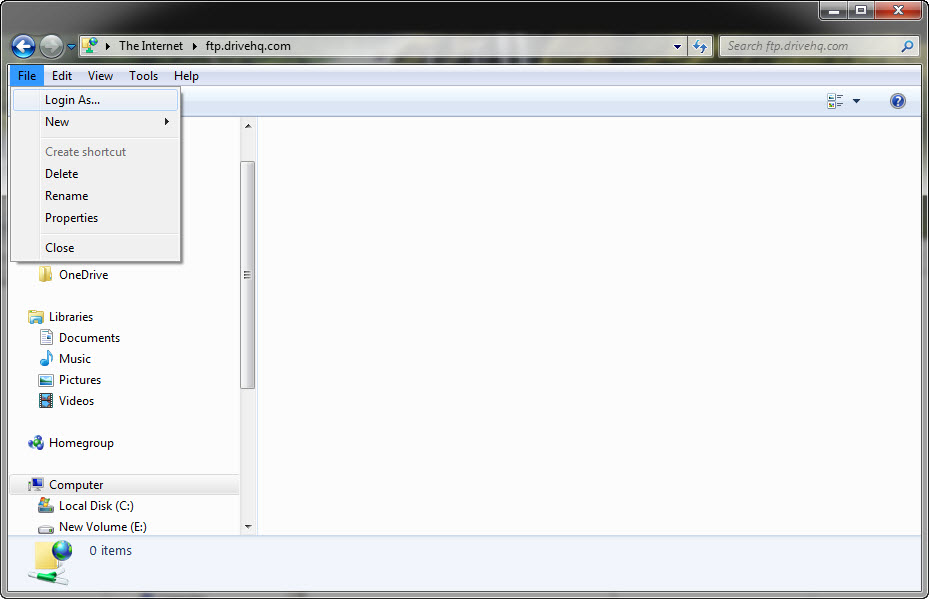
DriveHQ FTP-Anmeldung über den Windows Explorer
Sie können sich auch mit einem Rechtsklick der Maus als „Benutzername“ anmelden, z. B.:
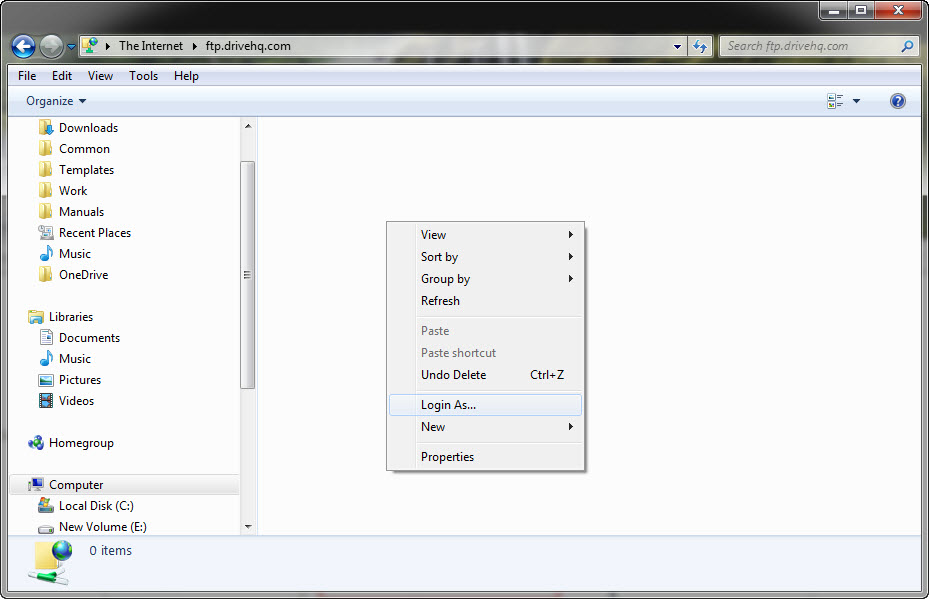
Mit einem Rechtsklick der Maus können Sie auch den Anmeldedialog öffnen, wie unten dargestellt:
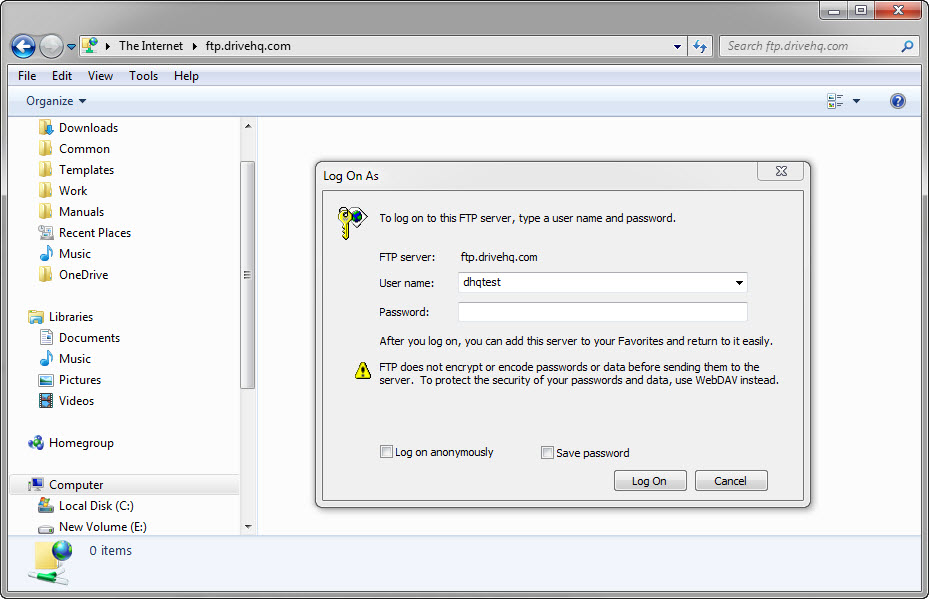
FTP-Anmeldebildschirm mit dem Windows Explorer
Nach Eingabe Ihres DriveHQ-Benutzernamens und -Passworts zum Anmelden wird der DriveHQ-FTP-Ordner angezeigt.
Mit DriveHQ FTP Folder können Sie Dateien einfach per Drag & Drop zwischen dem FTP-Ordner und beliebigen anderen lokalen Ordnern verschieben. Sie können im FTP-Ordner Unterordner erstellen und per Doppelklick auf eine Datei im FTP-Ordner die entsprechende Datei auf dem Remote-Server öffnen.
Mac-Benutzer laden bitte eine (kostenlose) Mac-FTP-Client-Software (z. B. FileZilla) herunter, die Drag & Drop unterstützt. Der Mac Finder unterstützt ebenfalls FTP.
Sie können mit allen gängigen FTP-Clients auf Ihren DriveHQ-Cloudspeicher zugreifen, darunter Smart FTP, CuteFTP, WS FTP, FileZilla usw. Zur Konfiguration Ihres FTP-Clients verwenden Sie bitte die folgenden Informationen:
FTP-Server: ftp.drivehq.com oder proFTP.drivehq.com
Portnummer: 21 (einfaches FTP oder FTP über explizites TLS), 990 (FTP über implizites TLS) oder 22 (SFTP)
Benutzername und Passwort: Ihr DriveHQ-Benutzername / Ihr Passwort;
Remote-Verzeichnis (optional): Im Gegensatz zu anderen FTP-Diensten, bei denen Sie nur ein Benutzerkonto bzw. ein Verzeichnis erhalten, stellt Ihnen DriveHQ einen virtuellen FTP-Server zur Verfügung, sodass Sie auf das Stammverzeichnis zugreifen können. Sie können das Feld leer lassen oder „/“ als Stammverzeichnis eingeben. Alternativ können Sie auf DriveHQ.com einen eigenen Ordner erstellen und diesen als Remote-Verzeichnis verwenden.
Hinweis: Beim Zugriff hinter einer NAT-Firewall stellen Sie bitte den FTP-Zugriffsmodus auf PASSIV (PASV) ein. Der Befehlszeilen-FTP-Client von Microsoft unterstützt den passiven Modus nicht. Verwenden Sie stattdessen einen der oben genannten GUI-basierten FTP-Clients oder den CommandFTP-Client von DriveHQ, ein leistungsstarkes Befehlszeilenprogramm für FTP und SFTP
DriveHQ betreibt einen weiteren FTP-Server namens „proFTP.drivehq.com“, der speziell für Geschäftskunden eingerichtet ist. Zahlende Geschäftskunden können beide Server aus Redundanzgründen nutzen.
FileZilla ist eines der beliebtesten kostenlosen Open-Source-FTP-Clientprogramme. Wenn Sie mit FTP vertraut sind, ist die Konfiguration von FileZilla sehr einfach. Sie haben zwei Möglichkeiten, sich mit DriveHQ FTP zu verbinden: Quickconnect oder Site Manager.
Die neueste Version von vollständige Einrichtungsanleitung für FileZilla ist jetzt erhältlich!
Methode 1: Starten Sie FileZilla, geben Sie einfach den FTP-Hostnamen, den Benutzernamen, das Passwort und das Remote-Verzeichnis ein und klicken Sie auf „Schnellverbindung“. Standardmäßig verwendet FileZilla FTP über TLS/SSL Explicit, also eine sichere FTP-Verbindung mit SSL. Wenn Sie unverschlüsseltes (unsicheres) FTP benötigen, müssen Sie die zweite Methode verwenden.
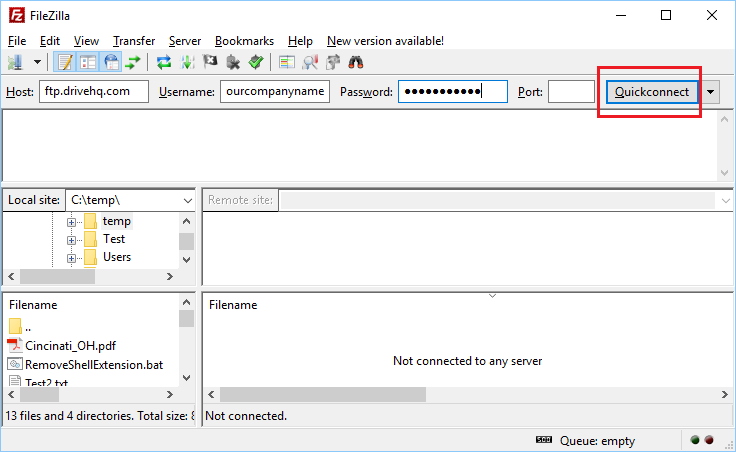
Nach dem Klicken auf „Schnellverbindung“ zeigt FileZilla einen Dialog zum SSL-Zertifikat an, wie unten dargestellt:
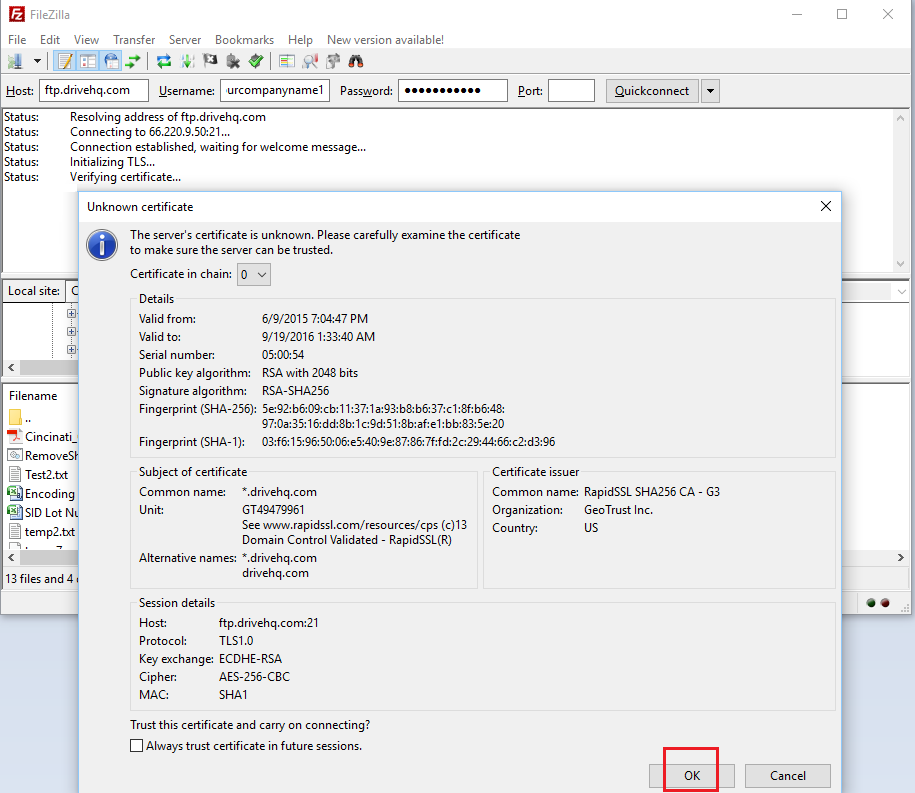
Klicken Sie auf OK, und FileZilla verbindet sich mit dem DriveHQ-FTP-Server und zeigt die Ordnerinformationen wie folgt an:
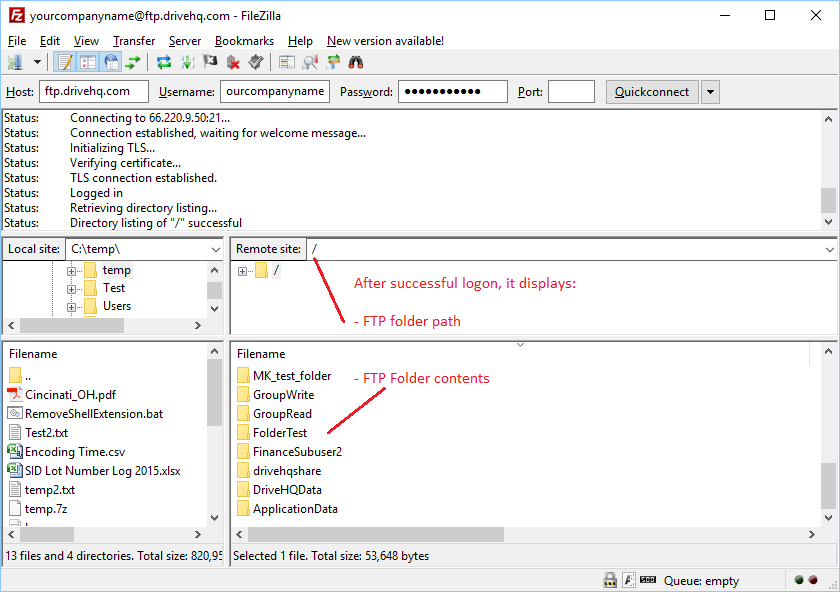
Methode 2: Starten Sie FileZilla, klicken Sie auf das Menü „Datei“ und wählen Sie dann „Site-Manager“. Dadurch wird das Fenster „Site-Manager“ geöffnet.
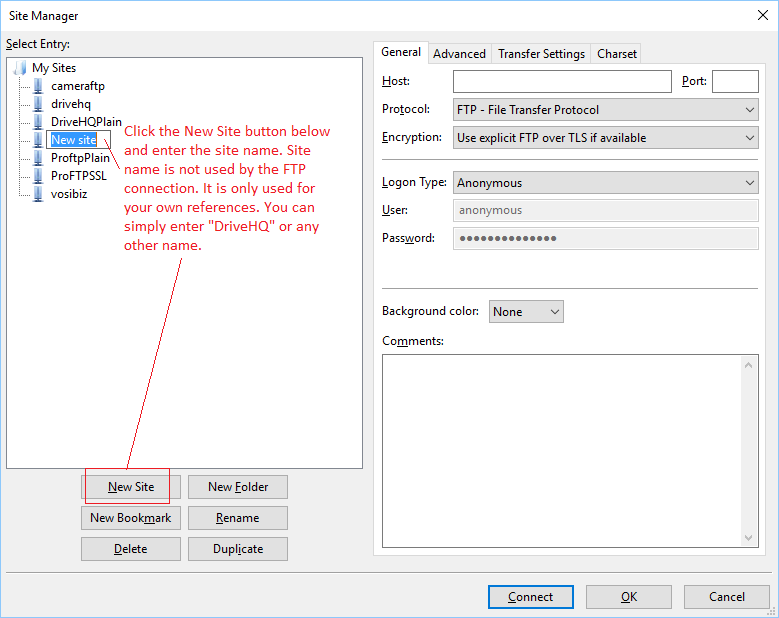
Klicken Sie auf „Neu“, um eine neue Site zu erstellen. Der Site-Name wird bei der FTP-Kommunikation nicht verwendet. Er dient lediglich Ihrer internen Dokumentation. Sie können daher einen beliebigen Namen wählen, z. B. DriveHQ.
Anschließend müssen Sie die Verbindungsinformationen eingeben. Bitte beachten Sie den Screenshot unten.
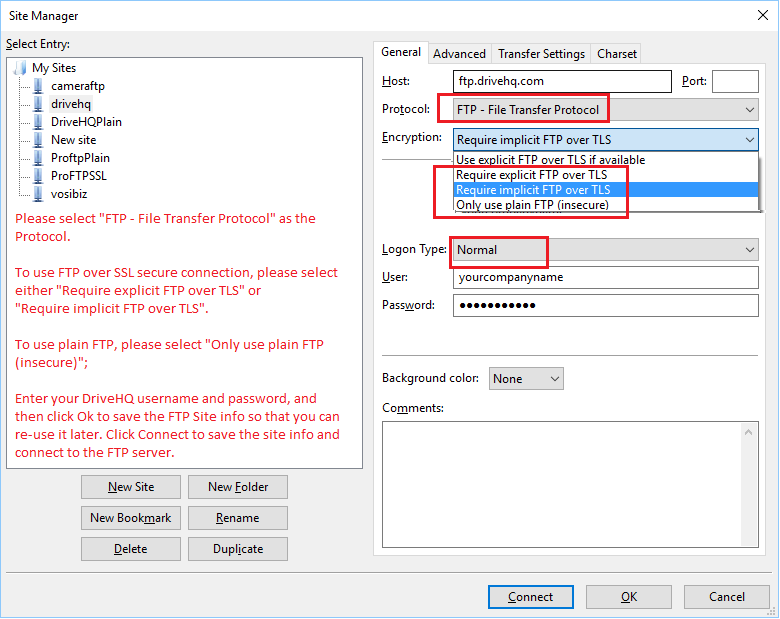
Sie müssen den FTP-Hostnamen eingeben und ein Protokoll auswählen. Das Protokoll sollte „FTP – File Transfer Protocol“ oder „SFTP – SSH File Transfer Protocol“ sein. Viele verwechseln SFTP mit sicherem FTP; tatsächlich steht SFTP für SSH FTP, ein anderes Dateiübertragungsprotokoll. Die sichere Variante von FTP ist FTPS/FTPES (ähnlich wie HTTP vs. HTTPS).
FTPS wird durch Auswahl einer Verschlüsselungsmethode konfiguriert. Es gibt zwei leicht unterschiedliche Versionen:
- FTPES: FTP über explizites SSL. Es verwendet den Standard-FTP-Port 21 und den Befehl StartTLS, um die TLS/SSL-Kommunikation zu starten.
- FTPS: FTP über implizites SSL. Es verwendet den Standardport 990, der standardmäßig SSL/TLS für die Kommunikation nutzt.
Der FTP-Server von DriveHQ unterstützt sowohl FTPES als auch FTPS. Zwischen den beiden Methoden gibt es kaum Unterschiede, beide sind sicher, wobei FTPES anscheinend verbreiteter ist.
Klicken Sie auf OK, um die FTP-Site-Informationen zu speichern; oder klicken Sie auf Verbinden, um die Site-Informationen zu speichern und eine Verbindung zum FTP-Server herzustellen.
Normalerweise reicht das völlig aus. FileZilla bietet einige weitere, erweiterte Einstellungen, wie z. B. das Festlegen eines Standard-Startordners oder die explizite Aktivierung bzw. Deaktivierung von FTP. Diese Optionen können Sie über die Registerkarten „Erweitert“ und „Übertragungseinstellungen“ erkunden.
Falls Sie SFTP verwenden müssen, besuchen Sie bitte
FileZilla für die Verbindung zum DriveHQ FTP/SFTP-Server konfigurieren.
Der DriveHQ SFTP-Server unterstützt sowohl die reguläre Authentifizierung als auch die schlüsseldateibasierte Authentifizierung. Unser Server kann Schlüsselpaare generieren; Sie können aber auch Ihren eigenen öffentlichen Schlüssel hochladen.
Wenn Sie eine Benachrichtigungs-E-Mail von einem DriveHQ-Nutzer erhalten haben, können Sie über FTP auf den freigegebenen Ordner zugreifen. Bitte lesen Sie die Benachrichtigungs-E-Mail sorgfältig durch; dort finden Sie die entsprechenden Anweisungen.
1.
Sie können auf den Link in der Freigabebenachrichtigung klicken und anschließend Ihre E-Mail-Adresse bestätigen. Dadurch erhalten Sie über einen Webbrowser Lesezugriff oder Zugriff auf den freigegebenen Ordner nur zum Herunterladen.
2.
Erstellen Sie mit Ihrer E-Mail-Adresse ein kostenloses DriveHQ-Konto und melden Sie sich anschließend mit Ihrem Benutzernamen und Passwort an. Die freigegebenen Dateien werden in einem speziellen Ordner Ihres Kontos angezeigt:
\DriveHQShare\OtherUserName\ShareName
Um Schreibzugriff auf die freigegebenen Dateien/Ordner zu erhalten, müssen Sie die zweite Methode verwenden und sich mit einer beliebigen FTP-Client-Software anmelden. Andernfalls haben Sie als Nicht-DriveHQ-Mitglied nur Lesezugriff auf einen freigegebenen Ordner, selbst wenn Ihnen der Eigentümer erweiterte Zugriffsrechte erteilt hat. Um Zugriff auf die autorisierten Berechtigungen zu erhalten, registrieren Sie sich bitte auf DriveHQ.com.
Wenn Sie DriveHQ-Mitglied sind und ein anderer Benutzer Ihnen einen Ordner freigegeben hat, können Sie sich mit einem beliebigen FTP-Client beim DriveHQ-FTP-Server anmelden und über den speziellen virtuellen Ordner auf die freigegebenen Ordner zugreifen:
\DriveHQShare\AndererBENUTZERNAME\FREIGABENDESNAME
Sie können sich auf www.drivehq.com anmelden, auf „Mein Konto“ und anschließend auf „Gruppenkonto“ klicken, um Ihr Konto kostenlos in ein Gruppenkonto umzuwandeln. (Weitere Informationen finden Sie im Abschnitt „Gruppenkonto“.)
Anschließend können Sie Unterkonten erstellen. Als Gruppeninhaber oder Administrator können Sie Unterbenutzer erstellen, hinzufügen, bearbeiten, löschen oder deaktivieren. Außerdem können Sie Ihren Unterkonten Speicherplatz und Bandbreite zuweisen. Dieselben Unterbenutzer können sich mit jeder beliebigen FTP-Client-Software beim DriveHQ-FTP-Server anmelden.
8.5.1 Standard-FTP-Ordner des Unterbenutzers festlegen
Standardmäßig wird beim Anmelden eines Benutzers am DriveHQ-FTP-Server der Stammordner des Benutzers (z. B. „Mein Speicher“ oder „/“) als Standardordner verwendet. Sie können den Standardordner ändern in: \DriveHQShare, \DriveHQShare\Gruppeninhabername\Gruppenschreiber, \DriveHQShare\Gruppeninhabername\Unterbenutzername oder einen beliebigen anderen Ordner.
Dies können Sie über die Website DriveHQ.com tun. Es gibt zwei Möglichkeiten: Gruppenoptionen oder Optionen für Einzelkonten festlegen.
Methode 1: Gruppenoptionen festlegen
Melden Sie sich in Ihrem Gruppeninhaberkonto an, gehen Sie dann zur Ordnerverwaltungsseite der Gruppe A, klicken Sie auf Gruppenoptionen, und Sie sehen den folgenden Screenshot:
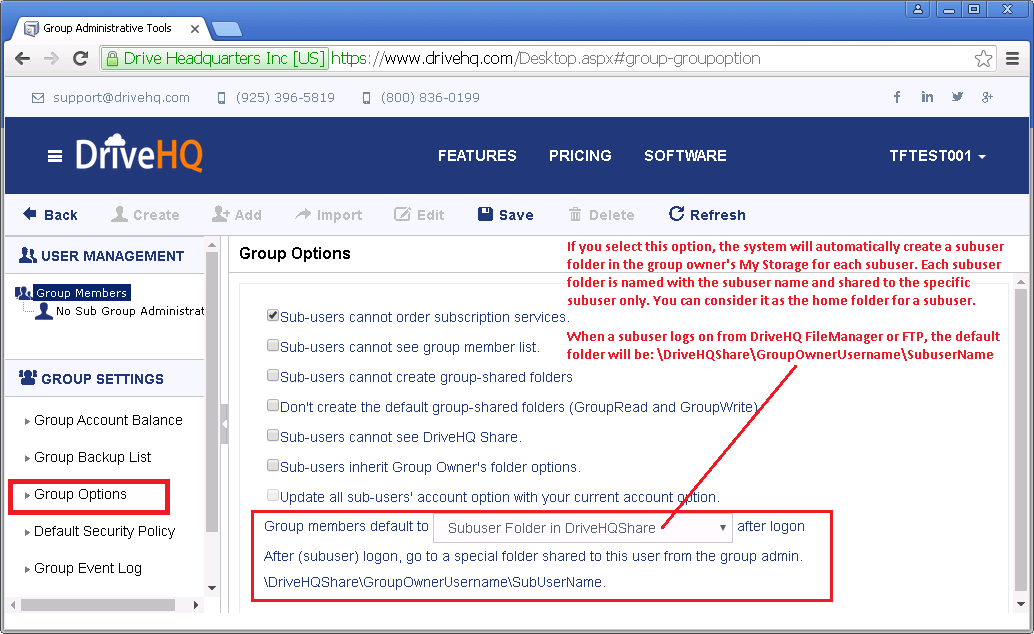
Hinweis: Wenn Sie „Unterbenutzerordner in DriveHQShare“ auswählen, erstellt das System für jeden Unterbenutzer einen Unterbenutzerordner im Stammverzeichnis des Gruppeninhabers (Mein Speicher). Der Name des Unterbenutzerordners entspricht dem Benutzernamen des Unterbenutzers. Der Ordner wird automatisch mit Vollzugriff für den jeweiligen Unterbenutzer freigegeben. Ein „Unterbenutzerordner in DriveHQShare“ ist vergleichbar mit einem „Benutzerverzeichnis auf einem lokalen Dateiserver“. Sie können die Unterbenutzerordner an einen anderen Speicherort verschieben, wenn Sie diese nicht im Stammverzeichnis benötigen.
Methode 2: Individuelle Kontooptionen festlegen
Melden Sie sich im Unterbenutzerkonto an. (Als Gruppeninhaber/Administrator können Sie die Gruppenadministratorfunktion nutzen, um sich als Unterbenutzer anzumelden.) Gehen Sie anschließend zur Seite „Kontooptionen“, klicken Sie auf die Registerkarte „Kontooptionen“ und geben Sie einen Standardordnerpfad ein, wie im folgenden Screenshot dargestellt:
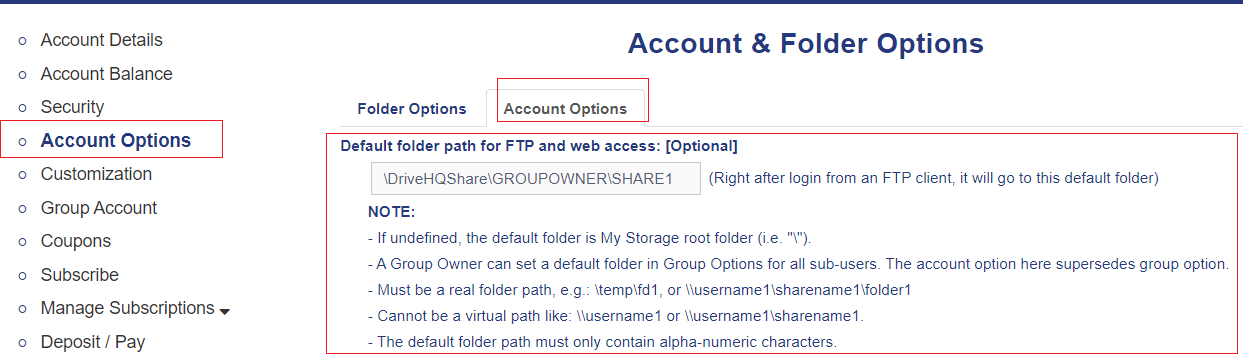
Mit dieser Methode können Sie einen beliebigen Ordner in „Mein Speicher“ oder „DriveHQShare“ als Standardordner festlegen (d. h. Ordner, die von anderen Benutzern mit Ihnen geteilt wurden).
Der FTP-Standardordner ist auch der Standardordner, wenn Sie sich auf der Website DriveHQ.com oder in der Client-Software DriveHQ FileManager anmelden.
DriveHQ FTP-Server unterstützt anonymes FTP. Um anonym auf einen Ordner zuzugreifen, muss dieser veröffentlicht sein. Sie können einen Ordner über die Website DriveHQ.com oder einfacher mit der Client-Software DriveHQ FileManager veröffentlichen.
Veröffentlichte Ordner sind über „Veröffentlichungs-URLs“ zugänglich, in der Regel HTTP-URLs. Wenn Sie mit einer FTP-Client-Software auf einen veröffentlichten Ordner zugreifen möchten und den Benutzernamen des Herausgebers kennen, z. B. „Mike“, können Sie sich anonym wie folgt anmelden:
Melden Sie sich mit dem Benutzernamen „anonymous“ an und geben Sie Ihre E-Mail-Adresse als Passwort ein. Wechseln Sie nach der Anmeldung in den Ordner „/Mike“, um alle von Mike veröffentlichten Ordner anzuzeigen.
Dateien in einem veröffentlichten Ordner können auch direkt über einen Link (eine Adresse) aufgerufen werden, wie zum Beispiel:
ftp://ftp.drivehq.com/BENUTZERNAME/VERÖFFENTLICHUNGSNAME/DATEINAME
z.B: ftp://ftp.drivehq.com/DriveHQ/DriveHQSoftware/DriveHQFileManager.exe
Microsoft Office unterstützt FTP-Ordner. Sie können also eine Office-Datei auf DriveHQ FTP mit MS Office öffnen, bearbeiten und anschließend wieder auf DriveHQ FTP speichern. (DriveHQ FTP-Speicher verwendet dasselbe DriveHQ-Remote-Speichersystem.)
Um DriveHQ FTP mit MS Office zu verwenden, müssen Sie zunächst einen FTP-Ordner verbinden. Klicken Sie dazu auf die Schaltfläche „Start“, klicken Sie dann mit der rechten Maustaste auf das Menü „Computer“ und wählen Sie „Netzlaufwerk verbinden“.
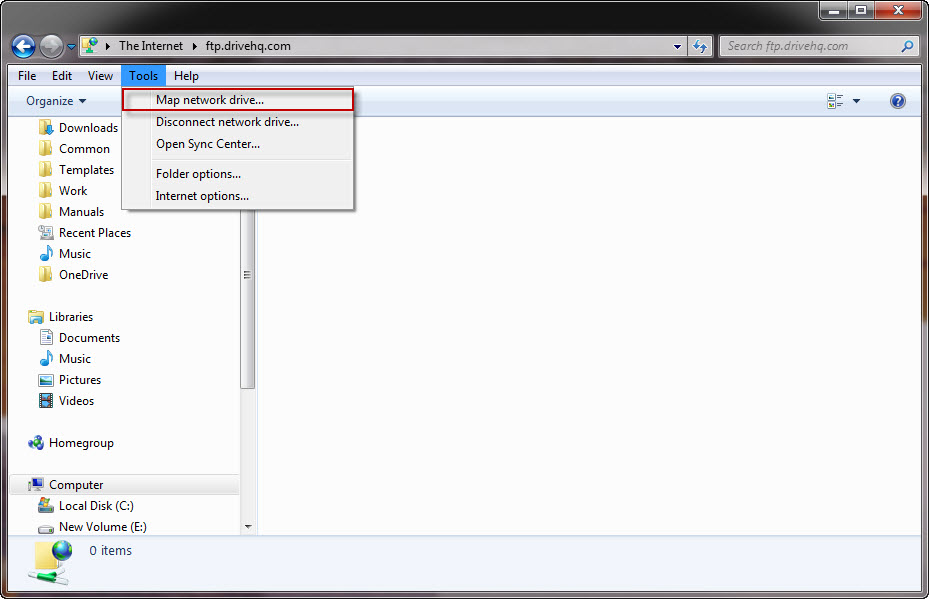
FTP-Ordner zuordnen
Das Fenster „Netzlaufwerk verbinden“ wird wie unten dargestellt geöffnet. Klicken Sie auf den Link am unteren Rand des Fensters:
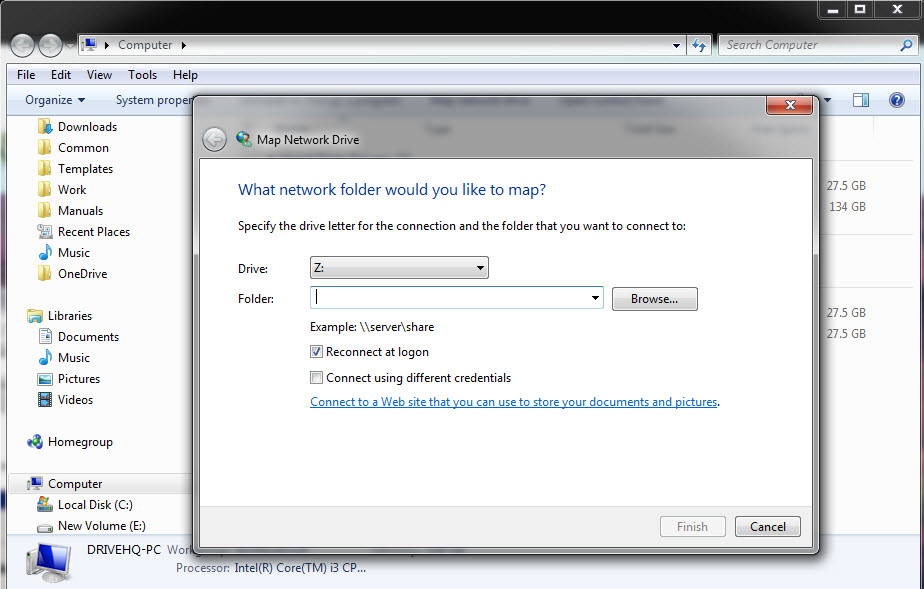
Netzwerklaufwerk-Karte anzeigen
Anschließend öffnet sich ein neues Dialogfeld mit der Bezeichnung „Netzwerkstandort hinzufügen“, wie unten dargestellt:
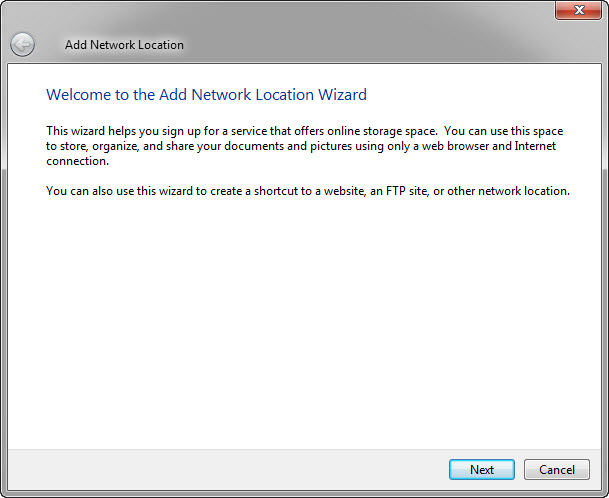
Netzwerkstandort hinzufügen
Wählen Sie „Benutzerdefinierten Netzwerkstandort auswählen“ und klicken Sie dann erneut auf die Schaltfläche „Weiter“. Daraufhin wird diese Seite angezeigt:
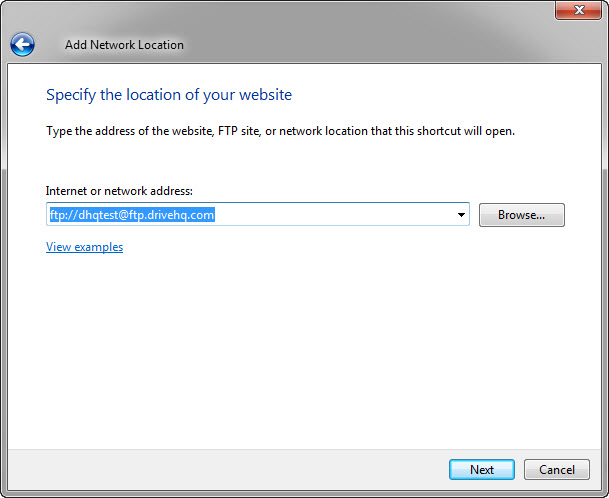
Geben Sie den Standort Ihrer Website an
Geben Sie im Fenster „Standort Ihrer Website angeben“ die folgende Adresse ein:
FTP://USERNAME@proftp.drivehq.com/
Klicken Sie anschließend auf „Weiter“. Dadurch wird der FTP-Ordner erstellt und der folgende Dialog angezeigt:
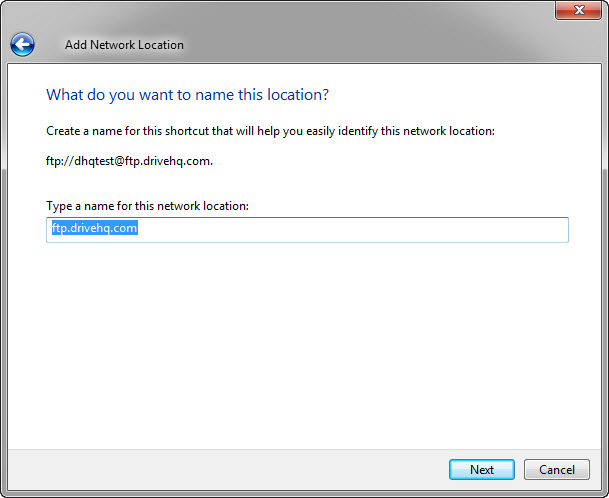
Klicken Sie auf „Weiter“. Anschließend wird die Erstellung des FTP-Ordners bestätigt.
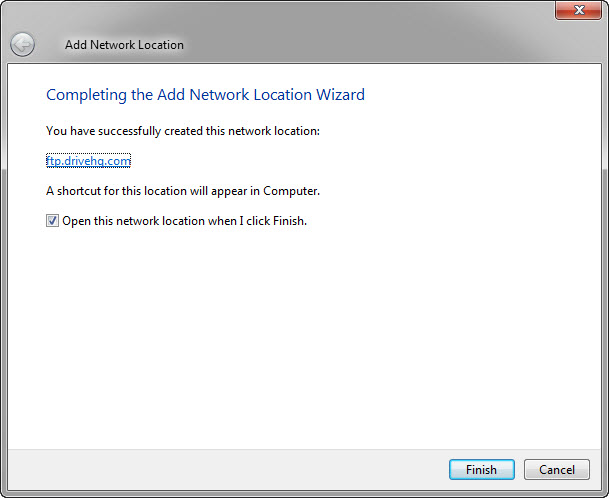
Klicken Sie auf „Fertigstellen“, um den FTP-Ordner zu öffnen.
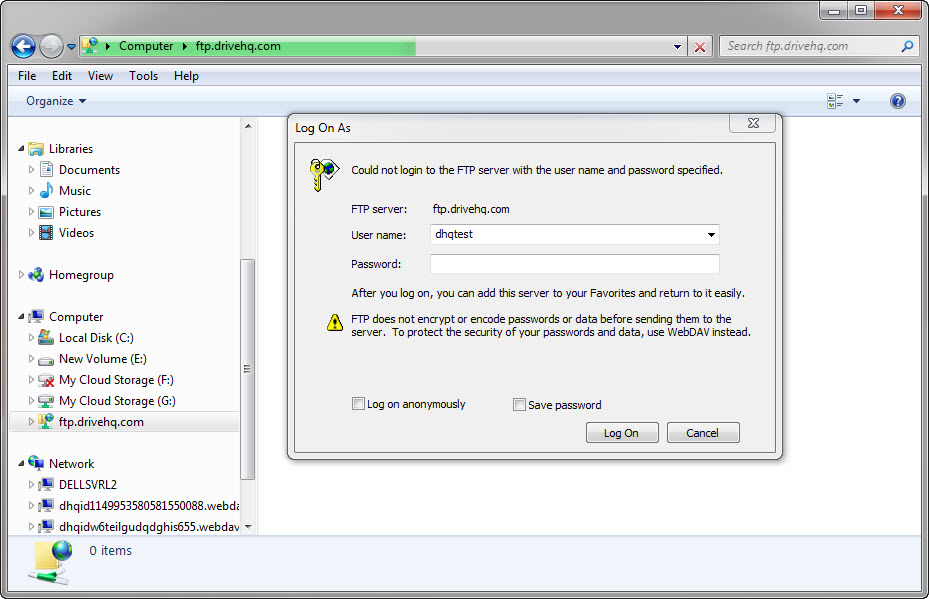
Sie werden nach Benutzername und Passwort gefragt. Geben Sie diese einfach ein und klicken Sie auf „Anmelden“. (Sie können auch „Passwort speichern“ aktivieren.) Nach der Anmeldung öffnet sich der FTP-Ordner wie unten dargestellt:
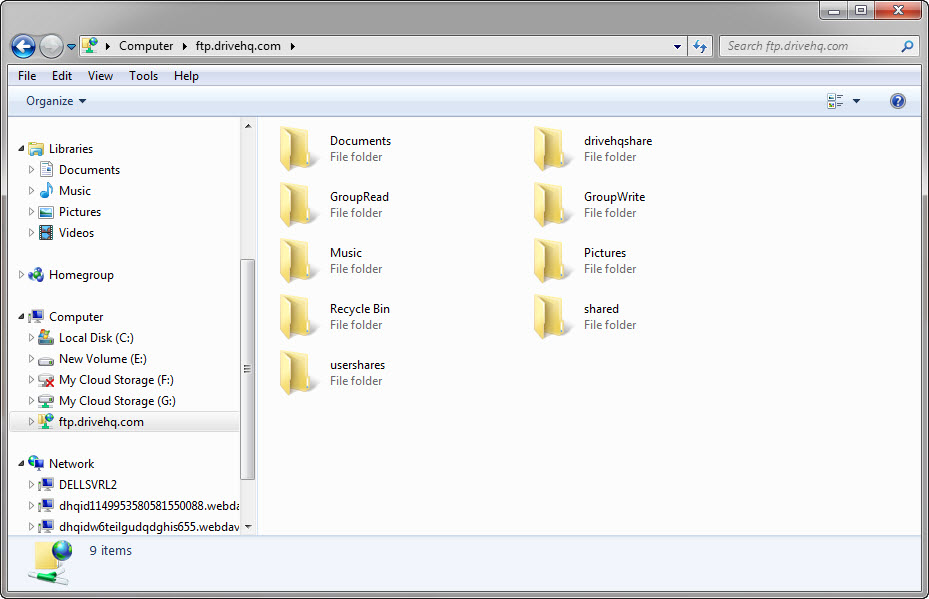
FTP-Ordnerbeispiel
Anschließend können Sie eine entfernte Microsoft Office-Datei (z. B. eine Word-Datei) per Doppelklick öffnen. Beim Doppelklicken öffnet sich ein Anmeldedialog zur Überprüfung Ihrer Anmeldeinformationen
Geben Sie Benutzernamen und Passwort ein und klicken Sie auf Anmelden. Dadurch wird ein Webbrowser (z. B. Internet Explorer) geöffnet, der die Datei herunterlädt und öffnet.
Klicken Sie auf „Öffnen“. Es wird versucht, die Datei zu öffnen; dabei werden Sie erneut zur Eingabe des Passworts aufgefordert.
Klicken Sie auf OK, die Datei wird in MS Word geöffnet.
Anschließend können Sie die Datei mit Microsoft Word bearbeiten. Nach Abschluss der Bearbeitung können Sie versuchen, die Datei erneut auf dem FTP-Server zu speichern. Beachten Sie, dass Sie dazu zum FTP-Ordner navigieren und sich erneut mit Ihrem FTP-Konto anmelden müssen. Den Speicherort des FTP-Ordners finden Sie im Dialogfeld „Speichern unter“ weiter unten.
Der DriveHQ FTP-Dienst kann verwendet werden für:
-
Einrichtung eines firmeninternen FTP-Servers (mit mehreren Benutzerkonten); oder Ersetzen Ihres bestehenden FTP-Servers;
-
Übertragung großer Dateien / vieler Dateien an einen entfernten Standort, einschließlich an Ihre Kunden;
-
Erstellen Sie FTP-Skripte, die zu festgelegten Zeiten ausgeführt werden;
-
Speichern von Überwachungskamerabildern – Das Speichern von Überwachungskamerabildern auf einem externen FTP-Server ist zuverlässiger und sicherer. Selbst bei Beschädigung der Kamera bleiben die aufgezeichneten Daten auf DriveHQ.com erhalten
-
Sicherungsdateien auf einem entfernten FTP-Server speichern;
Bitte beachten Sie, dass die Nutzung des kostenlosen Dienstes auf maximal 10–50 FTP-Zugriffe pro Tag beschränkt ist. Die Nutzung des DriveHQ FTP/SFTP-Dienstes zur Verbreitung schädlicher Inhalte, zum Hacking oder zur Spionage ist strengstens untersagt.
DriveHQ bietet den Online-Backup-Service in Kombination mit allen anderen Speicherdiensten an. Wenn Sie bereits ein DriveHQ-Konto besitzen, können Sie den Online-Backup-Service sofort nutzen; andernfalls können Sie sich für ein DriveHQ-Konto registrieren. Zur Nutzung der automatischen Online-Backup-Funktion ist die Installation der DriveHQ Online-Backup-Client-Software erforderlich.
DriveHQ Online-Backup bietet viele Vorteile gegenüber lokalen Backup-Lösungen:
-
Online-Backups (externe Datensicherung) sind die einzige sichere Backup-Lösung, die Ihre Daten vor größeren Katastrophen wie Erdbeben, Überschwemmungen, Bränden oder Viren-/Hacking-Angriffen usw. schützen kann.
-
Sie brauchen kein Backup-Gerät zu kaufen oder einzurichten. Sie können Ihre Daten ganz einfach online sichern und wiederherstellen;
-
Sichern und stellen Sie Dateien von überall wieder her. Sie benötigen kein Sicherungsgerät und müssen keine Sicherungsmedien wechseln usw.
-
Datensicherung für Unternehmen, die Gruppenkonten, mehrere Computer oder mehrere Benutzer unterstützt;
-
Backup-Server, wenn niemand angemeldet ist; Backup-Laptops/PCs mit unzuverlässiger Internetverbindung;
-
Mit dem DriveHQ Online-Speicherdienst können Sie Dateien online abrufen, teilen oder gemeinsam bearbeiten.
-
DriveHQ nutzt mehrere Redundanzebenen zum Schutz Ihrer Daten, was in der Regel auch sicherer und zuverlässiger ist als Ihre eigene Datensicherung;
-
DriveHQ verfügt über ein hochmodernes Rechenzentrum, das sich im selben Gebäude wie Hurricane Electric befindet. Die Anlage ist rund um die Uhr mit Sicherheitspersonal und Überwachungskameras ausgestattet und bietet nahezu unbegrenzte Netzwerkbandbreite, redundante Netzwerkverbindungen und eine redundante Stromversorgung.
-
DriveHQ Online Backup bietet insgesamt deutlich niedrigere Kosten, wenn man die Faktoren Hardware, Software, Einrichtung, Wartung und Zuverlässigkeit berücksichtigt.
-
Unterstützt geplante Datensicherungen;
-
Unterstützt Echtzeit-Datensicherung;
-
Unterstützt inkrementelle Datensicherung;
Die Es werden nur Dateien gesichert, die nach der letzten Sicherung neu erstellt oder geändert wurden. Andere Dateien werden automatisch übersprungen.
-
Unterstützt Volume Shadow Copy und kann geöffnete (gesperrte) Dateien (Dateien, in die gerade geschrieben wird) sichern. Dies kann zum Sichern von Outlook-PST-Dateien oder Datenbankdateien verwendet werden.
-
Mehrere Dateiversionen aufbewahren;
-
Sichern Sie mehrere PCs (ohne zusätzliche Lizenzen);
-
Gruppen-Backup (Sicherung der PCs mehrerer Benutzer);
-
Unterstützt HTTPS/SSL
-
Datenverschlüsselung (Speicherung verschlüsselter Daten im DriveHQ-Cloudspeicher);
-
Datenkomprimierung für schnelleres Hoch-/Herunterladen;
-
Daten-Caching für schnelleres Hoch-/Herunterladen;
-
Unterstützt MagicUpload für besonders schnelle Uploads in bestimmten Fällen.
-
Die Integration mit dem Online-Speicher- und Freigabesystem DriveHQ ermöglicht den Zugriff auf Dateien, deren Freigabe und die gemeinsame Bearbeitung mit mehreren Benutzern aus der Ferne. Der Zugriff auf in DriveHQ gesicherte Dateien kann per FTP erfolgen.
Weitere Informationen zu DriveHQ Online-Backup finden Sie unter [Link einfügen]:
https://www.drivehq.com/de/OnlineBackup/. Sie können auf den Link „Live-Demo“ klicken, um eine Flash-Live-Demo anzusehen.
https://www.drivehq.com/OnlineBackup/DownloadOnlineBackup.aspx
Es gibt zwei Versionen von DriveHQ Online Backup: die 32-Bit-Version und die 64-Bit-Version.
Generell empfiehlt es sich, die 32-Bit-Version auf einem 32-Bit-Betriebssystem und die 64-Bit-Version auf einem 64-Bit-Betriebssystem zu installieren. Die 64-Bit-Version lässt sich nicht auf einem 32-Bit-Betriebssystem installieren; die 32-Bit-Version kann zwar auf einem 64-Bit-Betriebssystem installiert werden, jedoch funktionieren dann möglicherweise einige kleinere Funktionen nicht.
-
Wie finde ich heraus, welche Version von Online Backup ich installieren soll?
Auf dieser Seite können Sie Ihren Betriebssystemtyp ermitteln und anschließend die passende Softwareversion installieren. Einfach öffnen Internet Explorer, Kopieren Sie die folgende URL und fügen Sie sie ein:
https://www.drivehq.com/downloads/FindOSVersion.aspx
Nachdem Sie die Software heruntergeladen haben, doppelklicken Sie bitte auf die Installationsdatei, um die Installation zu starten. Folgen Sie den Anweisungen des Installationsassistenten, um DriveHQ Online Backup auf Ihrem Computer zu installieren.
Normalerweise sollte die Installation von DriveHQ Online Backup unkompliziert sein.
Auf manchen Computern kann die Installation fehlschlagen. Bitte überprüfen Sie in diesem Fall Folgendes: (1) Installieren Sie die richtige Version von DriveHQ Online Backup? Lesen Sie Schritt 1 noch einmal sorgfältig durch. (2) Stellen Sie sicher, dass keine Antiviren- oder Sicherheitssoftware den DriveHQ-Installer blockiert. (3) Vergewissern Sie sich, dass Sie die Berechtigung haben, Software auf Ihrem Computer zu installieren. Manche Unternehmen/Organisationen erlauben ihren Mitarbeitern/Teammitgliedern nicht, Software auf ihren Computern zu installieren. Auf öffentlichen Computern, z. B. in Bibliotheken, ist die Installation von Software in der Regel nicht gestattet. (4) Manche Antiviren- oder Sicherheitssoftware erlaubt zwar das Herunterladen einer EXE-Installationsdatei, ändert aber möglicherweise die Dateiendung .exe. In diesem Fall müssen Sie die Dateiendung vor dem Doppelklicken auf die Installationsdatei wieder in .exe ändern.
Ein Besuch wird empfohlen:
https://www.drivehq.com/de/OnlineBackup/
Klicken Sie auf den Link „Online Backup Live Demo“, um zu sehen, wie die Datensicherung funktioniert.
Wenn Sie DriveHQ Online Backup zum ersten Mal auf einem Computer starten, wird der folgende Dialog angezeigt. Falls Sie bereits ein DriveHQ-Konto besitzen, wählen Sie bitte „Bereits Mitglied“ und melden Sie sich anschließend an. Andernfalls geben Sie bitte Ihre E-Mail-Adresse ein, um ein temporäres Konto zu erstellen.
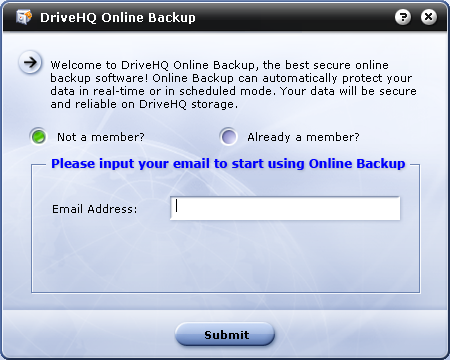
DriveHQ Online-Backup zum ersten Mal ausführen
Nachdem Sie Ihre E-Mail-Adresse eingegeben und auf „Absenden“ geklickt haben, wird das System den folgenden Dialog anzeigen:
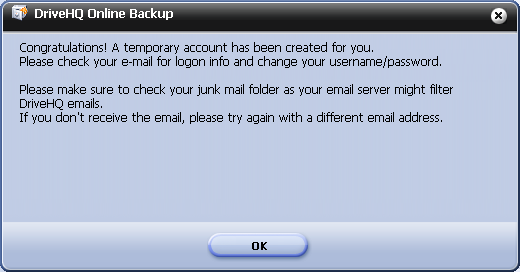
Bildschirm zum Erstellen eines temporären Kontos
Klicken Sie auf die Schaltfläche „OK“. Daraufhin wird der folgende Dialog angezeigt:
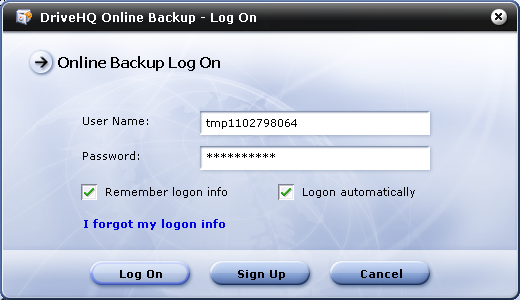
DriveHQ Online-Backup-Anmeldebildschirm
Bitte beachten Sie, dass es sich hierbei nur um ein temporäres Konto handelt. Das DriveHQ-System sendet Ihnen automatisch eine Willkommens-E-Mail mit Ihrem temporären Benutzernamen und Passwort. Die E-Mail wird in der Regel innerhalb von 10 Minuten zugestellt. In Ausnahmefällen kann es bis zu einer halben Stunde dauern.
Nachdem Sie die E-Mail erhalten haben, müssen Sie den Anweisungen zum Anmelden folgen www.drivehq.com, Ändern Sie anschließend Ihren Benutzernamen und Ihr Passwort in Ihren eigenen, dauerhaften Benutzernamen und Ihr eigenes, dauerhaftes Passwort.
Falls Sie die Willkommens-E-Mail nicht erhalten, überprüfen Sie bitte Ihren Spam-Ordner. Wahrscheinlich hat Ihr E-Mail-Server (oder Ihr Internetanbieter) E-Mails von DriveHQ gefiltert oder blockiert. Sollten Sie die E-Mail weiterhin nicht erhalten, wenden Sie sich bitte an Ihren Systemadministrator oder Internetanbieter, damit dieser die Blockierung von DriveHQ-E-Mails aufhebt, oder versuchen Sie es mit einer anderen E-Mail-Adresse (über einen anderen E-Mail-Server oder einen anderen Internetanbieter).
Nach der Anmeldung bei DriveHQ Online Backup wird die DriveHQ Online Backup-Startseite angezeigt:
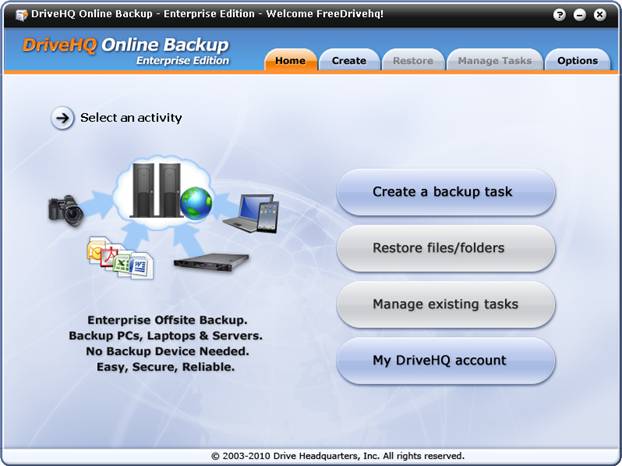
Startseite der DriveHQ Online-Backup-Software
Klicken Sie auf der Startseite der DriveHQ Online-Backup-Software auf „Backup-Aufgabe erstellen“. Daraufhin wird der Erstellungsbildschirm wie unten dargestellt angezeigt:
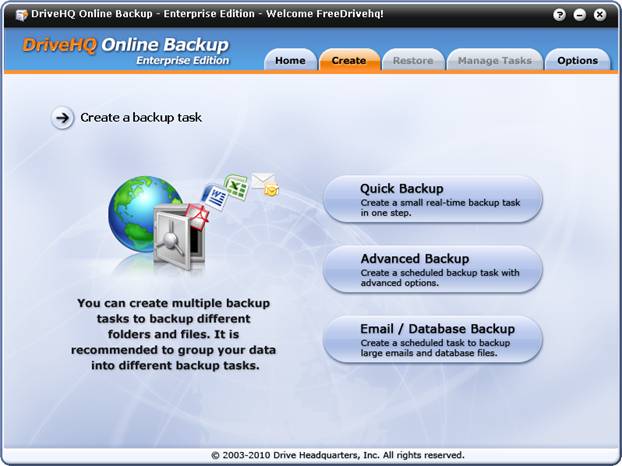
DriveHQ-Bildschirm zum Erstellen einer Sicherungsaufgabe
Im Bildschirm „Sicherungsaufgabe erstellen“ können Sie 3 Arten von Sicherungsaufgaben auswählen:
-
Schnellsicherung (Echtzeit-Sicherungsaufgabe)
Ein Klick auf diese Schaltfläche erstellt in nur einem Schritt eine neue Echtzeitsicherung. Diese Option empfiehlt sich für kleine Ordner mit wenigen Dateien. Enthält ein Ordner hingegen sehr viele Dateien (z. B. über 10.000 Dateien), empfiehlt sich die zweite Option zur Erstellung eines geplanten Sicherungsauftrags.
-
Erweiterte Datensicherung
Erstellen Sie einen geplanten Sicherungsauftrag mit erweiterten Optionen. Mit dieser Option können Sie geplante oder Echtzeit-Sicherungsaufträge erstellen. Sie können diese Option verwenden, um Ordner beliebiger Größe zu sichern.
-
E-Mail-/Datenbanksicherung
Diese Option dient der Sicherung großer, geöffneter Dateien. Geöffnete Dateien sind Dateien, die von anderen Anwendungen zum Schreiben geöffnet sind. Solche Dateien werden auch als gesperrt bezeichnet. Microsoft Outlook PST-Dateien sind in der Regel geöffnete Dateien, da Outlook ständig ausgeführt wird; auch einige Datenbankdateien sind geöffnet, da die Datenbankserver-Software permanent läuft und in die Datei schreibt. Normalerweise können Sie eine geöffnete Datei erst kopieren, bearbeiten oder löschen, nachdem Sie die Anwendung geschlossen haben, die die Datei geöffnet hat.
Mit dieser Option können nicht nur E-Mails und Datenbanken gesichert werden, sondern auch alle Ordner, die „geöffnete Dateien“ enthalten, z. B. QuickBooks-Datendateien, Protokolldateien usw.
Bitte beachten Sie, dass DriveHQ Online Backup anders funktioniert als andere Backup-Software. Manche andere Backup-Programme können nur einen einzigen Backup-Auftrag erstellen oder eine einzelne Archivdatei erzeugen, die alle Quellordner und -dateien des Backups enthält. Dieser Ansatz ist weniger effizient und flexibel als DriveHQ Online Backup.
DriveHQ Online Backup ermöglicht es einem Benutzer, mehrere Sicherungsaufgaben zu erstellen. Ein Benutzer kann verschiedene Quellordner unterschiedlichen Sicherungsaufgaben zuordnen. Benutzer können jederzeit eine Sicherungsaufgabe hinzufügen oder löschen. Dadurch wird jede Sicherungsaufgabe kleiner, unabhängiger und zuverlässiger. Es bietet außerdem mehr Flexibilität, da das Hinzufügen, Bearbeiten oder Löschen einer Sicherung andere Sicherungsaufgaben nicht beeinträchtigt. Aus diesem Grund Sie können für jeden Sicherungsauftrag nur Quellordner und Dateien im selben übergeordneten Ordner auswählen.
DriveHQ Online Backup archiviert nicht alle Quellordner und -dateien in einer einzigen riesigen Archivdatei. Dadurch ist DriveHQ Online Backup besonders effizient bei inkrementellen Backups. Würden alle Quellordner und -dateien in einer einzigen Datei archiviert, müsste die Backup-Software bei jeder Dateiänderung eine riesige Archivdatei erneut hochladen, was Tage oder Wochen dauern könnte. DriveHQ Online Backup hingegen lädt lediglich die geänderte(n) oder neue(n) Datei(en) hoch, was sehr schnell geht.
Klicken Sie im Bildschirm „Sicherungsaufgabe erstellen“ auf die Schaltfläche „Schnellsicherung“, um eine einfache Echtzeitsicherung zu erstellen. Wählen Sie dazu einfach einen Quellordner für die Sicherung aus. Navigieren Sie in der Windows-Ordnerstruktur wie unten dargestellt:
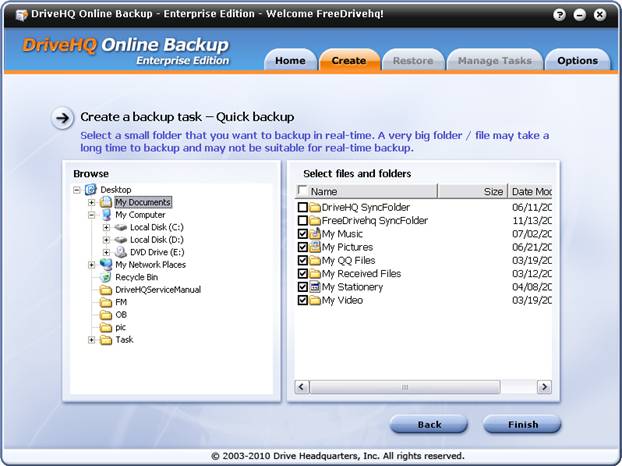
Wählen Sie einen Sicherungsquellordner für die Schnellsicherung aus
Klicken Sie nach Auswahl des Quellordners auf die Schaltfläche „Fertigstellen“. Daraufhin wird Ihnen folgende Meldung angezeigt:
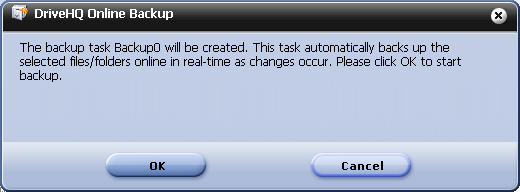
Klicken Sie auf OK, um den Sicherungsvorgang zu starten. Anschließend wird die Datei gesichert. Am Ende wird der folgende Bildschirm angezeigt:
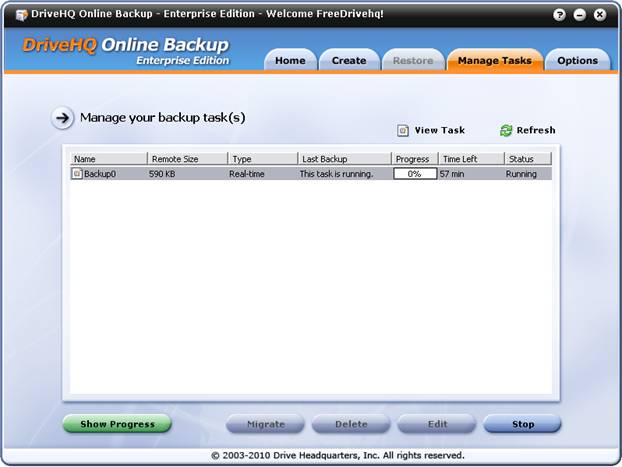
Die Erstellung der ersten Schnellsicherungsaufgabe wurde abgeschlossen
Klicken Sie im Bildschirm „Sicherungsaufgabe erstellen“ auf die Schaltfläche „Erweiterte Sicherung“. Ein Assistent führt Sie durch die Erstellung einer regelmäßigen Sicherungsaufgabe. Der erste Schritt ist derselbe wie bei der Schnellsicherung: Sie müssen die Quellordner bzw. Quelldateien auswählen.
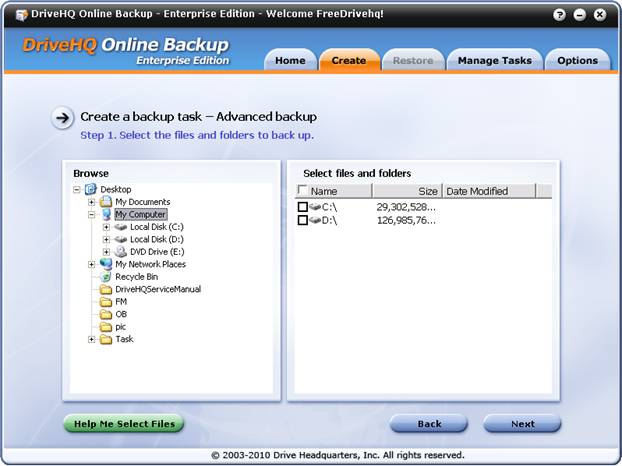
Wählen Sie Quellordner/Quelldateien für die erweiterte Datensicherung aus
Bitte stellen Sie nochmals sicher, dass Sie die tatsächlichen physischen Ordner/Dateien auswählen. Bestimmte Ordner sind virtuelle Ordner und können nicht als Quellordner ausgewählt werden (z. B. Netzwerkordner/Netzwerkverzeichnis).
Wenn Sie nicht sicher sind, welchen Ordner Sie sichern sollen, können Sie auch auf die Schaltfläche „Hilfe bei der Dateiauswahl“ in der unteren linken Ecke klicken.
DriveHQ empfiehlt, Ihre Dokumente und Multimediadateien zu sichern. Generell sollten Sie Ihren Ordner „Eigene Dateien“ und alle anderen Ordner, in denen Sie Ihre persönlichen oder geschäftlichen Daten speichern, sichern. Diese Dateien sind die aktuellsten. Bei einem Computerabsturz (Festplattenabsturz) können Ihre Daten unwiderruflich verloren gehen.
Im Gegensatz zu manch anderer Online-Backup-Software, mit der Sie beliebige Dateien auf Ihrem Computer sichern können, empfiehlt DriveHQ nicht, die folgenden Dateien zu sichern:
-
Windows-Betriebssystemdateien;
-
Dateien/Ordner im Ordner „Programme“;
-
Alle temporären System- und Anwendungsdateien;
-
Dateien/Ordner im Papierkorb;
-
Systemauslagerungsdateien und Ruhezustandsdateien;
Sie müssen keine Windows-Betriebssystemdateien sichern, da Sie Ihr Betriebssystem mithilfe der Wiederherstellungs-CD Ihres Computers wiederherstellen oder neu installieren können. DriveHQ Online Backup und andere Online-Backup-Software können Ihr Betriebssystem nicht direkt wiederherstellen, da sie ohne ein laufendes Betriebssystem nicht funktionieren.
Normalerweise ist es nicht nötig, den Ordner „Programme“ zu sichern, da sich solche Software bei Problemen leichter neu installieren lässt. DriveHQ Online Backup (und andere Online-Backup-Programme) können zwar Dateien im Ordner „Programme“ sichern, die Wiederherstellung der Dateien stellt jedoch nicht zwangsläufig die Software wieder her. Viele Programme erfordern die Installation der Software auf dem Computer mithilfe des Installationsprogramms. In diesem Fall funktioniert die Wiederherstellung der Softwaredateien möglicherweise nicht. Wenn Ihre Software keine Installation benötigt, funktioniert die Sicherung (und Wiederherstellung) mit DriveHQ Online Backup einwandfrei.
DriveHQ spart Ihnen mit seinem Ansatz viel Speicherplatz, sodass Sie nicht viel Speicherplatz bei DriveHQ benötigen. Das senkt Ihre Kosten. Da die zu sichernde Datenmenge reduziert wird, ist Ihre Datensicherung zudem schneller als mit anderer Online-Backup-Software.
Nachdem Sie den Quellordner ausgewählt haben, klicken Sie auf „Weiter“, um den Sicherungszeitplan wie unten dargestellt festzulegen:
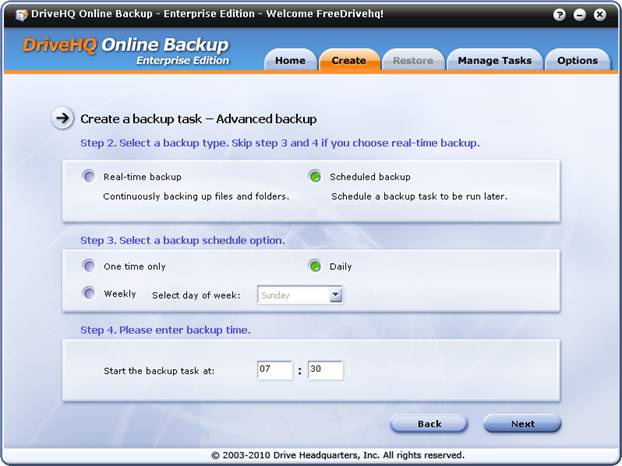
DriveHQ Online-Backup: Zeitplan festlegen
Wie Sie dem obigen Screenshot entnehmen können, wählen Sie in Schritt 2 zwischen Echtzeit- und geplanter Datensicherung. In Schritt 3 legen Sie fest, ob die Sicherung einmalig, täglich oder wöchentlich ausgeführt werden soll. Bei wöchentlicher Ausführung können Sie zusätzlich einen Wochentag auswählen. In Schritt 4 wählen Sie die Startzeit der Datensicherung. Das zulässige Zeitformat ist 00:00 bis 23:59 Uhr. Die Zeitangabe bezieht sich auf die lokale Uhrzeit Ihres PCs.
Klicken Sie im Bildschirm „Zeitplan festlegen“ auf die Schaltfläche „Weiter“. Anschließend wird der folgende Bildschirm angezeigt:
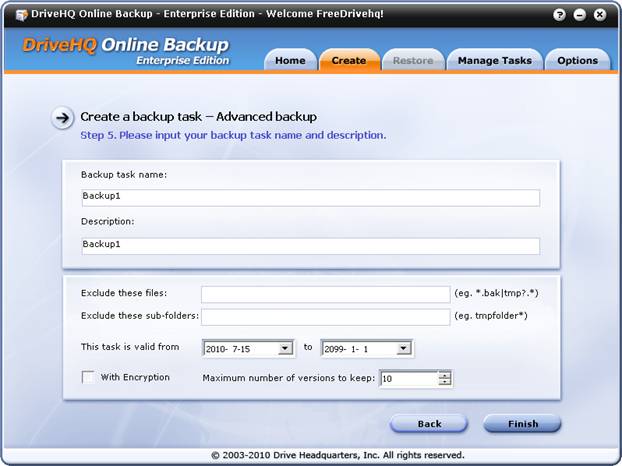
Bildschirm zur Eingabe des Aufgabennamens
Im Bildschirm „Aufgabennamen eingeben“ können Sie den Aufgabennamen und die Aufgabenbeschreibung eingeben. Es wird empfohlen, im Aufgabennamen nur alphanumerische Zeichen zu verwenden (ab, AB, 0-9).
In diesem Bildschirm können Sie auch einige erweiterte Optionen festlegen, z. B.:
Diese Dateien ausschließen:
Sie können einen Dateinamenfilter eingeben. Sie können mehrere Filter durch „|“ getrennt eingeben.
z.B.: Sie können eingeben:
*.hinter | tmp?.* | ~*.*
Oder Sie können sogar die Dateipfadinformationen angeben:
Temp\*.* | log\personal\*.log
Dateien, deren Namen diesen Kriterien entsprechen, werden nicht in DriveHQ gesichert.
Diese Ordner ausschließen:
Sie können einen Ordnernamenfilter eingeben. Sie können mehrere Filter durch „|“ getrennt eingeben, z. B.:
temp | tmp* | logs\personal | backup\old*
Die Aufgabe ist gültig von __ bis __: Geben Sie die Gültigkeitsdauer des Sicherungsvorgangs ein.
Im Bildschirm „Aufgabennamen eingeben“ aktivieren Sie das Kontrollkästchen „mit Verschlüsselung“. In diesem Fall verschlüsselt der Sicherungsauftrag die Daten lokal, bevor die Dateien auf den DriveHQ-Server hochgeladen werden. Sie müssen zuvor einen Verschlüsselungsschlüssel einrichten. Falls Sie dies noch nicht getan haben, werden Sie beim Start der Datensicherung zur Eingabe eines Verschlüsselungsschlüssels aufgefordert.
Bitte beachten Sie, dass diese Funktion die verschlüsselte Ordnerfunktion von DriveHQ nutzt. Wenn Sie eine Datei mit dem DriveHQ FileManager oder DriveHQ Online Backup in einen verschlüsselten DriveHQ-Ordner hochladen, werden Ihre Dateien lokal verschlüsselt, bevor sie auf den DriveHQ-Server hochgeladen werden. Ihre Dateien bleiben auf dem DriveHQ-Server verschlüsselt. Daher ist die Sicherheit extrem hoch – sogar höher als bei SSL.
Beachten Sie, dass der Verschlüsselungsschlüssel niemals an den DriveHQ-Server gesendet wird. Sollten Sie Ihren Verschlüsselungsschlüssel verlieren, kann selbst der DriveHQ-Support Ihre Dateien nicht wiederherstellen. Merken Sie sich Ihren Verschlüsselungsschlüssel daher unbedingt. Wenn Sie Ihren Verschlüsselungsschlüssel ändern, betrifft dies nur später hochgeladene Dateien. Bereits hochgeladene Dateien bleiben mit dem alten Verschlüsselungsschlüssel verschlüsselt. Der Grund dafür ist, dass die Dateien lokal auf Ihrem Computer verschlüsselt wurden. Der DriveHQ-Server kann bereits hochgeladene Dateien weder entschlüsseln noch mit dem neuen Verschlüsselungsschlüssel verschlüsseln.
9.6.4
Maximale Anzahl der zu speichernden Dateiversionen
DriveHQ Online Backup speichert mehrere Versionen Ihrer Dateien. Standardmäßig werden maximal 10 Versionen gespeichert. Das bedeutet: Wenn Sie eine Datei sichern und diese anschließend ändern, wird die aktuelle Version gespeichert und die aktualisierte Version hochgeladen. Sie können bis zu 10 Versionen (oder mehr, je nach Bedarf) derselben Datei speichern. So verhindern Sie, dass Dateien versehentlich überschrieben werden.
Das Speichern mehrerer Dateiversionen kann den Speicherplatzbedarf erhöhen. In den meisten Fällen erhöht sich der Speicherplatzbedarf jedoch nur um 10–25 %. Die Gründe dafür sind:
(1)
Die meisten Dateien werden nie verändert. In diesem Fall wird nur eine Version der Dateien gespeichert. Beispielsweise werden die meisten Bilddateien, EXE-Dateien, PDF-Dateien, Musikdateien und Videodateien nie verändert.
(2)
Dateien, die Sie häufig ändern, sind in der Regel kleine Dateien, wie z. B. Textdateien, HTML-Dateien, Word-Dateien oder Excel-Dateien. Selbst wenn Sie 10 Versionen dieser Dateien speichern, wird dadurch nicht viel zusätzlicher Speicherplatz benötigt.
In bestimmten Sonderfällen kann der Speicherbedarf um ein Vielfaches höher sein, wenn Sie maximal x Versionen speichern. Dies ist beispielsweise der Fall, wenn Sie nur eine große Outlook-PST-Datei mit 500 MB sichern. Da sich die PST-Datei bei jedem Empfang, Löschen oder Senden einer E-Mail ändert, wird beim erneuten Ausführen der Sicherung eine neuere Version hochgeladen und die ältere gespeichert. Dadurch kann der Speicherplatzbedarf um ein Vielfaches höher sein, als wenn Sie nur eine Version speichern würden. In diesem Fall empfehlen wir, maximal zwei Versionen zu speichern. Die Speicherung nur einer Version ist nicht empfehlenswert, da sie nicht ausreichend sicher ist.
Klicken Sie auf „Fertigstellen“. Dadurch wird der Sicherungsauftrag erstellt und die Informationen der Sicherungsauftragsliste auf dem DriveHQ-Server gespeichert. Nach Abschluss des Vorgangs wird die Ansicht „Aufgaben verwalten“ angezeigt:
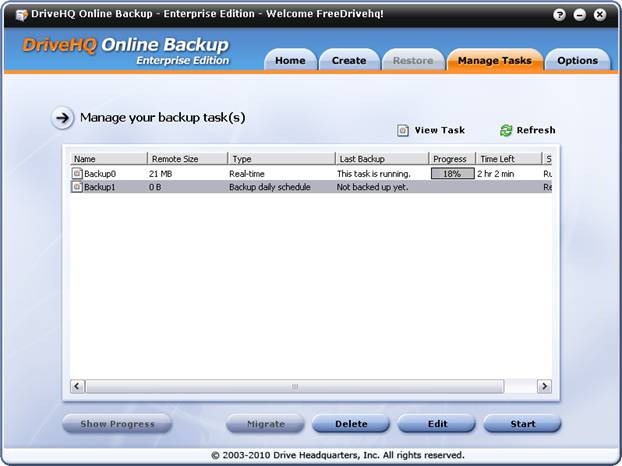
Der neu erstellte Sicherungsauftrag wird unten angezeigt. In der Spalte „Letzte Sicherung“ steht „Noch nicht gesichert“. Der Auftrag wird zum geplanten Zeitpunkt ausgeführt. Sie können den Sicherungsauftrag manuell starten, indem Sie ihn in der Aufgabenliste auswählen und auf die Schaltfläche „Starten“ klicken.
Mit DriveHQ Online Backup können Sie Ihre Backup-Aufgaben ganz einfach verwalten. Melden Sie sich einfach in der Backup-Client-Software an, klicken Sie auf den Tab „Aufgaben verwalten“ und schon sehen Sie die Aufgabenliste wie oben dargestellt. Die Spalte „Remote-Größe“ zeigt die Größe des Backup-Sets an. Diese kann größer sein als die Gesamtgröße Ihrer lokalen Dateien:
(1)
Möglicherweise haben Sie einige Quelldateien gelöscht, die auf dem DriveHQ-Server nicht automatisch gelöscht werden.
(2)
DriveHQ Online Backup kann mehrere Versionen Ihrer Dateien speichern, was zusätzlichen Speicherplatz beanspruchen könnte.
Letzte Sicherung
Datum der letzten Sicherung des Vorgangs: Wenn es sich um einen Echtzeit-Sicherungsvorgang handelt und im Sicherungsquellordner keine Datei(en) geändert wurden, wird das Sicherungsdatum nicht aktualisiert.
Sicherungsstatus:
Zeigt Informationen darüber an, ob eine Aufgabe bereit, in Bearbeitung oder abgebrochen ist.
Die Aktualisierungstaste:
Falls die Informationen nicht aktuell sind, können Sie auf die Schaltfläche „Aktualisieren“ klicken.
--------------
Sie können eine Aufgabe auswählen und auf die Schaltfläche „Löschen“ / „Bearbeiten“ / „Starten“ klicken.
Wählen Sie im Bildschirm „Aufgaben verwalten“ eine Aufgabe aus und klicken Sie auf „Löschen“. Daraufhin wird ein Dialogfeld wie folgt angezeigt:
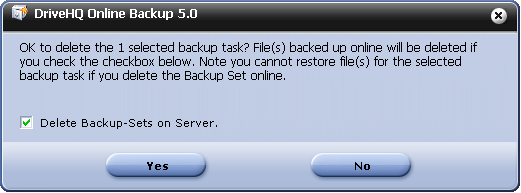
Bitte lesen Sie die Nachricht sorgfältig durch, bevor Sie auf „Ja“ oder „Nein“ klicken. Wenn Sie „Backups auf dem Server löschen“ aktivieren, werden auch die bereits auf DriveHQ.com gesicherten Dateien gelöscht. Wenn Sie das Kontrollkästchen deaktivieren, werden lediglich die Backup-Informationen gelöscht, die bereits auf dem DriveHQ-Server gesicherten Dateien bleiben jedoch erhalten.
Wenn Sie die Sicherungssätze nicht auf dem Server löschen, können Sie die Dateien später über die Website DriveHQ.com oder den DriveHQ FileManager löschen. Sie müssen dazu den Speicherort der Sicherungsdateien finden und diese aus dem DriveHQ Online-Speicher löschen.
Wählen Sie im Bildschirm „Aufgaben verwalten“ eine Aufgabe aus und klicken Sie auf „Bearbeiten“. Dadurch wird der Bildschirm „Aufgabe bearbeiten“ geöffnet:
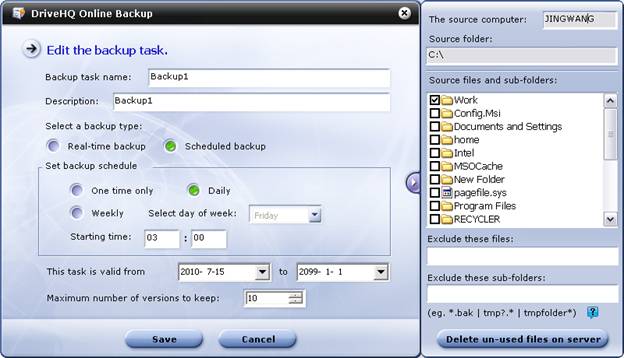
Bildschirm „Sicherungsaufgabe bearbeiten“
Sie können den Namen der Sicherungsaufgabe, die Beschreibung, den Sicherungstyp, den Sicherungszeitplan, die Startzeit der Sicherung, den Gültigkeitszeitraum, die maximale Anzahl der aufzubewahrenden Versionen sowie die Filter für auszuschließende Dateien/Ordner ändern;
Die „Verschlüsselungs“-Einstellung eines bestehenden Sicherungsauftrags kann nicht geändert werden; Wenn beispielsweise ein Sicherungsauftrag ohne Verschlüsselung erstellt wurde, kann er über diese Seite nicht auf „mit Verschlüsselung“ umgestellt werden. Der Grund dafür ist: Die Verschlüsselung erfolgt lokal auf Ihrem Computer mit Ihrem eigenen Verschlüsselungsschlüssel. Wurden die Dateien bereits auf DriveHQ hochgeladen, können sie vom Server weder entschlüsselt noch verschlüsselt werden. Um die Verschlüsselungseinstellungen zu ändern, müssten Sie die Dateien auf dem Server löschen und erneut hochladen. Um dies zu vermeiden, können Sie die Verschlüsselungseinstellungen eines bestehenden Sicherungsauftrags nicht ändern. Es ist einfacher, den bestehenden Auftrag und die zugehörigen Sicherungssätze auf dem Server zu löschen und anschließend einen neuen Sicherungsauftrag mit Verschlüsselung zu erstellen.
Sie können Dateien/Ordner aus dem Sicherungsquellordner entfernen; wenn Sie jedoch den Sicherungsquellordner (Stamm-/übergeordneter Ordner) ändern müssen, müssen Sie einen neuen Sicherungsauftrag erstellen und diesen Sicherungsauftrag löschen. DriveHQ Online Backup ist so konzipiert, dass mehrere Quellordner (Stammordner) in mehreren Sicherungsaufgaben zusammengefasst werden können. Es ist nicht möglich, mehrere Ordner/Dateien aus verschiedenen übergeordneten Quellordnern (Stammordnern) auszuwählen.
Nach der Datensicherung und dem Löschen von Dateien im Quellordner löschen viele andere Online-Backup-Programme diese Dateien nach einigen Tagen auch im Zielordner. Das widerspricht dem Sinn der Datensicherung. DriveHQ Online Backup ist hier sicherer. Es löscht niemals automatisch Dateien, die auf dem Server gesichert wurden. Dadurch bietet es einen deutlich besseren Schutz als andere Backup-Lösungen.
Ohne das Löschen dieser Dateien auf dem Server kann Speicherplatz verloren gehen. Sie können diese Dateien manuell entfernen und den belegten Speicherplatz zurückgewinnen. Klicken Sie einfach auf die Schaltfläche „Nicht verwendete Dateien auf dem Server löschen“. Dadurch werden die Dateien auf dem DriveHQ-Server gelöscht, deren zugehörige Quelldateien gelöscht wurden.
Wenn ein Sicherungsvorgang ausgeführt wird, ist die Schaltfläche „Fortschritt anzeigen“ aktiviert. In der Aufgabenliste wird außerdem ein kleiner Fortschrittsbalken angezeigt.
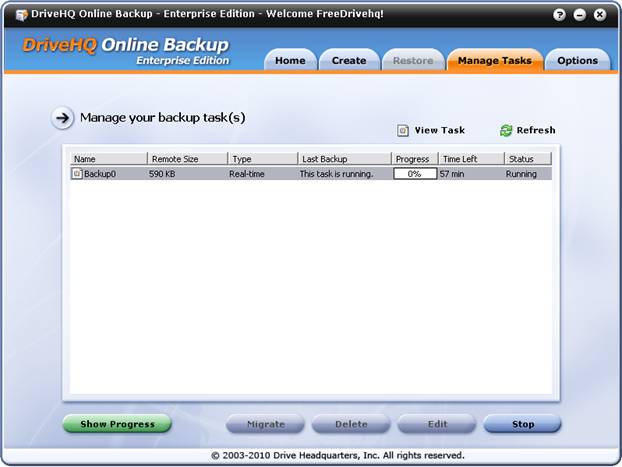
Bildschirm „Aufgaben verwalten“, wenn eine Aufgabe ausgeführt wird
Sie können den laufenden Sicherungsvorgang auswählen und auf die Schaltfläche „Fortschritt anzeigen“ klicken, um das detaillierte Fortschrittsfenster anzuzeigen.
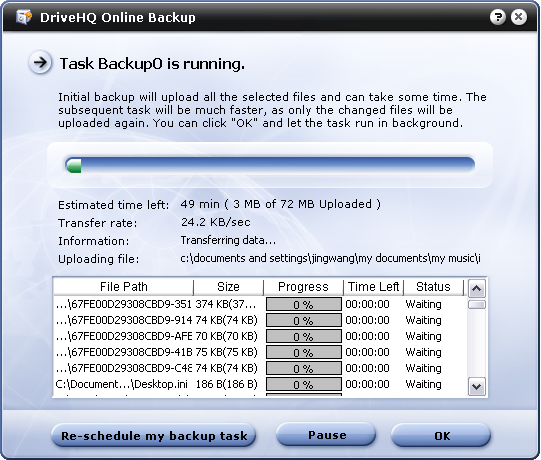
Detailliertes Fenster zum Sicherungsfortschritt
Im detaillierten Fortschrittsfenster sehen Sie die Gesamtmenge der hochzuladenden Daten, die geschätzte verbleibende Zeit und die geschätzte Gesamtsicherungszeit sowie die Übertragungsrate in KB/s. Hinweis: 1 KB/s = 8 kbit/s. Außerdem werden die durchgeführten Sicherungsaktionen detailliert beschrieben und die jeweils hochgeladene Datei angezeigt.
Die Upload-Dateiliste zeigt alle Dateien an, die auf den DriveHQ-Server hochgeladen werden (oder gerade hochgeladen werden). Das Fortschrittsfenster liefert nicht nur detaillierte Informationen zum Upload-Fortschritt, sondern hilft auch bei der Fehlerbehebung. Wenn ein Backup-Vorgang zunächst erfolgreich gestartet und einige Dateien hochgeladen hat, später aber aus unbekannten Gründen fehlschlägt, zeigt das Fortschrittsfenster genauere Informationen zu den betroffenen Dateien an. Sie können den Backup-Vorgang im Fenster „Aufgaben verwalten“ manuell neu starten. Schlägt er erneut bei denselben Dateien fehl, ist diese Datei möglicherweise die Ursache des Upload-Problems. Stellen Sie diese detaillierten Informationen dem DriveHQ-Support zur Verfügung, damit dieser das Problem weiter beheben kann.
Im Fortschrittsfenster können Sie den Sicherungsvorgang auch pausieren. Wenn Sie einen Vorgang pausieren, können keine anderen Vorgänge ausgeführt werden, bis Sie den pausierten Vorgang fortsetzen.
Klicken Sie im Hauptfenster „Erstellen“ auf die Schaltfläche „E-Mail-/Datenbanksicherung“. Daraufhin öffnet sich folgendes Dialogfeld:
E-Mail-/Datenbank-Backup-Bildschirm
Bitte lesen Sie die Nachricht sorgfältig. Wenn Sie nur Ihre Outlook-/Outlook Express-E-Mails sichern möchten, können Sie DriveHQ EmailManager verwenden. Dieser ist beim Sichern vieler E-Mails effizienter als DriveHQ Online Backup. Klicken Sie nun auf „Weiter“, um fortzufahren, oder andernfalls auf „Mehr Informationen“.
Klicken Sie auf die Schaltfläche „Weiter“. Sie gelangen dann zum folgenden Bildschirm:
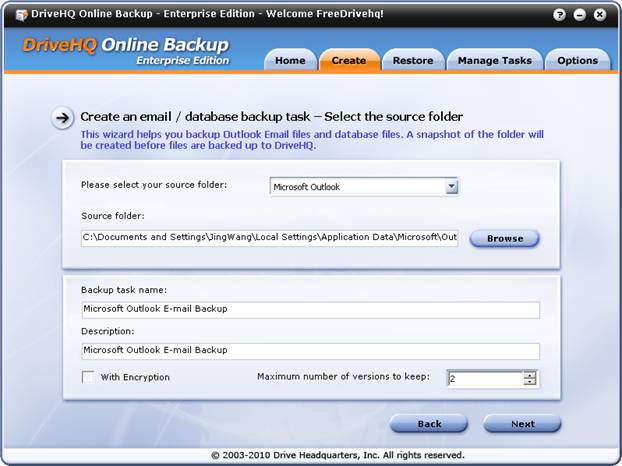
Wie Sie sehen, kann die Software Ihren Outlook-Datenordner automatisch finden. Sie müssen also nicht auf die Schaltfläche „Durchsuchen“ klicken.
Wenn Sie einen anderen E-Mail-Client oder eine andere Datenbank sichern möchten, klicken Sie auf das Dropdown-Menü und wählen Sie „Anderer E-Mail-Client oder andere Datenbank“. Anschließend müssen Sie auf die Schaltfläche „Durchsuchen“ klicken, um den Quellordner manuell auszuwählen.
Für diese Art von Sicherungsaufgaben wird ein wöchentlicher Sicherungsplan empfohlen, bei dem nur zwei Versionen gespeichert werden, um Speicherplatz zu sparen. Die Gründe dafür sind:
-
Outlook-PST-Dateien sind in der Regel sehr groß, ebenso wie Datenbankdateien. Das Sichern einer sehr großen Datei kann sehr lange dauern; das Hochladen einer großen PST- oder Datenbankdatei kann mehr als 24 Stunden in Anspruch nehmen.
-
DriveHQ Online Backup unterstützt inkrementelle Dateisicherungen und deren Wiederaufnahme. Bei Outlook- oder Datenbanksicherungen ist eine inkrementelle Sicherung jedoch nahezu unmöglich und mit einem höheren Risiko verbunden. Ihre PST- oder Datenbankdatei kann sich erheblich verändern. Änderungen sind an jeder beliebigen Stelle innerhalb der Datei möglich, beispielsweise beim Empfang neuer E-Mails, beim Löschen alter E-Mails, beim Verschieben von E-Mails zwischen Postfächern, beim Erstellen neuer Kontakte, beim automatischen Archivieren von E-Mails, beim Senden neuer E-Mails oder beim Komprimieren von Postfächern. Viele dieser Aktionen verändern Ihre PST-Dateien grundlegend und machen sie daher für inkrementelle Sicherungen ungeeignet. Auch Datenbankdateien können sich erheblich verändern. Das Einfügen, Löschen und Aktualisieren von Datensätzen führt zu tiefgreifenden Änderungen, da dies die Datenspeicherung und die Indizes beeinflusst.
Daher ist jede Sicherung eine vollständige Sicherung. Wenn Sie Ihr Outlook täglich sichern müssen, verwenden Sie bitte DriveHQ EmailManager, da dieser in diesem Fall effizienter ist. Wenn Sie Ihre Datenbank täglich sichern müssen, können Sie dies lokal mit einem inkrementellen Sicherungstool tun. Microsoft SQL Server bietet beispielsweise ein eigenes Tool für die inkrementelle Datensicherung. Die inkrementellen Sicherungsdaten können Sie dann täglich in DriveHQ sichern.
-
DriveHQ kann mehrere ältere Versionen speichern. Dies benötigt jedoch mehr Speicherplatz. Bei der Sicherung regulärer Dateien werden die meisten Dateien nie geändert. Selbst wenn Sie maximal 10 Versionen speichern, existiert von den meisten Dateien nur eine Version. Daher ist der zusätzliche Speicherplatzbedarf gering. Bei der Sicherung von Outlook und Datenbanken hingegen kann der Speicherplatzbedarf um ein Vielfaches steigen, wenn Sie x Versionen speichern.
Nachdem Sie auf „Weiter“ geklickt haben, wird der folgende Bildschirm angezeigt:

Sie können einen Sicherungszeitplan auswählen. Beachten Sie, dass die Echtzeit-Option, wie oben beschrieben, nicht verfügbar ist. Klicken Sie auf „Fertigstellen“, um den neuen Sicherungsauftrag zu erstellen und zu speichern. Nach dem Klicken auf „Fertigstellen“ wird ein Informationsdialogfeld angezeigt (siehe unten):
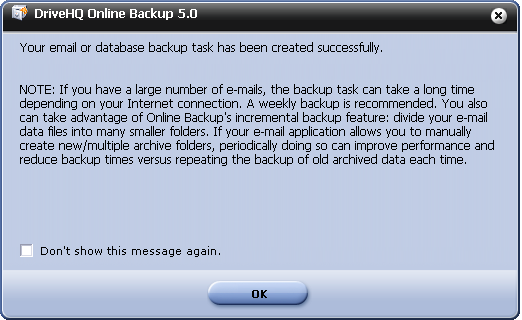
Dialog für E-Mail-/Datenbanksicherungsinformationen
Klicken Sie auf OK, um das Dialogfeld zu schließen und den Sicherungsvorgang abzuschließen.
Nachdem Sie einen Sicherungsauftrag erstellt und diesen einmal erfolgreich ausgeführt haben, können Sie Ihre Dateien/Ordner wiederherstellen. DriveHQ bietet Ihnen hierfür zahlreiche Möglichkeiten/Optionen:
-
Sie können Ihre Dateien/Ordner am ursprünglichen Speicherort wiederherstellen oder einen anderen Speicherort für die Wiederherstellung angeben.
-
Sie können Dateien/Ordner auf demselben Computer oder auf einem beliebigen anderen Computer wiederherstellen.
-
Sie können die gesamte Sicherungsaufgabe wiederherstellen oder eine einzelne Datei/einen einzelnen Ordner oder mehrere Dateien/Ordner wiederherstellen.
-
Sie können eine ältere Version der Datei wiederherstellen;
-
Sie können den gesamten Sicherungsvorgang auf einen Zeitpunkt vor einem bestimmten Zeitpunkt zurücksetzen.
Darüber hinaus können Sie Dateien mithilfe der Website DriveHQ.com, der DriveHQ FileManager-Client-Software oder einer beliebigen FTP-Client-Software wiederherstellen.
Um Dateien wiederherzustellen, melden Sie sich einfach bei der DriveHQ Online Backup-Client-Software an und klicken Sie auf die Registerkarte „Wiederherstellen“. Anschließend wird Ihnen der folgende Bildschirm angezeigt:
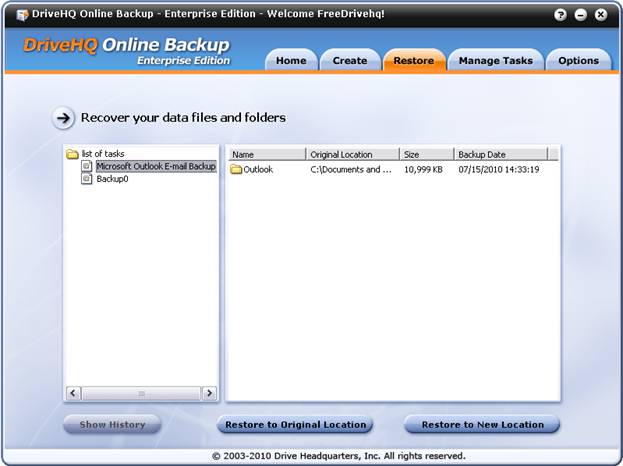
DriveHQ Online-Backup-Wiederherstellungsbildschirm
Im Wiederherstellungsbildschirm sehen Sie links die Aufgabenliste. Rechts sehen Sie die Liste der Dateien und Ordner, die durch die ausgewählte Sicherungsaufgabe gesichert wurden.
Wenn Sie alle Dateien/Ordner wiederherstellen möchten, die von einem Sicherungsauftrag gesichert wurden, wählen Sie den Sicherungsauftrag auf der linken Seite aus, klicken Sie mit der rechten Maustaste auf den Auftragsnamen, woraufhin ein Menü wie im folgenden Screenshot dargestellt angezeigt wird:

Den gesamten Sicherungsaufgabenbildschirm wiederherstellen
Klicken Sie im Popup-Menü auf „Am ursprünglichen Speicherort wiederherstellen“ oder „An einem neuen Speicherort wiederherstellen“, um den gesamten Vorgang wiederherzustellen. Wenn Sie „Am ursprünglichen Speicherort wiederherstellen“ auswählen, öffnet sich ein neues Dialogfeld (siehe unten):
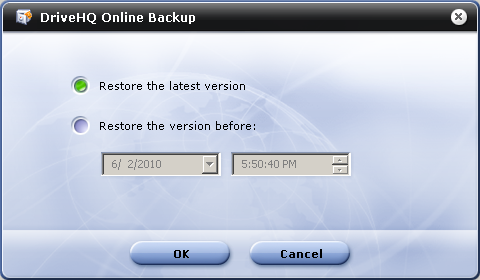
Stellen Sie die gesamte Sicherungsaufgabenversion wieder her
Im obigen Bildschirm können Sie die neueste Dateiversion oder eine ältere Version aller Dateien vor einem bestimmten Zeitpunkt wiederherstellen. Die Dateizeit wird in Ihrer lokalen Zeit angezeigt. Klicken Sie auf „OK“, um die Wiederherstellung zu starten. Je nach Umfang der Wiederherstellung kann dies sehr lange dauern. Nach Abschluss der Wiederherstellung wird der folgende Bildschirm angezeigt:
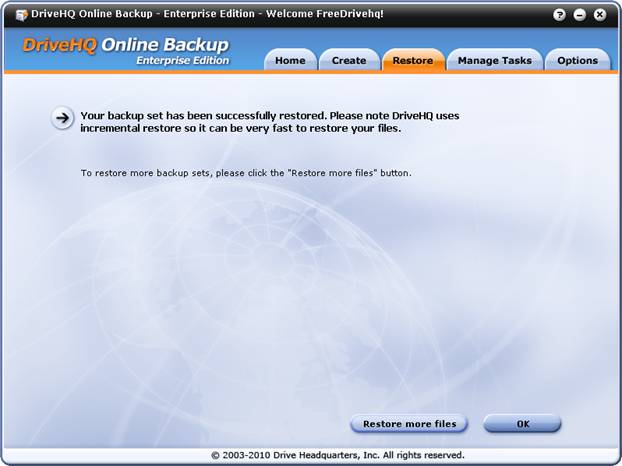
Bestätigungsbildschirm für die Wiederherstellung abgeschlossen
Wenn Sie „An einem neuen Speicherort wiederherstellen“ auswählen, werden Sie aufgefordert, einen neuen lokalen Ordner auszuwählen; der Rest ist derselbe wie beim Wiederherstellen am ursprünglichen Speicherort.
Im Reiter „Wiederherstellen“ auf der rechten Seite sehen Sie die in DriveHQ gesicherten Dateien und Ordner. Durch Doppelklicken auf einen Ordnernamen gelangen Sie zu den darin enthaltenen Unterordnern und Dateien.
Sobald Sie die Dateien bzw. Ordner gefunden haben, die Sie wiederherstellen möchten, können Sie diese auswählen. Halten Sie die Strg- oder Umschalttaste gedrückt, um mehrere Dateien und Ordner auszuwählen.
Nachdem Sie die wiederherzustellenden Dateien/Ordner ausgewählt haben, können Sie entweder mit der rechten Maustaste auf den/die Ordner/Dateien klicken oder auf die Schaltfläche „Am ursprünglichen Speicherort wiederherstellen“ oder „Am neuen Speicherort wiederherstellen“ klicken.
Mit DriveHQ Online Backup können Sie ältere Dateiversionen wiederherstellen. Klicken Sie dazu im Tab „Wiederherstellen“ auf den Aufgabennamen, navigieren Sie durch die Ordner und suchen Sie die gewünschte Datei. Klicken Sie auf den Dateinamen, um die Datei auszuwählen. Beachten Sie: Wenn Sie eine ältere Version wiederherstellen möchten, können Sie nur eine Datei auswählen. Nachdem Sie eine Datei ausgewählt haben, wird die Schaltfläche „Verlauf anzeigen“ unten links aktiviert (siehe Abbildung).
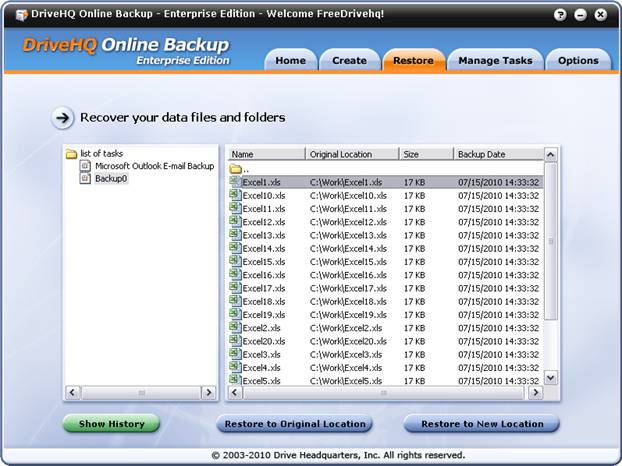
Alte Versionen der Dateien wiederherstellen
Sie können auf die Schaltfläche „Verlauf anzeigen“ klicken oder mit der rechten Maustaste auf die Datei klicken und das Menü „Verlauf“ auswählen. Dadurch wird ein Dialogfeld mit dem Dateiversionsverlauf geöffnet, wie unten dargestellt.
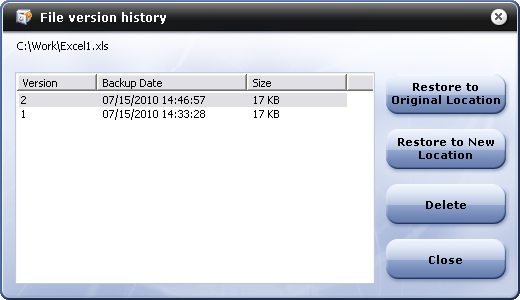
Dateiversionsverlauf
Anschließend können Sie eine Version auswählen, die wiederhergestellt oder gelöscht werden soll.
Hinweis: Wenn Sie eine ältere Version aller Dateien im Sicherungsauftrag wiederherstellen möchten, müssen Sie den gesamten Sicherungsauftrag zur Wiederherstellung auswählen. Weitere Informationen finden Sie im vorherigen Abschnitt.
Die Registerkarte „Optionen“ der DriveHQ Online Backup-Clientsoftware verfügt über folgende Funktionen:
-
Mein Profil: Benutzerprofilinformationen anzeigen/bearbeiten. Sie können Ihr Benutzerprofil auch auf der Webseite DriveHQ.com anzeigen/bearbeiten.
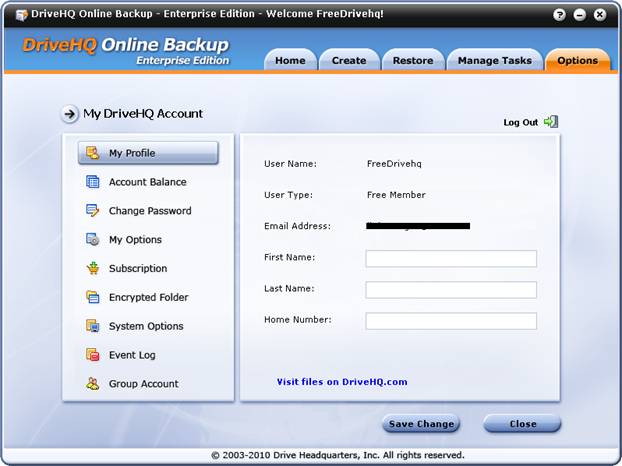
-
Kontostand:
Die Prüfen Sie Ihren DriveHQ-Kontostand;
Die Sie können auch auf die Schaltfläche „Aktualisieren“ klicken, um Ihren Kontostand zu aktualisieren.
Die Sie können auch auf „Einzahlen“ klicken, um eine Servicegebühr zu bezahlen oder Geld auf Ihr DriveHQ-Konto für jährliche oder zukünftige Servicegebühren einzuzahlen;
-
Passwort ändern: Sie können Ihr DriveHQ-Kontopasswort ändern. Ihren Benutzernamen können Sie nicht ändern. Wenn Sie Unterbenutzer eines Gruppenkontos sind, können die Gruppenadministratoren Ihren Benutzernamen ändern. Andernfalls können Sie Ihren Benutzernamen nicht direkt ändern. Wenden Sie sich bitte an den DriveHQ-Kundendienst, um Ihren Benutzernamen zu ändern.
-
Meine Optionen: Sie können konfigurieren:
Die Anmeldeinformationen speichern. Wenn diese Option aktiviert ist, müssen Sie Ihren Benutzernamen und Ihr Passwort nicht erneut eingeben, um sich anzumelden. Diese Option muss für die automatische Datensicherung aktiviert sein.
Die Automatische Anmeldung: Wenn diese Option aktiviert ist, meldet sich DriveHQ.com automatisch an, sobald die Anwendung (der Dienst) gestartet wird. Diese Option muss für die automatische Datensicherung aktiviert sein.
Die Volumeschattenkopie aktivieren:
§ Es muss überprüft werden, ob geöffnete Dateien (gesperrte Dateien oder Dateien, in die gerade geschrieben wird) gesichert werden sollen.
Die Sie können auch festlegen, dass eine Aufgabe automatisch neu gestartet wird, wenn sie zum geplanten Zeitpunkt nicht ausgeführt wurde.
Die Zwischenspeicherung: Sie können die maximale Größe des Cache-Ordners festlegen. Standardmäßig ist diese auf 1 GB eingestellt. Sie können die Cache-Größe und den Speicherort des Cache-Ordners ändern.
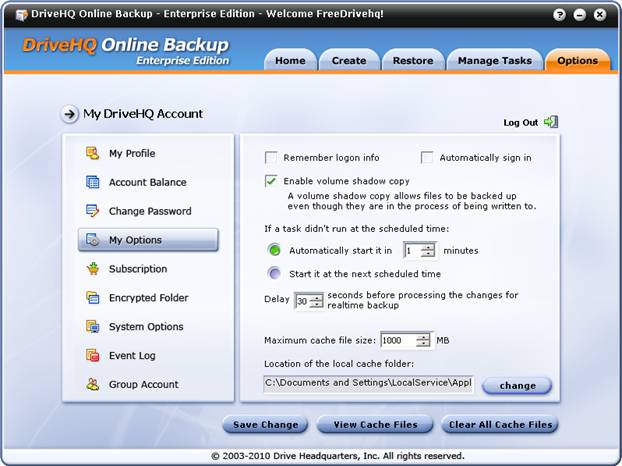
Meine Optionen-Bildschirm
Am unteren Rand des Bildschirms „Meine Optionen“ sehen Sie 3 Schaltflächen: „Änderungen speichern“, „Cache-Dateien anzeigen“, „Alle Cache-Dateien löschen“.
Der Cache-Ordner beschleunigt Download- und Upload-Geschwindigkeiten. Bereits heruntergeladene Dateien werden nicht erneut heruntergeladen bzw. hochgeladen. Er dient außerdem zum Speichern von Schattenkopien. Beim Sichern einer Datei, die gerade bearbeitet wird, erstellt DriveHQ Online Backup eine Schattenkopie – also eine Momentaufnahme der Datei zum Zeitpunkt der Bearbeitung. Die Datei wird im Cache-Ordner gespeichert und anschließend von dort auf den DriveHQ-Server gesichert.
Abonnement:
DriveHQ hat alle Speicherdienste in denselben Premium-Servicepaketen gebündelt. Sie erhalten somit Online-Backup, Online-Speicher, Freigabe- und Kollaborationsfunktionen, FTP-Server-Hosting, Hosting für Dateien/statische Websites, Ordnersynchronisierung und weitere Funktionen ohne zusätzliche Kosten.
Sie können auf die Schaltfläche „Abonnieren“ klicken, um die kostenpflichtigen Dienste von DriveHQ online zu bestellen.
Weitere Informationen zu Service-Abonnements finden Sie im Handbuch der DriveHQ.com-Website.
Verschlüsselter Ordner:
Klicken Sie auf „Verschlüsselter Ordner“. Daraufhin wird Ihnen der unten dargestellte Bildschirm angezeigt.

Bildschirm „Verschlüsselter Ordner“
Der verschlüsselte Ordner von DriveHQ ist eine erweiterte Funktion. Bitte beachten Sie, dass der DriveHQ-Onlinedienst durch die Unterstützung von HTTPS/SSL oder FTP über SSL bereits sehr sicher ist. Darüber hinaus unterstützen DriveHQ Online Backup und DriveHQ FileManager den verschlüsselten Ordner. Nach der Aktivierung müssen Sie einen sicheren Verschlüsselungsschlüssel eingeben. Dieser Schlüssel ist äußerst wichtig, bewahren Sie ihn daher unbedingt sicher auf und verlieren Sie ihn nicht. Beachten Sie dies beim Hochladen von Dateien in den verschlüsselten Ordner von DriveHQ:
\Meine Dokumente\Meine verschlüsselten Daten
Ihre Dateien werden lokal mit Ihrem sicheren, privaten Verschlüsselungsschlüssel verschlüsselt. Dieser Schlüssel wird niemals an den DriveHQ-Server gesendet. Ihre Dateien bleiben also auf dem DriveHQ-System verschlüsselt. Dadurch ist höchste Sicherheit gewährleistet. Aber Vorsicht: Sollten Sie Ihren Verschlüsselungsschlüssel verlieren, kann Ihnen niemand bei der Entschlüsselung Ihrer Dateien helfen.
Der Verschlüsselungsschlüssel wird automatisch auf Ihrem lokalen PC zwischengespeichert. Wenn Sie also Dateien mit der DriveHQ-Client-Software hoch- oder herunterladen, werden diese transparent verschlüsselt und entschlüsselt. Sie müssen den Verschlüsselungsschlüssel nicht wiederholt eingeben.
Wichtig ist außerdem: Sobald eine Datei in den verschlüsselten Ordner von DriveHQ hochgeladen wurde, wird sie mit dem aktuellen Verschlüsselungsschlüssel verschlüsselt. Wenn Sie die Verschlüsselung ändern, hat dies keine Auswirkungen auf bereits auf DriveHQ.com hochgeladene Dateien. Um den Verschlüsselungsschlüssel für diese Dateien zu ändern, müssen Sie sie löschen und erneut hochladen. Andernfalls sollten Sie sich unbedingt alle Verschlüsselungsschlüssel merken und aufbewahren.
Systemoptionen:
-
„Automatisch ausführen, wenn ich mich bei Windows anmelde“: Mit dieser Option kann dies ein- bzw. ausgeschaltet werden.
-
Versteckte Dateien/Ordner anzeigen: Diese Option ermöglicht es DriveHQ Online Backup, versteckte Dateien anzuzeigen. Sie müssen diese Option aktivieren, um versteckte Dateien zu sichern.
-
Automatischer Start im minimierten Modus: Nach einem Neustart von Windows startet die DriveHQ Online Backup-Software minimiert. DriveHQ Online Backup ist so konzipiert, dass es nach der Einrichtung nicht mehr benötigt wird. Der minimierte Modus beeinträchtigt Ihre anderen Arbeiten daher nicht.
-
SSL verwenden: Aktivieren Sie diese Option, um Dateien über HTTPS/SSL hoch- und herunterzuladen
-
Shell-Menü registrieren: Dadurch wird das DriveHQ Online Backup-Menü zum Windows Explorer hinzugefügt.
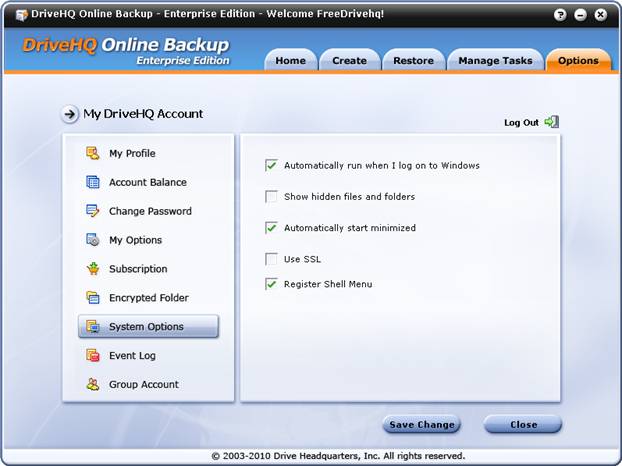
Ereignisprotokoll:
Diese Funktion ist sehr nützlich, um Ihre Sicherungsaufgaben zu überwachen. Siehe den Screenshot unten:
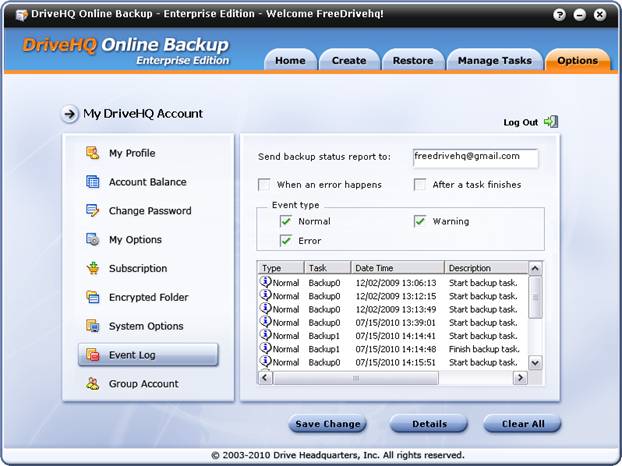
Ereignisprotokollbildschirm
Wie im Screenshot gezeigt, können Sie es so konfigurieren, dass:
-
Sende einen Backup-Statusbericht. Dieser kann an eine beliebige E-Mail-Adresse oder an mehrere, durch „;“ getrennte E-Mail-Adressen gesendet werden.
-
Konfigurieren Sie, welche Informationen protokolliert werden sollen und wann die Protokollierung erfolgen soll.
Diese Funktion ermöglicht es Benutzern, täglich einen Backup-Statusbericht zu erhalten. Dies ist besonders nützlich, wenn Sie DriveHQ Online Backup zum Sichern von Servern verwenden, auf denen niemand angemeldet ist (sodass niemand sehen kann, ob es ordnungsgemäß funktioniert).
Gruppenkonto:
Wenn es sich bei Ihrem DriveHQ-Konto nicht um ein Gruppenkonto handelt, wird Ihnen der folgende Bildschirm angezeigt:
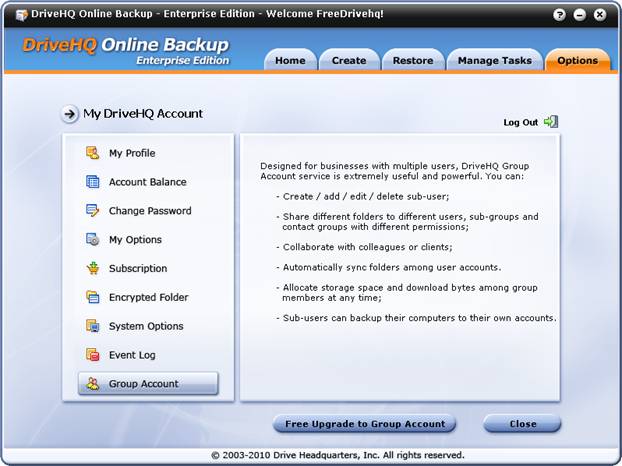
Gruppenkonto-Bildschirm für Nicht-Gruppenadministrator-Benutzer
Sie können darauf klicken Kostenloses Upgrade auf ein Gruppenkonto Um Ihr Konto in ein Gruppenkonto umzuwandeln, müssen Sie es aufwerten. Ein kostenloser Gruppenadministrator kann nur einen Unterbenutzer erstellen.
Wenn Sie ein Gruppenadministrator sind, sehen Sie den folgenden Bildschirm:
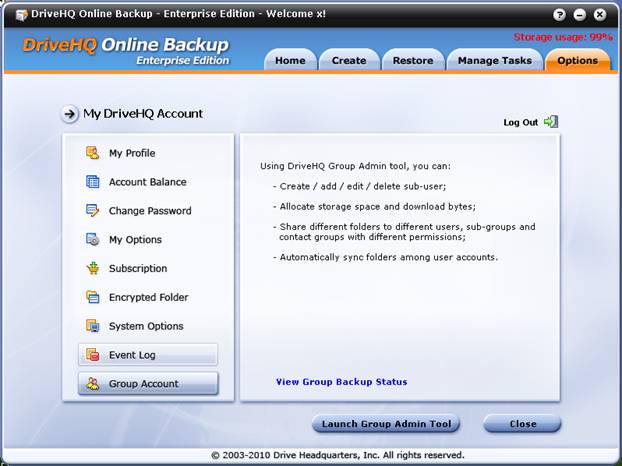
Gruppenkonto-Bildschirm für Gruppenadministratoren
Über die DriveHQ-Webseite können Sie den Backup-Status Ihrer Gruppe einsehen und Ihre Gruppenmitglieder verwalten.
DriveHQ Online Backup verfügt über viele fortschrittliche Funktionen; es ist außerdem in DriveHQ Online Storage & Sharing, FTP Server Hosting-Dienste integriert und bietet dadurch weitaus mehr Funktionen und Dienste.
DriveHQ Online Backup – erweiterte Funktionen inkl.:
-
Läuft als Windows (NT)-Dienst aus; es kann Ihre Computer, einschließlich Servercomputer, sichern, auch wenn niemand angemeldet ist;
-
Kann Netzlaufwerke und freigegebene Netzwerkordner sichern;
-
Mehrere Computer können mit demselben DriveHQ-Konto gesichert werden;
-
Unterstützt Gruppenkontendienste; kann mehrere Computer einer Benutzergruppe sichern;
-
Auf DriveHQ.com gesicherte Dateien können über die DriveHQ.com-Website, den DriveHQ FileManager und FTP aufgerufen werden.
-
DriveHQ Online Backup besteht aus zwei Prozessen: DriveHQBackup.exe und DHQBackupSvc.exe.
DriveHQBackup ist das GUI-Programm, Dieses Programm dient zum Erstellen, Verwalten und Überwachen von Sicherungsaufgaben, zum Prüfen und Aktualisieren von Benutzerkontoinformationen und zum Bestellen von Serviceabonnements usw. Sobald das Benutzerkonto eingerichtet und die Sicherungsaufgaben erstellt sind, wird das GUI-Programm zum Ausführen der Sicherungsaufgabe nicht mehr benötigt.
DHQBackupSvc ist das Backend Serviceprogramm,
Dieses Programm dient der Planung und Ausführung der Sicherungsaufgaben. Sobald das GUI-Programm die Sicherungsaufgaben erstellt hat, ist dieses Dienstprogramm für deren Ausführung zu den geplanten Zeiten zuständig.
Durch die Aufteilung der Backup-Software in zwei Programme kann DriveHQ Online Backup einen Computer auch dann sichern, wenn niemand angemeldet ist. Das Dienstprogramm DHQBackupSvc.exe kann automatisch gestartet werden, bevor sich jemand anmeldet.
Wenn Sie das grafische Programm DriveHQ Online Backup starten, versucht es, eine Verbindung zum Prozess DHQBackupSvc.exe herzustellen. Schlägt die Verbindung fehl, kann keine Sicherung durchgeführt werden. Überprüfen Sie, ob der Sicherungsdienst gestartet wurde. Sie finden den DriveHQ Online Backup-Dienst unter „Verwaltung“ hat Dienste. Siehe Screenshot unten:
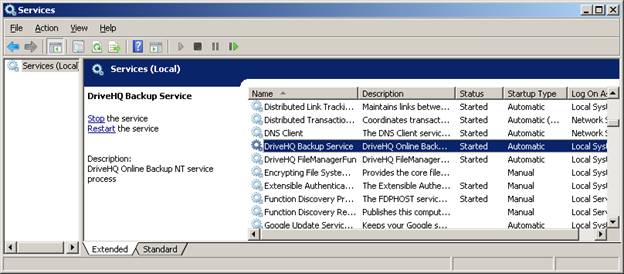
DriveHQ Online-Backup-Service
Bei der Installation der DriveHQ Online Backup-Clientsoftware wird auch dieser Dienst installiert. Er startet automatisch.
Standardmäßig läuft dieser Dienst unter dem „Lokalen Systemkonto“, das Zugriff auf alle lokalen Dateien und Ordner hat, jedoch nicht auf entfernte Ordner und Dateien. Dieses Konto ist außerdem nicht mit dem aktuell angemeldeten Windows-Benutzer identisch.
Wie bereits erwähnt, meldet sich DriveHQ Online Backup standardmäßig mit dem lokalen Systemkonto an, das keinen Zugriff auf Netzwerkordner hat. Sie können den Benutzernamen für die Anmeldung beim Dienst problemlos in einen Benutzer ändern, der über die entsprechenden Zugriffsrechte für die freigegebenen Ordner verfügt (in der Regel Ihr eigenes Konto).
Um den Benutzernamen für die Dienstanmeldung zu ändern, doppelklicken Sie im Fenster „Dienste“ auf „DriveHQ Backup Service“. Dadurch wird das Eigenschaften-Dialogfeld geöffnet. Klicken Sie auf die Registerkarte „Anmelden“. Daraufhin wird das folgende Dialogfeld angezeigt:
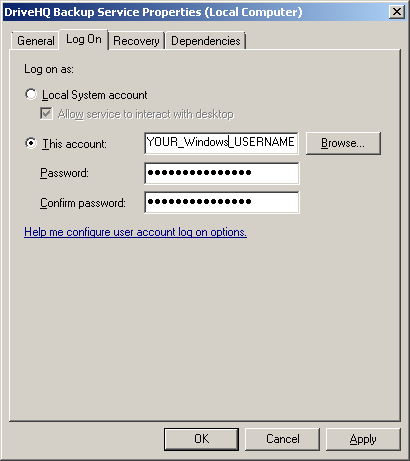
Ändern Sie den Dienstanmeldebenutzernamen
Auf diesem Bildschirm können Sie die Option „Dieses Konto“ auswählen und anschließend einen Benutzernamen und ein Passwort für die Anmeldung eingeben. Beachten Sie, dass es sich bei diesem Benutzernamen um Ihren Windows-Benutzernamen und nicht um Ihren DriveHQ-Benutzernamen handelt. Stellen Sie sicher, dass dieser Benutzername Zugriff auf den freigegebenen Netzwerkordner bzw. das freigegebene Laufwerk hat.
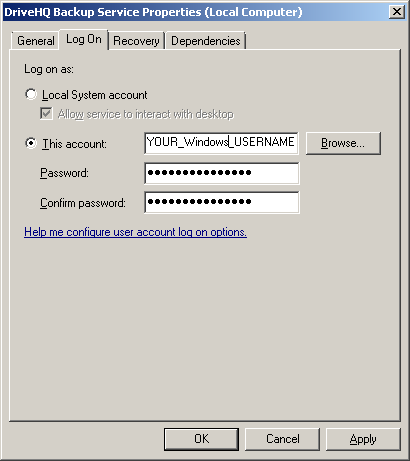
Klicken Sie nach Abschluss der Bearbeitung auf „OK“, um die Änderungen zu speichern. Anschließend müssen Sie den Dienst beenden und neu starten, damit die Änderungen wirksam werden.
Sie können mehrere Computer mit demselben DriveHQ-Konto sichern. Selbst wenn Sie dieselben Ordner auf Computer1 und Computer2 im selben DriveHQ-Konto sichern, werden die Sicherungsaufgaben nicht überschrieben. Jede Sicherungsaufgabe ist einem Computer zugeordnet. Wenn Sie beispielsweise eine Sicherungsaufgabe (Aufgabe 1) auf Computer1 und eine weitere (Aufgabe 2) auf Computer2 erstellen, werden auf Computer1 beide Sicherungsaufgaben angezeigt:
-
Aufgabe 1;
-
Computer2.Task2
Siehe den Screenshot unten. Die Aufgabe „W2008-SVR64.Backup2“ wurde auf einem anderen Computer mit dem Computernamen „W2008-SVR64“ und dem Aufgabennamen „backup2“ erstellt. Wenn Sie diese Aufgabe auf diesem Computer auswählen, können Sie sie weder starten noch bearbeiten. Sie können sie jedoch anzeigen oder migrieren.
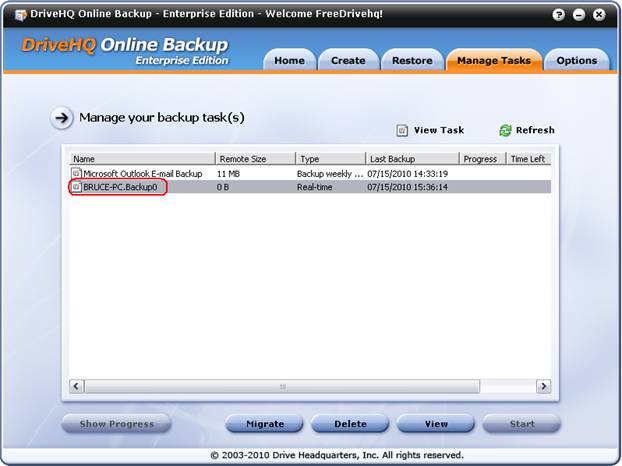
Bildschirm „Aufgaben verwalten“, der eine auf einem anderen Computer erstellte Aufgabe anzeigt
Klicken Sie auf die Schaltfläche „Ansicht“. Dadurch öffnet sich der folgende Dialog:
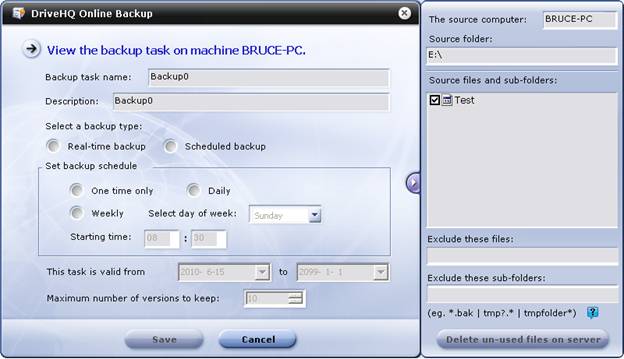
Eine auf einem anderen Computer erstellte Sicherungsaufgabe anzeigen
Bitte beachten Sie, dass Sie die Aufgabe nicht bearbeiten können, da sie auf einem anderen Computer erstellt wurde.
Um einen auf einem anderen Computer erstellten Sicherungsauftrag auf diesen Computer zu migrieren, gibt es mehrere Möglichkeiten. Am einfachsten verwenden Sie die Funktion „Migrieren“. Wählen Sie im Bildschirm „Aufgaben verwalten“ den auf dem anderen Computer erstellten Auftrag aus und klicken Sie anschließend auf die Schaltfläche „Migrieren“. DriveHQ Online Backup zeigt dann das folgende Dialogfeld an:
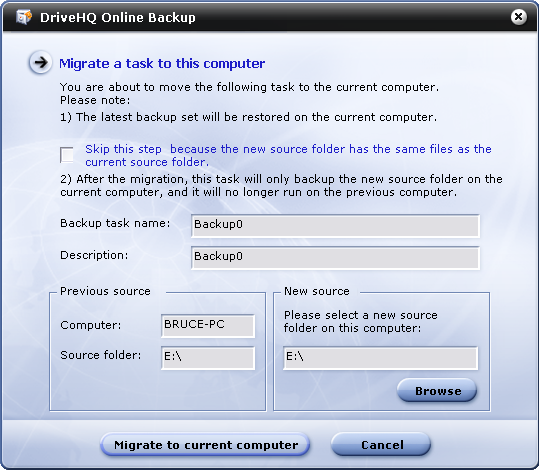
Bitte lesen Sie die Nachricht auf diesem Bildschirm sorgfältig durch:
(1)
Das letzte Backup vom DriveHQ-Server wird auf dem aktuellen Computer wiederhergestellt;
(2)
Nach Abschluss der Migration ist der Vorgang auf dem alten Computer nicht mehr gültig und sollte nicht mehr gestartet werden.
(3)
Der migrierte Sicherungsvorgang sichert nur die neuen Sicherungsquellordner.
Klicken Sie auf die Schaltfläche „Auf aktuellen Computer migrieren“. Dadurch wird die Wiederherstellung des Backup-Sets in Ihren neuen Backup-Quellordner(n) gestartet. Nach Abschluss des Vorgangs ist die Migration erfolgreich. Die Bestätigungsmeldung kann geringfügig abweichen (siehe unten):
Klicken Sie einfach auf OK, um den Vorgang abzuschließen.
Wenn Sie mit der Datensicherung viele Daten gesichert haben, kann die Wiederherstellung aller Dateien lange dauern. Effizienter ist es, die alten Sicherungsordner bzw. -dateien an den neuen Sicherungsort auf dem neuen Computer zu kopieren. Dies können Sie über ein Netzlaufwerk oder eine externe USB-Festplatte tun. In der Regel ist das deutlich schneller als das Herunterladen aller Dateien von DriveHQ.com.
Sobald Sie die neuesten Sicherungsquelldateien/-ordner an den neuen Sicherungsort verschoben haben, können Sie mit der Migration beginnen. DriveHQ Online Backup (und DriveHQ FileManager) können das Hoch- und Herunterladen von Dateien automatisch überspringen, wenn dieselbe Datei bereits im Zielordner vorhanden ist. Dadurch können Sie beim Wiederherstellen der Sicherungsaufgabe viel Zeit sparen.
Die Dienste von DriveHQ sind für anspruchsvolle Nutzer und Unternehmen konzipiert. Ein Großteil unserer zahlenden Nutzer sind Geschäftskunden. Viele Unternehmen schätzen unseren Gruppenkonto-Service als äußerst nützlich und kostengünstig. Der Gruppenkonto-Service ist kostenlos und beinhaltet eine kostenlose Unterbenutzerlizenz. Um ein Gruppenkonto zu erstellen, können Sie sich anmelden www.drivehq.com, Gehen Sie zu „Mein Konto“ und klicken Sie auf „Gruppenkonto“. Dort können Sie kostenlos auf ein Gruppenkonto upgraden. Benötigen Sie weitere Benutzerkonten, können Sie zusätzliche Benutzerlizenzen online bestellen. Der Preis ist mit nur 4 US-Dollar pro Benutzer und Monat äußerst günstig.
Der DriveHQ-Gruppenkontodienst ermöglicht die Sicherung mehrerer Benutzerkonten; jedes Benutzerkonto kann zudem mehrere Computer sichern. Zu den Vorteilen des Gruppenkontodienstes gehören:
-
Das Konto des Gruppeninhabers (und/oder die Konten der Gruppenadministratoren) können alle Unterbenutzerkonten zentral erstellen und verwalten;
-
Nur ein Benutzer – der Inhaber des Gruppenkontos – muss die DriveHQ-Abonnementdienste bestellen; alle Unterbenutzer werden automatisch ebenfalls als Premium-Benutzer betrachtet;
-
Die gesamte Gruppe kann entweder den Speicherplatz unter den Gruppenmitgliedern aufteilen oder alle Gruppenmitglieder können denselben Speicherplatz gemeinsam nutzen, indem sie Ordner verwenden, die vom Konto des Gruppeninhabers freigegeben werden.
-
DriveHQ Group Account Service Unterstützt Untergruppen. Bei Unternehmen mit mehreren Standorten oder Abteilungen kann jedem Standort bzw. jeder Abteilung eine Untergruppe zugeordnet werden.
-
Der Gruppeninhaber kann sich als jeder Unterbenutzer anmelden und erhält vollen Zugriff auf dessen Benutzerkonto. Er kann Unterbenutzerkonten löschen/bearbeiten, Benutzernamen/Passwort ändern oder Unterbenutzerkonten deaktivieren. Ein Unterbenutzerkonto kann später auch einem anderen Benutzer zugewiesen werden.
-
Für externe Kunden kann ein Gastkonto erstellt werden.
Für ein sehr kleines Unternehmen, das nur wenige Computer sichern muss, besteht die Möglichkeit, alle Computer auf demselben DriveHQ-Konto zu sichern. Dafür ist keine zusätzliche Softwarelizenz erforderlich.
Wenn Sie viele Computer sichern müssen, insbesondere die Computer mehrerer Benutzer, und jeder Benutzer soll die von anderen Benutzern gesicherten Ordner/Dateien nicht sehen, können Sie jedem Benutzer ein Unterbenutzerkonto zuweisen. Jeder Benutzer kann dann seine Computer in seinem eigenen Konto sichern.
Der Gruppenadministrator kann den Sicherungsstatus der Gruppe online überprüfen. Dazu meldet sich der Gruppeninhaber/Administrator bei DriveHQ Online Backup an, geht zum Tab „Optionen“ und findet auf der Seite „Gruppenkonto“ den Link „Sicherungsstatus der Gruppe anzeigen“. Siehe Screenshot unten.
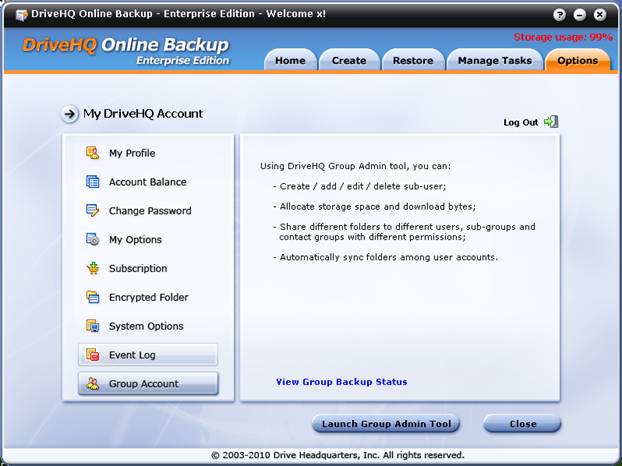
Überprüfen Sie den Sicherungsstatus der Gruppe
Falls die DriveHQ Online Backup-Client-Software nicht auf Ihrem Computer installiert ist, können Sie den Sicherungsstatus auch online überprüfen. Melden Sie sich dazu einfach an www.drivehq.com, Klicken Sie anschließend auf den Link „Alle Dienste“ und wählen Sie im Dropdown-Menü „DriveHQ Online-Backup“ aus, wie im Screenshot dargestellt:
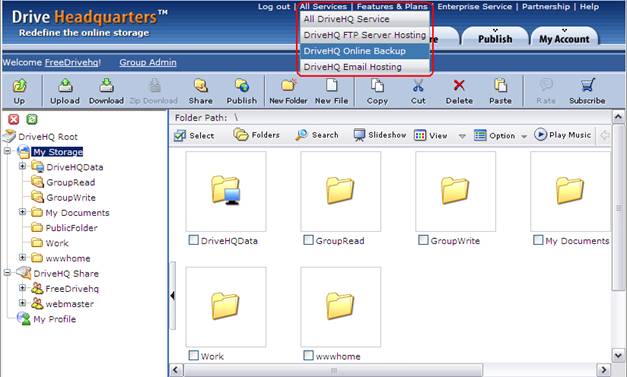
Nach dem Klick auf „DriveHQ Online-Backup“ gelangen Sie zur Hauptseite des Backup-Dienstes:
https://www.drivehq.com/de/OnlineBackup/
Die Hauptseite des Backup-Dienstes bietet viele Informationen zu DriveHQ Online Backup. Ein Besuch der Seite wird empfohlen; dort finden Sie einen Link zur „Live-Demo von Online Backup“. Es empfiehlt sich, die Live-Demo anzusehen, um einen ersten Eindruck vom DriveHQ Online-Backup-Dienst zu gewinnen.
Klicken Sie auf der Hauptseite für die Datensicherung auf den Tab „Meine Datensicherung“, wie im folgenden Screenshot dargestellt:
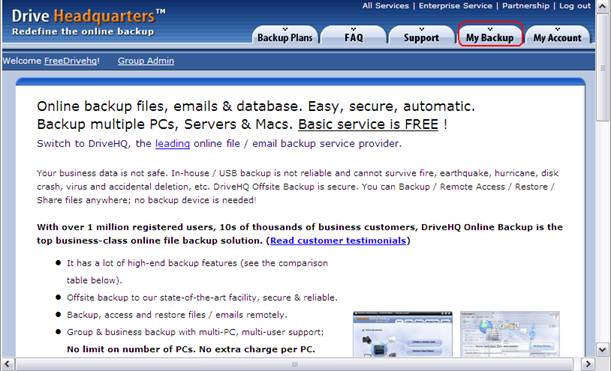
Hier finden Sie die Liste der von Ihrem Konto erstellten Sicherungsaufgaben (siehe Screenshot unten):
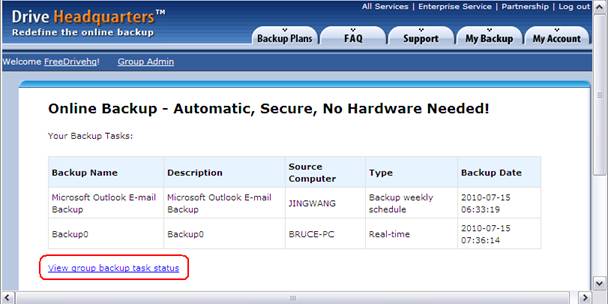
Meine Backup-Seite auf DriveHQ.com
Klicken Sie auf der Seite „Meine Sicherung“ auf „Gruppensicherungsaufgabenstatus anzeigen“. Daraufhin wird die Seite mit dem Gruppensicherungsaufgabenstatus wie unten dargestellt angezeigt:
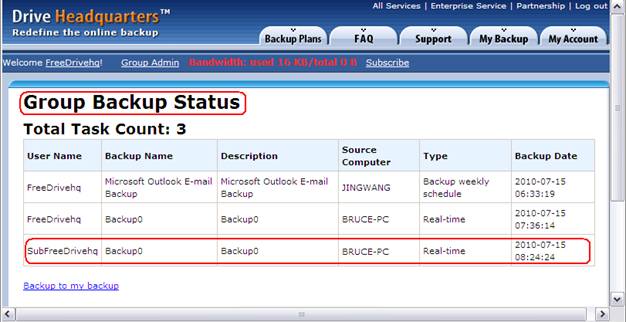
Seite zum Gruppen-Backup-Status
Wie Sie sehen, werden auf dieser Seite auch Sicherungsaufgaben angezeigt, die von Unterbenutzern erstellt wurden. Im obigen Screenshot ist der Benutzer „SubFreeDrivehq“ ein Unterbenutzer von „FreeDrivehq“.
DriveHQ Online-Backup ist vollständig in DriveHQ Online-Speicher, Online-Sharing & Zusammenarbeit sowie das FTP-Server-Hosting-System integriert. Auf die im DriveHQ-System gesicherten Dateien kann über die Website DriveHQ.com, den DriveHQ FileManager oder per FTP zugegriffen werden.
Um über die Website DriveHQ.com auf Dateien zuzugreifen, können Sie sich in der DriveHQ Online Backup Client-Software anmelden, auf die Registerkarte Optionen klicken und dann auf der Seite „Mein Profil“ auf „Dateien auf DriveHQ.com anzeigen“ klicken.
Sie können sich auch direkt anmelden www.drivehq.com,
Gehen Sie zum Abschnitt „Online-Speicher“. Die mit DriveHQ Online Backup gesicherten Dateien werden normalerweise in diesem Ordner gespeichert:
\DriveHQData\DriveHQ WWWBackup\Data\TASKNAME
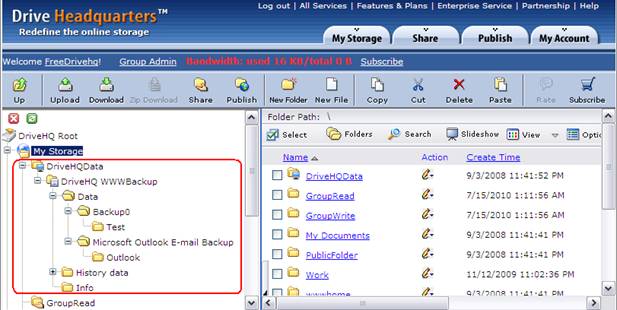
Sie können die gewünschte Datei auswählen und direkt online herunterladen. Alternativ können Sie die Zip-Download-Funktion nutzen, um mehrere Dateien oder Ordner gleichzeitig herunterzuladen.
Mit der DriveHQ FileManager-Client-Software oder einer FTP-Client-Software können Sie Dateien/Ordner einfach per Drag & Drop vom Online-Speicher auf Ihren lokalen Speicher verschieben.
Falls Sie eine verschlüsselte Sicherung erstellt haben, werden die Dateien im folgenden Ordner gesichert:
\Meine Dokumente\Meine verschlüsselten Daten\AUFGABENNAME
Verschlüsselte Dateien können nicht über einen Webbrowser oder FTP wiederhergestellt oder darauf zugegriffen werden. Sie müssen DriveHQ Online Backup oder DriveHQ FileManager verwenden, um verschlüsselte Dateien herunterzuladen.
DriveHQ Online Backup 5.0 Enterprise Edition hat sich als sehr zuverlässig erwiesen. In anderen Umgebungen können jedoch weiterhin Probleme auftreten.
(1)
Die DriveHQ Online Backup-Software konnte nicht heruntergeladen werden, oder die heruntergeladene Datei kann nicht ausgeführt werden; oder bei der Installation ist ein Fehler aufgetreten.
Sie können DriveHQ Online Backup online von der DriveHQ-Software-Downloadseite herunterladen:
https://www.drivehq.com/downloads/downloadonlinebackup.aspx
Stellen Sie sicher, dass Sie die richtige Version (32-Bit oder 64-Bit) für Ihr Betriebssystem herunterladen. Ihre Betriebssystemversion finden Sie mit Internet Explorer auf der folgenden Seite:
https://www.drivehq.com/downloads/FindOSVersion.aspx
Viele Antivirenprogramme oder Netzwerksicherheitsprogramme könnten den Download der Installationsdatei von DriveHQ Online Backup beeinträchtigen.
Unter Windows Server 2008 ist das Herunterladen von Dateien mit dem Internet Explorer standardmäßig nicht erlaubt. Sie müssen diese Option ändern, um das Herunterladen von Dateien zu ermöglichen. Sie können Firefox oder Chrome verwenden, um die Datei herunterzuladen.
Manche Antiviren-/Sicherheitsprogramme benennen EXE-Dateien automatisch in andere Dateitypen um. In diesem Fall müssen Sie nach dem Herunterladen der Datei die Dateiendung wieder in .EXE ändern.
Falls Sie DriveHQ Online Backup weiterhin nicht installieren können, stellen Sie bitte sicher, dass Ihr Windows-Benutzerkonto über die erforderlichen Berechtigungen zur Softwareinstallation verfügt. Die Verwendung eines Windows-Systemadministratorkontos wird empfohlen.
Sie könnten auch kurzzeitig sämtliche Firewall-Software / Sicherheitssoftware / Antivirensoftware deaktivieren, um zu prüfen, ob das Problem dadurch behoben wird.
(2)
Ich habe die Software installiert. Beim Versuch, den ersten Sicherungsauftrag zu erstellen, stürzt sie ab.
Auch hier ist die Ursache höchstwahrscheinlich eine Antiviren- oder Netzwerksicherheitssoftware. Bitte stellen Sie sicher, dass keine solche Software den GUI-Prozess von DriveHQ Online Backup und den Prozess DHQBackupSvc.exe blockiert. Sie können diese Software testweise deaktivieren, um zu prüfen, ob sie das Problem verursacht.
Aufgrund der Vielzahl an Antiviren- und Netzwerksicherheitssoftware-Typen und -Versionen kann DriveHQ keine detailliertere Hilfe anbieten. Sie können das Problem jedoch mit Sicherheit lösen, da wir eine große Nutzerbasis haben und unsere Nutzer das Problem fast immer selbst beheben können.
(3)
Die Software konnte keine Verbindung zu DriveHQ.com herstellen. Sie versucht ständig, eine Verbindung zu DriveHQ.com herzustellen, jedoch ohne Erfolg.
Öffnen Sie zunächst den Internet Explorer (Sie müssen hierfür den Internet Explorer verwenden; kein anderer Webbrowser kann verwendet werden) und versuchen Sie, sich anzumelden www.drivehq.com. Wenn es nicht funktioniert, liegt ein Problem mit Ihrer Internetverbindung vor. Dieses Problem muss zuerst behoben werden.
Wenn Sie sich anmelden können www.drivehq.com Wenn Sie Internet Explorer verwenden, sollte die DriveHQ Online Backup-Client-Software eine Verbindung zu DriveHQ.com herstellen können. Das Problem könnte durch Ihre Antiviren- oder Netzwerksicherheitssoftware verursacht werden, die DriveHQ Online Backup blockiert.
-
Wenn Sie einen Proxy-Server für die Internetverbindung verwenden, müssen Sie das Anmeldekonto des Windows-Dienstes DHQBackupSvc.exe ändern. Die Proxy-Server-Einstellung gilt normalerweise nur für das aktuelle Windows-Anmeldekonto. Standardmäßig wird der DriveHQ Online Backup-Dienstprozess (DHQBackupSvc.exe) jedoch unter dem lokalen Systemkonto ausgeführt, für das keine Proxy-Server-Einstellung existiert. In diesem Fall müssen Sie den Anmeldenamen des DriveHQ Online Backup-Dienstes ändern. Informationen zum Ändern des Anmeldenamens des Windows-Dienstes finden Sie in der entsprechenden Dokumentation Netzwerkordner sichern Abschnitt innerhalb der Online-Hilfe von DriveHQ Online Backup.
-
Bestimmte Cache-Server können die Verbindung von DriveHQ Online Backup zum DriveHQ.com-System beeinträchtigen. Viele Cache-Server können keine SSL-Inhalte zwischenspeichern. Daher können Sie DriveHQ Online Backup für die Verwendung von SSL konfigurieren. Klicken Sie dazu in der DriveHQ Online Backup-Client-Software auf „Optionen“ hat
Systemoptionen, dann „SSL verwenden“ aktivieren.
(4)
DriveHQ Online Backup hat meine Sicherungsaufgabe(n) verloren, was soll ich tun?
Es kommt äußerst selten vor, dass DriveHQ Online Backup die Sicherungsaufgabenliste verliert. Dieses Problem wurde in den Versionen 3.x gemeldet. Es kann auftreten, wenn Sie auf zwei verschiedenen Computern gleichzeitig Sicherungsaufgaben erstellen. Auch ein plötzlicher Netzwerkausfall während des Hochladens einer neuen Version der Sicherungsaufgabenliste kann dazu führen.
Sollte dies der Fall sein, können Sie normalerweise mithilfe des DriveHQ FileManagers eine ältere Version der Sicherungsaufgabenlistendatei wiederherstellen. Die Sicherungsaufgabenlistendatei wird in diesem Remote-Ordner gespeichert:
\DriveHQData\DriveHQ WWWBackup\Info
Der Name der Backup-Aufgabenliste lautet: BackupTasklist.xml.
Eine Sicherungskopie der Aufgabenlistendatei wird unter dem Namen „Copy_BackupTasklist.xml“ gespeichert. Falls die Sicherungsaufgabenliste verloren geht, versuchen Sie bitte die folgenden Schritte:
-
Melden Sie sich von DriveHQ Online Backup ab. Klicken Sie dazu auf den Tab „Optionen“ und anschließend auf „Abmelden“.
-
Verwenden Sie den DriveHQ FileManager oder die Website DriveHQ.com, um die Datei „BackupTasklist.xml“ in „BackupTasklist_back.xml“ umzubenennen. Benennen Sie anschließend die Datei „Copy_BackupTasklist.xml“ in „BackupTasklist.xml“ um.
-
Melden Sie sich erneut bei DriveHQ Online Backup an. Dies sollte das Problem normalerweise beheben.
Wenn die obige Lösung Ihr Problem nicht behebt, müssen Sie den Sicherungsauftrag möglicherweise neu erstellen. Ihre in DriveHQ gesicherten Dateien und Ordner bleiben davon unberührt. Sie können Ihre Dateien jederzeit mit dem DriveHQ FileManager, per FTP oder über die Website DriveHQ.com wiederherstellen. Sie müssen Ihre Dateien und Ordner nicht erneut hochladen. Erstellen Sie einfach denselben Sicherungsauftrag neu (mit demselben Namen und demselben Quellordner). Nach der Neuerstellung versucht DriveHQ Online Backup, alle Dateien und Ordner erneut zu sichern. Dabei erkennt DriveHQ Online Backup, dass die gleichen Dateien bereits in den Zielordnern vorhanden sind und überspringt den erneuten Upload. Die erste Sicherung ist somit deutlich schneller als die eigentliche Erstsicherung, bei der alle Dateien und Ordner hochgeladen werden und die üblicherweise viel Zeit in Anspruch nimmt.
(5)
Was tun, wenn DriveHQ Online Backup nicht reagiert oder eine Aktion sehr lange dauert, ohne dass Fortschritte sichtbar sind; Wird beispielsweise „Aufgabenliste wird aktualisiert…“ angezeigt? Wenn Sie auf „Abbrechen“ klicken, wird das Dialogfeld „Aufgabenliste wird aktualisiert“ nicht geschlossen. Stattdessen wird die Schaltfläche „Abbrechen“ deaktiviert, sodass Sie das Dialogfeld nicht schließen können.
-
Es kommt äußerst selten vor, dass DriveHQ Online Backup abstürzt. Sollte dies dennoch passieren, wird der Absturz in der Regel automatisch erkannt. Bitte haben Sie daher etwas Geduld und warten Sie etwa 10 Minuten.
Falls es tatsächlich blockiert ist, können Sie das Problem auf zwei Arten lösen:
Die Methode 1: Starten Sie Ihren Computer neu. Ein Neustart des Computers kann auch einige andere seltsame Probleme lösen.
Die Verfahren 2:
§ Öffnen Sie den Windows Task-Manager und beenden Sie den Prozess DriveHQBackup.exe;
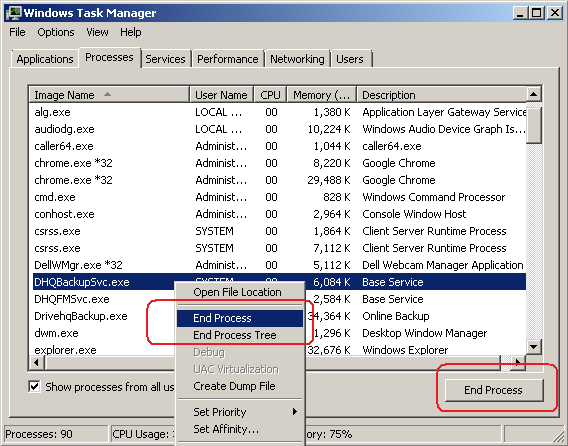
Einen Prozess mit dem Windows Task-Manager beenden.
Sie können mit der rechten Maustaste auf einen Prozess klicken und anschließend „Prozess beenden“ auswählen. Alternativ können Sie einen Prozess auswählen und auf die Schaltfläche „Prozess beenden“ in der unteren rechten Ecke klicken.
§ Gehen Sie zur Systemsteuerung hat Verwaltungstools hat Dienste. Beenden Sie den Dienst mit dem Namen „DriveHQ Backup service“. Falls dies nicht möglich ist, können Sie den Prozess mit dem Namen „DHQBackupSvc.exe“ beenden, um den Dienst zu stoppen;
§ Anschließend können Sie den „DriveHQ Backup-Dienst“ im Dialogfeld „Dienste“ neu starten. Danach starten Sie das DriveHQ Online Backup GUI-Programm neu.
(6)
Warum dauert das Sichern meiner Aufgabe so lange?
Wenn Sie viele Dateien oder große Datenmengen sichern, kann der Upload durch DriveHQ Online Backup lange dauern. Die Upload-Geschwindigkeit hängt von vielen Faktoren ab:
Die Gesamtdatenmenge;
§ In der Regel gilt: Je mehr Daten Sie hochladen, desto länger dauert es.
Die Gesamtzahl der Dateien oder Dateigrößen;
§ Wenn Sie viele kleine Dateien hochladen, ist der Overhead sehr groß und die Geschwindigkeit daher viel langsamer als beim Hochladen großer Dateien.
Die Dateitypen;
§ Beim Hochladen einer Bilddatei erstellt der DriveHQ-Server ein Miniaturbild und ein Vorschaubild. Daher ist der Upload langsamer als bei anderen Dateitypen.
§ DriveHQ Online Backup unterstützt die Datenkomprimierung, um das Herunterladen und Hochladen von Dateien zu beschleunigen. Unkomprimierte Dateien lassen sich schneller hochladen als komprimierte. Zu den unkomprimierten Dateitypen gehören beispielsweise Text, HTML, MS Word, Excel, DLL und PDF. Komprimierte Dateitypen sind beispielsweise JPG, MP3, ZIP, RAR, PPT und MPEG.
Die Die Upload-Geschwindigkeit von Ihrem Computer zum DriveHQ-Server:
§ Selbst mit einer sehr schnellen Internetverbindung ist die Upload-/Downloadgeschwindigkeit zu einer bestimmten Website nicht garantiert. Beachten Sie, dass die Geschwindigkeit Ihrer Internetverbindung in der Regel nur die Geschwindigkeit zwischen Ihrem Computer und dem Rechenzentrum Ihres Anbieters garantiert. Vom Rechenzentrum Ihres Anbieters zum Rechenzentrum von DriveHQ.com durchläuft die Datenverbindung viele Stationen im Internet-Backbone. Die meisten dieser Stationen werden von zahlreichen Internetnutzern gemeinsam genutzt. Es ist also vergleichbar mit einem Autobahnnetz. Die langsamste Station (Verbindung) bestimmt die tatsächliche Geschwindigkeit.
§ Ihr Internetanbieter kann möglicherweise die Verbindungsgeschwindigkeit für Sie optimieren, indem er das Routing ändert.
Bitte beachten Sie, dass die DriveHQ-Server extrem schnell sind. Wir verfügen zudem über nahezu unbegrenzte Netzwerkbandbreite. Wie bereits erwähnt, ist dadurch jedoch keine besonders hohe Geschwindigkeit garantiert. Wenn Sie unseren Dienst von mehreren Standorten aus nutzen (z. B. wenn Sie Unterbenutzer oder Kunden an verschiedenen Standorten haben), ist die kombinierte Verbindungsgeschwindigkeit sehr hoch.
DriveHQ-Technologien, die das Hoch- und Herunterladen von Dateien beschleunigen:
DriveHQ hat zahlreiche Technologien entwickelt, um die Download- und Upload-Geschwindigkeit von Dateien zu beschleunigen. Zu diesen Technologien gehören:
Die Transparente Datenkomprimierung:
§ Beim Hoch- und Herunterladen von Dateien mit DriveHQ Online Backup werden die Daten automatisch komprimiert, um einen schnelleren Upload bzw. Download zu gewährleisten. Wenn Sie komprimierbare Dateien verwenden, ist die Geschwindigkeit um ein Vielfaches höher.
Die Lokaler Cache-Ordner:
§ Wenn Sie eine Remote-Datei mit DriveHQ FileManager oder DriveHQ Online Backup öffnen/herunterladen, wird die Datei in Ihrem lokalen Cache-Ordner gespeichert. Dadurch wird vermieden, dass dieselben Dateien wiederholt hoch-/heruntergeladen werden.
Die Magischer Upload:
§ In bestimmten Fällen, wenn dieselbe Datei bereits von einem beliebigen Benutzer auf DriveHQ hochgeladen wurde, erfolgt die Sicherung der Datei extrem schnell, da der Upload-/Downloadvorgang übersprungen werden kann.
Die Automatische und manuelle Fortsetzung:
§ Beim Hochladen sehr großer Dateien kann die Netzwerkverbindung unterbrochen werden. DriveHQ Online Backup versucht automatisch, die Verbindung wiederherzustellen und den Upload (Download) fortzusetzen. Sollte der Upload aus irgendeinem Grund fehlschlagen, können Sie die Sicherung manuell neu starten und den Upload an der unterbrochenen Stelle fortsetzen.
(7)
DriveHQ Online Backup funktionierte einwandfrei, aber plötzlich gibt es ein Problem; die Backup-Aufträge scheinen beschädigt zu sein. Ich habe DriveHQ Online Backup bereits deinstalliert und neu installiert, aber das Problem besteht weiterhin. Wie kann ich es von Grund auf neu installieren Wie kann ich DriveHQ Online Backup vollständig von meinem Computer entfernen und anschließend neu installieren?
Die Deinstallation und Neuinstallation von DriveHQ Online Backup behebt möglicherweise nicht alle Probleme. Bei der Deinstallation von DriveHQ Online Backup werden lediglich die während der Installation erstellten Anwendungsdateien und Registry-Einträge entfernt. Zwischengespeicherte Daten und Ordner sowie die Anwendungseinstellungen in der Windows-Registry bleiben erhalten. Um DriveHQ Online Backup vollständig zu entfernen, deinstallieren Sie es bitte zunächst über die Windows-Systemsteuerung von Ihrem Computer hat Programme & Funktionen (oder Systemsteuerung) hat Programme hinzufügen/entfernen).
Die Beenden Sie das DriveHQ Online Backup GUI-Programm; (Rechtsklick auf das kleine Symbol im Infobereich, „Beenden“ auswählen) – FERTIG
Die Beenden Sie den „DriveHQ-Sicherungsdienstprozess“. Sie können den „DriveHQ-Online-Sicherungsdienstprozess“ über die Verwaltung unter „Dienste“ beenden. Siehe Screenshot unten: – FERTIG
Die Löschen Sie alle Dateien und Ordner in Ihrem DriveHQ.com-Konto. Dies ist ganz einfach mit der DriveHQ FileManager 5.0 Client-Software oder über die Website www.drivehq.com möglich. Bei einer großen Anzahl von Dateien kann der Löschvorgang einige Zeit in Anspruch nehmen.
Die Löschen Sie die folgenden lokalen Cache-Ordner und alle Unterordner (sofern vorhanden).
C:\Documents and Settings\Default User\Application Data\DriveHQ deleted
C:\Documents and Settings\WINDOWS_LOGON_USERNAME\Application Data\DriveHQ
(wobei WINDOWS_LOGON_USERNAME der Benutzername ist, mit dem Sie sich am Computer anmelden)
Anschließend können Sie DriveHQ Online Backup neu installieren, um Dateien zu sichern.
(8)
Ich muss viele Daten sichern, was sehr lange dauert. Kann ich einen USB-Stick an DriveHQ schicken? Könnte DriveHQ im Notfall alle meine Dateien auf einen USB-Stick kopieren und mir diesen zurücksenden?
Ja. Sie können einen USB-Stick an DriveHQ senden, und wir laden die Dateien aus unserem Rechenzentrum hoch. Das ist um ein Vielfaches schneller, als wenn Sie die Dateien direkt hochladen. Wenn Sie unseren Enterprise-Service nutzen, können Sie bis zu zwei USB-Sticks pro Jahr einsenden. Der Upload ist kostenlos.
Wenn Sie unseren regulären Premium-Service nutzen, müssen Sie die Kosten für die Upload-Bearbeitung bezahlen. Bei großen Datenmengen ist das sehr günstig.
DriveHQ kann Ihre Dateien auch auf einen USB-Stick kopieren und Ihnen auf Wunsch zusenden. Für die Datenaufbereitung und den Versand des Sticks fallen zusätzliche Kosten an. Bitte kontaktieren Sie den DriveHQ-Kundendienst für weitere Informationen.
(9)
Ich habe eine große Datenmenge zu sichern (über 100 GB). Ich habe meine Dateien auf einen USB-Stick kopiert und diesen an DriveHQ geschickt. DriveHQ hat den Upload meiner Dateien nun abgeschlossen. Wie kann ich einen neuen Sicherungsauftrag erstellen, ohne dieselben Dateien erneut hochzuladen?
Ja, Sie können einen neuen Sicherungsauftrag erstellen, ohne dieselben Dateien erneut hochzuladen. Der Grundgedanke ist: Wenn die gleiche Datei im Zielordner bereits vorhanden ist, überspringt DriveHQ Online Backup (und FileManager) das erneute Hoch- (oder Herunterladen) derselben Dateien.
Um zu vermeiden, dass dieselben Dateien erneut hochgeladen werden, müssen Sie lediglich sicherstellen, dass diese Dateien im Sicherungszielordner vorhanden sind. Bitte führen Sie die folgenden Schritte aus, um den neuen Sicherungsauftrag zu erstellen (und das erneute Hochladen derselben Dateien zu vermeiden).
Schritt 1: Ermitteln Sie, wo sich der Sicherungszielordner befindet:
Wenn Sie einen Sicherungsauftrag erstellen, der einen Ordner namens „Favoriten“ wie folgt sichert:
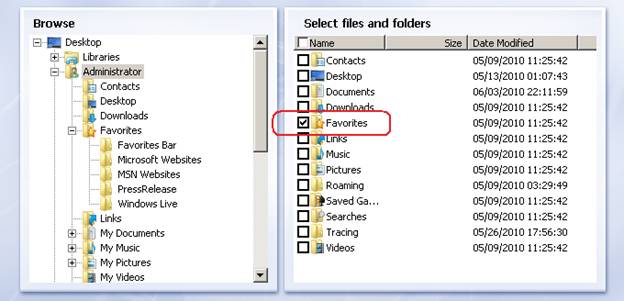
Wenn Sie den Namen des Sicherungsauftrags als „Backup3“ speichern, dann ist der Sicherungszielordner folgender:
\DriveHQData\DriveHQ WWWBackup\Data\Backup3\Favorites
Sie können den Zielordner für die Datensicherung ganz einfach mit dem DriveHQ FileManager oder der Website DriveHQ.com überprüfen.
Schritt 2: Verschieben oder kopieren Sie Ihre bereits in Ihr DriveHQ-Konto hochgeladenen Dateien/Ordner in den richtigen Zielordner. Falls der Zielordner noch nicht erstellt wurde, können Sie ihn manuell erstellen.
Schritt 3: Erstellen Sie den Sicherungsauftrag mit dem richtigen Aufgabennamen und Quellordner, sodass der Zielordner des Auftrags mit dem übereinstimmt, was Sie in Schritt 2 vorbereitet haben.
Schritt 4: Führen Sie den Sicherungsauftrag aus und öffnen Sie das Fortschrittsfenster, um den Fortschritt zu überwachen. Stellen Sie sicher, dass Datei-Uploads automatisch übersprungen werden. Falls Sie feststellen, dass viele Dateien hochgeladen werden, überprüfen Sie bitte, ob lokal Dateien geändert wurden. Falls nicht, bedeutet dies, dass Sie die Zielordner nicht korrekt vorbereitet haben. Sie können die Ordner und Dateien in:
\DriveHQData\DriveHQ WWWBackup\Data\BACKUPNAME
Prüfen Sie, wohin die Dateien/Ordner hochgeladen werden. Bitte beachten Sie, dass die oben beschriebene Methode nur für unverschlüsselte Sicherungsaufgaben funktioniert. Für verschlüsselte Sicherungsaufgaben ist ein anderes Vorgehen erforderlich. Wenden Sie sich für weitere Informationen bitte an den DriveHQ-Kundendienst.
DriveHQ FileManager ist die zentrale Software für DriveHQ Online-Speicherung, Freigabe, Veröffentlichung, Zusammenarbeit und automatische Ordnersynchronisierung. Die Installation von DriveHQ FileManager wird dringend empfohlen.
DriveHQ FileManager funktioniert wie der Windows Explorer (oder Arbeitsplatz); er unterstützt die Windows Explorer-Oberfläche, kann aber sowohl lokale als auch Cloud-Dateien anzeigen. Lokale und Remote-Dateien werden nahtlos integriert, sodass das Verschieben von Dateien und Ordnern per Drag & Drop zwischen lokalen und Remote-Ordnern extrem einfach ist.
Im Vergleich zur lokalen Speicherung bietet DriveHQ FileManager einen Cloud-basierten Dateiserverdienst mit folgenden Vorteilen:
-
Sie können von überall auf Ihre Dateien/Ordner zugreifen, ohne ein tragbares Speichermedium mit sich führen zu müssen;
-
DriveHQ verfügt über mehrere Redundanzebenen zum Schutz Ihrer Dateien und ist in der Regel wesentlich zuverlässiger als Ihr eigener lokaler Speicher.
-
Sie können Dateien problemlos mit Personen an entfernten Standorten teilen, z. B. mit Kollegen und Kunden;
-
Sie können ganz einfach Unterbenutzerkonten für Ihre Mitarbeiter oder Kunden erstellen und verwalten.
Es gibt noch viele weitere Vorteile, die später in den Abschnitten zu den Funktionen beschrieben werden.
DriveHQ FileManager bietet viele tolle Funktionen, darunter::
-
Die einfache und vertraute Benutzeroberfläche:
Die Unterstützt die Windows Explorer-Oberfläche und die FTP-Schnittstelle. Sie können Dateien/Ordner einfach per Drag & Drop zwischen Ihrem lokalen Speicher und dem Cloud-Speicher verschieben;
-
Ordner-/Dateifreigabe:
Die Sie können ganz einfach einen Ordner oder eine Datei auswählen und diese mit anderen Personen teilen, auch mit solchen, die nicht zu DriveHQ gehören.
-
Verschiedene Ordner mit unterschiedlichen Berechtigungen für verschiedene Benutzer freigeben:
Die Sie können verschiedenen Benutzern unterschiedliche Ordner zur Verfügung stellen und unterschiedliche Zugriffsrechte festlegen.
-
Ordner-/Dateiveröffentlichung
Die Sie können ganz einfach einen Ordner oder eine Datei auswählen und veröffentlichen. Dadurch werden statische Links zu diesem Ordner und dieser Datei (sowie zu den darin enthaltenen Dateien) erstellt. Diese statischen Links können von allen Benutzern, Websites und Webseiten verwendet werden, um auf den Ordner oder die Datei(en) zu verlinken. Eine Benutzeranmeldung ist nicht erforderlich.
-
Ordnersynchronisierung:
Die Sie können einen Ordner auswählen und auf die Schaltfläche „Synchronisieren“ klicken, um einen lokalen Ordner mit einem Remote-Ordner zu synchronisieren; Sie können mehrere PCs synchronisieren, indem Sie mit demselben Remote-Ordner synchronisieren.
Die Durch die Verwendung von DriveHQ-Freigabeordnern können Sie Ordner synchronisieren, die zu verschiedenen Benutzerkonten gehören, und somit Ordner auf mehreren Computern synchronisieren, die verschiedenen Benutzern gehören.
Die Sie können unidirektionale oder bidirektionale Ordnersynchronisierungsaufgaben einrichten; Sie können Synchronisierungszeitpläne festlegen.
-
Gruppenaustausch und Zusammenarbeit:
Die Sie können Ordner/Dateien für eine Gruppe, eine Untergruppe oder eine Kontaktgruppe freigeben. Sie können verschiedene Ordner für verschiedene Gruppen mit unterschiedlichen Zugriffsrechten freigeben.
-
Verschlüsselter Ordner
Die Sie können die Funktion „Verschlüsselter Ordner“ aktivieren, einen Verschlüsselungsschlüssel einrichten und anschließend Dateien/Ordner in den verschlüsselten Ordner hochladen. Die hochgeladenen Dateien werden von der DriveHQ FileManager-Clientsoftware transparent verschlüsselt. Die Dateien bleiben auf dem DriveHQ-Server verschlüsselt. Der Verschlüsselungsschlüssel wird niemals an den DriveHQ-Server gesendet. Daher ist höchste Sicherheit gewährleistet.
-
Datenkomprimierung für schnellere Upload-/Downloadzeiten.
Die DriveHQ FileManager (und Online Backup) kann Daten automatisch komprimieren, um ein schnelleres Hoch- und Herunterladen zu ermöglichen.
-
Unterstützt automatisches/manuelles Fortsetzen von Downloads, kann Dateien beliebiger Größe zuverlässig hoch- und herunterladen
Die Beim Hoch- oder Herunterladen sehr großer Dateien kann es vorkommen, dass die Netzwerkverbindung unterbrochen wird. Dies kann an Ihrem Netzwerkgerät, Ihrem Computer, Ihrem Internetanbieter, einem zu schwachen WLAN-Signal oder anderen vorübergehenden Netzwerkproblemen liegen. In diesem Fall versucht DriveHQ FileManager (und Online Backup) die Verbindung automatisch wiederherzustellen. Der aktuelle Upload-/Download-Status wird zudem gespeichert, sodass Sie den Vorgang nicht von vorn beginnen müssen.
-
Magischer Upload:
Die In bestimmten Sonderfällen kann DriveHQ FileManager automatisch erkennen, wenn eine Datei bereits von einem anderen Benutzer hochgeladen wurde, und den Upload überspringen. Dadurch kann die Upload-Geschwindigkeit erheblich gesteigert werden.
-
Geschwindigkeitsbegrenzung:
Die Beim Hochladen vieler Dateien kann DriveHQ FileManager einen Großteil der Netzwerkbandbreite beanspruchen. Um zu vermeiden, dass DriveHQ FileManager zu viel Download-Bandbreite verbraucht, können Sie die Downloadgeschwindigkeit begrenzen und so andere Webanwendungen besser nutzen.
https://www.drivehq.com/de/downloads/downloads.aspx
Es gibt zwei Versionen von DriveHQ FileManager: die 32-Bit-Version und die 64-Bit-Version.
Generell empfiehlt es sich, die 32-Bit-Version auf einem 32-Bit-Betriebssystem und die 64-Bit-Version auf einem 64-Bit-Betriebssystem zu installieren. Die 64-Bit-Version lässt sich nicht auf einem 32-Bit-Betriebssystem installieren; die 32-Bit-Version kann zwar auf einem 64-Bit-Betriebssystem installiert werden, jedoch funktionieren dann möglicherweise einige kleinere Funktionen nicht.
-
Wie finde ich heraus, welche Version von DriveHQ FileManager ich installieren soll?
Auf dieser Seite können Sie Ihren Betriebssystemtyp ermitteln und anschließend die passende Softwareversion installieren. Einfach öffnen Internet Explorer, Kopieren Sie die folgende URL und fügen Sie sie ein:
https://www.drivehq.com/downloads/FindOSVersion.aspx
Nachdem Sie die Software heruntergeladen haben, doppelklicken Sie bitte auf die Installationsdatei, um die Installation zu starten. Folgen Sie den Anweisungen des Installationsassistenten, um DriveHQ FileManager auf Ihrem Computer zu installieren.
Normalerweise sollte die Installation von DriveHQ FileManager unkompliziert sein.
Installationsprobleme beheben:
Auf manchen Computern kann die Installation fehlschlagen. Bitte überprüfen Sie in diesem Fall, ob die Installation erfolgreich war:
(1) Wenn Sie die richtige Version von DriveHQ Online Backup installieren, lesen Sie Schritt 1 bitte noch einmal genauer durch.
(2) Stellen Sie sicher, dass Sie keine Antiviren- oder Sicherheitssoftware installiert haben, die die Installation von DriveHQ blockiert.
(3) Stellen Sie sicher, dass Sie berechtigt sind, Software auf Ihrem Computer zu installieren. Manche Unternehmen/Organisationen erlauben ihren Mitarbeitern möglicherweise nicht, Software auf ihren Computern zu installieren. An öffentlichen Computern, beispielsweise in Bibliotheken, ist die Installation von Software in der Regel nicht gestattet.
(4) Manche Antiviren-/Sicherheitsprogramme erlauben zwar das Herunterladen einer EXE-Installationsdatei, ändern aber möglicherweise die Dateiendung .exe. In diesem Fall müssen Sie die Dateiendung vor dem Doppelklicken auf die Installationsdatei wieder in .exe ändern.
Ein Besuch wird empfohlen:
https://www.drivehq.com/de/downloads/downloads.aspx
Klicken Sie auf den Link „FileManager Live-Demo ansehen“, um zu sehen, wie FileManager funktioniert.
Wenn Sie DriveHQ FileManager zum ersten Mal auf einem Computer starten, wird der folgende Dialog angezeigt.
Führen Sie DriveHQ FileManager zum ersten Mal aus
Falls Sie noch kein Konto bei DriveHQ.com besitzen, geben Sie bitte Ihre E-Mail-Adresse ein, um ein temporäres Konto zu erstellen. Nach Eingabe Ihrer E-Mail-Adresse und Klick auf „Absenden“ wird Ihnen ein Dialogfeld angezeigt. Klicken Sie auf „OK“, um sich automatisch mit dem neu erstellten temporären Benutzerkonto anzumelden.
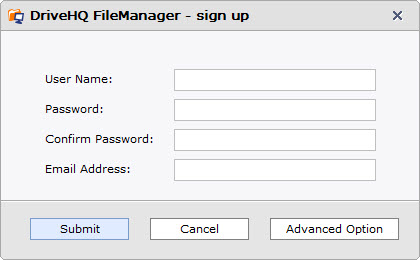
Bestätigungsdialog „Temporäres Konto erstellt“
Bitte beachten Sie, dass es sich hierbei nur um ein temporäres Konto handelt. Das DriveHQ-System sendet Ihnen automatisch eine Willkommens-E-Mail mit Ihrem temporären Benutzernamen und Passwort. Die E-Mail wird in der Regel innerhalb von 10 Minuten zugestellt. In Ausnahmefällen kann es bis zu einer halben Stunde dauern.
Nachdem Sie die E-Mail erhalten haben, müssen Sie den Anweisungen zum Anmelden folgen www.drivehq.com, Ändern Sie anschließend Ihren Benutzernamen und Ihr Passwort in Ihren eigenen, dauerhaften Benutzernamen und Ihr eigenes, dauerhaftes Passwort.
Falls Sie die Willkommens-E-Mail nicht erhalten, überprüfen Sie bitte Ihren Spam-Ordner. Wahrscheinlich hat Ihr E-Mail-Server (oder Ihr Internetanbieter) E-Mails von DriveHQ gefiltert oder blockiert. Sollten Sie die E-Mail weiterhin nicht erhalten, wenden Sie sich bitte an Ihren Systemadministrator oder Internetanbieter, damit dieser die Blockierung von DriveHQ-E-Mails aufhebt, oder versuchen Sie es mit einer anderen E-Mail-Adresse (über einen anderen E-Mail-Server oder einen anderen Internetanbieter).
Wenn Sie bereits ein DriveHQ-Konto besitzen, wählen Sie bitte „Bereits Mitglied“ aus und melden Sie sich anschließend an.
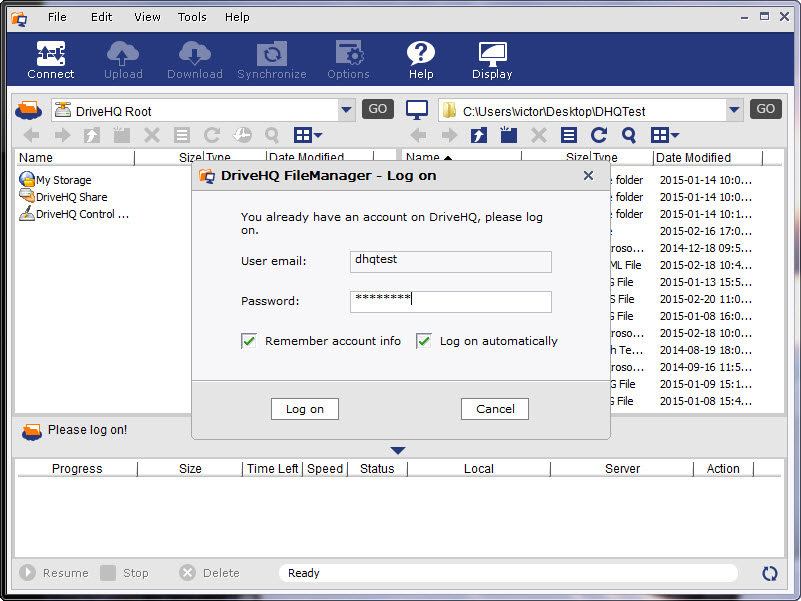
DriveHQ FileManager – Anmeldebildschirm
Nach der Anmeldung wird der Hauptbildschirm des DriveHQ-Dateimanagers angezeigt, wie unten dargestellt:
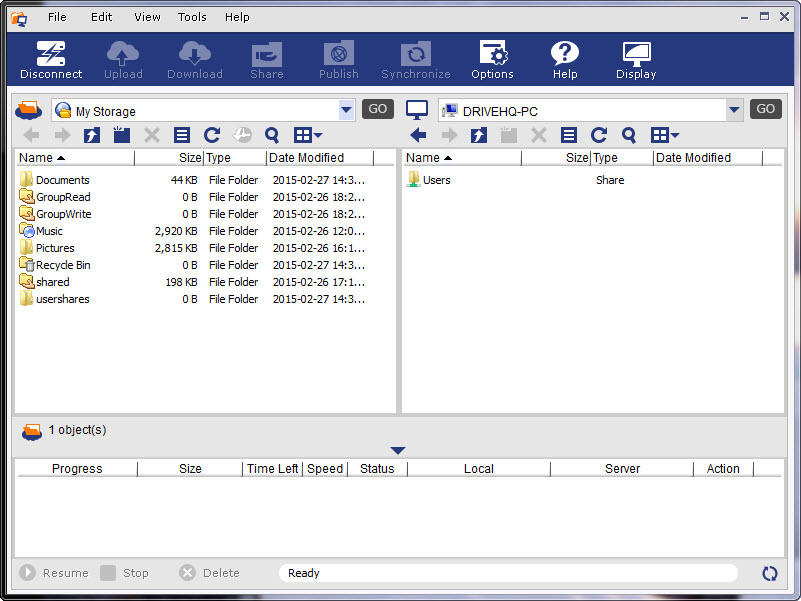
DriveHQ Dateimanager Hauptbildschirm
Im oberen Bildschirmbereich sehen Sie das Hauptmenü und die Symbolleiste. Links werden die Dateien und Ordner Ihres DriveHQ-Kontos angezeigt, rechts Ihre lokalen Dateien und Ordner. Am unteren Bildschirmrand befindet sich die Liste der Upload-/Download-Aufgaben.
Starten Sie zunächst DriveHQ FileManager über das Windows-Startmenü oder das Desktop-Symbol. Melden Sie sich an; der Hauptbildschirm wird wie oben abgebildet angezeigt.
Die Standardbenutzeroberfläche zeigt die Remote-Dateien links und die lokalen Dateien rechts an; dies entspricht der Vorgehensweise vieler FTP-Clients. Über die Schaltfläche „Anzeige“ können Sie das Layout ändern.

Klicken Sie auf die Schaltfläche „Anzeige“, um das Layout zu ändern
Nach dem Klicken auf die Schaltfläche „Anzeigen“ wird ein Dropdown-Menü angezeigt:
-
Es sollen nur Dateien von DriveHQ.com angezeigt werden;
-
Lokale Dateien und Dateien von DriveHQ.com anzeigen (Standardanzeige);
-
Nur lokale Dateien anzeigen
Wenn Sie „Nur DriveHQ.com-Dateien anzeigen“ auswählen, wird der folgende Dialog angezeigt:
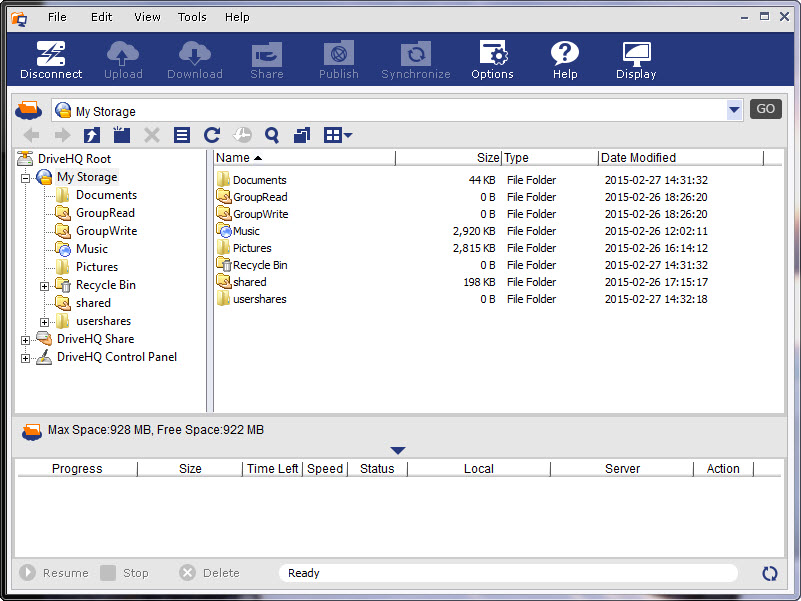
DriveHQ.com-Dateien mit ausgeblendetem Fortschrittsbereich anzeigen
Wenn nur Dateien von DriveHQ.com angezeigt werden, wird links die Ordnerstruktur des Remote-Servers angezeigt; rechts werden die Inhalte des ausgewählten Ordners angezeigt.
Wie Sie auf der linken Seite sehen können, ist der Stammordner „DriveHQ Root“, der kein realer Ordner ist. Es handelt sich um einen virtuellen Ordner, der drei weitere Ordner enthält:
Ordner „Mein Speicher“: Es handelt sich auch nicht um einen realen Ordner. Es ist ein virtueller Ordner, der alle Ordner und Dateien dieses Benutzerkontos enthält.
Alle Ordner und Dateien im virtuellen Ordner „Mein Speicher“ sind reale Ordner und Dateien. Diese Ordner und Dateien gehören diesem Benutzer. Standardmäßig sind Ordner und Dateien sicher und privat, sofern sie nicht mit anderen Benutzern geteilt oder öffentlich zugänglich gemacht werden. Benutzer haben vollen Zugriff auf die Dateien und Ordner in ihrem eigenen Ordner „Mein Speicher“, einschließlich des Erstellens, Hochladens, Bearbeitens, Löschens und Herunterladens von Dateien und Ordnern sowie des Teilens und Veröffentlichens von Ordnern und Dateien usw.
„DriveHQShare„ Ordner: Dieser Ordner ist ein virtueller Ordner, der alle Ordner und Dateien enthält, die von anderen DriveHQ-Mitgliedern für diesen Benutzer freigegeben wurden. Im obigen Screenshot sehen Sie zwei Ordner im Ordner „DriveHQ Share“:
„FreeDrivehq“, „Webmaster“.
.
Dies sind noch keine echten Ordner. Dies sind die Benutzernamen (und virtuellen Ordner), die Ordner für diesen Benutzer freigegeben haben.
Wenn Sie den Benutzernamen „FreeDrivehq“ erweitern, sehen Sie zwei Ordner:
„GroupRead“ und „GroupWrite“
Dies sind noch keine echten Ordner. Es handelt sich um „Freigaben“, die vom Benutzer „FreeDrivehq“ erstellt wurden.
Die Ordner in „DriveHQShare“ haben also folgendes Format:
[\DriveHQShare]\BENUTZERNAME\FREIGABENDERNAME\ORDNERNAME\...
Oder \\BENUTZERNAME\FREIGABENDERNAME\ORDNERNAME\...
„DriveHQShare“, „BENUTZERNAME“ und „FREIGABENDER NAME“ sind virtuelle Ordner. Virtuelle Ordner können weder gelöscht noch umbenannt werden. Daher sind die meisten Menüpunkte im Kontextmenü deaktiviert, wenn Sie mit der rechten Maustaste auf einen virtuellen Ordner klicken.
Normalerweise können Sie keine Dateien in einen „virtuellen Ordner“ hochladen, außer in den virtuellen Ordner „Mein Speicher“ und in Freigabenamen wie \\BENUTZERNAME\FREIGABENDERNAME\.
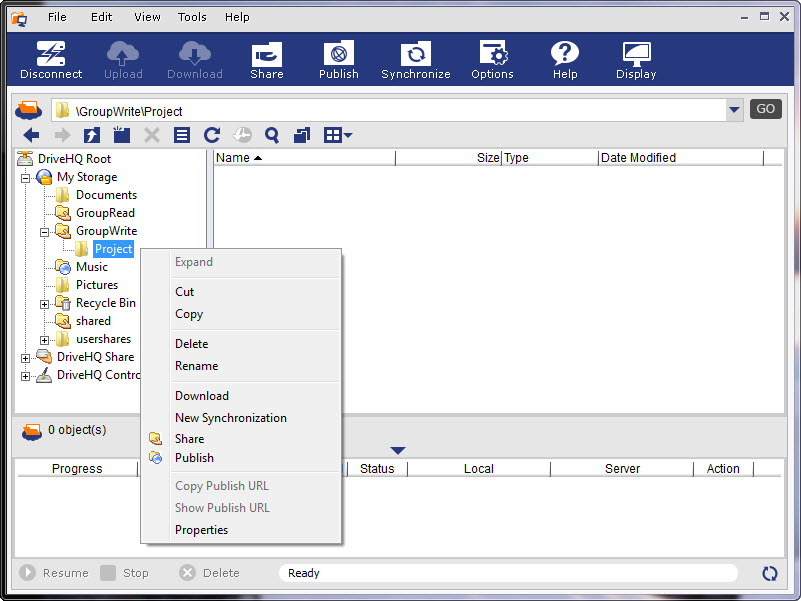
Klicken Sie mit der rechten Maustaste auf einen realen Ordner in einem freigegebenen Ordner
Wie im obigen Screenshot dargestellt, handelt es sich beim Ordner „Projekt“ um einen echten Ordner. Wenn Sie mit der rechten Maustaste auf „Projekt“ klicken, öffnet sich ein Menü mit den Optionen „Ausschneiden“, „Kopieren“, „Löschen“, „Umbenennen“ und „Herunterladen“.
Bitte beachten Sie: Ordner in einem freigegebenen Ordner können von diesem Benutzer nicht freigegeben oder veröffentlicht werden. Nur der Eigentümer des Ordners (oder der Dateien) kann die Ordner/Dateien freigeben.
Es gibt ein Beispiel für einen freigegebenen Ordner vom Webmaster-Benutzer:
\\webmaster\ShareSample
Diese Freigabe dient als Beispiel; sie enthält auch die Anweisungen zur Ordnerfreigabe.
10.4.1 Detailansicht und Miniaturansicht/Symbolansicht
DriveHQ FileManager kann Ordner in den Ansichten „Miniaturansicht“, „Symbolansicht“ und „Detailansicht“ anzeigen. Standardmäßig werden Ordner in der Detailansicht angezeigt. Sie können die Ansicht ändern, indem Sie in der Symbolleiste auf das entsprechende Symbol klicken (siehe unten):
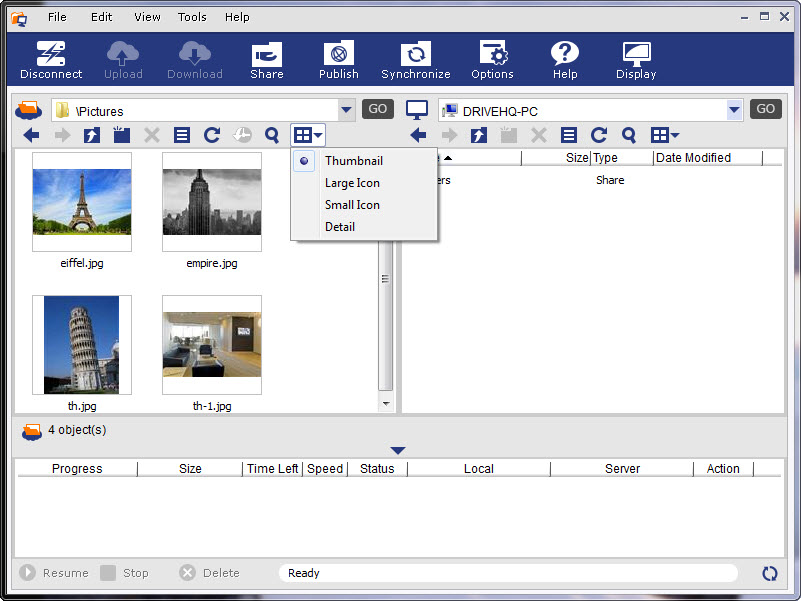
Ordneransicht in Miniaturansicht, Symbolansicht oder Detailansicht ändern
10.4.2 Dateieigenschaften anzeigen und Datei-/Ordnerbezeichnung und -beschreibung bearbeiten
Wählen Sie im DriveHQ FileManager eine Remotedatei aus und klicken Sie dann in der kleinen Symbolleiste auf die Schaltfläche „Eigenschaften“, wie unten dargestellt:
Schaltfläche „Datei-/Ordnereigenschaften“
Es wird ein Eigenschaftendialogfeld angezeigt, wie unten dargestellt:
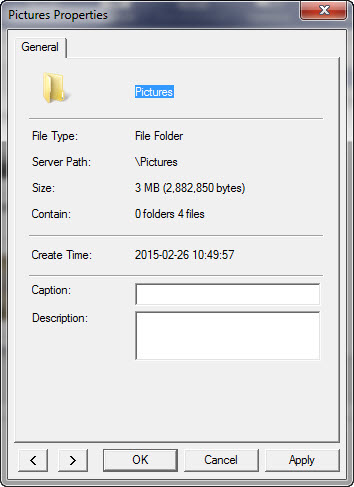
Dialogfeld „Datei-/Ordner-Eigenschaften und Beschriftung/Beschreibung bearbeiten“
Sie sehen Dateigröße, Serverpfad, Dateigröße, Erstellungs- und Änderungszeitpunkt, Bildunterschrift und Beschreibung. Sie können Bildunterschrift und Beschreibung bearbeiten und die Änderungen mit einem Klick auf „Anwenden“ speichern. Diese Funktion ist besonders nützlich, wenn Sie viele Dateien oder Bilder beschriften müssen.
10.4.3 DriveHQ-Bedienfeld
Klicken Sie auf das DriveHQ-Bedienfeld, dann wird Ihnen der folgende Bildschirm angezeigt:
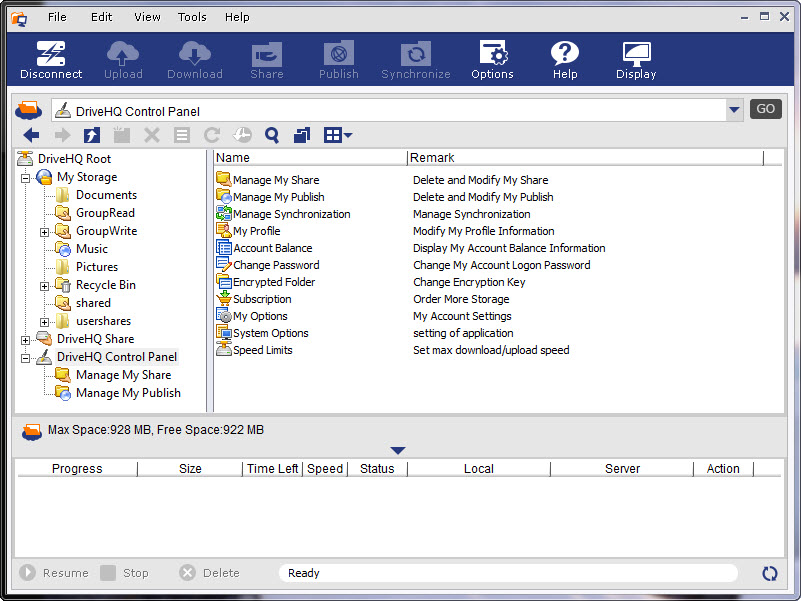
DriveHQ FileManager Systemsteuerungsbildschirm
Das DriveHQ-Kontrollfeld ist kein physischer Ordner, sondern ein virtueller Ordner, der alle Tools zur Einrichtung Ihrer Kontooptionen und zur Verwaltung der Freigabe- und Veröffentlichungslisten verknüpft. Dieselben Funktionen sind auch über das Menü „Tools“ zugänglich. Weitere Informationen finden Sie in den Kapiteln „Dateien/Ordner freigeben“, „Dateien/Ordner veröffentlichen“, „Ordner synchronisieren“ und „Kontoeinstellungen und -optionen“ der Online-Hilfe von DriveHQ FileManager.
10.4.4 Dateien und Ordner hochladen / herunterladen / verwalten
Mit DriveHQ FileManager lassen sich Dateien ganz einfach hoch- und herunterladen sowie verwalten. Sie können Dateien und Ordner einfach per Drag & Drop aus dem Windows Explorer in beliebige Ordner im Ordner „Mein Speicher“ verschieben.
Sie können Dateien und Ordner auch per Drag & Drop in einen Ordner in „DriveHQShare“ verschieben, sofern dieser Ordner mit der Berechtigung „Hochladen/Hinzufügen“ oder „Vollzugriff“ für Sie freigegeben ist. Weitere Informationen finden Sie im Abschnitt „Online-Freigabe“.
Dateien und Ordner lassen sich mit dem DriveHQ FileManager auch einfacher per Drag & Drop verschieben. Verwenden Sie dazu die Standard-Hauptansicht des FileManagers. (Klicken Sie auf die Schaltfläche „Anzeige“ und wählen Sie „Lokale Dateien und DriveHQ.com-Dateien anzeigen“.)
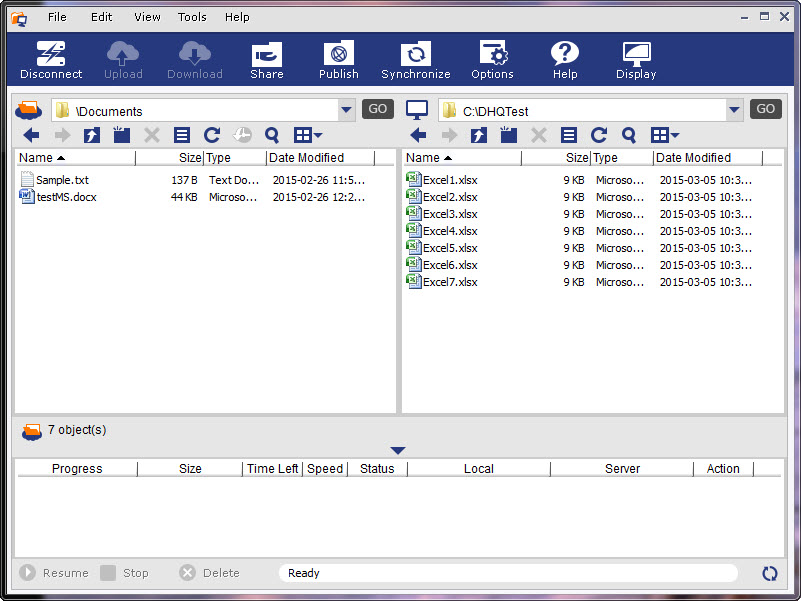
Dateien/Ordner per Drag & Drop mit DriveHQ FileManager ablegen
Neben Drag & Drop gibt es 3 weitere Möglichkeiten zum Hochladen/Herunterladen/Kopieren/Verschieben von Dateien/Ordnern:
-
Sie können die üblichen Windows-Tastenkombinationen verwenden, wie zum Beispiel: „Strg + C“ zum Kopieren; „Strg + V“ zum Einfügen; „Strg + X“ zum Ausschneiden.
-
Sie können einen oder mehrere Ordner bzw. Dateien auswählen, dann auf das Menü „Bearbeiten“ klicken und anschließend „Ausschneiden“, „Kopieren“ und „Einfügen“ auswählen.
-
Sie können mit der rechten Maustaste auf die ausgewählten Dateien/Ordner klicken und im Kontextmenü „Ausschneiden“, „Kopieren“, „Einfügen“, „Löschen“ und „Umbenennen“ usw. auswählen.
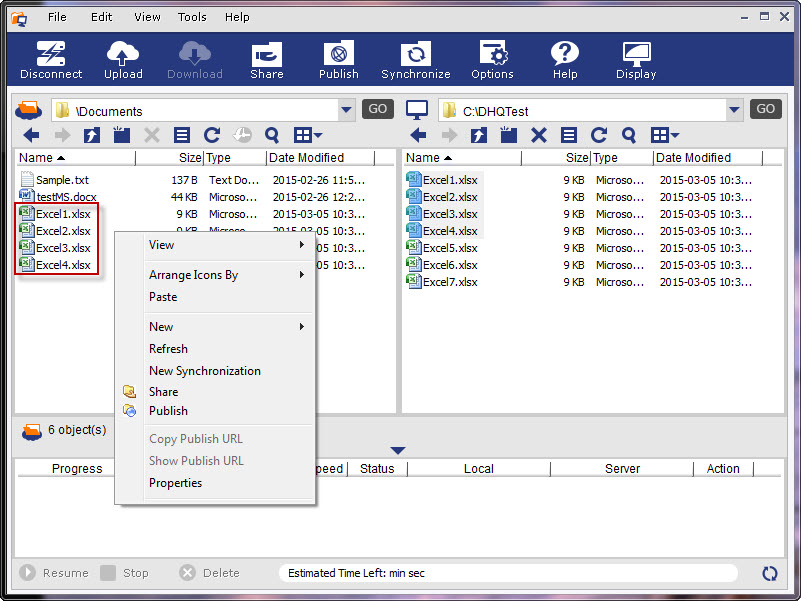
Sie gelangen zum DriveHQ-Aktionsmenü, indem Sie mit der rechten Maustaste auf die ausgewählten Dateien und Ordner klicken.
Nachdem Sie mehrere Dateien/Ordner per Drag & Drop oder Kopieren/Einfügen hinzugefügt haben, startet der Upload/Download sofort. Die Dateien werden der Upload-/Download-Aufgabenliste am unteren Bildschirmrand hinzugefügt. Siehe Screenshot unten:
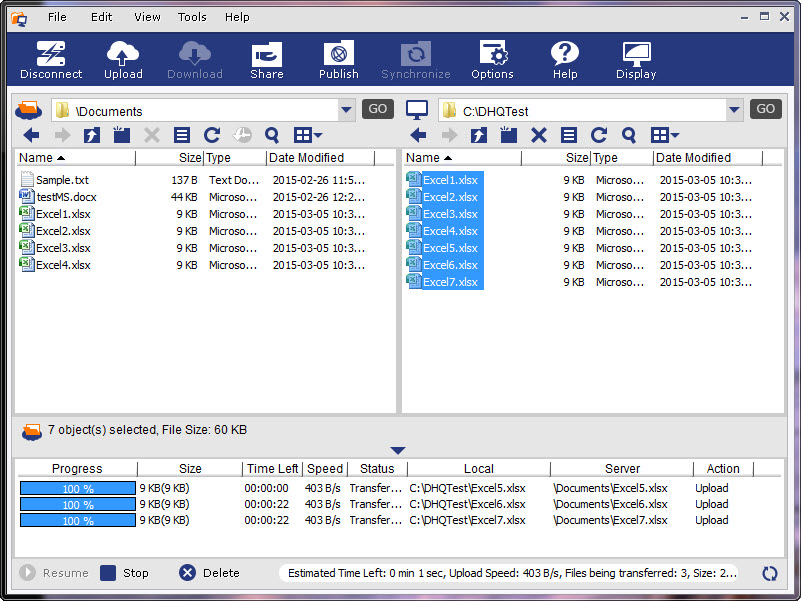
Dateimanager lädt mehrere Dateien/Ordner hoch
Wie Sie dem obigen Screenshot entnehmen können, werden beim Verschieben mehrerer Dateien/Ordner vom lokalen Speicher auf den Remote-Speicher diese der Übertragungsaufgabenliste hinzugefügt. Sie sehen den Fortschritt jeder einzelnen Datei sowie den Gesamtfortschritt aller Dateien. Außerdem werden Ihnen die lokalen (Quell-) und die Remote- (Ziel-) Dateipfade, die Übertragungsgeschwindigkeit und die verbleibende Zeit angezeigt. Bitte beachten Sie, dass die Upload-/Download-Geschwindigkeit schwankt. Sie hängt von verschiedenen Faktoren ab, wie z. B. Dateigröße, Dateityp, ob die Datei bereits von anderen Benutzern hochgeladen wurde usw. Auch die Netzwerkroute beeinflusst die Geschwindigkeit, sodass die tatsächliche Geschwindigkeit je nach Zeitpunkt und Standort variieren kann. Die geschätzte Zeit kann daher stark abweichen.
DriveHQ begrenzt die Upload-Geschwindigkeit nicht. DriveHQ verfügt über praktisch unbegrenzte Netzwerkbandbreite. Die tatsächliche Upload-Geschwindigkeit wird jedoch durch das jeweilige Routing begrenzt. Selbst bei einer sehr schnellen Internetverbindung entspricht diese Geschwindigkeit üblicherweise der Geschwindigkeit zwischen Ihrem Computer und dem Rechenzentrum Ihres Internetanbieters. Die Verbindung von Ihrem Internetanbieter zum DriveHQ-Rechenzentrum durchläuft jedoch viele Zwischenstationen; an jeder dieser Stationen teilen sich viele Internetnutzer die Bandbreite. Die langsamste Verbindung bestimmt die tatsächliche Geschwindigkeit. Verbindungen aus anderen Ländern sind in der Regel langsamer.
DriveHQ FileManager nutzt verschiedene Technologien, um die Upload-/Download-Geschwindigkeit zu verbessern. Dadurch werden Uploads und Downloads beschleunigt.
Wenn die Netzwerkverbindung während des Hoch- oder Herunterladens kurzzeitig unterbrochen wird, kann der Vorgang automatisch wiederholt und fortgesetzt werden (oder manuell fortgesetzt werden), sobald die Verbindung wiederhergestellt ist. Sie können den Upload oder Download auch manuell durch Klicken auf die Schaltfläche „Stopp“ anhalten (pausieren). Sie können die Übertragung später fortsetzen oder die nicht abgeschlossenen Übertragungsvorgänge durch Klicken auf die Schaltfläche „Löschen“ löschen.
Sie können Dateien/Ordner auch per Drag & Drop zwischen zwei Remote-Ordnern oder zwei lokalen Ordnern verschieben. (Bitte verwenden Sie dabei unbedingt echte Ordner und keine virtuellen Ordner.)
10.5. Dateien und Ordner freigeben
Mit DriveHQ FileManager ist das Online-Teilen von Ordnern und Dateien kinderleicht. Einfach bei DriveHQ FileManager anmelden, einen Ordner auswählen und auf die Schaltfläche „Teilen“ klicken.
10.5.1 Einen Remoteordner freigeben
Wie unten dargestellt, können Sie einen Remote-Ordner auswählen und auf die Schaltfläche „Teilen“ klicken, um den Ordner freizugeben.
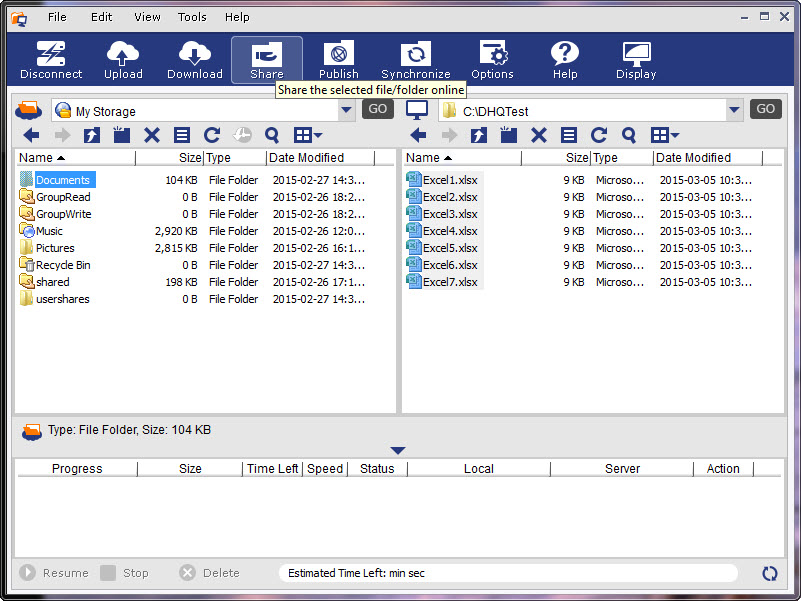
Einen Ordner freigeben, indem Sie einen Remote-Ordner auswählen und auf die Schaltfläche „Teilen“ klicken
Nach dem Klicken auf „Teilen“ öffnet sich ein neues Dialogfeld:
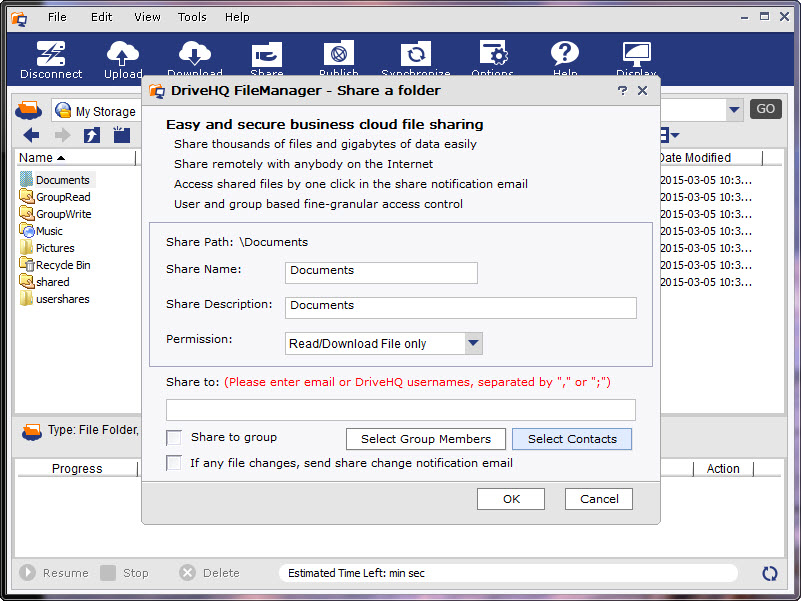
Ordner freigeben und Berechtigungen festlegen
Standardmäßig entspricht der Freigabename dem Ordnernamen. Sie können den Freigabenamen und die Freigabebeschreibung ändern und eine Berechtigungsstufe aus den folgenden Stufen auswählen:
- Nur Dateiliste/Symbol anzeigen
- Nur Datei lesen/herunterladen
- Dateien hinzufügen/hochladen
- Voller Zugriff
Geben Sie im Feld „Freigeben für“ die E-Mail-Adressen oder DriveHQ-Benutzernamen der Personen ein, für die Sie den Ordner freigeben möchten. Falls die Person kein DriveHQ-Konto besitzt oder Sie deren DriveHQ-Benutzernamen nicht kennen, können Sie einfach die E-Mail-Adresse verwenden. Sie können mehrere Benutzernamen/E-Mail-Adressen durch Komma oder Semikolon trennen.
Wenn Sie ein Gruppenkonto besitzen, können Sie das Kontrollkästchen „Für Gruppe freigeben“ aktivieren, um den Ordner für alle Gruppenmitglieder freizugeben. Sie können auch auf die Schaltfläche „Gruppenmitglieder auswählen“ klicken, um weitere Gruppenmitglieder zur Liste „Freigeben für“ hinzuzufügen.
Schaltfläche „Kontakte auswählen“: Durch Klicken auf diese Schaltfläche können Sie Benutzer aus Ihren Kontaktlisten auswählen. Sie können eine Kontaktliste im Bereich „DriveHQ Webmail“ erstellen.
Nachdem Sie auf OK geklickt haben, wird die Freigabe erstellt und ein Bestätigungsdialogfeld erscheint:
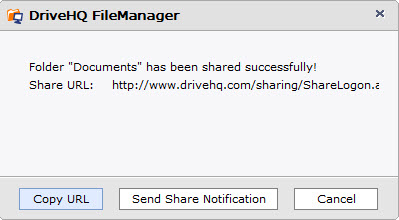
Bestätigungsdialog für die Freigabe erstellt
Der Remote-Ordner „\Eigene Dokumente“ wurde für die Benutzer SubFreeDrivehq freigegeben. Wenn alle Empfänger Mitglieder von DriveHQ sind, ist keine Benachrichtigungs-E-Mail erforderlich. Die Empfänger können sich anmelden bei: www.drivehq.com oder DriveHQ FileManager. Der freigegebene Ordner ist dann zugänglich in:
\DriveHQShare\IHR_BENUTZERNAME\FREIGABENDES_NAME
Im Falle dieser Demo ist es:
\DriveHQShare\FreeDrivehq\Meine Dokumente
Wenn Sie den Ordner auch für eine Person freigeben, die kein DriveHQ-Mitglied ist und deren E-Mail-Adresse verwendet, müssen Sie auf die Schaltfläche „Freigabebenachrichtigung senden“ klicken. Dadurch wird Ihr E-Mail-Programm, z. B. Outlook, geöffnet. Siehe Screenshot unten:
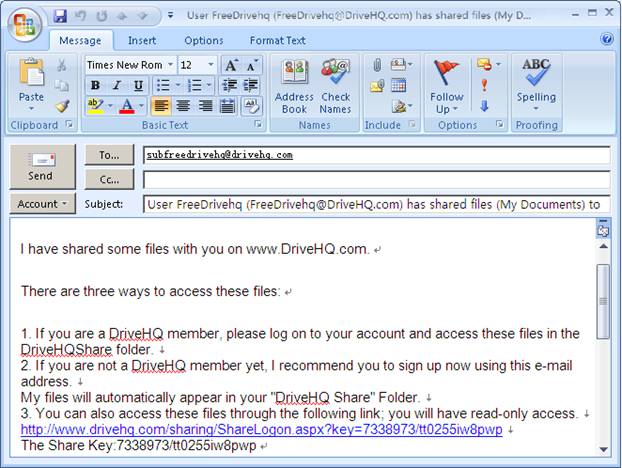
Starten Sie Outlook (oder einen anderen Standard-E-Mail-Client), um eine „Freigabebenachrichtigung“-E-Mail zu senden
Bitte beachten Sie, dass Sie die Benachrichtigungs-E-Mail zum Teilen über Ihr eigenes E-Mail-Konto und Ihre eigene E-Mail-Software versenden müssen. DriveHQ-E-Mails werden häufiger blockiert, daher ist der Versand über Ihren eigenen E-Mail-Server in der Regel zuverlässiger.
In der E-Mail-Vorlage für die Freigabebenachrichtigung finden Sie die „Freigabe-URL“.
10.5.2 Einen lokalen Ordner freigeben
Im Hauptfenster des DriveHQ FileManagers können Sie auch einen lokalen Ordner auswählen und anschließend auf die Schaltfläche „Teilen“ klicken. Daraufhin wird der folgende Dialog angezeigt:
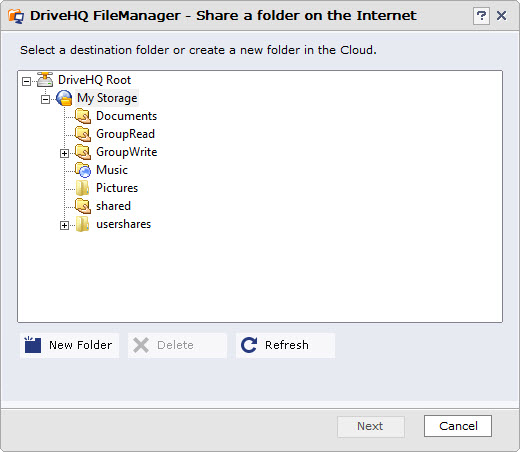
Wählen Sie einen Remoteordner aus
Grundsätzlich müssen Sie die Dateien zuerst in den DriveHQ-Speicher hochladen. Anschließend wird der hochgeladene Ordner online freigegeben. Diese Freigabemethode ist deutlich besser als andere netzwerkbasierte Methoden zur Ordnerfreigabe:
-
Sie können Ordner/Dateien für entfernte Benutzer freigeben, z. B. für Kollegen, Freunde, Kunden oder Gäste.
-
Ihr Computer kann ausgeschaltet werden, was sich nicht auf den freigegebenen Ordner auswirkt.
10.5.3 Zugriff auf einen freigegebenen Ordner:
Nachdem Sie einen Ordner mit DriveHQ FileManager freigegeben haben, können die Empfänger online darauf zugreifen. Ob Sie einen Ordner mit DriveHQ FileManager oder über die DriveHQ.com-Website freigeben, ist das Ergebnis identisch. Sie können Ordner sowohl mit DriveHQ FileManager als auch über die DriveHQ.com-Website freigeben und darauf zugreifen. Der einzige Unterschied besteht darin, dass DriveHQ FileManager beim Hoch- und Herunterladen von Dateien und Ordnern effizienter ist. Die DriveHQ.com-Website ist praktischer, wenn Sie (oder ein Nicht-DriveHQ-Mitglied) DriveHQ FileManager nicht installiert haben.
Der Zugriff auf freigegebene Ordner über die Website DriveHQ.com wird im Abschnitt „Online-Datei-/Ordnerfreigabe“ beschrieben. Dieser Abschnitt behandelt ausschließlich den Zugriff auf freigegebene Ordner mit dem DriveHQ FileManager.
Wenn ein anderer DriveHQ-Nutzer einen Ordner für Sie freigibt, sendet er Ihnen üblicherweise eine „Freigabebenachrichtigungs-E-Mail“ mit detaillierten Anweisungen zum Zugriff auf den freigegebenen Ordner. Eine typische Freigabebenachrichtigungs-E-Mail enthält beispielsweise die folgenden Informationen
------------------------------
Es gibt drei Möglichkeiten, auf diese Dateien zuzugreifen:
1. Wenn Sie DriveHQ-Mitglied sind, loggen Sie sich bitte in Ihr Konto ein und greifen Sie auf diese Dateien im Ordner DriveHQShare zu.
2. Falls Sie noch kein DriveHQ-Mitglied sind, empfehle ich Ihnen, sich jetzt mit dieser E-Mail-Adresse anzumelden. Meine Dateien werden automatisch in Ihrem „DriveHQ Share“-Ordner angezeigt.
3. Sie können diese Dateien auch über den Link „Teilen“ in der Benachrichtigungs-E-Mail aufrufen; Sie haben dann nur Lesezugriff. Geben Sie auf der Seite „Freigabe bestätigen“ Ihre E-Mail-Adresse ein, um auf die Freigabe zuzugreifen.
Bitte installieren Sie DriveHQ FileManager, um alle Dateien herunterzuladen. Es funktioniert wie der Windows Explorer oder FTP und unterstützt Drag & Drop.
Es kann Dateien beliebiger Größe zuverlässig herunter- und hochladen. Bitte laden Sie es herunter unter:
https://www.drivehq.com/downloads/downloads.aspx
-----------------------
Um mit DriveHQ FileManager auf einen freigegebenen Ordner zuzugreifen, benötigen Sie ein DriveHQ-Konto. Falls Sie noch kein DriveHQ-Mitglied sind, können Sie sich mit der E-Mail-Adresse, an die die Benachrichtigung über die Freigabe gesendet wurde, registrieren.
Wenn Ihr DriveHQ-Benutzername oder Ihre registrierte E-Mail-Adresse in der Empfängerliste stand, als der andere Benutzer den Ordner freigegeben hat, können Sie sich bei DriveHQ FileManager anmelden. Die mit Ihnen freigegebenen Ordner werden automatisch mit dem speziellen virtuellen Ordner verknüpft:
\DriveHQ-Freigabe\ORDNEROWNER_USERNAME\SHARE_NAME
Je nach den Berechtigungen der Freigabe (die von dem Benutzer festgelegt werden, der Ihnen den Ordner freigegeben hat) können Sie möglicherweise mit den Rechten „Nur Lesen“, „Hinzufügen/Hochladen“ oder „Vollzugriff“ usw. auf den Ordner zugreifen.
Beispielsweise hat der Benutzer FreeDrivehq den Ordner „Eigene Dokumente“ mit Vollzugriff für den Benutzer SubFreeDrivehq freigegeben. FreeDrivehq hat außerdem die Gruppe „Lesen“ für die gesamte Gruppe freigegeben; die Gruppe „Schreiben“ hatte Vollzugriff. Der Screenshot unten zeigt, dass der Benutzer SubFreeDrivehq die freigegebenen Ordner im virtuellen Ordner sieht, wenn er sich in seinem Konto anmeldet:
\DriveHQShare\FreeDrivehq\
Da der Ordner „Eigene Dokumente“ mit Vollzugriff freigegeben wurde, kann er per Rechtsklick auf eine leere Stelle Dateien/Ordner darin erstellen. Er kann Dateien/Ordner auch per Drag & Drop in diesen freigegebenen Ordner verschieben.
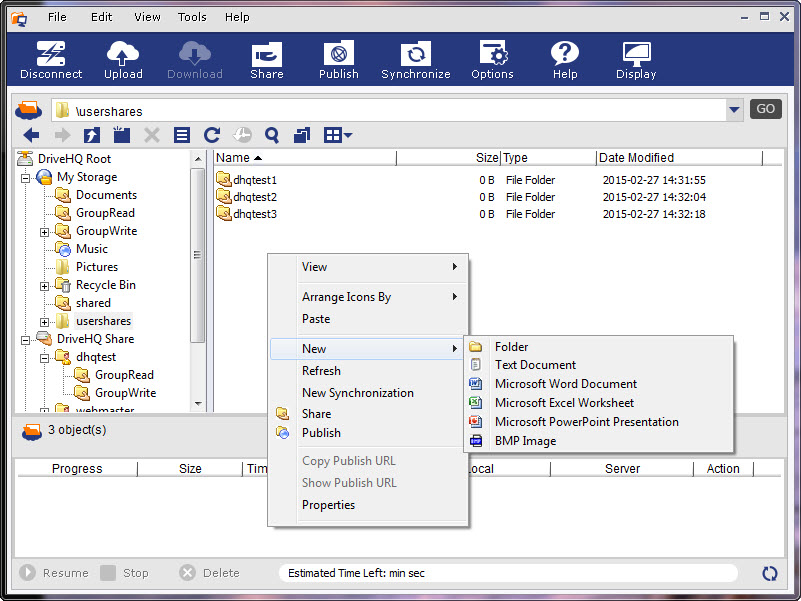
Zugriff auf einen freigegebenen Ordner (mit vollen Zugriffsrechten)
Wenn der Ordner im obigen Bildschirm nur lesbar freigegeben ist, ist der Menüpunkt „Neu“ deaktiviert und Sie können keine Dateien in den freigegebenen Ordner hochladen.
10.6 Dateien / Ordner veröffentlichen
Standardmäßig sind Ihre Dateien in Ihrem DriveHQ-Konto sicher und privat. Sie können keine Dateien von anderen Websites/Webseiten verlinken. Selbst wenn Sie einen Ordner freigeben, werden dadurch keine statischen Links zu Ihren Dateien/Ordnern erstellt.
Um Verknüpfungen zu Ihren Dateien/Ordnern zu erstellen, müssen Sie die Veröffentlichungsfunktion verwenden, die unter „DriveHQ.com webbasierte Dienste und Funktionen“ beschrieben wird.
Ob Sie einen Ordner über die Website DriveHQ.com oder mit dem DriveHQ FileManager veröffentlichen, das Ergebnis ist identisch. Der DriveHQ FileManager ist beim Hochladen von Dateien und Veröffentlichen von Ordnern effizienter; DriveHQ.com ist komfortabler, insbesondere wenn Sie den FileManager nicht installiert haben.
Das Veröffentlichen eines Ordners mit DriveHQ FileManager ist kinderleicht. Sie wählen einfach einen Ordner aus und klicken auf die Schaltfläche „Veröffentlichen“.
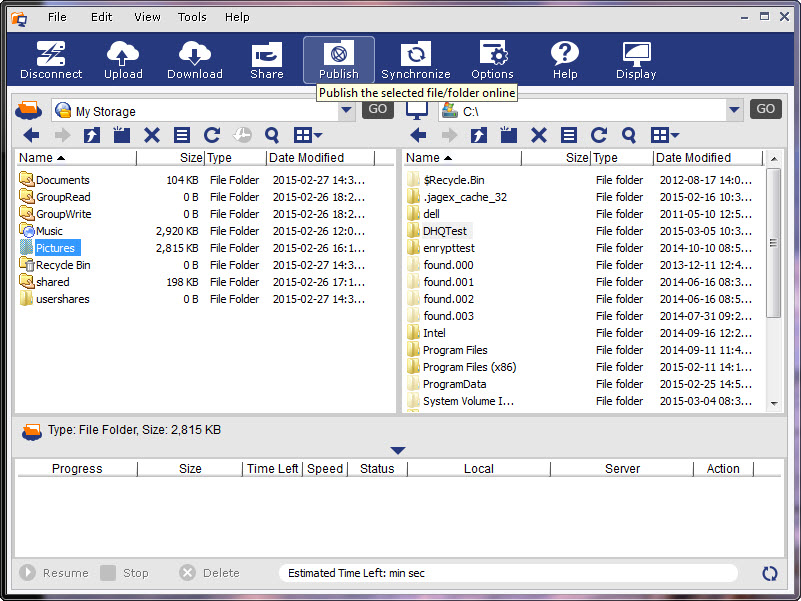
Wählen Sie einen Serverordner aus und klicken Sie dann auf die Schaltfläche „Veröffentlichen“
Es wird ein Dialogfeld mit der Bezeichnung „Serverordner veröffentlichen“ angezeigt, wie unten dargestellt.
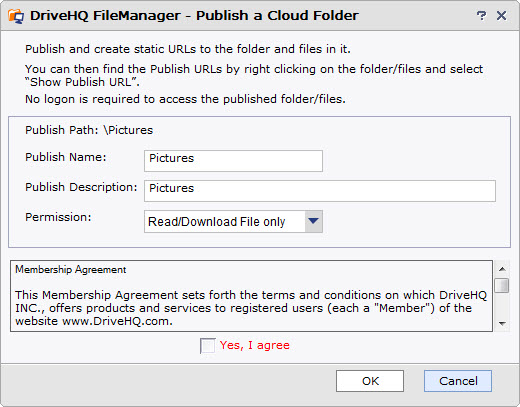
Dialog zum Veröffentlichen eines Serverordners
Geben Sie im obigen Dialogfeld Ihren Veröffentlichungsnamen, die Beschreibung und die Berechtigungen ein, aktivieren Sie das Kontrollkästchen „Ja, ich stimme zu“ und klicken Sie anschließend auf „OK“. Der Ordner wird veröffentlicht, und Sie sehen das Bestätigungsdialogfeld mit den Informationen zur Veröffentlichungs-URL:
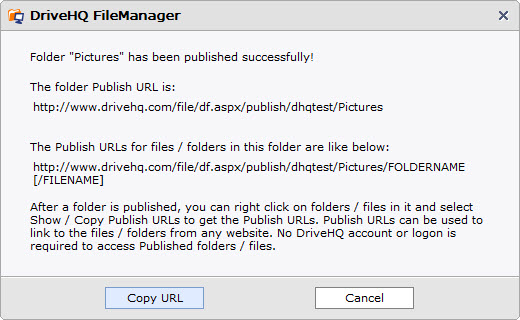
Bestätigungsdialog zur Veröffentlichung mit Veröffentlichungs-URL
Klicken Sie auf „URL kopieren“, um die Veröffentlichungs-URL des Ordners in die Zwischenablage zu kopieren. Diese können Sie dann in eine andere Anwendung einfügen, z. B. in Notepad, Word oder einen HTML-Editor. Klicken Sie auf „Abbrechen“, um das Dialogfeld zu schließen.
Sie können mehrere Veröffentlichungs-URLs für Dateien/Ordner effizienter abrufen. Gehen Sie dazu einfach zu einem beliebigen veröffentlichten Ordner, wählen Sie die darin enthaltenen Dateien/Ordner aus, klicken Sie dann mit der rechten Maustaste auf die Dateien/Ordner und wählen Sie „Veröffentlichungs-URLs anzeigen“. Daraufhin öffnet sich ein neues Dialogfeld:
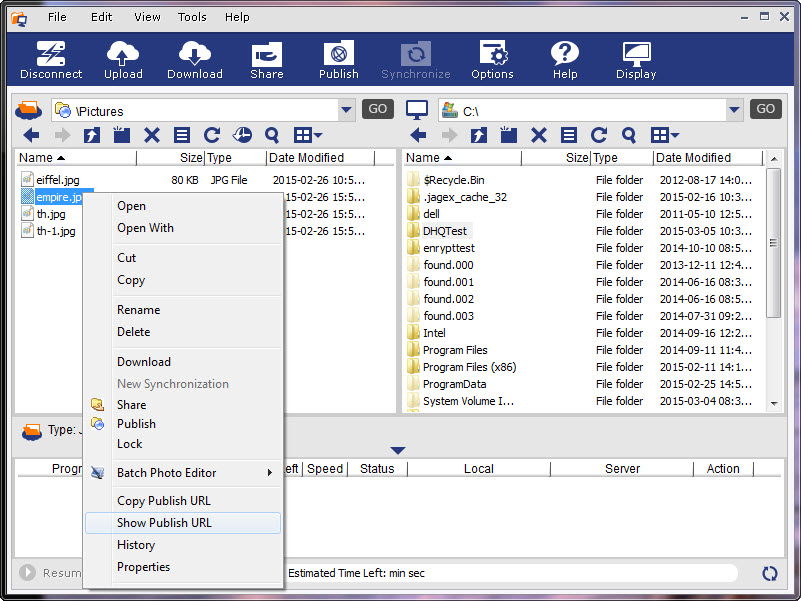
Veröffentlichungs-URLs (statische Links) von Dateien/Ordnern abrufen
Um die Veröffentlichungs-URLs zu erhalten, klicken Sie bitte mit der rechten Maustaste auf die ausgewählten Ordner/Dateien und anschließend auf „Veröffentlichungs-URL anzeigen“. Daraufhin öffnet sich ein Dialogfeld wie unten dargestellt:
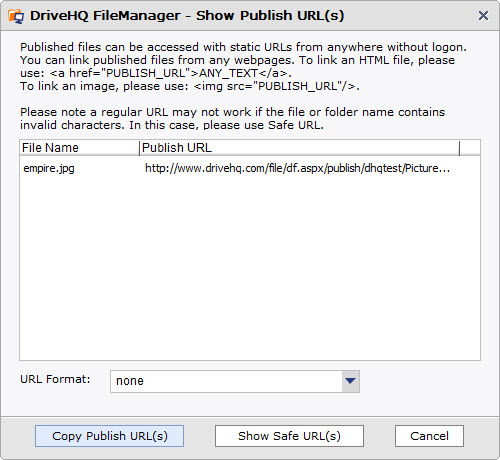
Dialogfeld „URLs veröffentlichen“ anzeigen
Sie können die Veröffentlichungs-URLs in Ihre Windows-Zwischenablage kopieren und in andere Anwendungen wie Notepad, Word oder beliebige HTML-Editoren einfügen.
Die oben genannten Veröffentlichungs-URLs weisen ein folgendes Muster auf:
https://www.drivehq.com/file/df.aspx/publish/OWNER_USERNAME/PUBLISH_NAME/FILENAME
Wenn Sie Ihren Benutzernamen und Ordnernamen verbergen möchten, können Sie auf die Schaltfläche „Sichere URLs anzeigen“ klicken. Dadurch werden die Veröffentlichungs-URLs in ein neues Format geändert, wie unten dargestellt:

Sichere Veröffentlichungs-URL anzeigen
Sichere Veröffentlichungs-URLs verbergen Benutzernamen, Veröffentlichungsnamen, Ordnernamen und Dateinamen. Dadurch ist die URL sicherer. Zudem enthalten sichere URLs garantiert keine Sonderzeichen, die die Gültigkeit einer URL beeinträchtigen könnten. Reguläre Veröffentlichungs-URLs hingegen funktionieren möglicherweise nicht, wenn der Ordnername, der Dateiname usw. Sonderzeichen enthält.
Bitte beachten Sie, dass andere Nutzer beim Besuch Ihrer veröffentlichten (oder freigegebenen) Ordner Ihr Download-Kontingent verbrauchen. Stellen Sie daher sicher, dass Ihr Konto über ausreichend Download-Kontingent verfügt, wenn Sie erwarten, dass viele Nutzer auf Ihre veröffentlichten Ordner zugreifen.
10.7 Zugriff auf Ordner, die von anderen Benutzern veröffentlicht wurden
Sie können Veröffentlichungs-URLs verwenden, um auf veröffentlichte Ordner und Dateien zuzugreifen. Öffnen Sie einfach einen Webbrowser und geben Sie die Veröffentlichungs-URL(s) ein.
Wenn Sie veröffentlichte Dateien herunterladen möchten, können Sie dies mit einem Webbrowser nur einzeln tun. Eine wesentlich effizientere Methode ist die Verwendung des DriveHQ FileManagers. Um mehrere veröffentlichte Dateien oder Ordner mit dem DriveHQ FileManager herunterzuladen, müssen Sie sich lediglich anmelden (ein DriveHQ-Konto ist erforderlich) und anschließend die folgende Adresse eingeben:
\\BENUTZERNAME\VERÖFFENTLICHUNGSNAME
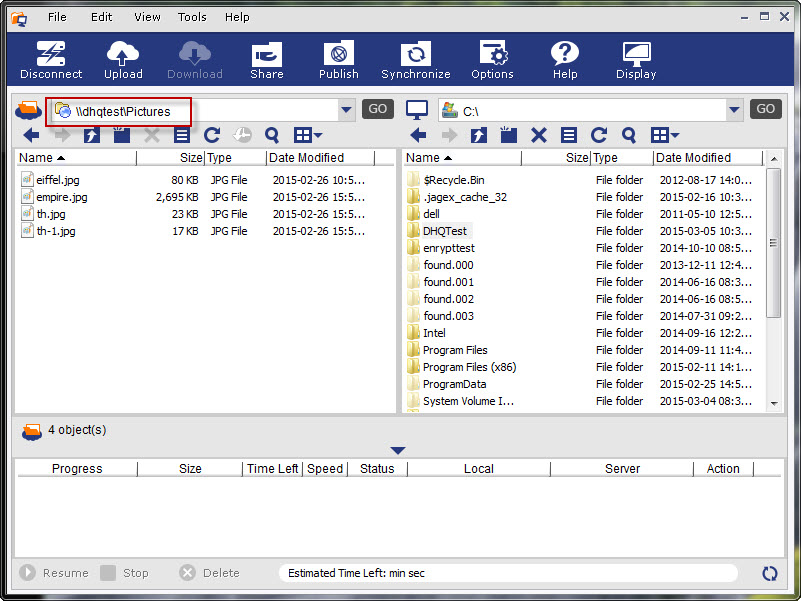
Geben Sie in der Adressleiste des Servers einen Veröffentlichungspfad ein, um auf einen veröffentlichten Ordner zuzugreifen
Nachdem Sie die Veröffentlichungsadresse in die Adressleiste des Servers eingegeben haben, klicken Sie auf „Los“, um den Ordner zu öffnen. Der veröffentlichte Ordner funktioniert wie ein normaler Ordner, nur dass Sie ihn (und die darin enthaltenen Dateien) nicht löschen können. Sie können die Dateien/Ordner per Drag & Drop auf Ihren lokalen Speicher oder Ihren DriveHQ-Speicher herunterladen.
10.8
Ordnersynchronisierung
DriveHQ FileManager kann einen lokalen Ordner mit einem Remote-Ordner synchronisieren. Die Synchronisierung kann in Echtzeit oder zu festgelegten Zeiten erfolgen.
DriveHQ FileManager kann mehrere Computer mit demselben Online-Ordner synchronisieren und kann daher zur indirekten Synchronisierung von 2 Computern verwendet werden.
Durch die Verwendung von Gruppenordnern oder Ordnern, die mit mehreren Benutzern geteilt werden, kann DriveHQ FileManager Ordner in mehreren Benutzerkonten synchronisieren!
10.8.1 Erstellen Sie eine Synchronisierungsaufgabe
Wählen Sie im DriveHQ FileManager einen lokalen oder Remote-Ordner aus und klicken Sie anschließend auf Synchronisieren. Daraufhin wird das folgende Dialogfeld angezeigt:
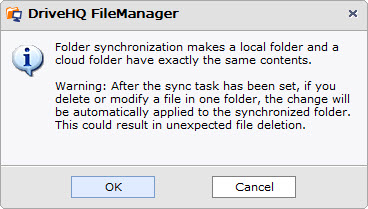
Klicken Sie auf OK, um fortzufahren. Anschließend können Sie den anderen synchronisierten Ordner auswählen:
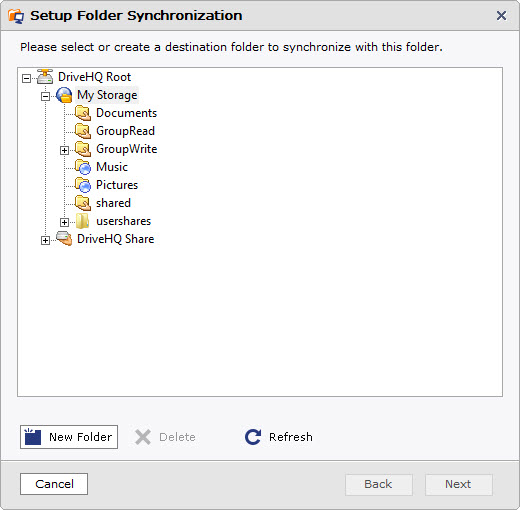
Wenn Sie einen neuen Ordner synchronisieren möchten, klicken Sie auf „Neuer Ordner“. Dadurch wird ein neuer Ordner erstellt, der mit dem ausgewählten Ordner synchronisiert wird. Nachdem Sie den Zielordner ausgewählt haben, klicken Sie auf „Weiter“. Daraufhin öffnet sich das folgende Dialogfeld:
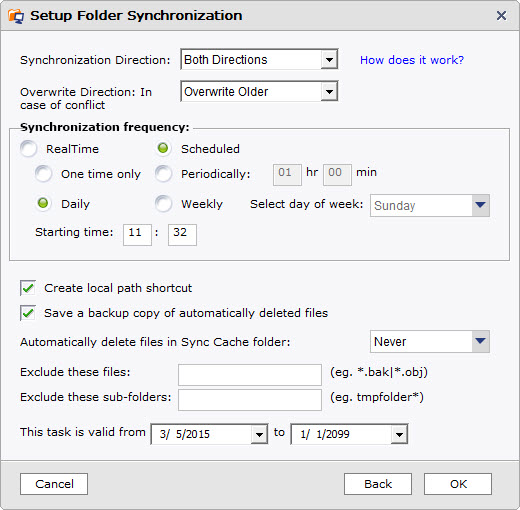
Dialogfeld zur Synchronisierung des Setup-Ordners
Diese Seite bietet viele Optionen und Funktionen. Bitte lesen Sie die detaillierten Erläuterungen unten:
Synchronisationsrichtung: Sie haben drei Optionen: Beide Richtungen, Nur Server zu lokal und Nur lokal zu Server. Weitere Details finden Sie unten.
Anweisung überschreiben: Es stehen Ihnen vier Optionen zur Auswahl: Meldungsfeld anzeigen, Lokale Daten überschreiben, Remote-Daten überschreiben und Ältere Daten überschreiben.
Synchronisationsfrequenz: Es stehen Ihnen zwei allgemeine Modi zur Auswahl: Echtzeit und Geplant.
Im geplanten Modus stehen Ihnen vier Optionen zur Auswahl:
-
Einmalig: Sie können die Startzeit für die Synchronisierung festlegen, die nur einmal durchgeführt wird.
-
Periodisch: Sie können das Intervall für die periodische Synchronisierungsaufgabe festlegen;
-
Täglich: Sie können die Startzeit für die tägliche Synchronisierungsaufgabe festlegen;
-
Wöchentlich: Sie können einen Wochentag auswählen.
Zeitverzögerung bei der Echtzeit-Ordnersynchronisierung
Sobald Sie einen Echtzeit-Synchronisierungsauftrag erstellt haben, werden lokale Dateien automatisch in Echtzeit mit dem Remote-Ordner synchronisiert, sobald eine Änderung auftritt. Die Synchronisierung von Dateien vom Remote-Ordner zum lokalen Ordner kann etwas länger dauern. Wenn eine Datei im Remote-Ordner geändert oder hinzugefügt wird, erkennt DriveHQ FileManager diese Änderungen nicht sofort. Das Programm prüft die Dateiänderungen im Remote-Ordner regelmäßig, in der Regel alle fünf bis 30 Minuten. Sobald Änderungen erkannt werden, werden diese mit dem lokalen Ordner synchronisiert.
Über die Einweg-Synchronisierung
Die unidirektionale Synchronisierung kann recht verwirrend sein. Verschiedene Implementierungen handhaben sie unterschiedlich. Bitte stellen Sie sicher, dass Sie sie genau verstehen, da es sonst zu versehentlichem Löschen von Dateien kommen kann.
Das Wichtigste, was man wissen muss, ist: Egal ob Einweg- oder Zweiwegsynchronisierung, wenn die beiden Ordner (manuell) synchronisiert werden, müssen die Ordnerinhalte exakt übereinstimmen.
Beispielsweise ist ein Serverordner S so konfiguriert, dass er in einer unidirektionalen Synchronisierung mit einem lokalen Ordner C synchronisiert wird. Angenommen, S und C sind bereits synchronisiert, und nun betrachten wir folgende Fälle:
(1) Wenn Sie eine Datei zu S hinzufügen, wird die Datei erwartungsgemäß mit C synchronisiert; wenn Sie eine Datei in C hinzufügen, wird die neue Datei beim nächsten Synchronisieren aus dem Ordner C gelöscht.
(2) Wenn Sie eine Datei in S ändern, wird sie mit C synchronisiert; wenn Sie aber eine Datei in C ändern, wird sie überschrieben.
(3) Wenn Sie eine Datei in S löschen, wird sie auch in C gelöscht; wenn Sie aber eine Datei in C löschen, wird sie wieder hinzugefügt.
Kurz gesagt: Wenn eine unidirektionale Synchronisierung von A nach B stattfindet, dann wird B nach Abschluss der Synchronisierung unabhängig von den weiteren Vorgängen wieder mit A identisch sein.
Diese Dateitypen ausschließen: Definieren Sie die Dateien oder Dateitypen, die vom Synchronisierungsvorgang ausgeschlossen werden sollen. Es können mehrere Dateierweiterungen, Dateinamen oder Dateiplatzhalter eingegeben werden (getrennt durch Komma oder Semikolon).
Hinweis: Sobald die Synchronisierungsaufgabe eingerichtet ist, werden Änderungen an Dateien in einem Ordner automatisch auf alle anderen synchronisierten Ordner übertragen. Um unerwartetes Löschen von Dateien zu vermeiden, können Sie die Option „Nicht zum Löschen von Dateien in einem synchronisierten Ordner fragen“ deaktivieren. Aktivieren Sie außerdem die Option „Sicherungskopie automatisch gelöschter Dateien speichern“, um Ihre Daten im Falle eines automatischen Löschens wiederherstellen zu können.
Nachdem Sie alle oben genannten Schritte abgeschlossen haben, klicken Sie auf OK. Daraufhin wird der Fortschrittsdialog angezeigt, um mit dem Übertragen von Dateien und Ordnern in den Zielordner zu beginnen.
Klicken Sie auf „Tools“ → „Synchronisierungsaufgaben verwalten“. Daraufhin wird der Bildschirm „Ordnersynchronisierung verwalten“ angezeigt. Sie können eine Aufgabe deaktivieren, aktivieren, synchronisieren, bearbeiten oder löschen, wie unten dargestellt:
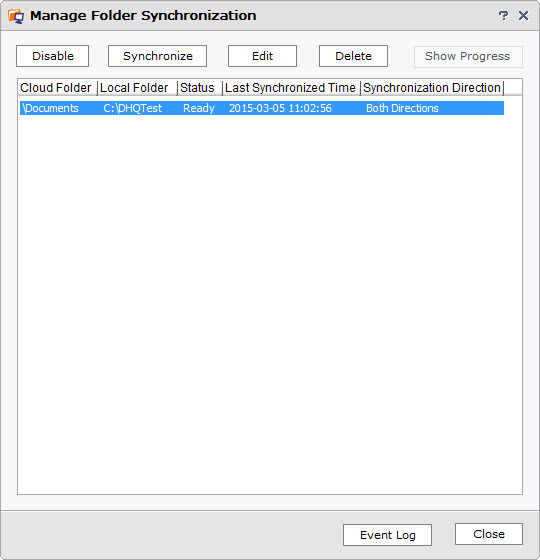
Ordnersynchronisierung zwischen mehreren PCs und mehreren DriveHQ-Benutzern
Sie können DriveHQ FileManager auf mehreren PCs installieren; auf jedem PC können Sie einen lokalen Ordner mit demselben Remote-Ordner synchronisieren. Dadurch werden die Ordner auf allen PCs synchronisiert.
Um Ordner zwischen mehreren DriveHQ-Benutzern zu synchronisieren, z. B. wenn Benutzer A zwei Ordner synchronisieren möchte: Ordner A von Benutzer A und Ordner B von Benutzer B, muss Benutzer B Ordner B für Benutzer A freigeben (üblicherweise mit Vollzugriff). Wenn sich Benutzer A im DriveHQ FileManager anmeldet, sieht er Ordner B unter „\DriveHQShare\UserB\FolderB“. Er kann den freigegebenen Ordner mit seinem lokalen Ordner synchronisieren.
10.9 DriveHQ-Dateimanager-Optionen
DriveHQ FileManager bietet viele Funktionen; Sie können ihn an Ihre Bedürfnisse anpassen. Klicken Sie im Hauptfenster von DriveHQ FileManager auf die Schaltfläche „Optionen“. Dadurch öffnet sich das Dialogfeld „Optionen“:
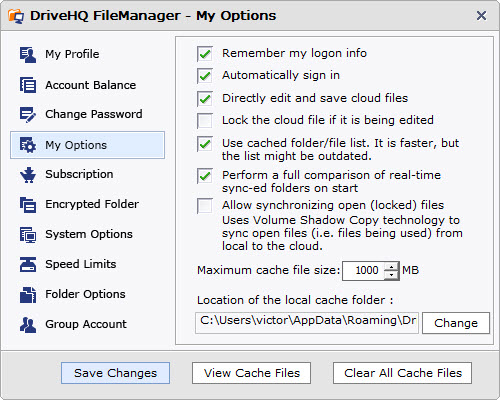
DriveHQ-Optionsbildschirm – Registerkarte „Meine Optionen“
Wie Sie im Dialogfeld „Optionen“ sehen können, bietet es die folgenden Funktionen/Optionen:
-
Mein Profil: Klicken Sie darauf, dann werden Ihre Kontoinformationen angezeigt; Sie können diese ändern;
-
Kontostand: Sie können Ihren Kontostand einsehen, inklusive Guthaben, Gutscheinguthaben, maximalem Speicherplatz, belegtem Speicherplatz, Downloadvolumen und bereits verbrauchtem Downloadvolumen usw. Bitte überprüfen Sie, ob Ihr Kontostand korrekt ist. Sollte er nicht mit Ihrer Bestellung übereinstimmen, haben Sie möglicherweise Speicherplatz/Downloadvolumen Ihren Unterbenutzern zugewiesen.
-
Kennwort ändern: Sie können Ihr Passwort ganz einfach online ändern; Sie müssen jedoch Ihr aktuelles Passwort bestätigen, bevor Sie es ändern können.
-
Meine Optionen: Wie oben dargestellt, können Sie in diesem Dialogfeld die folgenden Optionen festlegen:
Die Merkt euch meine Logo-Informationen: Wenn Sie dieses Kontrollkästchen aktiviert haben, müssen Sie Benutzername und Passwort nicht jedes Mal neu eingeben.
Die Automatisch anmelden: Beim Start des Dateimanagers kann dieser sich automatisch anmelden.
Die Direktes Bearbeiten und Speichern von Remote-Dateien: Sie können Dateien direkt auf dem Server bearbeiten und speichern.
Die Synchronisierung gesperrter Dateien zulassen: Gesperrte Dateien verhalten sich wie geöffnete oder beschriebene Dateien. DriveHQ FileManager unterstützt die „Volume Shadow Copy“ und kann Dateien daher auch dann synchronisieren, wenn gerade geschrieben wird. Aktivieren Sie dazu einfach das entsprechende Kontrollkästchen.
Die Maximale Cache-Dateigröße: DriveHQ FileManager speichert die zuletzt verwendeten Dateien in einem lokalen Cache-Ordner. Beim ersten Zugriff auf eine Datei (Öffnen/Ansehen/Lesen/Bearbeiten) wird diese in den Cache-Ordner heruntergeladen. Dadurch wird der Zugriff auf dieselbe Datei um ein Vielfaches beschleunigt. Standardmäßig ist die maximale Größe des Cache-Ordners auf 1 GB festgelegt.
Die Speicherort des lokalen Cache-Ordners: Der Ordner, in dem die zwischengespeicherten Dateien gespeichert werden. Standardmäßig ist der Speicherort etwa so:
C:\Users\WINDOWS_USERNAME\AppData\Roaming\DriveHQ\cacheDir\CUSTOMER_ID
Sie können den Speicherort des lokalen Cache-Ordners bei Bedarf ändern.
Die Cache-Dateien anzeigen: Klicken Sie auf diese Schaltfläche, um die zwischengespeicherte(n) Datei(en) anzuzeigen.
Die Alle Cache-Dateien löschen: Durch Klicken auf diese Schaltfläche werden alle Dateien im Cache-Ordner gelöscht.
Die Abonnement:
Sie können ein Abonnement bestellen.
-
Verschlüsselter Ordner: Klicken Sie auf den verschlüsselten Ordner. Daraufhin wird Ihnen dieser Bildschirm angezeigt. Bitte lesen Sie die Informationen sorgfältig durch.
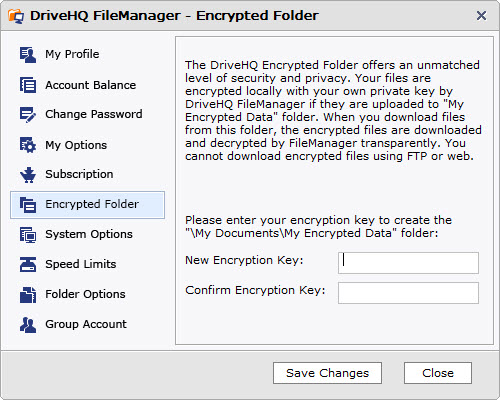
Option „Verschlüsselter Ordner“
Wie Sie auf diesem Bildschirm lesen, ist der verschlüsselte Ordner extrem sicher. Er bietet mehr Sicherheit als herkömmliches SSL. Bei Verwendung von SSL werden Daten beim Hoch- und Herunterladen verschlüsselt. Die auf DriveHQ hochgeladenen Dateien sind danach nicht mehr verschlüsselt, was in der Regel ausreichend ist, da DriveHQ alles unternimmt, um die Sicherheit und Zuverlässigkeit unseres Systems zu gewährleisten. Wenn Sie ein zusätzliches Maß an Sicherheit und Datenschutz benötigen, können Sie die Funktion für verschlüsselte Ordner nutzen. Geben Sie dazu im obigen Bildschirm einen Verschlüsselungsschlüssel ein. Achten Sie bitte darauf, einen langen Schlüssel zu wählen, damit ihn niemand erraten kann. Nach dem Speichern des Schlüssels wird ein Ordner in Ihrem Dokumentenordner erstellt:
\Meine Dokumente\Meine verschlüsselten Daten\
Wenn Sie Dateien mit der DriveHQ-Clientsoftware (z. B. DriveHQ FileManager oder DriveHQ Online Backup) in diesen Ordner hochladen, werden Ihre Dateien von der DriveHQ-Clientsoftware lokal mit Ihrem Verschlüsselungsschlüssel verschlüsselt. Die verschlüsselten Dateien werden anschließend auf den DriveHQ-Server hochgeladen. Dort bleiben die Dateien verschlüsselt. DriveHQ verwendet einen hochsicheren Verschlüsselungsalgorithmus mit proprietären Anpassungen. Ohne den Verschlüsselungsschlüssel ist es extrem schwierig, die Dateien zu entschlüsseln.
Wenn Sie die verschlüsselten Dateien auf demselben Computer herunterladen, entschlüsselt die DriveHQ-Client-Software die Dateien automatisch. Ver- und Entschlüsselung sind daher sehr einfach; es ist keine Benutzeraktion erforderlich.
bitte beachten Sie:
Nachdem Sie verschlüsselte Dateien hochgeladen haben, wird der Verschlüsselungsschlüssel im Dateimanager nicht automatisch für bereits hochgeladene Dateien aktualisiert. Der neue Schlüssel wird erst beim Hochladen neuer Dateien verwendet. Der Grund dafür ist, dass Ihre Dateien lokal verschlüsselt werden; Ihr Verschlüsselungsschlüssel wird niemals an den Server gesendet. Daher kann der Server Ihre bereits hochgeladenen Dateien weder entschlüsseln noch mit Ihrem neuen Schlüssel erneut verschlüsseln: Sie müssen sich alle Ihre Verschlüsselungsschlüssel merken; oder Sie müssen alle zuvor hochgeladenen Dateien löschen und erneut hochladen.
Systemoptionen: Bitte sehen Sie sich den folgenden Screenshot an:
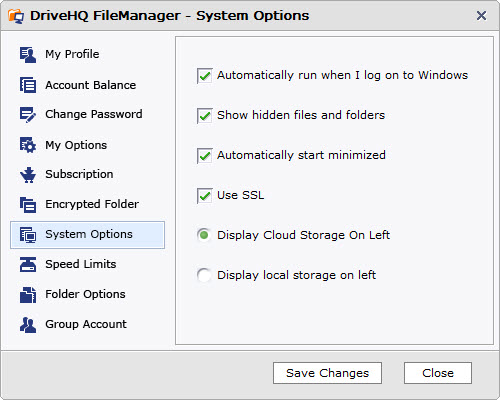
Sie können die folgenden Optionen einstellen:
-
Ob DriveHQ FileManager nach der Windows-Anmeldung automatisch gestartet werden soll; deaktivieren Sie diese Option, um den automatischen Start zu verhindern;
-
Versteckte Dateien und Ordner anzeigen: Standardmäßig blendet der Dateimanager bestimmte Dateien und Ordner (in der Regel Systemordner) aus, die auch im Windows Explorer ausgeblendet sind. Um diese Ordner anzuzeigen, aktivieren Sie einfach das Kontrollkästchen und speichern Sie die Einstellungen.
-
Automatisch minimiert starten: Beim Einschalten Ihres PCs und der Windows-Anmeldung startet DriveHQ FileManager automatisch (dies lässt sich deaktivieren). Um zu verhindern, dass das Anwendungsfenster geöffnet wird, können Sie diese Option aktivieren. Die Vorteile sind:
Die Sie können vermeiden, dass sich direkt nach der Anmeldung zu viele Fenster öffnen;
Die Wenn Sie den Dateimanager benötigen, können Sie ihn sofort öffnen, da er bereits angemeldet ist.
-
SSL verwenden: Aktivieren Sie dieses Kontrollkästchen, um Daten über HTTPS/SSL zu übertragen. Dies wird in der Regel empfohlen, wenn Sie sehr wichtige Dokumente übertragen müssen, die ein hohes Maß an Sicherheit erfordern.
-
Fernspeicher links anzeigen / Lokalen Speicher links anzeigen: Standardmäßig zeigt der Dateimanager den Fernspeicher auf der linken Seite an; Sie können dies auf die rechte Seite ändern.
Geschwindigkeitsbegrenzungen: Hiermit kann die maximale Upload-/Download-Geschwindigkeit festgelegt werden
Wenn Sie DriveHQ FileManager zum Hoch- und Herunterladen von Dateien verwenden, kann dieser standardmäßig bis zu 90 % Ihrer maximalen Bandbreite beanspruchen. Falls Sie auch andere Anwendungen nutzen, die auf das Internet zugreifen müssen, kann es zu Bandbreitenkonflikten kommen. Um zu verhindern, dass DriveHQ FileManager zu viel Bandbreite verbraucht und Ihre anderen Anwendungen dadurch verlangsamt, können Sie die Upload- und Downloadgeschwindigkeit begrenzen.
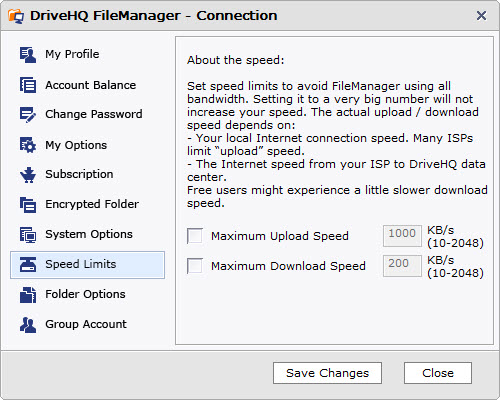
Geschwindigkeitsbegrenzung konfigurieren (Bandbreitendrosselung)
DriveHQ begrenzt die Upload-Geschwindigkeit nicht. Die Download-Geschwindigkeit ist für Nutzer des kostenlosen Dienstes auf etwa 200 KB/s begrenzt. Für zahlende Mitglieder ist die Download-Geschwindigkeit deutlich höher und liegt je nach maximalem Speicherplatz Ihres Kontos zwischen mindestens 400 KB/s und 2 MB/s.
Selbst wenn das Geschwindigkeitslimit sehr hoch ist, bedeutet das nicht, dass Sie es auch erreichen können. Bitte beachten Sie, dass die tatsächliche Verbindungsgeschwindigkeit von vielen Faktoren abhängt:
-
Dateigrößen und Dateitypen: Kleine Dateien haben oft einen hohen Overhead; komprimierbare Dateien wie Textdateien, Dokumentdateien und HTML-Dateien können transparent komprimiert werden und lassen sich daher viel schneller hochladen;
-
Das Hochladen von Bilddateien ist tendenziell langsamer, da der DriveHQ-Server für jedes hochgeladene Bild eine Miniaturansicht und eine Vorschaudatei erstellt.
-
Ihre lokale Internetgeschwindigkeit: Viele Internetverbindungen sind asymmetrisch, z. B. ADSL- und Kabelmodem-Verbindungen. Die Downloadgeschwindigkeit ist in der Regel deutlich höher als die Uploadgeschwindigkeit.
-
Die genaue Routenführung vom Rechenzentrum Ihres Internetanbieters zum DriveHQ-Rechenzentrum. Die Verbindung kann über mehrere Zwischenstationen (Hops) erfolgen. Die langsamste Zwischenstation bestimmt die endgültige Geschwindigkeit.
-
Wenn Sie sich von einem anderen Land aus mit den DriveHQ-Servern verbinden, hängt die Geschwindigkeit in der Regel von der Verbindungsgeschwindigkeit zwischen Ihrem Land und den USA ab.
Ordneroptionen:
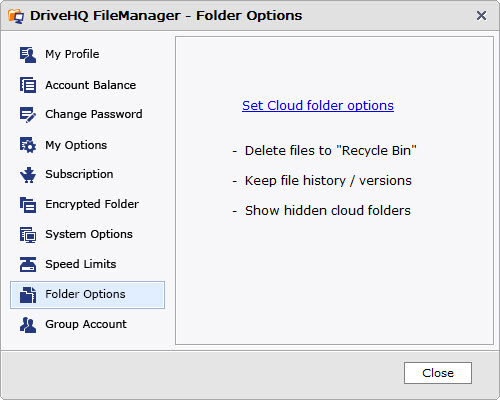
Sie können die oben beschriebenen Optionen für Remote-Ordner in der DriveHQ-Webseite durch Anklicken des entsprechenden Links einstellen.
Gruppenkonto:
Wenn Sie kein Gruppenadministrator sind, wird der Abschnitt „Gruppenkonto“ nicht angezeigt. Sie können Ihr Konto zu einem Gruppenkonto upgraden, indem Sie auf die Schaltfläche „Kostenloses Upgrade auf Gruppenkonto“ klicken.
Wenn es sich bei Ihrem Konto um ein Gruppenadministratorkonto handelt, wird Ihnen der folgende Screenshot des Gruppenkontos angezeigt:
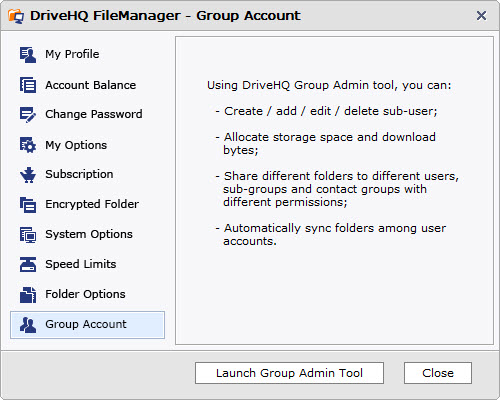
Screenshot des Gruppenkontos für den Gruppenadministrator
Hier werden einige Funktionen aufgelistet, die für Gruppenadministratoren gelten. Klicken Sie auf Gruppenadministrator-Tool starten Wenn Sie auf diese Schaltfläche klicken, werden Sie zur DriveHQ-Webseite weitergeleitet, um dies zu tun.
Der DriveHQ-Dateimanager „Portable oder Installationsfreie Version“
Nutzer öffentlicher Computer, beispielsweise in Internetcafés oder Bibliotheken, können unter Umständen keine Client-Software, einschließlich DriveHQ FileManager, installieren. Auch viele große Unternehmen untersagen ihren Mitarbeitern die Installation von Software auf Firmenrechnern. In diesem Fall können Nutzer den webbasierten Dienst DriveHQ.com oder den DriveHQ-FTP-Dienst (sofern FTP/SFTP erlaubt ist) verwenden. Der Windows Explorer eignet sich als einfacher FTP-Client. Geben Sie dazu einfach die folgende Adresse ein:
ftp://BENUTZERNAME:PASSWORD@ftp.drivehq.com/
Weitere Informationen finden Sie im Abschnitt DriveHQ FTP/SFTP Server Hosting Service.
Es gibt eine weitere gute Alternative: DriveHQ bietet eine spezielle Version des DriveHQ FileManagers an, die als „Portable Edition“ ohne Installation auskommt. Sie können sie einfach herunterladen und die Dateien in einen Ordner entpacken. Alternativ können Sie die Dateien auch auf einen USB-Stick kopieren oder eine CD/DVD brennen. Ein Doppelklick auf die Datei DriveHQFileManager.exe startet den DriveHQ FileManager. Die „Portable Edition“ ist möglicherweise etwas weniger effizient, benötigt aber keinen Cache-Ordner.
Die „portable oder installationsfreie“ Edition funktioniert genau wie die reguläre Edition, mit folgender Ausnahme:
-
Es ist keine Installation erforderlich; Sie können den Anwendungsordner kopieren und entfernen, um die Software zu „installieren/deinstallieren“.
-
Es wird kein Cache-Ordner benötigt;
-
Es ist nicht mit dem Windows Explorer kompatibel. Es fügt dem Windows Explorer keine Kontextmenüs hinzu; außerdem können Sie keine Dateien/Ordner per Drag & Drop vom Windows Explorer in den DriveHQ FileManager verschieben.
-
Sie sollten Ihre Kontoinformationen nicht speichern;
-
Beim Abmelden werden Sie aufgefordert, alle zwischengespeicherten Dateien/Ordner zu löschen.
-
Es wird kein kleines Symbol im Systembenachrichtigungsbereich hinzugefügt.
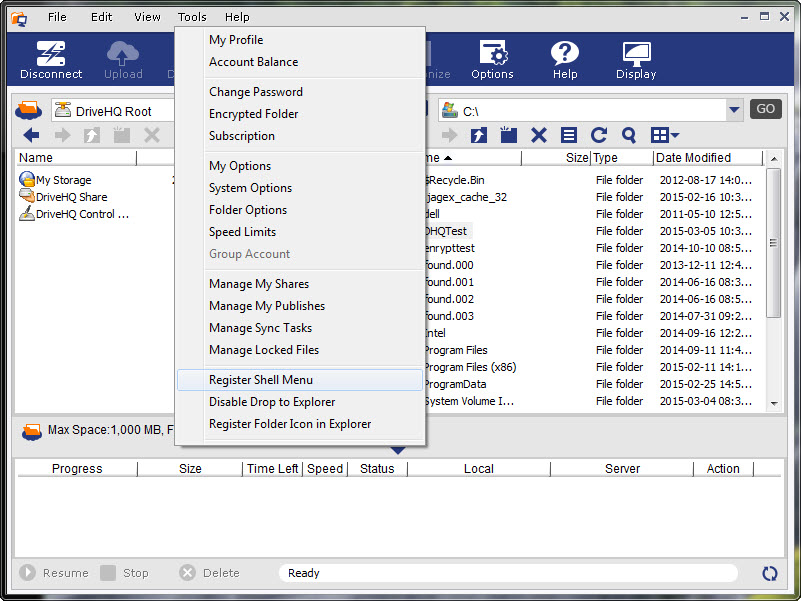
Der DriveHQ-E-Mail-Hosting-Service steht ausschließlich Enterprise- und Enterprise-Ultimate-Mitgliedern zur Verfügung. Er unterscheidet sich von allen anderen kostenlosen E-Mail-Diensten. Er ist speziell für Unternehmen konzipiert und nicht einfach nur ein weiterer kostenloser E-Mail-Dienst.
DriveHQ ist ein vollwertiger SMTP/POP3/IMAP-E-Mail-Dienst, der mit nahezu allen E-Mail-Programmen, einschließlich Outlook und Outlook Express, kompatibel ist. Sie können mehrere E-Mail-Konten für Ihr Unternehmen bei DriveHQ hosten.
Wenn Sie ein neues Konto auf DriveHQ.com registrieren, erhalten Sie automatisch ein E-Mail-Konto:
YourUserName@drivehq.com.
Sie können weitere E-Mail-Konten erstellen, indem Sie auf ein Gruppenkonto upgraden. Firmeneigene E-Mail-Adressen werden ebenfalls unterstützt. Die maximale Postfachgröße ist an Ihre Dateispeicherkapazität gekoppelt. Der Webmail-Dienst ist zudem in den DriveHQ Online-Speicher integriert, sodass Sie Serverdateien einfach anhängen oder E-Mail-Anhänge in Ihren DriveHQ-Onlineordnern speichern können.
- Sie können von überall aus über die Webmail-Oberfläche auf Ihre E-Mails online zugreifen.
- Sie können Ihre E-Mails mit jeder beliebigen E-Mail-Client-Software abrufen, einschließlich Outlook und Outlook Express.
- Sie können Ihre E-Mails auch offline mit jeder beliebigen E-Mail-Client-Software abrufen! (Webmail funktioniert nicht, wenn Sie offline sind.)
- Sie können Ihre E-Mails von verschiedenen Computern aus mit Outlook oder Outlook Express abrufen.
- Sie können mehrere E-Mail-Konten für Ihr Unternehmen erstellen; Sie können Benutzer in Gruppenkonten oder Untergruppenkonten zusammenfassen; Sie können auch Kontaktgruppen erstellen.
DriveHQ bietet Ihnen das Hosting Ihrer firmeneigenen E-Mails zu deutlich günstigeren Preisen als Microsoft Exchange oder Lotus Notes! Außerdem ist es einfach, zuverlässig und unkompliziert!
1.
Wie kann ich DriveHQ-E-Mail nutzen?
Wenn Sie noch kein DriveHQ-Mitglied sind, müssen Sie sich zunächst kostenlos registrieren und anschließend einen Business-/Enterprise-Tarif bestellen. Danach können Sie unseren E-Mail-Hosting-Service für Unternehmen nutzen. Ihre E-Mail-Adresse lautet: USERNAME@firstcloudit.com.
Auf unseren Online-Hilfeseiten finden Sie Anleitungen zur Konfiguration für Microsoft Outlook und mobile E-Mail-Apps. Für andere E-Mail-Programme wählen Sie bitte die Standardeinstellungen für SMTP/POP/IMAP. Unsere SMTP-, POP- und IMAP-Server befinden sich unter mail.firstcloudit.com. Bitte beachten Sie, dass für ausgehende E-Mails eine Authentifizierung erforderlich ist.
2.
Wie groß darf ein E-Mail-Postfach maximal sein und wie groß darf eine E-Mail maximal sein?
DriveHQ bietet 5 GB kostenlosen Speicherplatz für Ihr E-Mail-Postfach. Wenn Sie Outlook oder Outlook Express verwenden, können Sie unbegrenzt Speicherplatz erhalten, indem Sie Ihre E-Mails lokal speichern. Die maximale E-Mail-Größe beträgt 10 MB für Nicht-Mitglieder und 20 MB für Premium-Mitglieder. Wir empfehlen Ihnen dringend, auf den Premium-Service für den Outlook-E-Mail-Zugriff aufzurüsten, da es sonst zu zahlreichen Einschränkungen kommt.
3.
Ist es möglich, eine sehr große Datei, beispielsweise eine 200 MB große Datei, per E-Mail zu versenden?
DriveHQ kann zwar so große E-Mail-Anhänge verarbeiten, andere E-Mail-Server hingegen in der Regel nur E-Mails unter 10 MB. Nutzen Sie in diesem Fall bitte den DriveHQ Online-Speicher- und Freigabedienst. Mit dem DriveHQ Dateimanager oder einer beliebigen FTP-Client-Software können Sie Dateien beliebiger Größe oder auch viele Dateien ganz einfach freigeben.
4.
Ich habe ein kleines Unternehmen mit 10 Mitarbeitern. Kann ich 10 E-Mail-Adressen erhalten?
Ja, Sie können den DriveHQ-Gruppenkonto-Service nutzen. Ein kostenloses Upgrade auf ein Gruppenkonto inklusive einer kostenlosen Unterbenutzerlizenz ist ganz einfach möglich. Anschließend können Sie weitere Unterkonten erstellen. Der Gruppenkonto-Service bietet Ihnen mehr Flexibilität. Sie können Unterkonten und Untergruppen selbst verwalten. Alle Unterbenutzer eines kostenpflichtigen Gruppenkontos gelten ebenfalls als Premium-Benutzer.
Kostenmäßig ist ein Gruppenkonto wesentlich günstiger als der Einzelkauf von Dienstleistungen.
5. Welche Probleme treten bei unseren Nutzern am häufigsten auf?
(1) Stellen Sie bei der Einrichtung Ihres DriveHQ-E-Mail-Kontos sicher, dass die Option „Für ausgehende E-Mails ist eine Anmeldung erforderlich“ aktiviert ist und dass die Anmeldeinformationen mit den POP3-Einstellungen übereinstimmen (also mit den Anmeldeinformationen für Ihr DriveHQ-Konto).
(2) Manche Spamfilter filtern DriveHQ-E-Mails fälschlicherweise. In diesem Fall: Überprüfen Sie Ihren Junk-Mail-Ordner und kontaktieren Sie Ihren E-Mail-Anbieter, damit dieser DriveHQ-E-Mails nicht mehr filtert.
6.
Kann ich den DriveHQ-E-Mail-Dienst zum Versenden von Spam-E-Mails oder zum Versenden von Massen-E-Mails an eine große Mailingliste verwenden?
Spamming ist strengstens verboten. Bei Zuwiderhandlung wird Ihr Konto umgehend gesperrt. Um Missbrauch vorzubeugen, ist die Anzahl der E-Mails pro Nutzer und Tag begrenzt. Daher ist der Versand von Massen-E-Mails, auch legitimer Art, nicht gestattet.
7.
Kann ich von mehreren Computern aus (mit Outlook) auf meine DriveHQ-E-Mails zugreifen?
Sie können von beliebig vielen Computern aus über Webmail auf DriveHQ-E-Mails zugreifen. Für den Zugriff auf Outlook von mehreren Computern verwenden Sie bitte IMAP. Dadurch werden die Postfächer auf dem E-Mail-Server gespeichert und mit den lokalen E-Mail-Ordnern synchronisiert. Weitere Informationen finden Sie auf dieser Supportseite
Wie konfiguriert man Outlook.
8.
Wie kann ich meine eigenen Domain-E-Mail-Konten erstellen?
Um die Funktion „E-Mail mit privater Domain“ nutzen zu können, benötigen Sie ein Premium-Abonnement. Zunächst benötigen Sie eine eigene Domain. Falls Sie noch keine besitzen, registrieren Sie bitte eine Domain bei einem Domain-Registrar wie z. B. GoDaddy.com, Network Solutions oder Register.com. Sobald Sie eine Domain besitzen, fügen Sie bitte über die Weboberfläche des Registrars einen MX-Eintrag hinzu. Dieser MX-Eintrag muss auf den DriveHQ-E-Mail-Server (66.220.9.46) verweisen. Bei Fragen wenden Sie sich bitte an den Kundensupport Ihres Domain-Registrars.
9. Muss ich eine spezielle E-Mail-Client-Software installieren, um auf DriveHQ-E-Mails zuzugreifen?
Nein, Sie können auf Ihre DriveHQ-E-Mails über die Webmail-Oberfläche zugreifen; oder Sie können eine beliebige E-Mail-Client-Software verwenden, wie z. B. Outlook und Outlook Express usw.
10.
Kann ich E-Mail-Regeln und E-Mail-Filter festlegen?
Ja, mit Microsoft Outlook oder Outlook Express können Sie beliebige E-Mail-Regeln oder -Filter einrichten. Weitere Informationen finden Sie hier DriveHQ – Erweiterte E-Mail-Optionen Abschnitt.
11.
Worin unterscheiden sich kostenlose Konten von kostenpflichtigen Konten?
Aufgrund zahlreicher Spammer und um nicht mit anderen kostenlosen E-Mail-Anbietern in Konkurrenz zu treten, unterliegt der kostenlose E-Mail-Hosting-Service von DriveHQ vielen Einschränkungen und dient ausschließlich Demonstrationszwecken. Wenn Sie unseren E-Mail-Hosting-Service geschäftlich nutzen möchten, müssen Sie auf ein kostenpflichtiges Konto upgraden.
Kostenlose Konten bieten weniger Speicherplatz. Wenn Sie viele Dateien/E-Mails auf dem Server speichern, kann der Speicherplatz schnell knapp werden.
Für SMTP können Nutzer des kostenlosen Dienstes maximal 25 E-Mails pro Tag versenden (bei True Accounts 25 pro Tag; bei Free Accounts 5 pro Tag); die maximale Größe der Anhänge beträgt 2 MB.
Premium-Nutzer können je nach verfügbarem Speicherplatz deutlich mehr E-Mails pro Tag versenden. Spamming ist strengstens verboten. DriveHQ verfügt über eine automatische Überwachungssoftware, die Spamming und Betrugsaktivitäten erkennt und verdächtige Benutzerkonten ohne Vorwarnung deaktiviert. Wenn Sie mehr E-Mails pro Tag versenden möchten, kontaktieren Sie uns bitte support@drivehq.com und erklären Sie, warum Sie so viele E-Mails pro Tag versenden müssen. Die maximale Anhangsgröße für Premium-Nutzer beträgt 20 MB.
Nutzer des kostenlosen Dienstes können nur ein Unter-E-Mail-Konto erstellen. Sie können auf ein Gruppenkonto upgraden und weitere Gruppenbenutzerlizenzen bestellen.
12.
Kann ich den Benutzernamen ändern?
Wenn Sie ein Einzelkonto haben, können Sie Ihren Benutzernamen nicht online ändern. Der DriveHQ-Kundendienst kann Ihnen dabei helfen.
Wenn Sie ein Gruppenkonto haben, können Sie Ihren primären Kontonamen nicht online ändern; der DriveHQ-Kundendienst kann Ihnen dabei helfen.
Anderen Gruppenmitgliedern können die Gruppenadministratoren bei der Änderung des Benutzernamens behilflich sein. Auch Untergruppenadministratoren können den Benutzernamen eines Unterbenutzers der Untergruppe ändern.
13. Wie kann ich meine Gruppen-/Geschäfts-E-Mail-Konten verwalten?
Die Verwaltung Ihrer E-Mail-Konten ist ganz einfach. Zunächst müssen Sie Ihr Konto auf ein Gruppenkonto upgraden. Melden Sie sich dazu auf www.drivehq.com an, klicken Sie auf „Mein Konto“ und anschließend auf „Gruppenkonto“. Sobald Sie ein Gruppenkonto haben, steht Ihnen die Gruppenverwaltungsfunktion zur Verfügung. Hier können Sie Unterkonten erstellen, hinzufügen oder löschen, Speicherplatz zuweisen und Downloadvolumen verwalten.
14.
Kann ich viele E-Mail-Konten gleichzeitig importieren/erstellen?
Ja, das ist möglich. Mit dem Gruppenverwaltungstool können Sie mehrere Benutzerkonten gleichzeitig importieren. Sie müssen lediglich eine .CSV-Datei erstellen.
DriveHQ unterstützt SMTP, POP3 und IMAP, sodass Sie mit jeder beliebigen E-Mail-Client-Software auf den DriveHQ-E-Mail-Dienst zugreifen können. SMTP/POP3/IMAP-basierte E-Mails sind deutlich benutzerfreundlicher als webbasierte E-Mail-Dienste. Viele E-Mail-Clients bieten leistungsstarke Funktionen wie Nachrichtenregeln, erweiterte Bearbeitungsmöglichkeiten, Filter und Suchfunktionen. Sie können außerdem mehrere E-Mail-Konten in einem einzigen E-Mail-Client einrichten. Besonders praktisch: Sie können E-Mails einfach auf Ihre lokalen Computer herunterladen und so offline darauf zugreifen. Durch das Herunterladen (und Löschen) von E-Mails auf dem Server steht Ihnen praktisch unbegrenzter Speicherplatz zur Verfügung!
1. Starten Sie Outlook und klicken Sie im Menü „Extras“ auf „Kontoeinstellungen“.
2. Wählen Sie unter dem Reiter „E-Mail“ die Option „Neu“ und anschließend die Option „Microsoft Exchange, POP3, IMAP“. Klicken Sie auf „Weiter“
3. Geben Sie Ihre DriveHQ-E-Mail-Adresse ein (USERNAME@firstcloudit.comund Passwort:
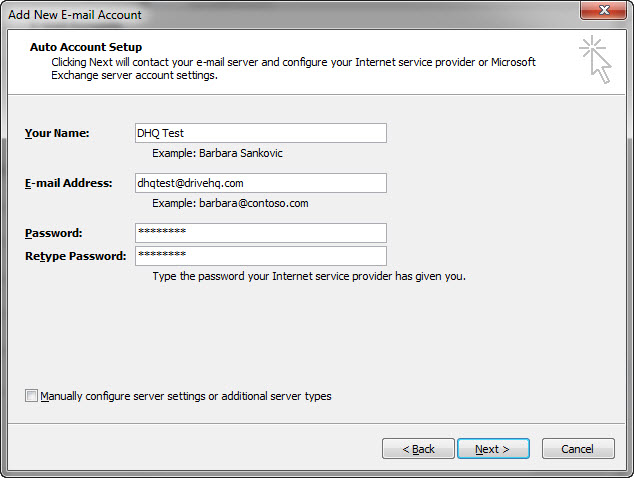
4. Klicken Sie auf „Servereinstellungen manuell konfigurieren“, sobald Outlook Ihre DriveHQ-E-Mail-Adresse und Ihr Passwort bestätigt hat:
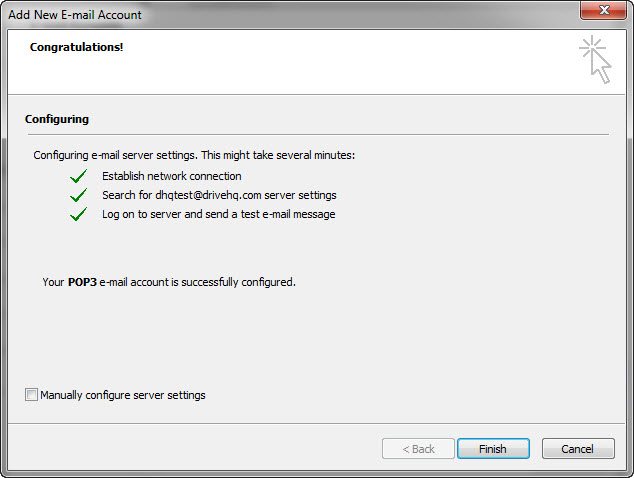
5. Ändern Sie die Server für eingehende und ausgehende E-Mails auf „mail.drivehq.com“. Klicken Sie auf „Kontoeinstellungen testen“ und dann auf „Weiter“. IMAP wird ebenfalls unterstützt.
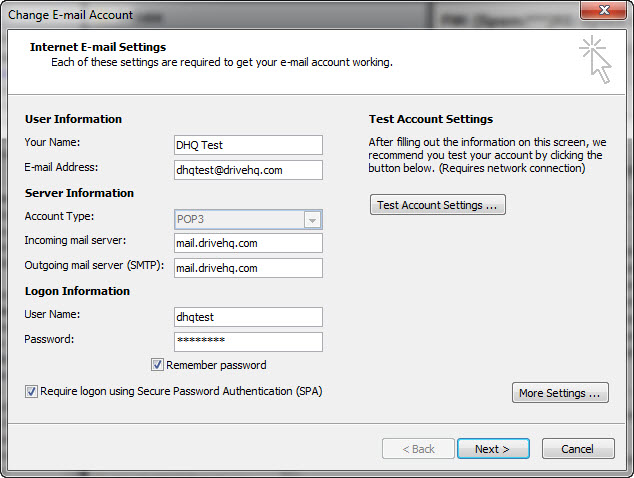
6. Auf der folgenden Seite sollte Ihnen angezeigt werden, dass Ihr Konto korrekt eingerichtet wurde:
1. Starten Sie Outlook Express, klicken Sie auf „Tools“ und dann auf „Konten“.
2. Wählen Sie im Dialogfeld „Internetkonten“ die Option „Hinzufügen“ und gehen Sie dann zu „E-Mail“, um den Internetverbindungsassistenten zu öffnen. Geben Sie Ihren Namen ein:
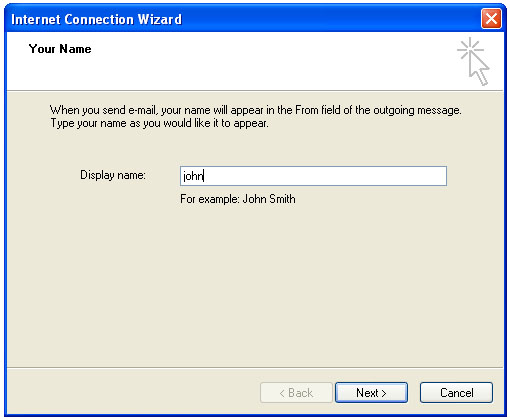
3. Geben Sie Ihre DriveHQ-E-Mail-Adresse ein:
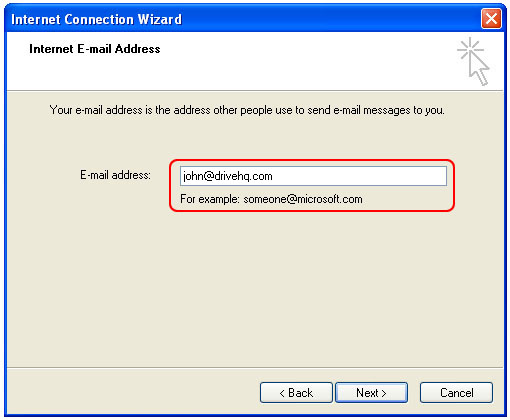
4. Klicken Sie auf „Weiter“ und geben Sie dann die Namen der E-Mail-Server ein. Die POP3-, IMAP- und SMTP-Server lauten „mail.drivehq.com“.
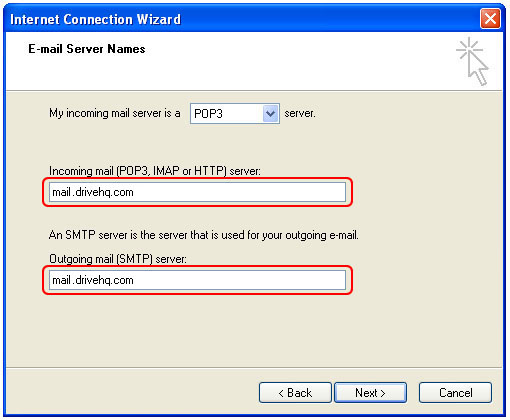
5. Klicken Sie auf „Weiter“. Sie gelangen nun zum Anmeldebildschirm für Internet-E-Mail. Geben Sie Ihren DriveHQ-Benutzernamen und Ihr Passwort ein. Wenn Sie „Passwort speichern“ auswählen, müssen Sie diese Informationen beim nächsten Start von Outlook Express nicht erneut eingeben
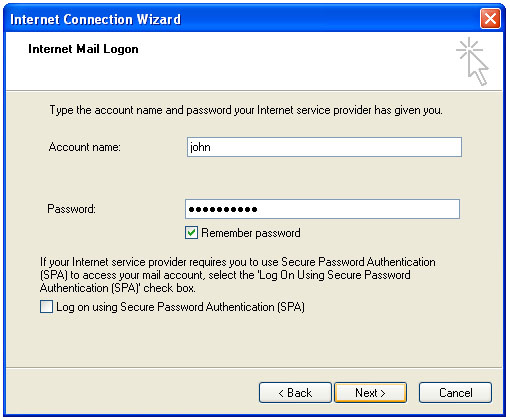
6. Klicken Sie auf „Weiter“. Die Konfiguration Ihres DriveHQ-E-Mail-Kontos ist fast abgeschlossen. Klicken Sie auf „Fertigstellen“, um den Konfigurationsvorgang abzuschließen.
7. Der ausgehende Server von DriveHQ erfordert eine Authentifizierung, daher müssen Sie ihn konfigurieren. Öffnen Sie dazu zunächst das Menü „Tools“ und wählen Sie … Konten. Wählen Sie auf der Seite „Internetkonten“ die Registerkarte „E-Mail“ aus Eigenschaften:
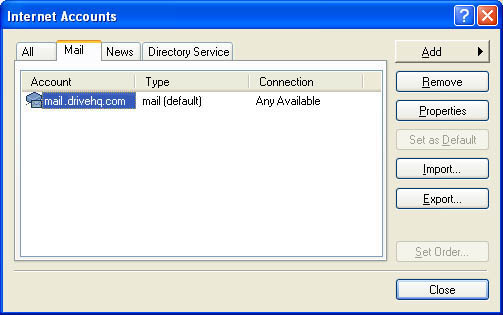
Klicken Sie auf die Registerkarte „Server“ und aktivieren Sie dann die Option „Server“ Mein Server erfordert Authentifizierung Wählen Sie „OK“ und schon können Sie DriveHQ nutzen!
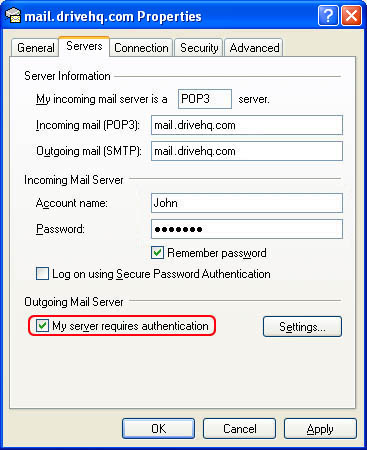
1. Öffne Eudora und gehe zu Werkzeuge Menü. Auswählen Persönlichkeiten.
2. Klicken Sie mit der rechten Maustaste auf das neu geöffnete Unterfenster und wählen Sie Neu.
3. Wählen Erstellen Sie ein brandneues E-Mail-Konto.
4. Geben Sie im Dialogfeld „Konten-Assistent“ alle Informationen in die erforderlichen Felder ein. Geben Sie zunächst Ihren Namen und Ihre DriveHQ.com-E-Mail-Adresse ein YourUserName@drivehq.com in den E-Mail-Adressfeldern, wie unten gezeigt:
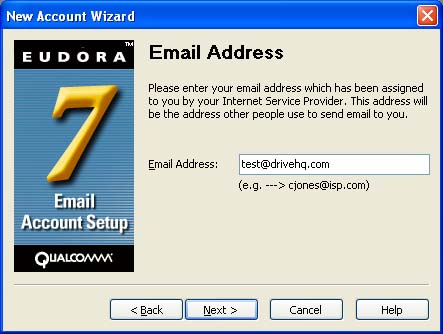
5. Eingehender Server -
mail.drivehq.com. Servertyp ist POP (IMAP wird ebenfalls unterstützt).
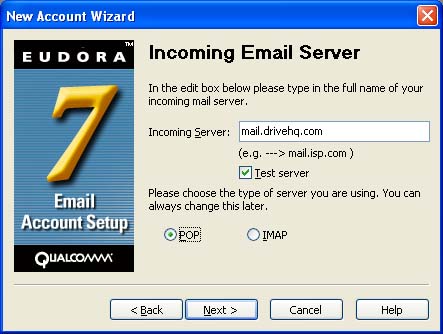
6. Ausgehender Mailserver (SMTP-Server): mail.drivehq.com
Bitte wählen Sie die Authentifizierung zulassen Option.
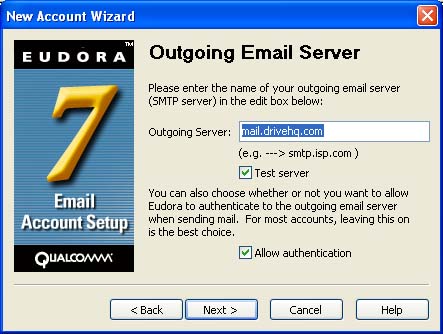
7. Klicken Sie nun mit der rechten Maustaste auf das neu erstellte Konto und wählen Sie Eigenschaften.
8. Bitte stellen Sie die Sichere Verbindungen beim Senden Zu Niemals.
Sichern Sie die Steckdosen beim Empfang sollte auch eingestellt werden auf Niemals.
9. Du hast es geschafft!
1. Starten Sie Lotus Notes und wählen Sie Datei – Einstellungen – Client-Neukonfigurationsassistent. Wählen Sie „Internet-Mailserver“ und klicken Sie dann auf Weiter.
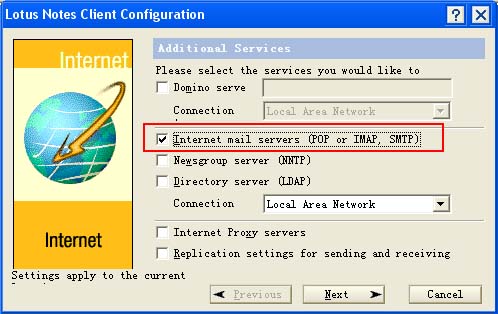
2. Geben Sie alle Informationen in die erforderlichen Felder ein. Geben Sie zunächst Ihre DriveHQ-E-Mail-Adresse ein YourUserName@firstcloudit.com. Geben Sie anschließend die DriveHQ-Domäne ein: drivehq.com.
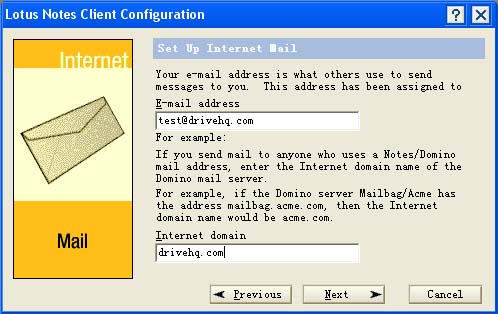
3. Geben Sie den von DriveHQ.com bereitgestellten POP3-Servernamen ein: mail.firstcloudit.com.
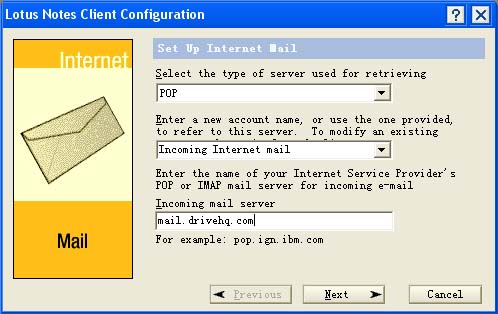
4. Geben Sie Ihren DriveHQ-Benutzernamen und Ihr Passwort in die Felder für die Kontoinformationen ein.
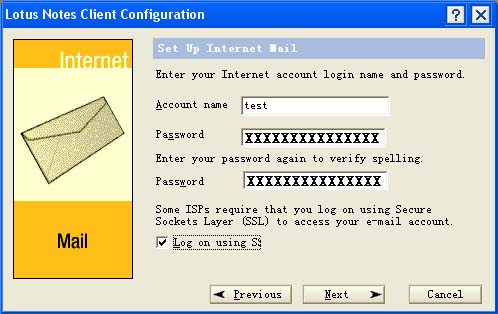
5. Geben Sie den von DriveHQ.com bereitgestellten SMTP-Servernamen ein: mail.drivehq.com. Sie können DriveHQ-E-Mail jetzt nutzen. Klicken Sie auf „Weiter“, um die Konfiguration abzuschließen.
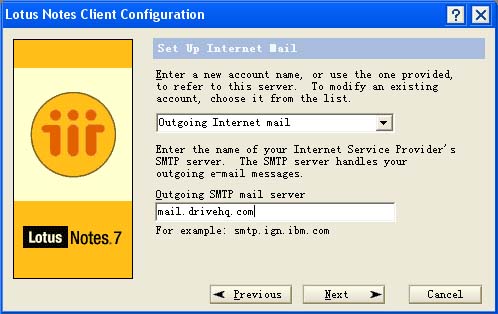
Um private Domain-E-Mail-Adressen auf DriveHQ.com zu konfigurieren, benötigen Sie einen Domainnamen. Falls Sie noch keinen Domainnamen besitzen, können Sie Ihren eigenen Domainnamen bei einem beliebigen Domain-Registrar-Unternehmen wie GoDaddy.com, Network Solutions oder Register.com usw. registrieren.
Anschließend können Sie einen „DNS A-Eintrag“ hinzufügen, d. h. einen Servernamen wie mail.IHREDOMAIN (z. B. mail.drivehq.com) zu 66.220.9.46 hinzufügen;
Wenn Sie ein großes Unternehmen mit eigenen DNS-Servern vertreten, können Sie den „DNS A Record“ von Ihrem eigenen Domain Name Server hinzufügen.
Wenn Sie ein kleines Unternehmen führen, besitzen Sie wahrscheinlich keinen eigenen DNS-Server. In diesem Fall können Sie den DNS-Server Ihres Domain-Registrars direkt nutzen. Melden Sie sich auf der Website Ihres Domain-Registrars an, um Ihre Domain(s) zu verwalten und beispielsweise DNS-A-Records hinzuzufügen.
Wenn Ihre Domain aktuell bei Register.com registriert ist und Sie die Domain Name System Server (DNS-Server) von Register.com verwenden, können Sie diese Informationen online ändern, indem Sie sich im "Account Manager" anmelden und im Hauptmenü die Domain auswählen, an der Sie die Änderungen vornehmen möchten.
Klicken Sie auf den Link „IP-Adresse bearbeiten (A-Eintrag)“. von ERWEITERTE TECHNISCHE EINSTELLUNGEN Menü. Dadurch öffnet sich eine Seite mit einer bearbeitbaren Liste aller IP-Adressen (A-Records), die mit dem Domainnamen verknüpft sind, wie unten dargestellt:
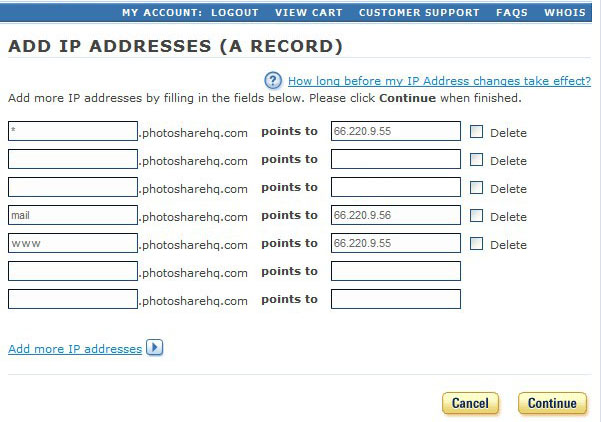
Um Ihre private Domain-E-Mail-Adresse zu hosten, müssen Sie einen A-Record hinzufügen: "mail"das auf den DriveHQ-E-Mail-Server verweist.": 66.220.9.46.
Nachdem Sie die Änderungen vorgenommen haben, klicken Sie auf „Weiter“, um die Änderungen anzuwenden.
Sie müssen außerdem einen MX-Eintrag auf Ihrem DNS-Server hinzufügen. Nachfolgend finden Sie ein Beispiel für das Hinzufügen eines MX-Eintrags mithilfe der Website register.com.
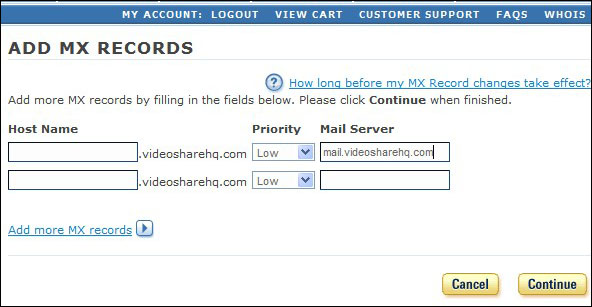
Klicken Sie erneut auf „Weiter“, um die Änderungen zu bestätigen. Bitte beachten Sie, dass es etwa 24 Stunden dauern kann, bis ein DNS-Name im Internet aktualisiert wird.
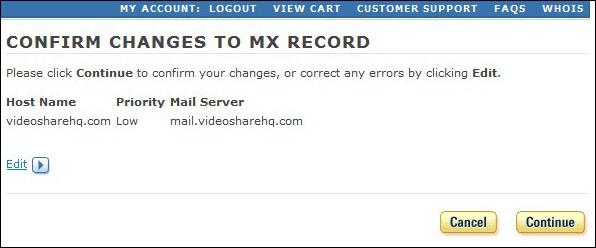
Sobald Sie den oben beschriebenen Vorgang abgeschlossen haben, sollten Sie zur Seite „DriveHQ-E-Mail-Optionen“ zurückkehren, die wie folgt dargestellt ist:
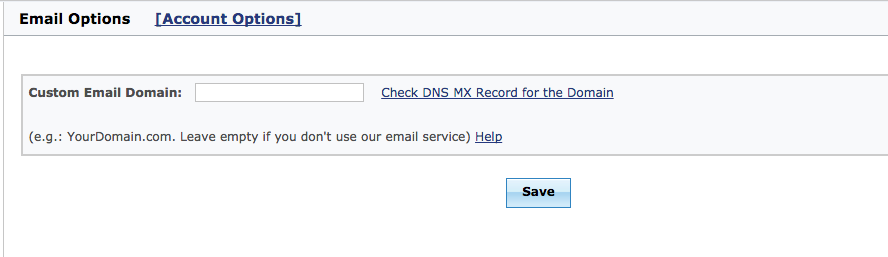
Geben Sie Ihren E-Mail-Domänennamen in das Feld „Benutzerdefinierte E-Mail-Domäne“ ein. Klicken Sie auf „DNS-MX-Eintrag für die Domäne prüfen“, um das Ergebnis zu überprüfen. Klicken Sie anschließend auf „Absenden“.
DriveHQ Webmail basiert auf HTTP/HTTPS und bietet Ihnen bequemen Zugriff auf Ihre E-Mails und Kontakte. Darüber hinaus bietet es umfassende Funktionen für E-Mail-, Gruppen- und Kontaktverwaltung sowie weitere erweiterte Optionen und Features.
Wenn Sie bei DriveHQ angemeldet sind, wählen Sie „E-Mail-Hosting-Service“ wie unten gezeigt aus, um zu Ihren E-Mail-Konfigurationsseiten zu gelangen:

Sie können auf weitere DriveHQ-E-Mail-Dienste zugreifen, indem Sie auf den Link „Alle Dienste“ klicken
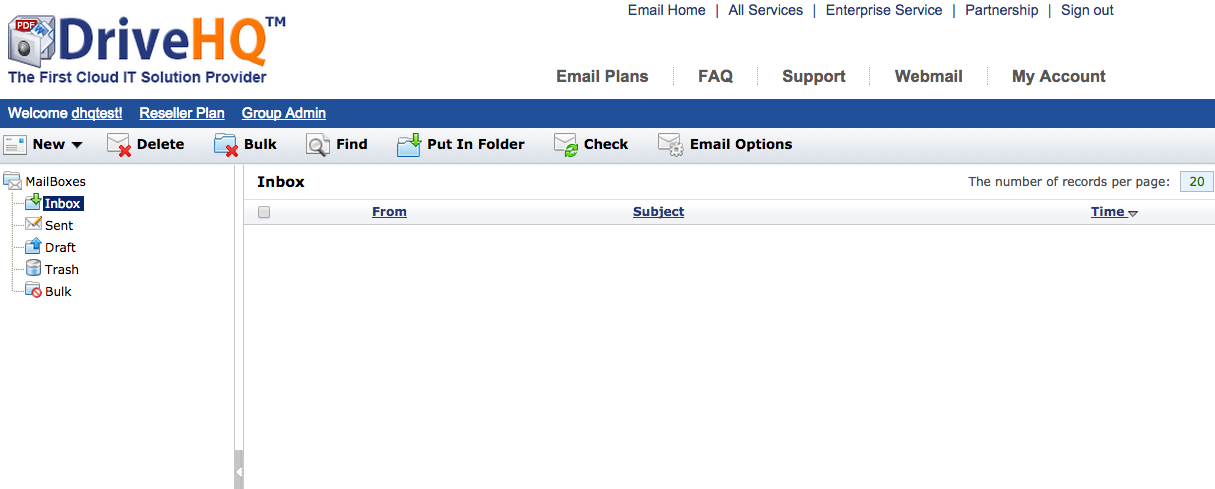
DriveHQ E-Mail-Hosting-Service-Homepage
DriveHQ Webmail funktioniert genauso wie andere webbasierte E-Mail-Hosting-Dienste. Sie können neue E-Mails verfassen, beantworten, weiterleiten, löschen und suchen; außerdem können Sie E-Mails zwischen verschiedenen Ordnern verschieben.
Klicken Sie auf der Startseite des DriveHQ-E-Mail-Hosting-Dienstes auf die oben hervorgehobene Schaltfläche „E-Mail-Optionen“. Sie gelangen dann zur Seite mit den E-Mail-Optionen:
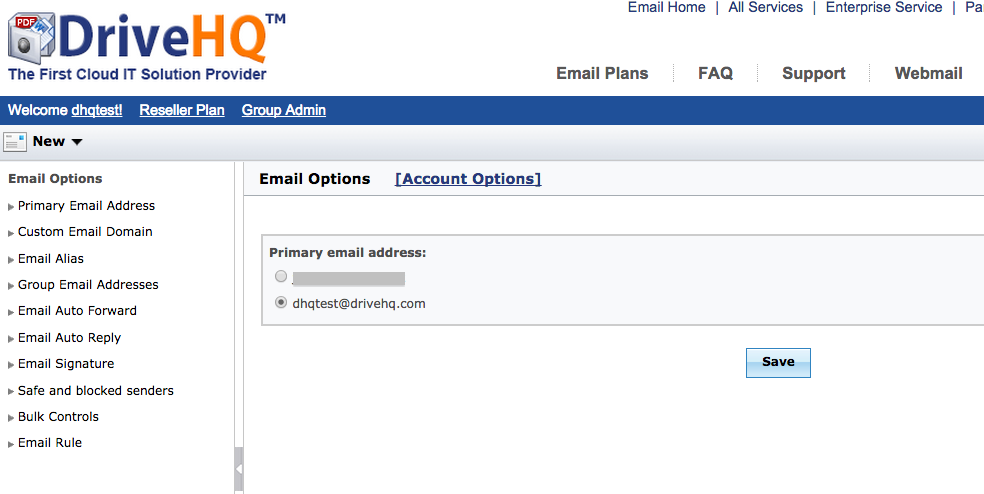
DriveHQ-E-Mail-Optionen-Bildschirm
Wie Sie dem Screenshot entnehmen können, bietet der DriveHQ-E-Mail-Dienst viele erweiterte Optionen.
Primäre E-Mail-Adresse: Wenn Sie ein DriveHQ-Konto mit einer externen E-Mail-Adresse registriert haben, ist Ihr Konto mit zwei E-Mail-Konten verknüpft: eines ist USERNAME@firstcloudit.comDie andere ist Ihr externes E-Mail-Konto. Mit dieser Option legen Sie fest, ob Ihre DriveHQ-E-Mail-Adresse oder Ihre externe E-Mail-Adresse als primäre E-Mail-Adresse verwendet werden soll.
E-Mail-Adresse mit benutzerdefinierter Domain: Sie können Ihre private E-Mail-Domain für Ihre E-Mail-Adresse(n) verwenden. Beachten Sie, dass Sie eine Domain benötigen, um eine private Domain-E-Mail-Adresse nutzen zu können. Außerdem müssen Sie einen DNS-MX-Eintrag hinzufügen, sodass Ihr E-Mail-Server für die Domain mail.IHREDOMAINNAME lautet. Zusätzlich benötigen Sie einen DNS-A-Eintrag, der mail.IHREDOMAINNAME auf die IP-Adresse 66.220.9.46 auflöst.
E-Mail-Alias: Wenn Sie eine eigene Domain haben, sieht Ihre E-Mail-Adresse beispielsweise so aus: USERNAME@YOURDOMAIN, USERNAME@firstcloudit.com
Das funktioniert auch. Da DriveHQ über eine Million registrierte Nutzer hat, ist Ihr gewünschter Benutzername möglicherweise bereits vergeben. In diesem Fall können Sie eine Alias-E-Mail-Adresse erstellen als: ALIASNAME@YOURDOMAINNAME
Gruppen-E-Mail-Adressen: Sie können benutzerdefinierte E-Mail-Adressen, E-Mail-Aliasse und Mailinglisten verwalten sowie neue E-Mail-Konten (neue Unterbenutzer) erstellen.
Automatische E-Mail-Weiterleitung: Sie können E-Mails, die an Ihr DriveHQ-E-Mail-Konto gesendet werden, automatisch an eine andere E-Mail-Adresse weiterleiten. Sie können die E-Mail in Ihrem DriveHQ-Konto behalten oder sie nach der Weiterleitung löschen.
Automatische E-Mail-Antwort: Sie können eine automatische Antwort-E-Mail versenden, sobald Sie eine neue E-Mail erhalten. Die Vorlage für diese automatische Antwort-E-Mail können Sie individuell anpassen.
E-Mail-Signatur: Sie können am Ende jeder E-Mail, die Sie an andere Benutzer senden, eine automatische E-Mail-Signatur anhängen.
Sichere und blockierte Absender: Sie können die E-Mail-Filterfunktion von DriveHQ anpassen, indem Sie Listen mit sicheren und blockierten E-Mail-Adressen hinzufügen. Siehe Screenshot unten.
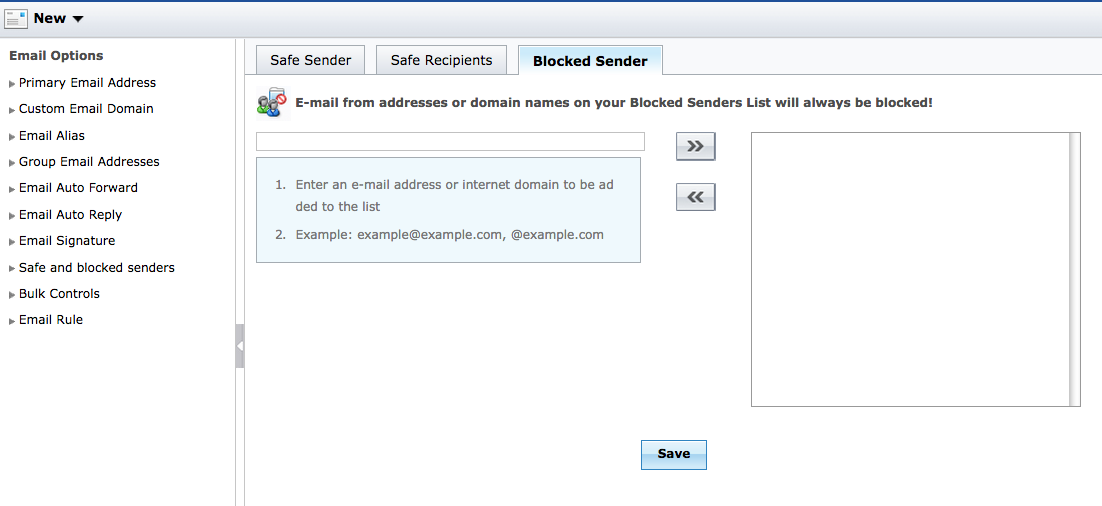
Massen-E-Mail-Filter: Steuert, wie Massen- und Spam-E-Mails behandelt werden.
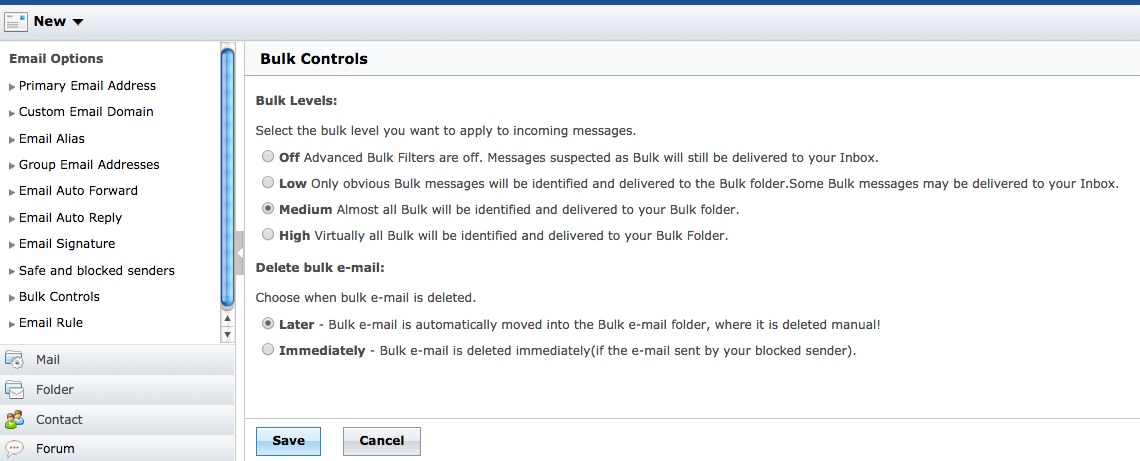
Bildschirm für Massen-E-Mail-Filter
Sie können die Filterstufe für Massen- und Spam-E-Mails konfigurieren. Außerdem können Sie festlegen, wann diese gefilterten E-Mails gelöscht werden sollen.
E-Mail-Regeln: Wenn Sie eine andere E-Mail-Client-Software wie Outlook verwenden, können Sie die E-Mail-Regeln über Outlook konfigurieren. Wenn Sie hauptsächlich DriveHQ Webmail nutzen, können Sie Ihre E-Mail-Regeln ebenfalls dort konfigurieren.
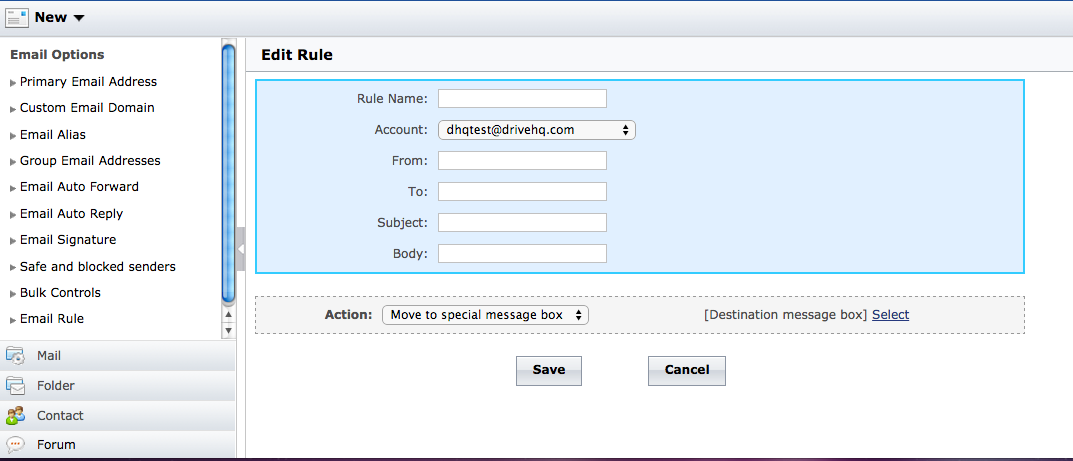
DriveHQ-E-Mail-Regeln-Bildschirm
Sie können das System so konfigurieren, dass bestimmte E-Mails automatisch in bestimmte Ordner weitergeleitet werden.
11.10.1. Hintergrundinformationen zu E-Mail-Protokollen
Der DriveHQ-E-Mail-Hosting-Service unterstützt SMTP, POP3 und IMAP
POP3-E-Mail-Dienst (Empfang von E-Mails)
Das Post Office Protocol Version 3 (POP3) ist ein Standard-E-Mail-Protokoll, mit dem E-Mails von einem Server auf einen lokalen E-Mail-Client empfangen werden können. POP3 ermöglicht es Ihnen, E-Mails auf Ihren Computer herunterzuladen und auch offline zu lesen. Viele E-Mail-Clients, wie Outlook und Outlook Express, können E-Mails auf dem DriveHQ-E-Mail-Server speichern. So können Sie mit Outlook von verschiedenen Computern auf Ihr DriveHQ-E-Mail-Konto zugreifen. Beide Computer empfangen dieselben eingehenden E-Mails. Alle ausgehenden E-Mails werden in Ihrem lokalen Postfach gespeichert und nicht mit DriveHQ Webmail oder zwischen verschiedenen Computern synchronisiert.
SMTP-Dienst (E-Mail-Versand)
Das Simple Mail Transfer Protocol (SMTP) ist das Standardprotokoll für den E-Mail-Versand über das Internet. SMTP verwendet TCP-Port 25. Manchmal kann es zu Problemen beim E-Mail-Versand kommen, wenn Ihr Internetanbieter Port 25 zur Spam-Bekämpfung blockiert hat. Um den SMTP-Server für eine bestimmte Domain zu ermitteln, wird der MX-Eintrag (Mail Exchange) im DNS verwendet.
Der Internet Message Access Protocol (IMAP) ist eine der beiden häufigsten E-Mail Protokolle für E-Mail Abruf. Die aktuelle Version von IMAP ist 4.0
IMAP4 bietet gegenüber POP3 einige Vor- und Nachteile. Ein detaillierter Vergleich würde den Rahmen dieses Dokuments sprengen.
Die Hauptvorteile von IMAP gegenüber POP3 sind: IMAP ermöglicht die Verwaltung mehrerer Postfächer auf einem Server; beispielsweise können Sie Ihren Posteingang und Ihre gesendeten E-Mails auf dem DriveHQ-E-Mail-Server speichern. So können Sie IMAP-E-Mail-Konten auf mehreren Computern einrichten, und alle Computer haben Zugriff auf dieselben Postfächer. Wenn Sie beispielsweise eine E-Mail auf Computer A gesendet haben, finden Sie dieselbe E-Mail auf Computer B im selben Postfach „Gesendet“.
Klicken Sie auf der DriveHQ-Webmail-Startseite auf den Link „Kontakt“ auf der linken Seite. Sie gelangen dann zur Kontaktseite, wie unten dargestellt:
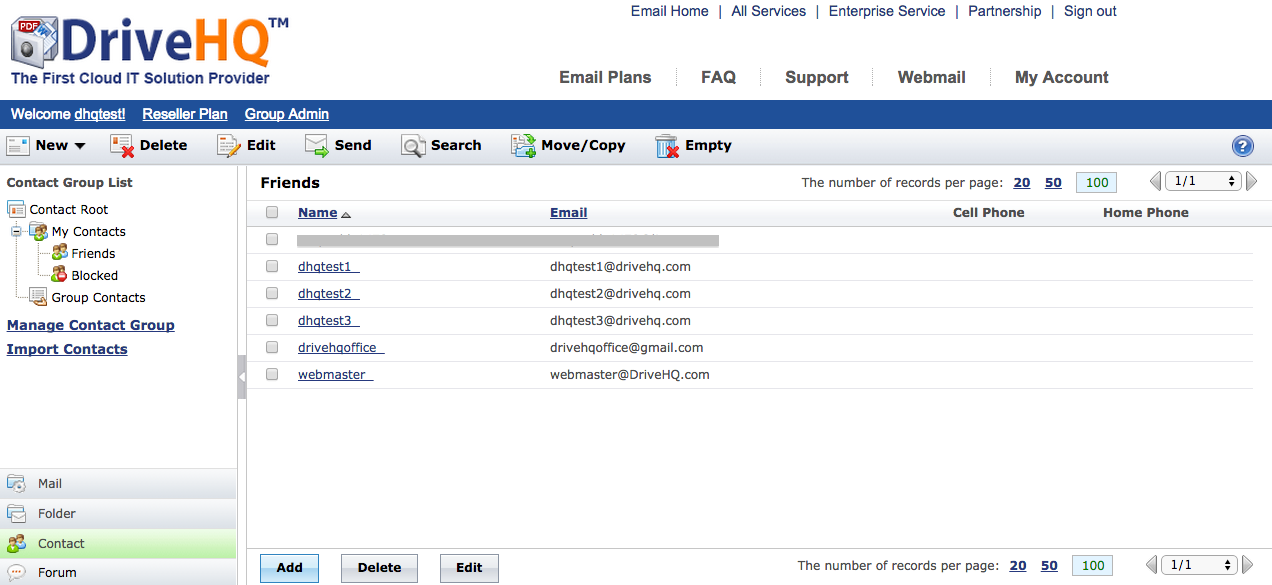
DriveHQ Kontakt-Hauptseite
Auf der linken Seite sehen Sie die „Kontaktordnerstruktur“. Die Kontakte sind in zwei Teile unterteilt:
-
Meine Kontakte: Diese Kontakte wurden von mir erstellt und bleiben privat;
-
Gruppenkontakte: Kontakte, die von anderen DriveHQ-Gruppenbenutzern geteilt werden.
Sie können auch auf die Links „Kontaktgruppe verwalten“ oder „Kontakte importieren“ klicken, um Kontaktlisten zu erstellen, hinzuzufügen oder zu bearbeiten.
Bevor Sie einen Kontakt erstellen, müssen Sie zuerst eine Kontaktgruppe anlegen. Das System erstellt automatisch eine Kontaktgruppe namens „Freunde“. Sie können weitere Kontaktgruppen erstellen. Klicken Sie dazu auf „Kontaktstamm“ und anschließend auf „Hinzufügen“. Sie gelangen dann zur Seite „Kontaktgruppe erstellen“:
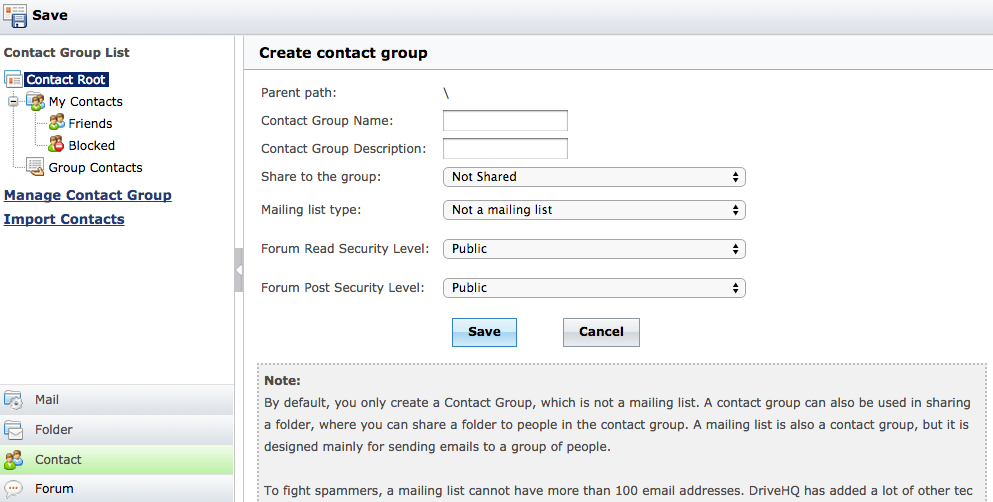
Bildschirm „Kontaktgruppe erstellen“
Im obigen Bildschirm können Sie einen Namen und eine Beschreibung für eine Kontaktgruppe eingeben und anschließend die Eigenschaften „Teilen“ und „Mailingliste“ auswählen.
Für die Eigenschaft „Mit der Gruppe teilen“ können Sie die folgenden Optionen auswählen:
-
Nicht geteilt: Dies ist eine private Kontaktgruppe. Kein anderer Benutzer kann sie sehen. Schreibgeschützt: Diese Kontaktgruppe ist für alle Gruppenmitglieder mit Lesezugriff freigegeben.
-
Aktualisierungszugriff: Diese Kontaktgruppe wird mit allen Gruppenmitgliedern geteilt, die über Aktualisierungszugriff verfügen;
-
Voller Zugriff: Diese Kontaktgruppe wird mit allen Gruppenmitgliedern geteilt, die über volle Zugriffsrechte verfügen.
Für die Eigenschaft „Mailinglistentyp“ können Sie aus den folgenden Optionen wählen:
-
Keine Mailingliste: Es handelt sich lediglich um eine Kontaktgruppe (d. h. einen Kontaktordner) und kann nicht als Mailingliste verwendet werden;
-
Private Mailingliste: Diese Kontaktgruppe darf nur von mir als Mailingliste genutzt werden.
-
Domain-Mailingliste: Nur Personen mit diesem Gruppenkonto können E-Mails an diese Mailingliste senden;
-
Öffentliche Mailingliste: Jeder im Internet kann E-Mails an diese Mailingliste senden;
Um Spam zu bekämpfen, darf eine Mailingliste maximal 100 E-Mail-Adressen enthalten. DriveHQ setzt darüber hinaus zahlreiche weitere Technologien zur Spam-Bekämpfung ein. Spamming wird automatisch überwacht und strengstens untersagt. Spammer-Konten werden ohne Vorwarnung in Echtzeit deaktiviert.
Um eine Mailingliste zu erstellen, benötigen Sie ein Premium-Abonnement. Kostenlose Nutzer und Gruppenmitglieder können keine Mailinglisten erstellen.
Kontaktgruppen werden auch für die gemeinsame Nutzung von Dateien und die Zusammenarbeit in Gruppen verwendet. Sie können verschiedene Ordner für unterschiedliche Kontaktgruppen freigeben und verschiedene Zugriffsrechte festlegen. Nachdem Sie einen Ordner für eine Kontaktgruppe freigegeben haben, können Sie einen Kontakt zu dieser Gruppe hinzufügen, um dieser Person Zugriff auf den freigegebenen Ordner zu gewähren. Wenn Sie die Freigabe des Ordners für einen Benutzer beenden möchten, können Sie ihn aus der Kontaktgruppe entfernen.
Klicken Sie auf der linken Seite der Kontakt-Hauptseite auf den Namen einer Kontaktgruppe, klicken Sie dann auf „Neu“ und wählen Sie „Kontakt“ aus. Sie gelangen dann zur Seite „Kontakt erstellen“.
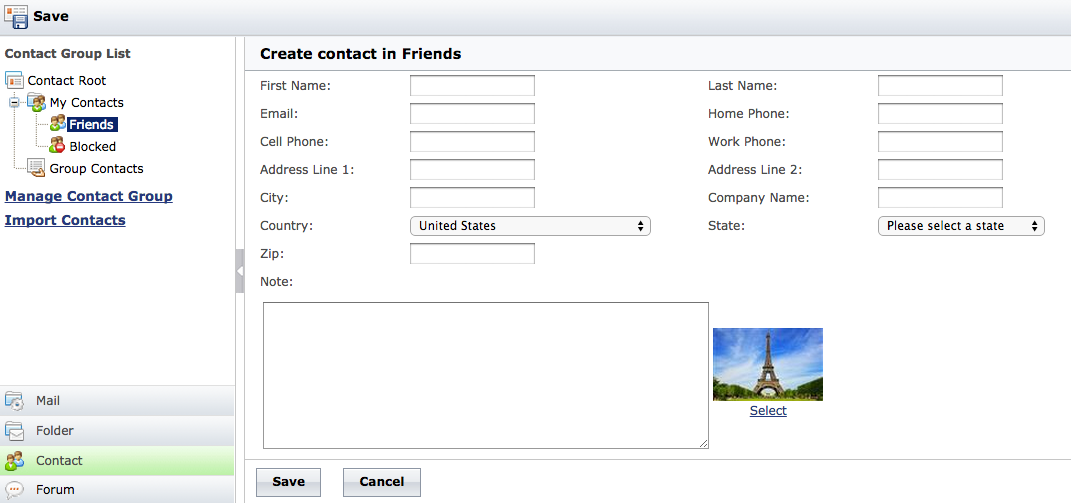
Erstellen Sie eine Kontaktseite
Auf der Seite „Kontakt erstellen“ können Sie alle Informationen eingeben; alternativ müssen Sie Vorname, Nachname und E-Mail-Adresse angeben. Wenn es sich bei dem Kontakt um ein DriveHQ-Mitglied handelt, können Sie dessen registrierte E-Mail-Adresse oder dessen DriveHQ-E-Mail-Adresse eingeben (USERNAME@firstcloudit.com).
Für Unternehmen mit vielen Mitarbeitern oder Nutzer mit zahlreichen Kontakten ist das manuelle Anlegen von Kontakten mühsam und zeitaufwendig. DriveHQ bietet fortschrittliche Tools zum gleichzeitigen Erstellen oder Importieren vieler Kontakte.
Um Kontakte zu importieren, klicken Sie bitte auf den Link „Kontakte importieren“ auf der linken Seite. Daraufhin wird der folgende Bildschirm angezeigt:

Kontakte aus Gmail oder aus einer CSV-Datei importieren
Sie können Kontakte aus Ihrem Gmail-Konto oder aus einer CSV-Datei importieren. CSV steht für „Comma Separated Values“ (kommagetrennte Werte). Im Grunde ist es einfach eine Textdatei:
Name, Telefon, Fax, E-Mail
John Doe, 123-456-7890, 123-456-7891, johndoe@drivehq.com
Viele Anwendungen unterstützen CSV-Dateien, beispielsweise kann Microsoft Excel Tabellenkalkulationen als CSV-Datei speichern. Auch Microsoft Office Outlook kann Kontakte als CSV-Datei exportieren. Klicken Sie dazu einfach auf „Kontakte“, wählen Sie im Menü „Datei“ in Outlook „Importieren/Exportieren“ und anschließend „In eine Datei exportieren“. Daraufhin wird der folgende Dialog angezeigt:
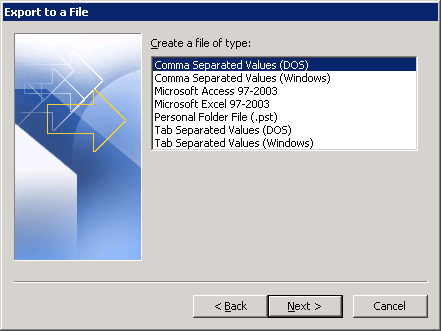
Outlook-Kontakte als CSV-Datei exportieren
DriveHQ Email Manager ist das erste E-Mail-Backup-Programm, das Ihre E-Mails und Kontakte wie Dateien verwalten kann, per Drag & Drop verschiebt oder Ihre Outlook-E-Mails automatisch in Echtzeit oder zu festgelegten Zeiten sichert.
DriveHQ Email Manager ist DriveHQ FileManager sehr ähnlich, der bereits von über 500.000 Nutzern heruntergeladen wurde. Die standardmäßige zweigeteilte Benutzeroberfläche ermöglicht es Nutzern, E-Mails, Kontakte und Postfächer einfach per Drag & Drop von ihrem lokalen PC in das DriveHQ-Online-E-Mail-System zu übertragen. Die Benutzeroberfläche kann so angepasst werden, dass nur lokale E-Mails oder nur DriveHQ-E-Mails angezeigt werden.
Die neueste Version 3.1 unterstützt Windows 7, Windows 8.x, Windows 10 und 64-Bit-Betriebssysteme.
DriveHQ EmailManager ist in allen Business-Service-Paketen ohne zusätzliche Kosten enthalten. Privatnutzer und Nutzer der kostenlosen Version können es ebenfalls mit einigen Einschränkungen nutzen.
-
Das wichtigste Merkmal von DriveHQ EmailManager ist die Möglichkeit, E-Mails einzeln zu sichern und wiederherzustellen. Fast alle anderen E-Mail-Backup-Programme können lediglich Outlook-PST-Dateien sichern und wiederherstellen; einzelne E-Mails lassen sich nicht sichern oder wiederherstellen. Da PST-Dateien sehr groß sind und von Outlook gesperrt werden, kann das Sichern oder Wiederherstellen Ihrer E-Mails sehr lange dauern. Schlägt die Sicherung mittendrin fehl, müssen Sie möglicherweise von vorne beginnen. Mit DriveHQ EmailManager können Sie Ihre E-Mails und Kontakte ganz einfach per Drag & Drop sichern.
-
Sie können Echtzeit- oder zeitgesteuerte Sicherungsaufgaben einrichten, um Ihre E-Mails und Ihr Adressbuch automatisch zu sichern, selbst wenn Outlook ausgeführt wird!
-
Da DriveHQ Email Manager E-Mails einzeln sichern und unterbrochene Uploads/Downloads automatisch fortsetzen kann, ist es äußerst zuverlässig und effizient.
-
Mit DriveHQ Webmail können Sie von überall auf Ihre gesicherten E-Mails/Kontakte zugreifen.
-
Sie können Ihre E-Mails ganz einfach per Drag & Drop von einem Computer auf einen anderen übertragen.
DriveHQ Email Manager basiert auf dem fortschrittlichen E-Mail-Hosting-System von DriveHQ. Mit DriveHQ Email Manager können Sie Ihre Outlook-, Outlook Express- oder Windows Mail-E-Mails im DriveHQ-E-Mail-Hosting-System sichern. Der Basisservice ist kostenlos, unterliegt jedoch zahlreichen Einschränkungen und ist nur für den privaten und gelegentlichen Gebrauch bestimmt. DriveHQ EmailManager ist nicht im DriveHQ Email Hosting-Service enthalten.
Sie können den DriveHQ EmailManager-Software-Installer online von der DriveHQ-Software-Downloadseite herunterladen:
https://www.drivehq.com/de/downloads/DownloadEmailManager.aspx
DriveHQ EmailManager ist aktuell in einer 32-Bit- und einer 64-Bit-Version verfügbar. Welche Version Sie installieren müssen, hängt von Ihrer Outlook-Version ab. Wenn Sie Outlook in der 64-Bit-Version verwenden, benötigen Sie die 64-Bit-Version.
Nachdem Sie die Installationsdatei heruntergeladen haben, doppelklicken Sie darauf, um die Installation zu starten. Folgen Sie einfach dem Installationsassistenten; die Installation der Software ist dann ganz einfach. Nach Abschluss der Installation können Sie die Software direkt am Ende des Installationsassistenten starten. DriveHQ EmailManager startet standardmäßig automatisch nach der Windows-Anmeldung. Sie können den automatischen Start im Menü „Optionen“ deaktivieren. Klicken Sie dazu auf „Systemoptionen“, entfernen Sie das Häkchen bei „Automatisch starten, wenn ich mich bei Windows anmelde“ und klicken Sie anschließend auf „Änderungen speichern“, um die Änderung(en) zu übernehmen.
- Das Remote-E-Mail-Fenster;
- Der lokale E-Mail-Bereich;
- Der Aufgabenverwaltungsbereich für das Hoch- und Herunterladen von E-Mails zeigt die Liste der übertragenen E-Mails und deren Fortschrittsinformationen an.
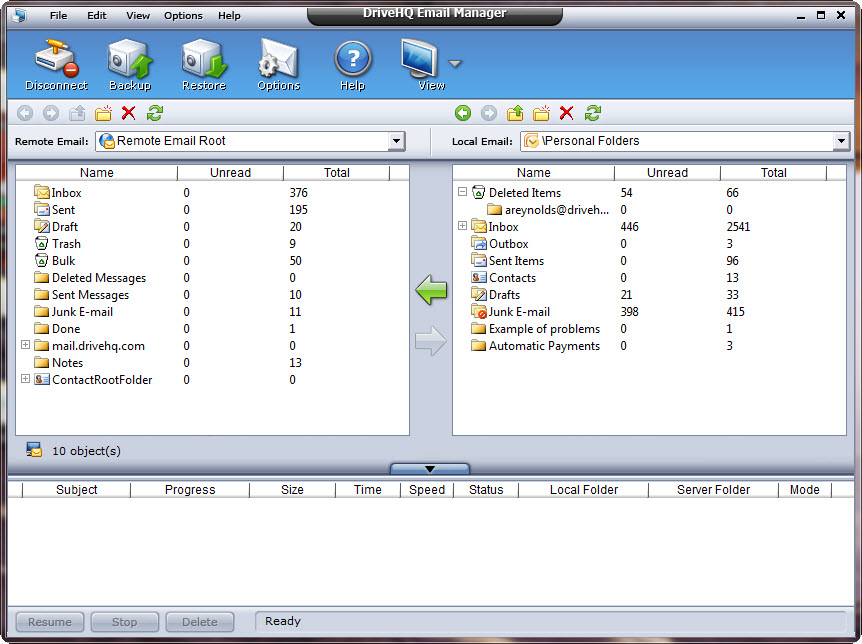
DriveHQ EmailManager Hauptbildschirm
Sie können auf das " klickenAnsichtSchaltfläche "" in der Symbolleiste zum Auswählen:
- Es werden nur externe E-Mails von DriveHQ.com angezeigt;
- Sowohl lokale als auch DriveHQ.com-E-Mails anzeigen;
- Nur lokale E-Mails anzeigen
Sie können das Fenster durch Anklicken ein-/ausblenden Pfeil nach unten Taste.
Im Bereich „Lokale E-Mails“ können Sie lokale E-Mails und Ordner (Postfächer) genauso verwalten wie im Windows Explorer (oder im DriveHQ FileManager). Insbesondere können Sie
1.Navigieren Sie durch lokale E-Mails und Ordner (Briefkästen)
2.Neue lokale E-Mail-Ordner erstellen
3. Lokale E-Mail-Ordner umbenennen
4. Lokale E-Mails und Ordner kopieren/einfügen
5. Lokale E-Mails und Ordner löschen
6. Erstellen Sie einen neuen Unterordner
7. Benennen Sie einen neuen Unterordner um
8. Unterordner ausschneiden/kopieren und einfügen
9. Einen Unterordner löschen
10. Ziehen Sie einen Unterordner per Drag & Drop in die App
1.
Navigieren Sie durch lokale E-Mails und Ordner
·
Wählen Sie den Zielordner aus der Dropdown-Liste in der oberen rechten Ecke aus;
·
Öffnen Sie einen Ordner, indem Sie im lokalen Fenster darauf doppelklicken;
·
Klicken  zum zuvor besuchten Ordner wechseln;
·
Klicken  zum nächsten besuchten Ordner wechseln;
·
Klicken  zum übergeordneten Ordner wechseln.
2.Neue lokale E-Mail-Ordner erstellen
·
Bitte stellen Sie zunächst sicher, dass Sie zu einem Ort navigieren, an dem Sie echte E-Mail-Ordner sehen, z. B. den „Posteingang“.
·
Klicken Sie auf  Klicken Sie auf die Schaltfläche, um einen neuen E-Mail-Ordner zu erstellen und den Ordnernamen anzugeben; oder klicken Sie mit der rechten Maustaste auf einen leeren Bereich im Fenster „Lokale E-Mails“ und wählen Sie „Neuaus dem Popup-Menü.
3.Lokale E-Mail-Ordner umbenennen
Klicken Sie auf den E-Mail-Ordner, den Sie umbenennen möchten, klicken Sie erneut oder klicken Sie mit der rechten Maustaste und wählen Sie „Umbenennen„aus dem Popup-Menü; sobald das Namensbearbeitungsfeld angezeigt wird, geben Sie den neuen Namen ein.“
4.Lokale E-Mails und Ordner kopieren/einfügen
Klicken Sie mit der rechten Maustaste auf die zu kopierenden E-Mails/Ordner und wählen Sie aus Kopie Im Popup-Menü; Navigieren Sie zum Ziel-E-Mail-Ordner; Klicken Sie mit der rechten Maustaste auf eine leere Stelle im Bereich „Lokale E-Mails“ und wählen Sie Paste aus dem Popup-Menü.
5.Lokale E-Mails und Ordner löschen
Wählen Sie die zu löschenden E-Mails/Ordner aus und klicken Sie auf  Drücken Sie die Taste oder die „Entf“-Taste; wählen Sie im Bestätigungsdialog „Ja“, wenn Sie löschen möchten.
6.Erstellen Sie einen neuen Unterordner
·
Wählen Sie den Ordner aus und klicken Sie dann auf  Schaltfläche zum Erstellen eines neuen Unterordners und zur Angabe des neuen Ordnernamens;
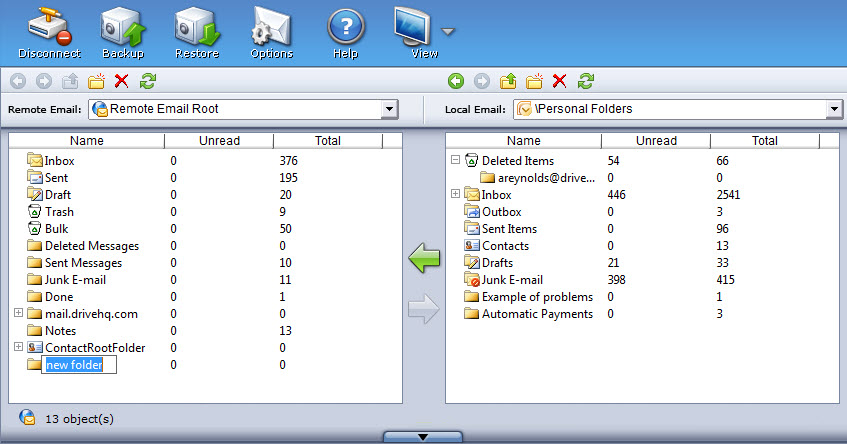
Navigieren Sie zu einem Ort, an dem die Mailbox-Liste angezeigt wird
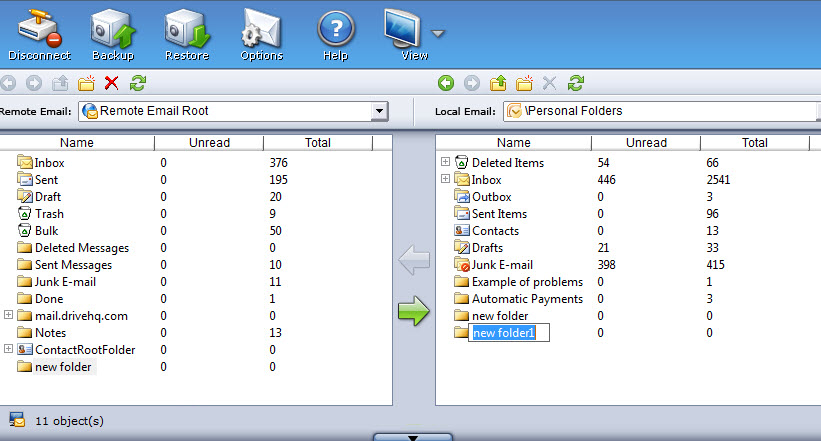
Wählen Sie einen Zielordner aus und klicken Sie dann auf das Symbol für den neuen Ordner; anschließend werden Sie aufgefordert, den Namen zu ändern.
7.Benennen Sie einen neuen Unterordner um
Klicken Sie mit der rechten Maustaste auf den gewünschten Unterordner und wählen Sie „UmbenennenOption „aus dem Popup-Menü auswählen; sobald das Namensbearbeitungsfeld angezeigt wird, den neuen Namen eingeben,
8.Unterordner ausschneiden/kopieren und einfügen
Klicken Sie mit der rechten Maustaste auf den Unterordner und wählen Sie dann "Ausschneiden/Kopieren" aus dem Popup-Menü; zum Zielordner navigieren; mit der rechten Maustaste auf die lokalen E-Mails klicken, " auswählenPaste" aus dem Popup-Menü.
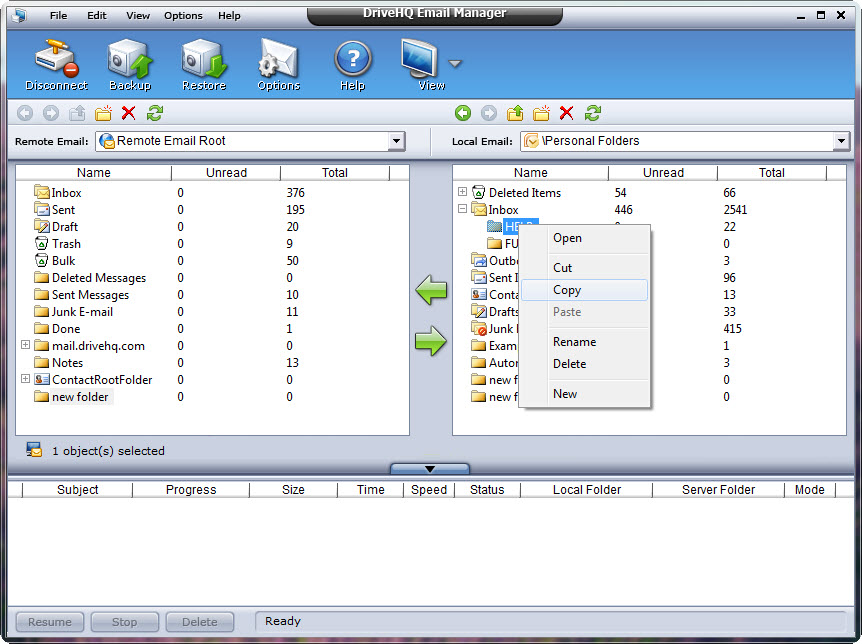
Klicken Sie mit der rechten Maustaste auf einen Unterordner, um ihn zu kopieren (oder auszuschneiden).
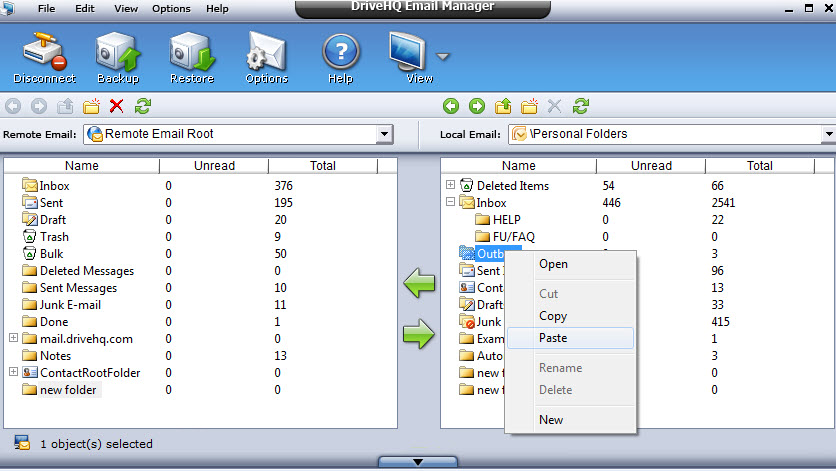
Klicken Sie mit der rechten Maustaste auf den Zielordner, um ihn einzufügen
9.Einen Unterordner löschen
Wählen Sie den zu löschenden Unterordner aus und klicken Sie auf Schaltfläche oder Auswahl „LöschenKlicken Sie mit der rechten Maustaste auf die Option „“; wählen Sie im Bestätigungsdialog „Ja“, wenn Sie löschen möchten.
10.Unterordner per Drag & Drop hinzufügen
Wählen Sie den gewünschten Unterordner aus (stellen Sie sicher, dass es sich um ein echtes Postfach handelt) und ziehen Sie ihn dann per Drag & Drop in den Zielordner. Dies entspricht dem Ausschneiden und Einfügen eines Unterordners.
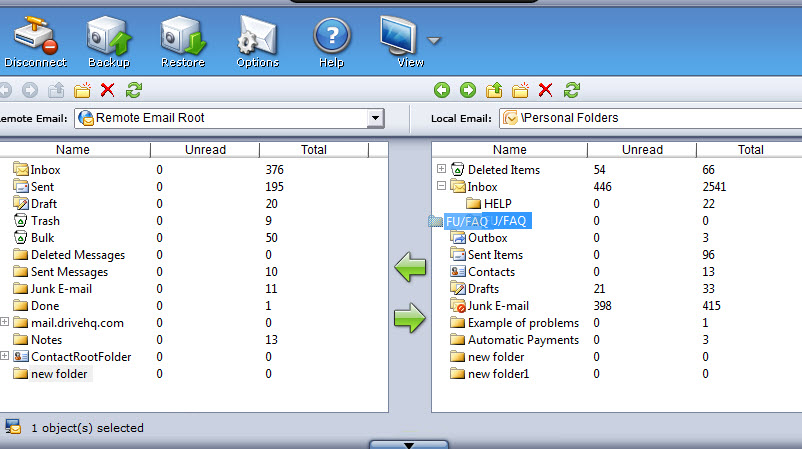
Ziehen Sie einen lokalen E-Mail-Ordner per Drag & Drop in die Warteschlange
12.5.1 Ihr standardmäßiges DriveHQ-E-Mail-Konto
Wenn Sie ein neues Benutzerkonto auf DriveHQ.com registrieren, erhalten Sie automatisch eine E-Mail-Adresse. Die E-Mail-Adresse lautet YourUserName@drivehq.com (E-Mails mit eigener Domain werden ebenfalls unterstützt.) Sie können Ihre DriveHQ-E-Mails im Bereich „Online-E-Mails“ verwalten. Standardmäßig verfügt Ihr DriveHQ-E-Mail-Konto über fünf Ordner: Posteingang, Gesendet, Entwürfe, Papierkorb und Massen-E-Mails. Außerdem gibt es zwei Kontaktgruppen: Freunde und Blockiert.
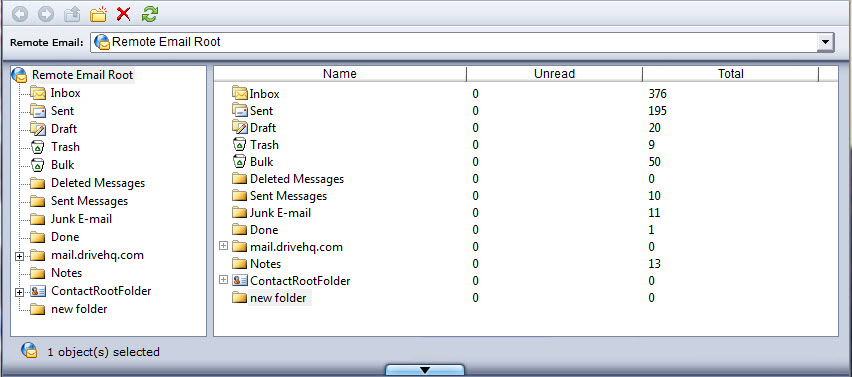
Standard-E-Mail-Ordner und Kontaktgruppen des DriveHQ-Kontos
Im Bereich „Remote-E-Mails“ können Sie Ihre Online-E-Mails und -Ordner genauso verwalten wie im Windows Explorer. Insbesondere können Sie
·
Wählen Sie den Zielordner aus der Dropdown-Liste in der oberen rechten Ecke aus;
·
Öffnen Sie einen Ordner, indem Sie im Online-Bereich darauf doppelklicken;
·
Klicken zum zuvor besuchten Ordner wechseln;
·
Klicken zum nächsten besuchten Ordner wechseln;
·
Klicken zum übergeordneten Ordner wechseln.
2.Neue Online-E-Mail-Ordner erstellen
·
Klicken Sie auf die Schaltfläche , um einen neuen Ordner zu erstellen, und geben Sie den Ordnernamen an;
·
Oder klicken Sie mit der rechten Maustaste auf eine leere Stelle im Bereich „E-Mails von externen Empfängern“ und wählen Sie im Kontextmenü „Neu“ aus.
Klicken Sie auf den E-Mail-Ordner, den Sie umbenennen möchten, klicken Sie erneut oder klicken Sie mit der rechten Maustaste und wählen Sie im Kontextmenü „Umbenennen“ aus; geben Sie den neuen Namen in das Bearbeitungsfeld ein.
Wählen Sie die zu löschenden E-Mails oder Ordner aus. Klicken Sie auf die Schaltfläche oder drücken Sie die „Entf“-Taste. Wählen Sie im Bestätigungsdialog „Ja“, wenn Sie löschen möchten.
5.E-Mails online durchsuchen
DriveHQ unterstützt das Online-Lesen von E-Mails. Klicken Sie mit der rechten Maustaste auf eine E-Mail und wählen Sie im Kontextmenü „Online anzeigen“, um sie in DriveHQ Webmail zu öffnen.
DriveHQ Email Manager ermöglicht den komfortablen und leistungsstarken E-Mail-Transfer zwischen Ihrer lokalen E-Mail-Client-Software (Outlook, Outlook Express oder Windows Mail) und dem DriveHQ Online-E-Mail-System.
-
Sie können eine oder mehrere E-Mails / Postfächer / Kontakte per Drag & Drop übertragen;
-
Im Aufgabenverwaltungsbereich können Sie Übertragungsaufgaben für E-Mail-/Kontaktübertragungen einfach überwachen und verwalten.
-
Wenn die Übertragung unterbrochen wird, können Sie sie an der Stelle fortsetzen, an der sie unterbrochen wurde;
-
DriveHQ EmailManager unterstützt Datenkomprimierung, daher ist die Upload-/Download-Geschwindigkeit in der Regel viel schneller als die Geschwindigkeit, mit der Outlook E-Mails sendet/empfängt.
-
DriveHQ EmailManager unterstützt inkrementelles Hoch- und Herunterladen. Befindet sich dieselbe E-Mail bereits im Zielordner, wird der Upload bzw. Download übersprungen.
·
Im Bereich „Lokale E-Mails“ können Sie die hochzuladenden E-Mails und Ordner auswählen (Mehrfachauswahl ist durch Gedrückthalten der Strg- oder Umschalttaste möglich).
·
Wählen Sie im Bereich „Remote-E-Mails“ den Zielordner aus; Klicken Sie auf den Pfeil  in der Mitte der beiden Bereiche, um E-Mails hochzuladen.
·
Alternativ können Sie die ausgewählten E-Mails im lokalen Bereich per Drag & Drop in den Zielordner im Cloud-Bereich verschieben.
·
Alle ausgewählten E-Mails werden dem Aufgabenbereich „E-Mail-Übertragung“ hinzugefügt, und die Übertragung der ersten E-Mail beginnt.
2.E-Mails, Kontakte und Ordner herunterladen.
·
Im Cloud-Bereich können Sie E-Mails und Ordner auswählen, die heruntergeladen werden sollen (Mehrfachauswahl ist durch Gedrückthalten der Strg- oder Umschalttaste möglich).
·
Im lokalen Bereich wählen Sie den Zielordner aus; klicken Sie auf den Pfeil  in der Mitte der beiden Bereiche, um E-Mails herunterzuladen.
·
Alternativ können Sie die Auswahl im Cloud-Bereich per Drag & Drop in den Zielordner im lokalen Bereich ziehen.
·
Alle ausgewählten E-Mails werden dem Aufgabenbereich „E-Mail-Übertragung“ hinzugefügt, und die Übertragung der ersten E-Mails beginnt.
3.Überwachen, stoppen, fortsetzen und erneut fortsetzen Übertragungsvorgänge.
Im Bereich „Übertragungsaufgaben“ werden die Fortschrittsinformationen der ausstehenden Übertragungsaufgaben angezeigt, einschließlich Name, Quelle und Ziel, aktueller Übertragungsfortschritt und Übertragungsgeschwindigkeit sowie die geschätzte verbleibende Zeit.

-
Klicken Sie auf die Schaltfläche „Löschen“, um eine einzelne oder alle E-Mail-Übertragungen aus der Aufgabenliste zu löschen;
-
Klicken Sie auf die Schaltfläche „Stopp“, um eine einzelne oder alle E-Mail-Übertragungen in der Aufgabenliste zu stoppen;
-
Klicken Sie auf die Schaltfläche „Fortsetzen“, um einen oder alle angehaltenen E-Mail-Übertragungsvorgänge fortzusetzen.
Hinweis: DriveHQ EmailManager unterstützt ausschließlich das Hoch- und Herunterladen normaler E-Mails und Kontakte. Andere Inhaltsarten, wie z. B. Besprechungsanfragen oder systembedingte Unzustellbarkeitsbenachrichtigungen, werden ignoriert.
DriveHQ EmailManager unterstützt die automatische Sicherung von E-Mails. Kontakte und Kontaktgruppen werden jedoch nicht automatisch gesichert, da Kontakte in der Regel nicht häufig geändert werden. Benutzer können Kontakte einfach per Drag & Drop online sichern.
Das Erstellen einer E-Mail-Sicherung ist ganz einfach. Der aktuelle E-Mail-Manager erlaubt nur eine Sicherung pro Aufgabe. Er unterstützt sowohl Echtzeit- als auch geplante Sicherungen. Wenn Ihre E-Mails bei Änderungen gesichert werden sollen, wählen Sie die Echtzeitsicherung. Dies kann die Systemleistung leicht beeinträchtigen, wenn die Datenmenge sehr groß ist oder viele E-Mails enthält. Um dieses Problem zu vermeiden, wählen Sie die geplante Sicherung. Ihre E-Mail-Ordner werden dann zum festgelegten Zeitpunkt gesichert.
Starten Sie DriveHQ EmailManager und klicken Sie auf die Schaltfläche „Sichern“. Daraufhin wird der Sicherungsvorgang angezeigt (siehe unten):
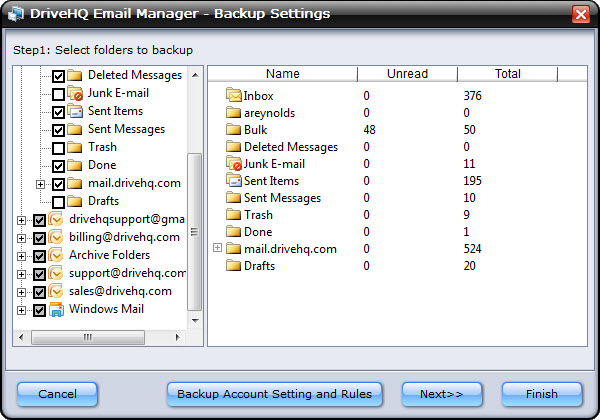
Wählen Sie die zu sichernden E-Mail-Ordner aus – deaktivieren Sie die Ordner „Junk“, „Spam“, „Papierkorb“ und „Bulk“
Wählen Sie die E-Mail-Ordner aus, die Sie sichern möchten. Die Sicherung erfolgt im DriveHQ-Webmail-Konto unter www.DriveHQ.com/de/Nachricht/.
Normalerweise müssen Sie die Ordner „Papierkorb“, „Gelöschte Dateien“, „Junk-E-Mails“ und „Massenmails“ nicht auswählen. Klicken Sie anschließend auf „Weiter“. Sie gelangen dann zum Bildschirm „Sicherungstyp und -zeitplan festlegen“, wie unten dargestellt:
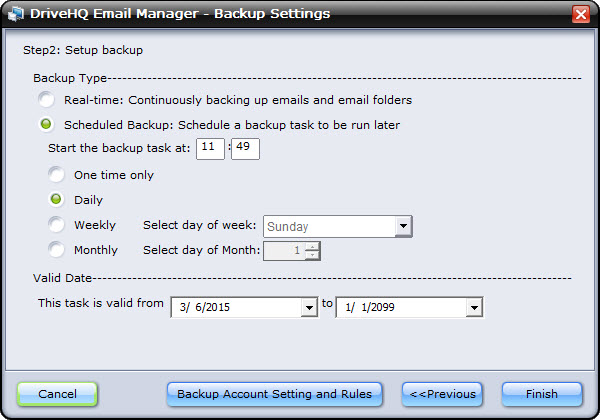
Sicherungstyp und Zeitplan festlegen
Sie können zwischen Echtzeit-Backup und geplantem Backup wählen.
Echtzeit: Wenn Sie „Echtzeit“ auswählen, werden lokale E-Mail-Ordner bei Änderungen automatisch in den Cloud-E-Mail-Ordnern auf https://www.drivehq.com/de/Nachricht/ gesichert.
Geplante Datensicherung: Sie können einen wiederkehrenden Sicherungszeitplan für die Sicherungsaufgabe festlegen. Die Aufgabe kann einmalig, täglich, wöchentlich oder monatlich ausgeführt werden. Bei der Option „Geplante Sicherung“ ist die Festlegung eines Zeitplans erforderlich. Bei der Option „Echtzeitsicherung“ ist die Festlegung eines Zeitplans nicht möglich.
Wenn Sie Ihre E-Mail-Kontoeinstellungen und E-Mail-Routing-Regeln sichern möchten, können Sie auf Kontoeinstellungen und Regeln sichern klicken. Es wird ein Screenshot wie folgt angezeigt:
Klicken Sie auf OK, um die Sicherung der Kontoeinstellungen und E-Mail-Regeln zu starten. Nach Abschluss der Sicherung wird ein Dialogfeld wie unten dargestellt angezeigt:
Klicken Sie auf OK, um die Auswahl zu bestätigen.
Klicken Sie abschließend auf Beenden Schaltfläche zum Abschließen der Sicherungsaufgabe.
DriveHQ EmailManager kann mehrere in Outlook, Outlook Express oder Windows Mail konfigurierte E-Mail-Konten verwalten und sichern. Auch die Verwaltung und Sicherung von E-Mails auf mehreren Computern ist möglich. Diese Funktion wird häufig genutzt, um E-Mails von einem Computer auf einen anderen oder von einem E-Mail-Konto in ein anderes zu übertragen.
E-Mails und Ordner werden nach E-Mail-Konten und PCs gruppiert, damit sie sich nicht überschreiben oder vermischen, selbst wenn Sie gleichnamige E-Mail-Ordner auf verschiedenen PCs oder verschiedenen E-Mail-Konten haben.
Nachdem Sie die E-Mail-Sicherungsaufgabe erfolgreich erstellt haben, können Sie auf „Backup" Schaltfläche zum Bearbeiten der Aufgabe, zum Löschen der Aufgabe oder zum manuellen Starten der Sicherungsaufgabe (oder zum Stoppen der Sicherungsaufgabe, falls diese bereits ausgeführt wird).
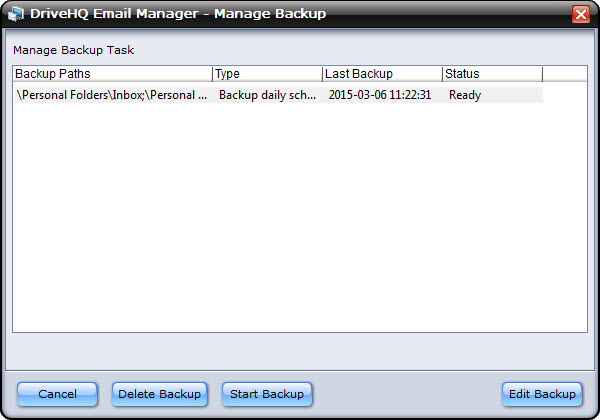
Bildschirm „E-Mail-Sicherung verwalten“
Sie können E-Mail-Ordner in der Sicherungsquelle hinzufügen/löschen sowie den Sicherungstyp und den Sicherungszeitplan ändern. Klicken Sie nach Abschluss der Bearbeitung auf die Schaltfläche „…“ "Änderungen speichern Durch Klicken auf die Schaltfläche werden die Änderungen gespeichert.
Online gesicherte E-Mails werden in Ihrem DriveHQ-Webmail-Konto gespeichert. Im DriveHQ EmailManager finden Sie diese im Bereich „Remote-E-Mails“. Sie können auch ganz einfach online darauf zugreifen unter: https://www.drivehq.com/de/Nachricht/.
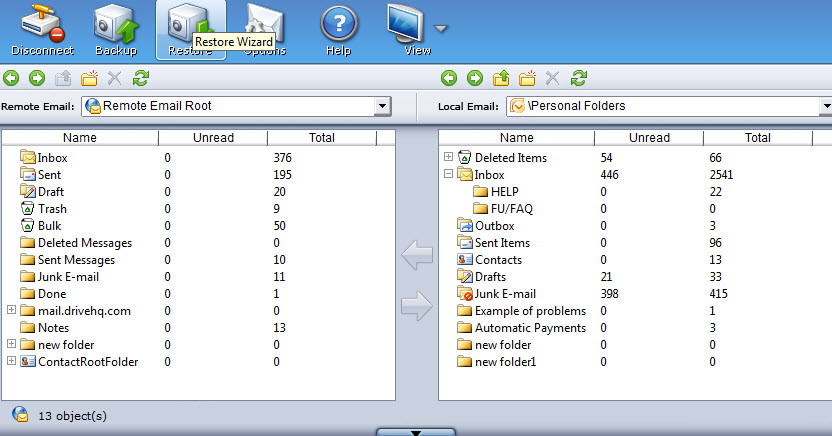
Der Bildschirm mit der Anzeige „Gesicherte E-Mails und Ordner“
Das Wiederherstellen Ihrer E-Mails und E-Mail-Ordner auf demselben Computer ist kinderleicht. Klicken Sie einfach auf die Schaltfläche „Wiederherstellen“, um die gesamte Sicherung am ursprünglichen Speicherort wiederherzustellen. Sie können auch nur einzelne E-Mail-Ordner wiederherstellen. Deaktivieren Sie dazu einfach die Ordner, die Sie nicht wiederherstellen möchten. Weitere Details finden Sie im Screenshot unten.
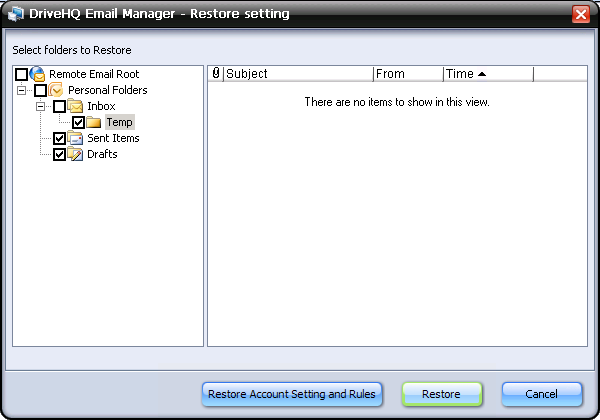
Der Wiederherstellungsbildschirm – alle E-Mail-Ordner wiederherstellen oder nur einige Ordner auswählen
Sie können Ihre Sicherungsaufgabe auch manuell per Drag & Drop wiederherstellen.
Wenn Sie E-Mails oder Ordner auf einem anderen Computer wiederherstellen müssen oder wenn Sie Ihr Betriebssystem neu installiert haben, können Sie die Schaltfläche „Wiederherstellen“ nicht verwenden. In diesem Fall müssen Sie die Drag-and-Drop-Funktion nutzen, um Ihre E-Mails oder Ordner wiederherzustellen.
Klicken Sie im Hauptfenster von DriveHQ EmailManager auf die Schaltfläche „Option“ in der Symbolleiste, und der Bildschirm „DriveHQ E-Mail-Manager – Meine Optionen" wird auftauchen:
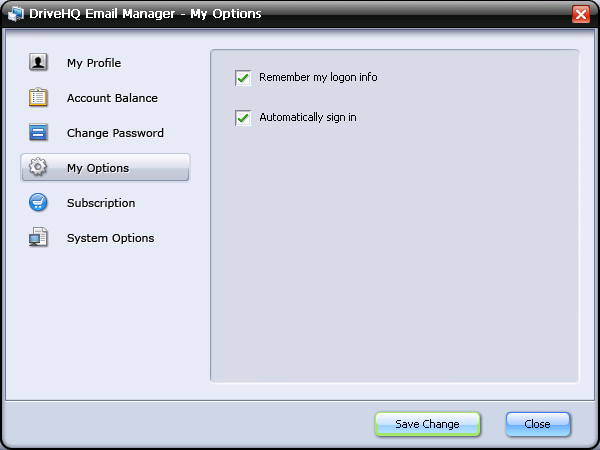
DriveHQ E-Mail-Manager – Bildschirm „Meine Optionen“
Standardmäßig speichert der E-Mail-Manager die Anmeldeinformationen des Benutzers und meldet ihn automatisch an. Dies ist für die Benutzer sehr praktisch.
Weitere Einstellungen umfassen:
-
Mein Profil: Sie können Ihr DriveHQ-Kontoprofil ansehen oder bearbeiten;
-
Kontostand: Prüfen Sie Ihren DriveHQ-Kontostand; inkl. Guthaben, maximal zulässige E-Mails und Anzahl der E-Mails in Ihrem Konto;
-
Kennwort ändern: Ändern Sie Ihr DriveHQ-Kontopasswort.
-
Abonnement: Sie können den DriveHQ-E-Mail-Backup-Service hier bestellen.
Stand Juni 2010 ist der DriveHQ-E-Mail-Backup-Service (mit DriveHQ EmailManager 3.0) der einzige Dienst, der nicht im Hauptspeicherabonnement enthalten ist. Auch die Gruppenbenutzerlizenz ist nicht im Speicherabonnement enthalten. (Dies kann sich zukünftig ändern. Aktuelle Informationen zu Produkten und Dienstleistungen finden Sie auf DriveHQ.com.)
Der kostenlose E-Mail-Backup-Service DriveHQ EmailManager dient ausschließlich Demonstrationszwecken. Er kann nur 1000 E-Mails und 50 Kontakte sichern. Wenn Sie mehr E-Mails oder Kontakte sichern möchten, müssen Sie einen kostenpflichtigen E-Mail-Backup-Serviceplan erwerben. Weitere Informationen finden Sie auf dieser Webseite:
https://www.drivehq.com/de/Hilfe/Preis/Cloud_IT_Service_Pricing_Business.aspx
-
Systemoptionen: Sie können die Anwendung so konfigurieren, dass sie beim Anmelden bei Windows nicht automatisch startet; Sie können sie so konfigurieren, dass sie SSL für die Datenübertragung verwendet; Sie können sie auch so konfigurieren, dass das Fenster nach dem automatischen Start minimiert (d. h. ausgeblendet) wird.
DriveHQ.com bietet zahlreiche cloudbasierte Dienste und Funktionen. Die meisten dieser Funktionen und Dienste sind auf dem Mac verfügbar. Zum Beispiel:
-
DriveHQ.com bietet webbasierte Online-Dateispeicherung, Online-Freigabe, Remote-Zusammenarbeit, Gruppenkontoverwaltung usw.
-
DriveHQ.com FTP-Server-Hosting-Service;
-
DriveHQ.com E-Mail-Server-Hosting-Service;
-
DriveHQ Online-Backup für Mac.
Alle webbrowserbasierten Funktionen, der FTP-Server-Hosting-Service, der E-Mail-Server-Hosting-Service und die Web-/Datei-Hosting-Dienste funktionieren genau wie auf einem Windows-PC.
DriveHQ bietet eine separate Version seiner Online-Backup-Software für Mac an: DriveHQ Online Backup für Mac 1.6. Diese ist neuer als die Windows-Version und verfügt über zahlreiche leistungsstarke Funktionen. Zu den wichtigsten gehören:
-
Einfache Einrichtung geplanter Backup-Aufgaben;
-
Unterstützt mehrere Sicherungsaufgaben zum Sichern verschiedener Ordner;
-
Unterstützt inkrementelle Datensicherung, um den Datentransfer zu minimieren und die Sicherungsleistung zu verbessern;
-
Es können mehrere Dateiversionen gespeichert werden;
-
Sichern Sie mehrere Computer mit einem Konto oder mit Gruppenkonten
-
Einfache und zuverlässige Wiederherstellung per Web, FTP/Dateimanager oder Online-Backup für Mac
Ihre Dateien werden zusätzlich im hochmodernen Rechenzentrum von DriveHQ gesichert, das über mehrfache Datenredundanz verfügt. Im Vergleich zu einer internen Backup-Lösung ist DriveHQ Online Backup flexibler und deutlich kostengünstiger. Sie können Ihre Dateien jederzeit und von überall aus sichern, darauf zugreifen und sie wiederherstellen – auch unterwegs. Da es sich um ein externes Backup handelt, ist DriveHQ Online Backup zudem sicherer und zuverlässiger. Ihre Daten bleiben selbst bei größeren Katastrophen (z. B. Feuer, Überschwemmung, Erdbeben usw.) erhalten.
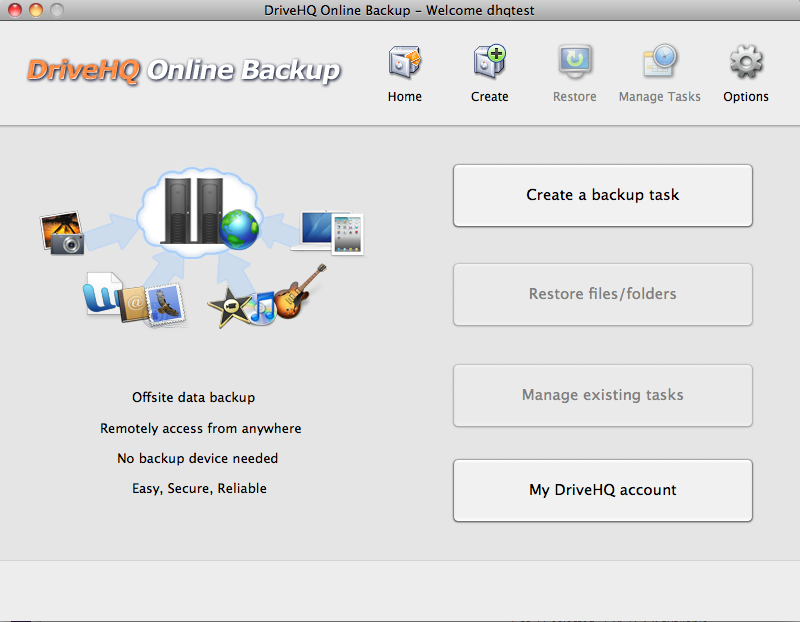
Oben ist ein Screenshot von DriveHQ Online Backup für Mac abgebildet.
DriveHQ FileManager ist für Mac, iOS und Android verfügbar. Das DriveHQ WebDAV Cloud Drive Mapping Tool ist ebenfalls für Mac erhältlich. Alternativ können Nutzer auch andere kostenlose FTP-Client-Software wie FileZilla unter Mac und Linux verwenden.
|
FTP ist für das zuverlässige Hoch- und Herunterladen großer Datenmengen konzipiert. Die meisten FTP-Clients unterstützen Drag & Drop für Dateien und Ordner. Geschäftskunden können jede beliebige FTP-Client-Software verwenden, um sich mit dem DriveHQ FTP/SFTP-Server zu verbinden. Nutzer des kostenlosen oder privaten Dienstes können unseren FTP-Dienst testen.
FTP.DriveHQ.com (oder proFTP.drivehq.com für kostenpflichtige Geschäftskonten).
Melden Sie sich anschließend mit Ihrem DriveHQ-Benutzernamen und -Passwort an. Die Portnummer ist der Standard-FTP-Port 21 (die Standard-SFTP-Portnummer ist 22. Der FTP- und SFTP-Hosting-Service wird nur Geschäftskunden angeboten). Das Feld für das Remote-Verzeichnis kann leer bleiben oder Sie können bei Bedarf ein beliebiges Verzeichnis auf DriveHQ.com erstellen. Weitere Informationen finden Sie unter [Link einfügen]: https://www.drivehq.com/de/FTP-Hosting/, Klicken Sie auf FAQ und dann auf Alle einblenden.
|
|
FTP-Client-Software für Mac
|
|
|
Sie können die DriveHQ FTP-Client-Software für Mac von der DriveHQ-Software-Downloadseite herunterladen unter:
https://www.drivehq.com/de/downloads/downloads.aspx
|
|
Sie können nach unten scrollen und die unten gezeigte Mac-FTP-Client-Software finden. Der Finder unterstützt zwar auch FTP, ist aber normalerweise schreibgeschützt.
|
|
|
|
Fetch (FTP-Client)
|
|
|
|
|
Fetch ist einer der beliebtesten FTP-Clients für Mac. Fetch 5 bietet alle Standardfunktionen eines modernen FTP-Clients und eine einfache, intuitive Benutzeroberfläche. Mit Fetch können Sie: eine Website auf DriveHQ veröffentlichen/verwalten; Bilder für eBay-Auktionen veröffentlichen; Anzeigen/Fotos an Zeitungen und Zeitschriften senden; Dateien zwischen Ihrem Macintosh und anderen Computern übertragen.
|
|
|
|
|
|
|
|
|
Cyberduck FTP-Client (kostenlos!)
|
|
|
|
|
Cyberduck ist ein kostenloser FTP-Client mit einer einfach zu bedienenden Oberfläche, Integration mit externen Editoren und Unterstützung für viele Mac OS X-Systemtechnologien wie Spotlight, Bonjour, den Schlüsselbund und AppleScript.
|
|
|
|
|
|
|
|
FileZilla FTP-Client (kostenlos!)
|
|
|
|
|
FileZilla ist ein hervorragender kostenloser FTP-Client, der für viele verschiedene Betriebssysteme verfügbar ist. Er bietet jedoch nicht die erweiterten Funktionen zum Teilen, Veröffentlichen, automatischen Sichern und Synchronisieren von Ordnern wie beispielsweise die Client-Software DriveHQ. FileZilla harmoniert hervorragend mit ftp.drivehq.com und bietet eine umfassende FTP-Hosting-Lösung.
|
|
|
|
|
|
|
Die DriveHQ-Website, der FTP-Dienst, der Web-/Dateihosting-Dienst und der E-Mail-Hosting-Dienst sind alle mit anderen Betriebssystemen wie Linux, iPhone, iPad und Android usw. kompatibel, wobei es je nach Betriebssystem und Gerätefunktionen gewisse Einschränkungen gibt.
Die Client-Software DriveHQ FileManager und DriveHQ Online Backup ist für diese Plattformen nicht verfügbar. In der Regel finden Sie jedoch ein gutes FTP-Client-Programm und vermutlich auch eine FTP-basierte Backup-Software. Die Website DriveHQ.com sowie die SMTP/POP3/IMAP-E-Mail-Dienste sind auf den meisten Betriebssystemen, Smartphones, iPads usw. nutzbar.
Der reguläre Premium-Service von DriveHQ ist für kleine Unternehmen, Freiberufler und anspruchsvolle Nutzer optimiert. Wir bieten außerdem einen Enterprise-Service an, der speziell für große Unternehmen entwickelt wurde.
Der DriveHQ-Unternehmensdienst bietet folgende Vorteile:
-
Mehr Speicherplatz, bis zu maximal 10 TB Speicherplatz in einem einzigen Serviceplan;
-
Niedriger Stückpreis, insbesondere wenn Sie viel Stauraum benötigen;
-
Im Paket mit Gruppenkonto-Service und Unterbenutzerlizenzen kann der 2-stufige Gruppenkonto-Service problemlos Unternehmen mit über 10.000 Benutzern unterstützen.
-
Beinhaltet alle DriveHQ-Dienste und -Funktionen. (einschließlich E-Mail-Hosting und E-Mail-Backup-Dienste)
-
Sie erhalten eine individuell gestaltete Anmeldeseite, die wesentlich einfacher ist und keine DriveHQ-Werbeinformationen enthält; das DriveHQ-Website-Logo kann auch an Ihr Firmenlogo angepasst werden;
-
Sie können einen E-Mail-Server mit "Benutzerdefinierter Domain", einen statischen Webserver und einen FTP-Server hosten;
-
Für Unternehmenskunden mit großen Datenmengen kann das Hochladen aller Dateien sehr lange dauern. Sie können bis zu vier USB-Sticks an DriveHQ senden; wir laden Ihre Dateien dann aus unserem Rechenzentrum hoch, was deutlich schneller geht.
-
Höhere Priorität im Kundensupport als für reguläre Premium-Nutzer und Nutzer des kostenlosen Dienstes.

Eine Beispielseite für die benutzerdefinierte Anmeldung – eine deutlich einfachere Benutzeroberfläche mit Ihrem eigenen Logo
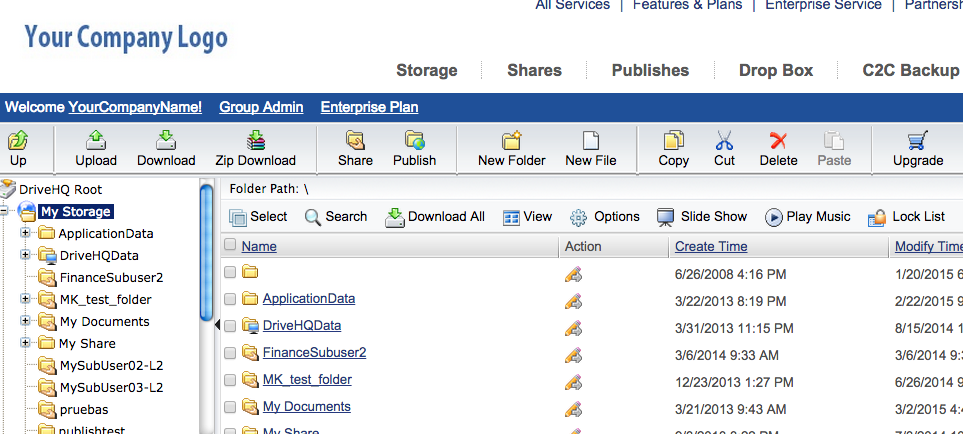
Individueller Logo-Service – kostenlos im DriveHQ Enterprise-Service enthalten.
Informationen zu den Preisen für DriveHQ Enterprise-Dienste finden Sie online unter:
/de/Hilfe/Preis/Cloud_IT_Service_Pricing_Business.aspx
Mit dem DriveHQ Enterprise Service erhalten Sie nicht nur mehr Funktionen, mehr Speicherplatz und besseren Kundensupport, sondern sparen auch Geld im Vergleich zur Einzelbestellung der Servicepakete. Sie können den DriveHQ Enterprise Service online bestellen oder das Bestellformular herunterladen, ausfüllen, unterschreiben und anschließend einscannen und per E-Mail an DriveHQ senden.
Sie können sich auch ein kostenloses DriveHQ-Konto erstellen, sich anschließend anmelden und auf „Mein Konto“ gehen. Dort klicken Sie auf „Einzahlen“, um eine Zahlung vorzunehmen. Danach können Sie den DriveHQ-Kundendienst per E-Mail kontaktieren, um den gewünschten Serviceplan zu bestellen. Der DriveHQ-Kundendienst hilft Ihnen gerne bei der Abwicklung Ihrer Bestellung.
Wie beim regulären Premium-Service können Unternehmenskunden per Kreditkarte, PayPal, Firmenscheck oder Banküberweisung bezahlen.
Private-Label-Service, auch bekannt als „White-Label-Service“, bedeutet, dass DriveHQ die Backend-Services und -Technologien bereitstellt. Im Frontend wird der Service jedoch unter dem Namen Ihres Unternehmens präsentiert. Für Ihre Nutzer erscheint der Service somit als von Ihrem eigenen Unternehmen betrieben.
Private-Label-Services können für große Unternehmen, in denen Markenbekanntheit eine hohe Bedeutung hat, sehr nützlich sein. Sie können auch für einige große Wiederverkäufer notwendig sein.
Private-Label-Services weisen jedoch einige Nachteile auf und sind daher nicht mehr empfehlenswert. Zu den Hauptnachteilen zählen:
-
Hohe Anlaufkosten. DriveHQ muss für die Private-Label-Website eine neue Website einrichten, die einen anderen Webserver und ein anderes Datenbankschema erfordert. Dies erhöht nicht nur die Hardwarekosten, sondern auch die langfristigen Wartungskosten.
-
Dies erfordert in der Regel einen erheblichen Aufwand an Website- und Softwareanpassungen. Die Kosten für solche Arbeiten können üblicherweise nicht von anderen Unternehmenskunden getragen werden.
Aus diesem Grund arbeitet DriveHQ an einem neuen „Reseller-Modell“, das mehr Anpassungsmöglichkeiten als der aktuelle Service „benutzerdefiniertes Logo und Anmeldeseite“ zum gleichen Preis bieten wird.
Wenn Sie an einem individuell angepassten Service interessiert sind, kontaktieren Sie bitte den DriveHQ-Vertrieb. Teilen Sie uns mit, wie viele Nutzer den Service verwenden werden und wie viel Speicherplatz Sie nach 12 Monaten benötigen. Beschreiben Sie uns außerdem Ihren Projektzeitplan und den gewünschten Umfang der Anpassungen. Der DriveHQ-Vertrieb wird Ihre E-Mails umgehend beantworten.
DriveHQ bietet zwar einen kostenlosen Basisservice und kostengünstige Abonnementpläne an, unser Service richtet sich jedoch an Unternehmen und anspruchsvolle Nutzer.
Wenn Sie IT-Manager, IT-Berater, Wiederverkäufer oder Inhaber eines kleinen Unternehmens sind, werden Sie unseren Service als äußerst wertvoll für Ihr Unternehmen empfinden. Warum?
-
DriveHQ bietet ein umfassendes Angebot an Remote-Speicher- und Hosting-Diensten und -Funktionen. inkl. Online-Speicherung und -Freigabe, Online-Backup, FTP-Server-Hosting, E-Mail-Hosting, Web-/Datei-Hosting, Remote-Zusammenarbeit, Remote-Ordner-Synchronisierungsdienste. Es handelt sich um eine zentrale Anlaufstelle für diverse Cloud-basierte Dienste. Sie können Kosten für Remote-Dateiserver, FTP-Server, externe Datensicherung, E-Mail-Server, Webserver und Online-Zusammenarbeit sparen.
-
DriveHQ bietet erstklassige Tools zur Verwaltung von Benutzergruppen. IT-Manager und Kleinunternehmer können mit DriveHQ problemlos Unterbenutzer und Untergruppen erstellen und verwalten, verschiedene Benutzerrollen zuweisen, Ordner anlegen und diese mit unterschiedlichen Zugriffsrechten für verschiedene Benutzer, Gruppen und Untergruppen freigeben
-
Das cloudbasierte System von DriveHQ funktioniert besser als Ihr eigenes System.
Die
DriveHQ, der Remote-Dateiserver, ermöglicht sicheren Fernzugriff auf Dateien und deren gemeinsame Nutzung durch interne Mitarbeiter und externe Kunden. Eine teure und komplizierte VPN-Lösung ist nicht erforderlich.
Die
Der DriveHQ Remote Offsite Backup-Service funktioniert überall und unterstützt eine beliebige Anzahl von Computern; Offsite-Backup ist die einzige Lösung, die Ihre Daten vor größeren Katastrophen wie Feuer, Erdbeben, Überschwemmungen usw. schützen kann.
Die
DriveHQ bietet als FTP/SFTP-Server-Hosting-Service einen umfassenden Funktionsumfang. Er vereint nahezu alle gängigen FTP-Serverfunktionen mit zahlreichen erweiterten Funktionen, die exklusiv bei DriveHQ verfügbar sind. Zudem ist er nahtlos in die webbasierten Dienste von DriveHQ.com integriert.
Die
DriveHQ E-Mail-Hosting ist ein Service für Unternehmen, die geschäftliche E-Mail-Konten mit eigener Domain hosten möchten. Er bietet zahlreiche erweiterte Funktionen, darunter Gruppenadressbuch, Mailingliste, Spamfilter, automatische Antworten und Weiterleitungen.
Die
Das DriveHQ-System ist in den Räumlichkeiten von Hurricane Electric, einem der größten Colocation-Dienstleister, untergebracht. Die Anlage verfügt über einen 24/7-Sicherheitsdienst, Überwachungskameras, redundante Stromversorgung und redundante Netzwerkverbindungen.
Die
Das DriveHQ-System verfügt über vollständige bzw. mehrfache Redundanzebenen. Es gibt keinen Single Point of Failure. Das DriveHQ-Supportteam überwacht das System rund um die Uhr; Daten werden automatisch gesichert bzw. gespiegelt. Im Vergleich zu einer selbstgehosteten Lösung sparen Sie dadurch viel Aufwand bei der Systemwartung und -überwachung. Auch die Kosten für ein Backup-System werden deutlich reduziert.
Kurz gesagt, die Dienste von DriveHQ können Ihre Serverkapazitäten erweitern oder ersetzen und Ihnen viel Kosten sparen.
Für IT-Manager:
Sie können Ihre Führungskräfte problemlos von den Vorteilen der cloudbasierten Dienste von DriveHQ.com überzeugen:
-
Es spart Kosten für Hardware, Software und Hosting;
-
Das vereinfacht die Systemwartung und -verwaltung erheblich;
-
Es ermöglicht Ihnen, Ihre IT-Services von überall aus zu nutzen, einschließlich der gemeinsamen Nutzung und Zusammenarbeit mit Ihren Kunden;
-
Es macht Ihr System sicherer und zuverlässiger;
-
Mit dem Gruppenadministrator-Tool hat der Gruppenadministrator die volle Kontrolle über alles; als IT-Manager können Sie alle Bedürfnisse Ihrer Benutzer problemlos online unterstützen, es ist sogar noch einfacher als mit Ihrem lokalen System.
Für IT-Berater / Wiederverkäufer
Viele IT-Berater und IT-Dienstleister vertreiben DriveHQ-Services. Mit über einer Million registrierter Kunden, darunter viele Geschäftskunden, hat DriveHQ äußerst effiziente Geschäfts- und Partnerschaftsmodelle entwickelt.
Warum eine Partnerschaft mit DriveHQ?
Kurz gesagt: DriveHQ bietet hochwertige Dienstleistungen für Unternehmen, die einen hohen Mehrwert schaffen und den Kunden erhebliche Kosten sparen. Daher sind immer mehr Kunden bereit, für diese Dienstleistungen zu bezahlen.
Cloud-Speicher, Server-Hosting und Computing-Services sind schnell wachsende Märkte. Gleichzeitig ist der Wettbewerb sehr hoch. Es gibt viele Anbieter von günstigen oder kostenlosen Diensten; diese weisen jedoch eine sehr geringe Gewinnspanne auf. Die meisten von ihnen erwirtschaften damit keinen Gewinn, geschweige denn für ihre Partner. DriveHQ hingegen hat ein langfristig tragfähiges Geschäftsmodell für Partner entwickelt. Zahlreiche IT-Berater und kleine Dienstleistungsunternehmen vertreiben unsere Services an ihre Kunden weiter. So entsteht eine Win-Win-Situation.
Die Vorteile einer Partnerschaft mit unseren Dienstleistungen umfassen:
-
Erweitern Sie Ihr Serviceangebot und heben Sie sich von Ihren Mitbewerbern ab:
Die
DriveHQ bietet eine Vielzahl von Funktionen und Diensten, die Ihr Serviceangebot erheblich erweitern können; viele davon sind für die IT-Bedürfnisse Ihrer Geschäftskunden unerlässlich.
-
Verbessern Sie Ihre Servicequalität:
Die
DriveHQ bietet hochwertige Premium-Dienstleistungen mit einer sehr hohen Kundenzufriedenheitsrate; wenn Sie solche Dienstleistungen selbst anbieten würden, wäre es unwahrscheinlich, dass Ihre Produkt- und Servicequalität unserem Niveau entsprechen würde.
-
Sparen Sie Kosten; senken Sie Ihr Risiko:
Die
Wenn Sie ähnliche Dienstleistungen selbst anbieten, sind die Kosten in der Regel mehr als 20-mal höher. Mit DriveHQ als Partner können Sie unsere Dienstleistungen innerhalb weniger Minuten weiterverkaufen. Sie müssen nicht in Hardware, Software oder Hosting investieren; Sie müssen sich lediglich auf DriveHQ.com anmelden und sich mit unseren Dienstleistungen und Funktionen vertraut machen.
-
Steigern Sie Ihren Serviceumsatz:
Die
Durch eine Partnerschaft mit DriveHQ können Sie in den schnell wachsenden und lukrativen Markt für Online-Backup, Online-Speicherung und FTP-Hosting einsteigen – mit einem bewährten Geschäftsmodell. Dies unterscheidet sich deutlich von vielen anderen Anbietern, die kostenlose oder günstige Dienste ohne Gewinnabsicht anbieten.
-
Kunden enger mit einem Online-Service verbinden, mehr Software, Hardware oder Dienstleistungen verkaufen;
Wer sollte mit DriveHQ zusammenarbeiten?
-
Online-Dienstleister:
-
Internetdienstanbieter; Telekommunikations- und Netzwerkdienstleister;
-
Dienstleister in vertikalen Märkten, die:
Die
Wirtschaftsprüfungsgesellschaften;
Die
Anwaltskanzleien;
Die
Arztpraxen;
Die
Immobilienmakler und -gutachter;
Die
Fotografen und Designbüros;
Die
Gemeinnützige Organisationen und Bildungseinrichtungen usw.
Die
Dienstleister für bestimmte Regionen oder Sprachen;
-
Softwareentwickler oder -verleger;
-
Hersteller digitaler Geräte, Händler, OEMs usw.
-
IT-Beratungsunternehmen und Lösungsanbieter;
Erfolgsgeschichten
DriveHQ hat über 1 Million registrierte Nutzer, darunter Zehntausende Unternehmen. Durch die Nutzung unserer Dienste konnten diese Unternehmen erhebliche Kosteneinsparungen bei Hardware, Software und Systemwartung erzielen. DriveHQ arbeitet mit einigen sehr großen Unternehmen zusammen, die unsere Dienste nutzen oder weiterverkaufen. Darüber hinaus haben wir viele Nutzer, die unsere Gruppenkonten bzw. Unternehmenslösungen vertreiben. Weitere Informationen finden Sie unter Kundenmeinungen oder kontaktieren Sie uns bizdev@drivehq.com.
Partnerschafts-/Wiederverkäufermodelle
DriveHQ bietet verschiedene Partnerprogramme für unterschiedliche Unternehmen und Einzelpersonen an. Diese Programme erleichtern die Partnerschaft mit DriveHQ erheblich und bieten gleichzeitig hohe Flexibilität und Erweiterungsmöglichkeiten.
-
Co-Branding- oder Private-Label-Service
-
OEM-Partnerschaft
-
Mehrbenutzer-Gruppen-Reseller-Programm (Empfohlen)
-
Reguläres Partnerprogramm
Co-Branding- oder Private-Label-Service
DriveHQ bietet Co-Branding- oder Private-Label-Services für Unternehmen mit einer großen bestehenden Nutzerbasis oder umfangreichen Marketingkanälen. Zu den potenziellen Unternehmen gehören:
|

|
Internetdienstanbieter;
Breitband-Internetanbieter, Telekommunikations- und Netzwerkdienstanbieter;
Dienstleister in vertikalen Märkten; (z. B. Buchhaltung, Recht, Medizin, IT, Immobilien, Bildung usw.)
Dienstleister für bestimmte Regionen oder Sprachen;
Softwareentwickler, Verlage, Anbieter digitaler Geräte usw.
|
Geschäftsmodell:
Co-Branding-/Private-Label-Services werden nicht mehr empfohlen. DriveHQ wird ein neues Partnerschaftsmodell einführen, das es Wiederverkäufern ermöglicht, ihre Website/Dienstleistungen individuell anzupassen.
Kunden, die eine Co-Branding- oder Private-Label-Lösung nutzen, zahlen DriveHQ eine einmalige Einrichtungsgebühr sowie eine einmalige Anpassungsgebühr. Nach dem Start des Dienstes berechnet der Kunde die Gebühren an DriveHQ basierend auf Speichernutzung und Nutzeranzahl. Der Kunde kann das Dienstlogo, die Preise, UI-Designs, E-Mail-Vorlagen und die Benutzeroberfläche der Client-Software individuell anpassen sowie bestimmte Funktionen ausblenden. Er kann das Transaktions- und Abrechnungssystem von DriveHQ nutzen oder sein eigenes bestehendes Abrechnungssystem verwenden. Die Nutzerrechte bleiben beim Kunden, solange der Dienst besteht.
DriveHQ bietet außerdem Systemintegration und Beratung auf Abruf zu sehr günstigen Konditionen an. Unser Service ist standardisiert. In der Regel kann ein Co-Branding- oder Private-Label-Service innerhalb von 4 bis 10 Wochen eingeführt werden, abhängig vom Umfang der Anpassungen.
Schnellpartnerschaftsprogramm (DriveHQ-Software/Dienstleistungen kostenlos im Paket)
|
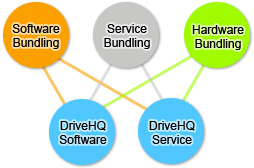
|
Das Quick Business Partnership Program richtet sich an kleine Unternehmen. Diese können die kostenlose Version der DriveHQ-Clientanwendungen und Online-Dienste in ihr Portfolio aufnehmen. Ein Vertrag ist nicht erforderlich. Sie können die DriveHQ-Clientsoftware frei mit Ihrer eigenen Software, Hardware, CDs/DVDs/Büchern/Zeitschriften oder Dienstleistungen bündeln und mit DriveHQ-Onlinespeicher-, Backup- und Freigabediensten sowie FTP-/E-Mail-Hosting-Diensten integrieren. Es fallen keine Einrichtungs- oder Servicegebühren an. Bieten Sie Ihren Kunden im Handumdrehen hochwertige DriveHQ-Software und -Dienste an.
|
Geschäftsmodell:
Die Partnerschaft ist für beide Seiten vorteilhaft und steht zu Gesprächen offen. DriveHQ stellt Partnern die notwendige API-Dokumentation zur Verfügung, damit diese DriveHQ-Dienste in ihre Software, Services, Websites, Hardwaregeräte usw. integrieren oder anbieten können. DriveHQ unterstützt zudem zahlreiche Standard-APIs und -Protokolle wie HTTP, HTTPS, FTP und SMTP.
Benötigt der Partner keine Anpassungen von DriveHQ, so steht ihm die übliche Affiliate-Provision zu, die bis zu 30 % des Nettoumsatzes beträgt.
Falls der Partner von DriveHQ die Anpassung von Webseiten oder Logos verlangt, werden die Affiliate-Provisionen um die Servicegebühren von DriveHQ abgezogen.
Partner haben jederzeit das Recht, die Partnerschaft auf eine Co-Branding- oder Private-Label-Dienstleistung aufzuwerten.
OEM-Partnerschaft – Es lohnt sich, DriveHQ-Software und -Dienste zu bündeln
|
|
Als Hersteller von Hardwaregeräten werden Sie feststellen, dass die Software und Services von DriveHQ den Wert Ihrer Produkte deutlich steigern können. DriveHQ verbindet Ihre Kunden eng mit Ihrer Hardware und somit Ihr Unternehmen mit Ihren Kunden. Dies erhöht die Kundenbindung und trägt zu höheren Umsätzen bei. Zudem können Sie an den Umsätzen von DriveHQ beteiligt werden.
Früher wurde den meisten digitalen Geräten (Digitalkameras, Camcordern, Webcams) Desktop-Software zur Foto- oder Videobearbeitung beigefügt. In der sich rasant entwickelnden digitalen Medienbranche erwarten die meisten Verbraucher heute die Möglichkeit, digitale Inhalte online zu teilen und zu veröffentlichen. Die Zukunft digitaler Geräte und Multimedia-Software liegt in der Vernetzung von Menschen. DriveHQ bietet hervorragende Online-Speicher- und Freigabedienste sowie eine hochwertige webbasierte Client-Software, die deutlich mehr bietet als herkömmliche Desktop-Software.
|
Geschäftsmodell:
Die meisten Softwareunternehmen berechnen OEMs Gebühren für die Bündelung ihrer Software mit Hardwaregeräten. DriveHQ bietet hochwertige High-End-Software kostenlos zur Bündelung an. Darüber hinaus zahlen wir OEMs möglicherweise sogar für die Bündelung unserer Software!
Für Hersteller von Digitalkameras, Camcordern, Webcams und digitalen Bilderrahmen:
Foto- oder Videoanwendungen sind heutzutage weniger nützlich, da das Betriebssystem bereits sehr gute Unterstützung für Multimediadateien bietet. (Die Bündelung von DriveHQ-Software und -Diensten kann viele neue Vorteile schaffen.)
1.
Teilen Sie große Multimediadateien online mit Freunden und Verwandten. DriveHQ FileManager ist eine hervorragende Anwendung zum Teilen digitaler Inhalte. Benutzer können Dateien per Drag & Drop verschieben, in der Vorschau anzeigen und online teilen und veröffentlichen.
2.
Viele Verbraucher benötigen zudem eine sichere Backup-Lösung, um ihre digitalen Dateien online zu sichern. DriveHQ Online Backup kann Dateien automatisch in Echtzeit oder nach einem Zeitplan sichern.
3.
Viele Verbraucher und Unternehmen benötigen außerdem einen FTP-Dienst, um digitale Inhalte mit Freunden oder Kunden zu teilen;
Für Hersteller von USB-Speichergeräten:
USB-Speicher sind zwar extrem portabel und viel schneller als Online-Speicher, weisen aber auch systembedingte Nachteile auf:
1.
Zugriff auf Dateien per Fernzugriff nicht möglich;
2.
Der Zugriff ist jeweils nur von einem PC aus möglich;
3.
Kann nicht mit anderen Personen teilen oder zusammenarbeiten;
4.
Ist weniger zuverlässig und weniger sicher als Online-Speicher. Wenn Sie einen USB-Stick verlieren, könnten andere Personen Zugriff auf all Ihre Daten erhalten.
5.
Erfordert das Ein- und Ausstecken, was unpraktisch ist.
Die DriveHQ FileManager Client-Software erweitert die Funktionen Ihres USB-Speichers um das Internet. Sie können jederzeit und überall auf Ihre Dateien zugreifen, ohne einen USB-Speicher mitführen zu müssen. Sie können Ihre Dateien freigeben und Zugriffsrechte festlegen, sodass verschiedene Personen nur auf unterschiedliche Ordner zugreifen können. Online-Speicher und lokaler USB-Speicher lassen sich kombinieren und bieten Ihnen so einen deutlich höheren Mehrwert.
Für PC-Hersteller:
Der Branchentrend geht dahin, dass Online-Speicher immer beliebter und wichtiger wird. Viele Nutzer haben heutzutage ein starkes Bedürfnis, Dateien online zu speichern und sie mit Freunden, Kollegen oder Kunden an anderen Orten zu teilen. CD/DVD-Laufwerke haben in diesem Zusammenhang an Bedeutung verloren.
DriveHQ FileManager und DriveHQ Desktop Express machen Remote-Online-Speicherung so einfach wie lokale Laufwerke; sie ist genauso zuverlässig und sicher. Die Integration von DriveHQ FileManager bietet Ihren Kunden nicht nur zusätzlichen Speicherplatz, sondern auch einen Remote-Dateiserver für die einfache gemeinsame Nutzung und Zusammenarbeit mit anderen.
Benutzer können lokale Ordner automatisch mit Remote-Ordnern auf dem DriveHQ-Server synchronisieren; sie können auch automatische Sicherungsaufgaben planen, um ihre wichtigen Dateien zu schützen.
Für PDA- und Smartphone-Hersteller:
Erwägen Sie, den DriveHQ FTP-Dienst mit dem SMTP-/POP3-/IMAP-E-Mail-Dienst zu bündeln.
Mehrbenutzer-Gruppen-Reseller-Programm
(Große Mengen an Lagerraum zum Großhandelspreis kaufen; zu einem deutlich höheren Einzelhandelspreis weiterverkaufen)
Das Reseller-Programm für Mehrbenutzergruppen richtet sich an IT-Berater, Lösungsanbieter, Systemintegratoren und kleinere Wiederverkäufer. Der Einstieg ist denkbar einfach und mit geringen Vorlaufkosten verbunden. Sie bestellen DriveHQ-Speicherplatz und Benutzerlizenzen online und verkaufen anschließend Unterbenutzerkonten/Untergruppen sowie Speicherplatz an Ihre Kunden weiter. Sie können den Service zum gleichen DriveHQ-Preis oder zu einem günstigeren Preis anbieten, um Ihre Kunden besser zu gewinnen.
Um Wiederverkäufern den Verkauf ihrer Dienstleistungen zu erleichtern, bietet DriveHQ Mehrbenutzer-Gruppen-Wiederverkäufern den Service „Benutzerdefiniertes Logo und Landingpage“ kostenlos an (regulärer Preis: 90 $/Jahr). Wiederverkäufer können sich unter https://BENUTZERNAME.firstcloudit.com/ eine individuelle Anmelde- oder Landingpage einrichten. Nach der Anmeldung wird das DriveHQ-Website-Logo durch das Logo des Wiederverkäufers ersetzt.
Wiederverkäufer stellen ihren Kunden üblicherweise direkt Rechnungen. Viele bieten ihren Kunden bereits weitere Dienstleistungen an. Daher lassen sich die DriveHQ-Dienste mit diesen bestehenden Diensten bündeln. Dies bietet maximale Flexibilität bei der Preisgestaltung. Wiederverkäufer können den Preis für den Dienst niedriger oder höher als den von DriveHQ festgelegten festlegen. Der Transaktions- und Abrechnungsservice von DriveHQ kann auch genutzt werden, wenn der Wiederverkäufer seinen Kunden keine direkten Rechnungen stellen kann.
Durch die Bestellung großer Speichermengen zum Großhandelspreis können Sie unseren Service mit einer sehr guten Gewinnspanne an Privatkunden oder kleine Unternehmen weiterverkaufen, z. B:
Wenn Sie den Business Plus-Plan mit 20 Benutzern und 2 TB Speicherplatz bestellen, zahlen Sie:
$2400/Jahr.
Wenn Sie es an 20 Nutzer für jeweils 50 GB weiterverkaufen, können Sie Folgendes verdienen:
$240 x 20 = $4,800/Jahr
Sie können mit einem günstigen Abonnement beginnen und Ihren maximalen Speicherplatz bzw. Ihre Gruppenbenutzerlizenzen jederzeit später aufrüsten, ohne dass ungenutztes Guthaben verloren geht.
Wenn Sie unseren Service an viele Kunden weiterverkaufen können, kontaktieren Sie bitte den DriveHQ-Vertrieb, um einen höheren Rabatt zu erhalten. Im Allgemeinen gilt:
- Wenn Sie an 3 Kunden weiterverkaufen oder 50 $/Monat verdienen, gewähren wir Ihnen 10 % Rabatt.
- Wenn Sie monatlich 100 US-Dollar weiterverkaufen können, gewähren wir Ihnen 20 % Rabatt.
- Wenn Sie 160 $/Monat weiterverkaufen können, bieten wir Ihnen 25 % Rabatt an;
- Wenn Sie monatlich 240 $ oder mehr weiterverkaufen können, gewähren wir Ihnen 30 % Rabatt.
Wenn Sie an viele Nutzer weiterverkaufen, kann Ihre Nettogewinnspanne bis zu 60 % betragen.
Reguläres Partnerprogramm
Das DriveHQ-Partnerprogramm richtet sich an alle Privatpersonen und Unternehmen, die DriveHQ-Dienste weiterempfehlen oder bewerben möchten. DriveHQ verwendet ausgefeilte Algorithmen zur Partnerverfolgung. Besucht jemand DriveHQ.com mit Ihrer Empfehlungs-ID und registriert sich innerhalb von vier Monaten bei DriveHQ.com, wird dieser Nutzer als von Ihnen geworben markiert. Sie erhalten eine attraktive Provision von bis zu 30 %. Die Provisionssätze finden Sie in der untenstehenden Tabelle. Bitte beachten Sie, dass sich die Provisionssätze ändern können. Aktuelle Informationen finden Sie auf der DriveHQ-Website.
|
Provisionssätze für das reguläre Affiliate-Programm:
|
|
Monatliche Verkäufe
|
Provisionssatz
|
|
Weniger als $100
|
15%
|
|
$100 Zu $399
|
20%
|
|
$400 Zu $999
|
25%
|
|
$1000+
|
30%
|
|
|
Provision für den Weiterverkauf von Gruppenkonten:
Für den Weiterverkauf des Gruppenkonto-Services erhalten Sie keine Provision. Dies liegt daran, dass das Partnerschaftsmodell selbst eine sehr hohe Gewinnspanne ermöglicht. Zum Beispiel:
Wenn Sie den „100GB Gruppenkonto-Service“ an 20 Kunden weiterverkaufen, zahlen Sie DriveHQ 699,99 $ (Speicher) + 119,99 $ (Benutzerlizenzen) pro Jahr; Da der Preis von DriveHQ für 5 GB 79,99 $/Jahr beträgt, beträgt Ihr Nettogewinn etwa: 80 $ * 20 - 700 - 20 * 6 = 780 $.
Da Sie keine Netzwerkbetriebskosten haben, kann Ihre Nettogewinnspanne sehr hoch sein. Einige IT-Firmen und Berater bieten ihren Kunden zudem zusätzlichen Support an, z. B. Einrichtung vor Ort, telefonischen Support, Fehlerbehebung usw. Sie können dafür einen höheren Preis als den regulären DriveHQ-Preis verlangen. Beispielsweise könnten Sie 100 US-Dollar pro Jahr für einen 5-GB-Service berechnen, wenn Sie den Mehrwert Ihrer Leistungen nachweisen können.
Provision für Co-Branding- oder Private-Label-Dienstleistungen:
Für diese Partnerprogramme erhalten Sie keine Provision. Diese Programme haben ein völlig anderes Gewinnmodell für Sie. Bitte kontaktieren Sie uns
bizdev@drivehq.com Für weitere Informationen.
Zahlung:
Wie erhalte ich meine Zahlungen aus dem Affiliate-Programm
Sie können eine PayPal-Zahlung anfordern, sobald Ihre Provision 50 US-Dollar erreicht.
|
DriveHQ Server-/Client-Softwarelizenzierung, Service-APIs/SDKs und Anpassungsservice
DriveHQ hat herausragende Technologien und Produkte entwickelt. Wir unterstützen andere Unternehmen bei der Entwicklung maßgeschneiderter Lösungen, Produkte und Dienstleistungen, die exakt auf deren Bedürfnisse und Markt zugeschnitten sind. Die DriveHQ-Software und -Website zeichnen sich durch leicht anpassbare und lokalisierbare Benutzeroberflächen und Ressourcendateien aus. Dank der unabhängigen Komponenten können Sie zudem einfach die gewünschten Funktionen auswählen.
DriveHQ bietet ein umfassendes Set an Software Development Kits (SDKs), APIs und Dokumentationen. Wir haben hocheffiziente, proprietäre Upload-/Download-APIs entwickelt und unterstützen darüber hinaus offene, standardbasierte APIs wie FTP, HTTP, SMTP, POP3 und IMAP. Bei Interesse an unseren APIs senden Sie bitte eine E-Mail an DriveHQ BizDev. Sie können auch die Standard-FTP-API zur Integration mit dem DriveHQ-Onlinespeicher verwenden.
Die DriveHQ-Clientsoftware bzw. der DriveHQ-Service kann individuell angepasst, integriert, gebündelt oder kundenspezifisch gestaltet werden, um Ihren Geschäftsanforderungen gerecht zu werden.