Neue Sicherungsaufgaben erstellen
Online-Backup unterstützt Echtzeit- und geplante Backups. Wenn Ihre Dateien/Ordner bei jeder Änderung gesichert werden sollen, wählen Sie diese Option Manuell ausführen unter Zeitplan Registerkarte (d. h. Echtzeit-Backup). Dies kann die Systemleistung beeinträchtigen, wenn die Datenmenge zu groß ist oder der Quellordner viele Dateien enthält. In diesem Fall können Sie den Backup-Auftrag so einrichten, dass er automatisch zu einem festgelegten Zeitpunkt startet (geplantes Backup).
Sie können neue Sicherungsaufgaben erstellen, um Ihre wichtigen geschäftlichen und persönlichen Dateien zu sichern.
- Starten Sie die Anwendung.
- Klicken Neues Backup erstellen.
- Geben Sie im Popup-Fenster einen Namen für die neue Sicherungsaufgabe ein und klicken Sie dann auf OK.
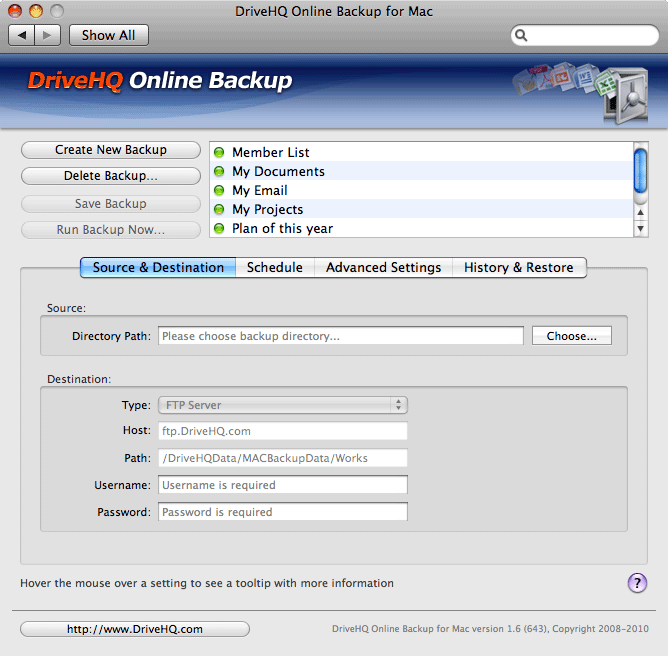
- Klicken Quelle & Ziel Tab.
- Im Quelle Im Feld „Lokalen Ordner auswählen, den Sie sichern möchten“ wählen.
- Im Ziel Geben Sie in das Feld Ihren Benutzernamen und Ihr Passwort ein.
- Klicken Zeitplan Über die Registerkarte „Auswählen“ können Sie eine Option auswählen, um die Startzeit für den Sicherungsvorgang festzulegen.
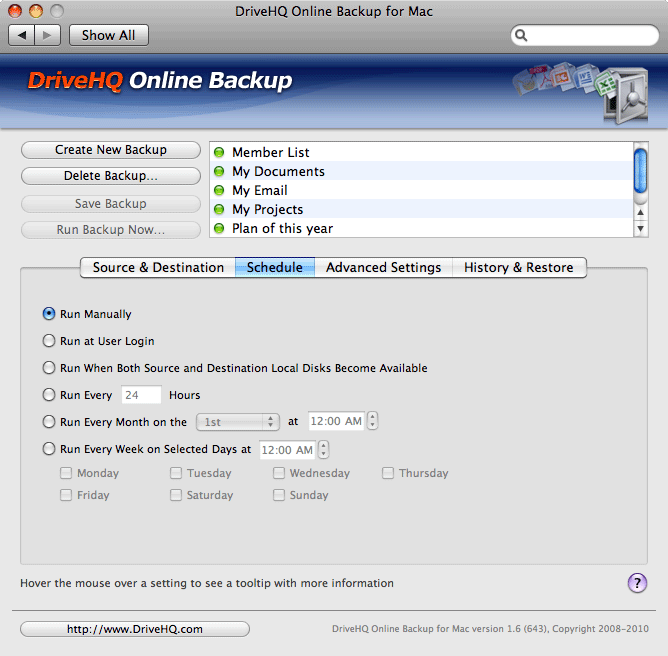
- Manuell ausführen: um den Sicherungsvorgang zu starten, wenn Sie klicken Jetzt Backup ausführen.
- Weitere Optionen: Automatischer Start des Backup-Vorgangs zum festgelegten Zeitpunkt.
- Klicken Erweiterte Einstellungen Tab.
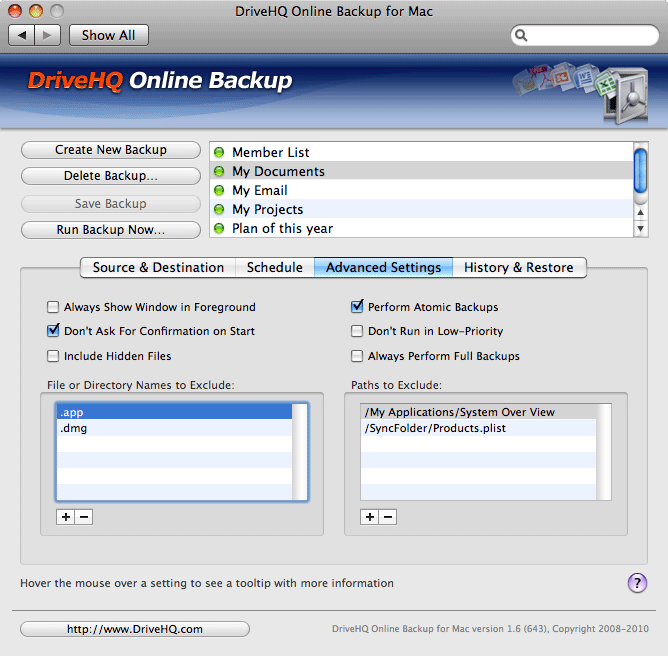
Sie können weitere, erweiterte Einstellungsoptionen für die Sicherungsaufgabe überprüfen.
- In Zu schließende Datei- oder Verzeichnisnamen Kästchen anklicken
 Um bestimmte Datei- oder Verzeichnisnamen zur Liste hinzuzufügen, klicken Sie hier
  Namen aus der Liste löschen.
- In Ausschlusspfade Kästchen anklicken Um bestimmte Pfade zur Liste hinzuzufügen, klicken Sie Pfade aus der Liste löschen.
- Klicken Sie hier, um die Erstellung des Sicherungsauftrags abzuschließen Backup speichern.