Vorhandene Sicherungsaufgaben verwalten
Mit DriveHQ Online Backup können Sie Ihre Backup-Aufgaben ganz einfach verwalten. Melden Sie sich einfach in der Backup-Client-Software an, klicken Sie auf den Tab „Aufgaben verwalten“ und schon sehen Sie die Aufgabenliste wie unten dargestellt.
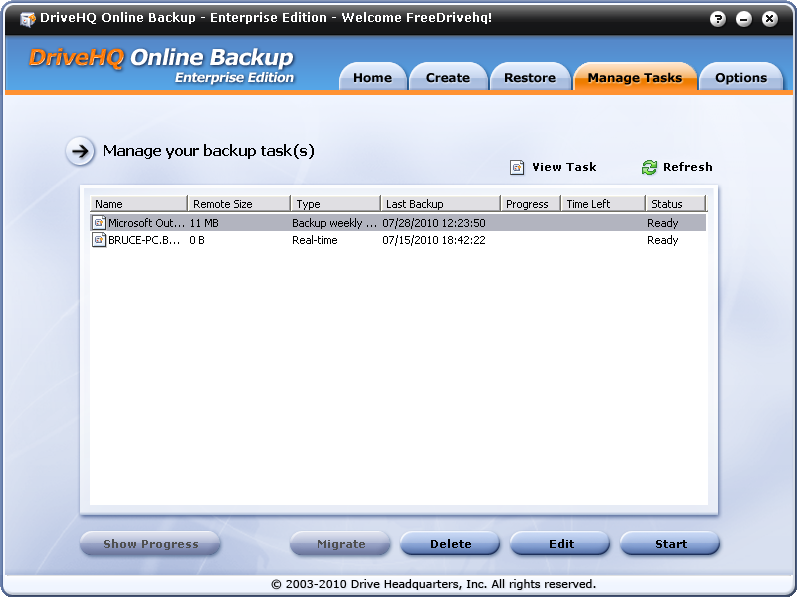
Sicherungsaufgabenliste anzeigen
Im Bildschirm „Aufgaben verwalten“ sehen Sie mehrere Spalten mit folgenden Beschreibungen:
- Fernbedienungsgröße: Zeigt die Größe des Sicherungszielordners in der Cloud an. Die Größe des Cloud-Ordners kann größer sein als die Gesamtgröße Ihrer lokalen Dateien, weil:
- Möglicherweise haben Sie einige Quelldateien gelöscht, die auf dem DriveHQ-Server nicht automatisch gelöscht werden.
- DriveHQ Online Backup kann mehrere Versionen Ihrer Dateien speichern, was zusätzlichen Speicherplatz beanspruchen könnte.
- Letzte Sicherung: Datum der letzten Datensicherung der Aufgabe.
Wenn es sich bei der Aufgabe um eine Echtzeit-Sicherungsaufgabe handelt und im Sicherungsquellordner keine Datei(en) geändert wurden, wird das Sicherungsdatum nicht aktualisiert.
- Sicherungsstatus: Zeigt Informationen darüber an, ob eine Aufgabe bereit, in Bearbeitung oder abgebrochen ist.
Die Aktualisierungstaste: Falls die Informationen nicht aktuell sind, können Sie auf die Schaltfläche „Aktualisieren“ klicken.
Eine Sicherungsaufgabe löschen
Wählen Sie im Bildschirm „Aufgaben verwalten“ eine Aufgabe aus und klicken Sie auf „Löschen“. Daraufhin wird ein Dialogfeld wie folgt angezeigt:
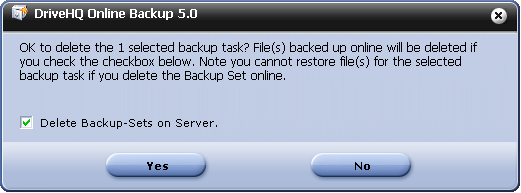
Bitte lesen Sie die Nachricht sorgfältig durch, bevor Sie auf „Ja“ oder „Nein“ klicken. Wenn Sie „Backups auf dem Server löschen“ aktivieren, werden auch die bereits in DriveHQ.com gesicherten Dateien gelöscht. Wenn Sie das Kontrollkästchen deaktivieren, werden lediglich die Backup-Informationen gelöscht, die Cloud-Dateien im Backup-Zielordner bleiben jedoch erhalten.
Wenn Sie die Sicherungssätze nicht auf dem Server löschen, können Sie die Dateien später über die Website DriveHQ.com oder den DriveHQ FileManager löschen. Sie müssen dazu den Speicherort der Sicherungsdateien finden und sie aus dem DriveHQ Cloud-Speicher löschen.
Bearbeiten oder modifizieren Sie eine Sicherungsaufgabe
Wählen Sie im Bildschirm „Aufgaben verwalten“ eine Aufgabe aus und klicken Sie auf „Bearbeiten“. Dadurch wird der Bildschirm „Aufgabe bearbeiten“ geöffnet:
Diese Funktion hilft Ihnen dabei, die bestehenden Einstellungen für die Sicherungsaufgabe zu ändern.
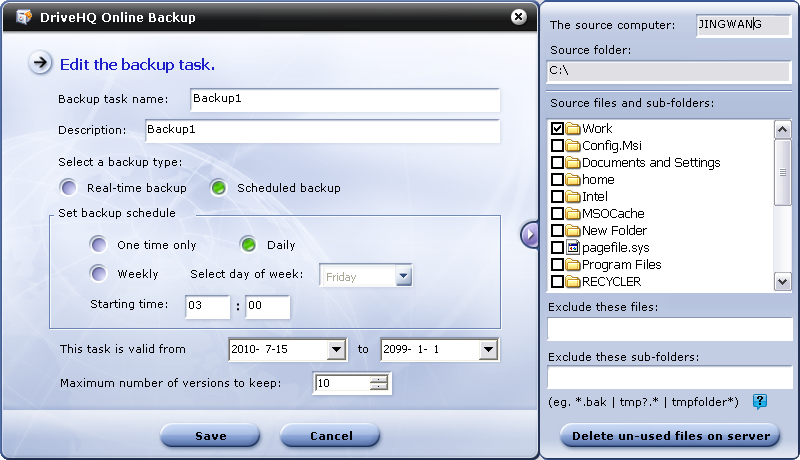
Sie können den Namen der Sicherungsaufgabe, die Beschreibung, den Sicherungstyp, den Sicherungszeitplan, die Startzeit der Sicherung, den Gültigkeitszeitraum, die maximale Anzahl der aufzubewahrenden Versionen sowie die Filter für auszuschließende Dateien/Ordner ändern.
Die Einstellung „Verschlüsselung“ eines bestehenden Sicherungsauftrags kann nicht geändert werden; Wenn beispielsweise ein Sicherungsauftrag ohne Verschlüsselung erstellt wurde, kann er über diese Seite nicht auf „Mit Verschlüsselung“ umgestellt werden. Der Grund dafür ist: Die Verschlüsselung erfolgt lokal auf Ihrem Computer mit Ihrem eigenen Verschlüsselungsschlüssel. Wurden die Dateien bereits auf DriveHQ hochgeladen, können sie vom Server weder entschlüsselt noch verschlüsselt werden. Um die Verschlüsselungseinstellung zu ändern, müssten Sie die Dateien auf dem Server löschen und erneut hochladen. Um dies zu vermeiden, können Sie die Verschlüsselungseinstellung eines bestehenden Sicherungsauftrags nicht ändern. Es ist einfacher, den bestehenden Auftrag und die zugehörigen Sicherungssätze auf dem Server zu löschen und anschließend einen neuen Sicherungsauftrag mit Verschlüsselung zu erstellen.
Sie können Dateien/Ordner aus dem Sicherungsquellordner entfernen; wenn Sie jedoch den Sicherungsquellordner (Stamm-/Übergeordnetenordner) ändern müssen, müssen Sie einen neuen Sicherungsauftrag erstellen und diesen Sicherungsauftrag anschließend löschen. DriveHQ Online Backup ist so konzipiert, dass mehrere Quellordner (Stammordner) in mehreren Sicherungsaufgaben zusammengefasst werden können. Es ist nicht möglich, mehrere Ordner/Dateien aus verschiedenen übergeordneten Quellordnern (Stammordnern) auszuwählen.
Nicht verwendete Dateien auf dem Server löschen
Nach der Datensicherung und dem Löschen von Dateien im Quellordner löschen viele andere Online-Backup-Programme diese Dateien nach einigen Tagen auch im Zielordner. Das widerspricht dem Sinn der Datensicherung. DriveHQ Online Backup ist hier sicherer. Es löscht niemals automatisch Dateien, die auf dem Server gesichert wurden. Dadurch bietet es einen deutlich besseren Schutz als andere Backup-Lösungen.
Ohne das Löschen dieser Dateien auf dem Server kann Speicherplatz verloren gehen. Sie können diese Dateien manuell entfernen und den belegten Speicherplatz zurückgewinnen. Klicken Sie einfach auf die Schaltfläche „Nicht verwendete Dateien auf dem Server löschen“. Dadurch werden die Dateien im Cloud-Speicher gelöscht, deren zugehörige Quelldateien gelöscht wurden.
Sicherungsfortschrittsfenster anzeigen
Wenn ein Sicherungsvorgang ausgeführt wird, ist die Schaltfläche „Fortschritt anzeigen“ aktiviert. In der Aufgabenliste wird außerdem ein kleiner Fortschrittsbalken angezeigt.
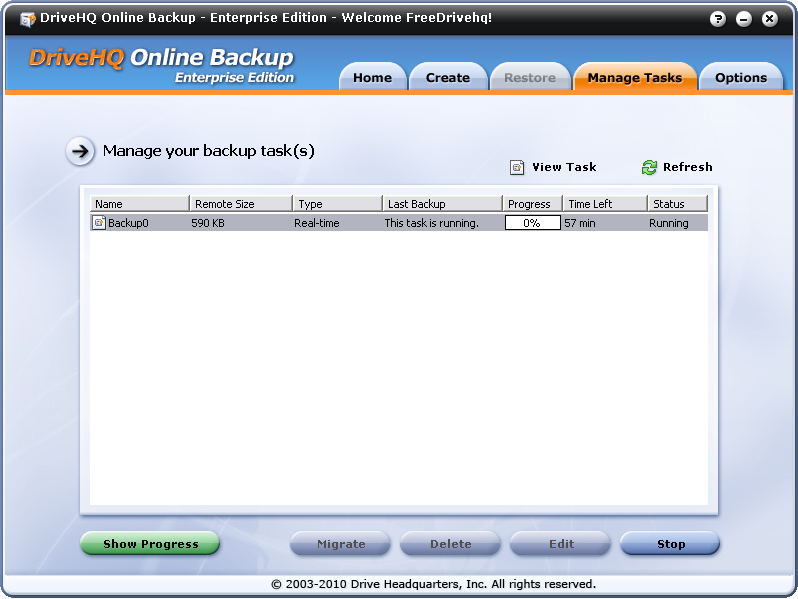
Sie können den laufenden Sicherungsvorgang auswählen und auf „Fortschritt anzeigen“ klicken, um das detaillierte Fortschrittsfenster anzuzeigen.
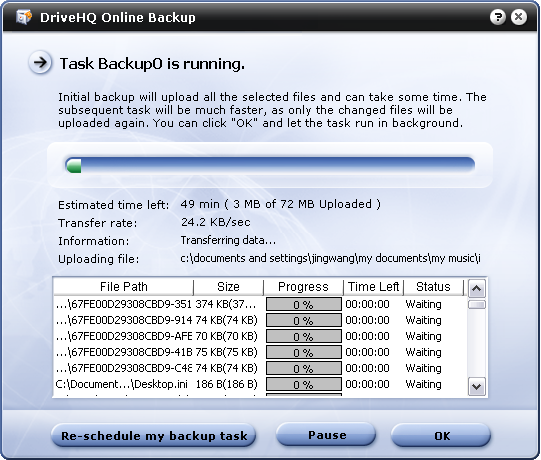
Im detaillierten Fortschrittsfenster sehen Sie die Gesamtmenge der hochzuladenden Daten, die geschätzte verbleibende Zeit und die geschätzte Gesamtsicherungszeit sowie die Übertragungsrate in KB/s. Hinweis: 1 KB/s = 8 kbit/s. Außerdem werden die durchgeführten Sicherungsaktionen detailliert beschrieben und die jeweils hochgeladene Datei angezeigt.
Die Upload-Dateiliste zeigt alle Dateien an, die auf den DriveHQ-Server hochgeladen werden (oder gerade hochgeladen werden). Das Fortschrittsfenster liefert nicht nur detaillierte Informationen zum Upload-Fortschritt, sondern hilft auch bei der Fehlerbehebung. Wenn ein Backup-Vorgang zunächst erfolgreich gestartet und einige Dateien hochgeladen hat, später aber aus unbekannten Gründen fehlschlägt, zeigt das Fortschrittsfenster genauere Informationen zu den betroffenen Dateien an. Sie können den Backup-Vorgang im Fenster „Aufgaben verwalten“ manuell neu starten. Schlägt er erneut bei denselben Dateien fehl, ist diese Datei möglicherweise die Ursache des Upload-Problems. Stellen Sie diese detaillierten Informationen dem DriveHQ-Support zur Verfügung, damit dieser das Problem weiter beheben kann.
Im Fortschrittsfenster können Sie den Sicherungsvorgang auch pausieren. Wenn Sie einen Vorgang pausieren, können keine anderen Vorgänge ausgeführt werden, bis Sie den pausierten Vorgang fortsetzen.