Skip Navigation Links.
Collapse DriveHQ Online-HilfeDriveHQ Online-Hilfe
Willkommen bei DriveHQ Cloud IT-Service
Erste Schritte mit DriveHQ
Expand <span style='cursor:hand' id='spnode_value101' onclick="SetNode('spnode_value101');">   Nutzung der DriveHQ-Website</span> Nutzung der DriveHQ-Website
Expand <span style='cursor:hand' id='spnode_value14600' onclick="SetNode('spnode_value14600');">   Gruppenkontenverwaltung</span> Gruppenkontenverwaltung
Expand <span style='cursor:hand' id='spnode_value14700' onclick="SetNode('spnode_value14700');">   Cloud-Laufwerkszuordnung</span> Cloud-Laufwerkszuordnung
Collapse <span style='cursor:hand' id='spnode_value15000' onclick="SetNode('spnode_value15000');">   Verwendung der DriveHQ-Client-Software</span> Verwendung der DriveHQ-Client-Software
Expand <span style='cursor:hand' id='spnode_value76' onclick="SetNode('spnode_value76');">   FTP-Hosting-Dienst</span> FTP-Hosting-Dienst
Expand <span style='cursor:hand' id='spnode_value19900' onclick="SetNode('spnode_value19900');">   E-Mail-Hosting-Service</span> E-Mail-Hosting-Service
Expand <span style='cursor:hand' id='spnode_value65' onclick="SetNode('spnode_value65');">   Webhosting-Service</span> Webhosting-Service
Expand <span style='cursor:hand' id='spnode_206' onclick="SetNode('spnode_206');">   Datei-Ablage</span> Datei-Ablage
Expand <span style='cursor:hand' id='spnode_value87' onclick="SetNode('spnode_value87');">   Partnerschaftsprogramme</span> Partnerschaftsprogramme
Expand <span style='cursor:hand' id='spnode_value210' onclick="SetNode('spnode_value210');">   Mobiler Zugriff</span> Mobiler Zugriff
Expand <span style='cursor:hand' id='spnode_value21000' onclick="SetNode('spnode_value21000');">   Erweiterte Funktionen und Dienste</span> Erweiterte Funktionen und Dienste


DriveHQ Team Anywhere: Remote Desktop, Remote Access, Remote Assistance
DriveHQ's CameraFTP Cloud Recording Service


Tutorial-Videos
Servicehandbuch
Supportforum
Kundensupport

Erstellen einer Sicherungsaufgabe mit der Schnellsicherung


vom "Sicherungsaufgabe erstellen" Bildschirm, klicken Sie auf Schnelle Datensicherung Mit dieser Schaltfläche können Sie eine einfache Echtzeit-Sicherung erstellen. Wählen Sie einfach einen Quellordner für die Sicherung aus. Navigieren Sie dazu in der Windows-Ordnerstruktur wie unten dargestellt:
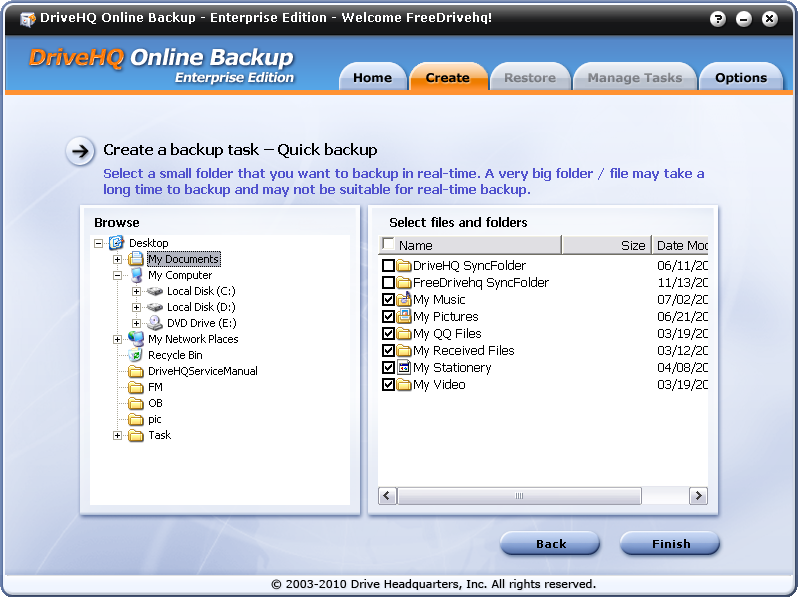
Klicken Sie auf die Beenden Klicken Sie auf diese Schaltfläche, nachdem Sie den Quellordner ausgewählt haben. Daraufhin wird Ihnen die folgende Meldung angezeigt:
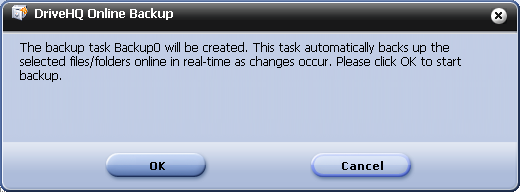
Klicken Sie auf OK Um den Sicherungsvorgang zu starten, wird die Datei gesichert. Am Ende wird der folgende Bildschirm angezeigt:
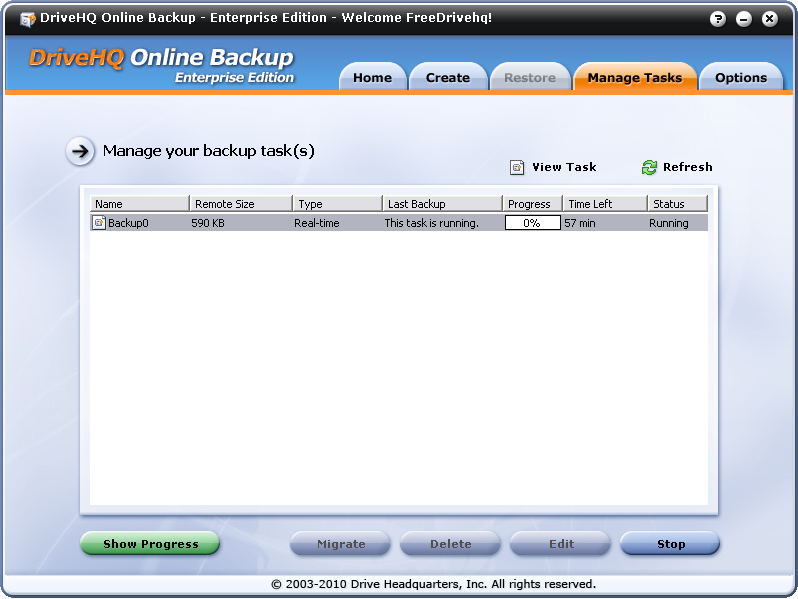

Bitte beachten Sie, dass sich alle Quelldateien/-ordner im selben übergeordneten Ordner befinden müssen. DriveHQ Online Backup gruppiert verschiedene übergeordnete Ordner in separaten Backup-Aufgaben. Sie können ganz einfach mehrere Aufgaben erstellen, um mehrere übergeordnete Ordner zu sichern. Dadurch wird jede Backup-Aufgabe kleiner und zuverlässiger. Außerdem können Sie für jede Backup-Aufgabe einen individuellen Zeitplan festlegen.

HINWEIS: DriveHQ bietet 1 GB Speicherplatz und bis zu 406 MB Downloadvolumen direkt nach der Registrierung. Die Anwendung scannt automatisch die Größe der Sicherungsdaten. Sollten die Sicherungsdaten Ihren Speicherplatz überschreiten, Es erscheint eine Meldung, die Sie auffordert, mehr Speicherplatz zu bestellen, wie unten dargestellt:
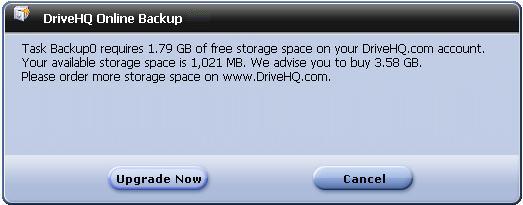
Klicken Sie auf Jetzt aktualisieren zu gehen Abonnieren Webseite zum Upgrade auf ein kostenpflichtiges Konto.

Nehmen Sie Kontakt auf

  • San Ramon, Kalifornien
  • (800)836-0199 (925)396-5819
  • support@drivehq.com