Skip Navigation Links.
Collapse DriveHQ Online-HilfeDriveHQ Online-Hilfe
Willkommen bei DriveHQ Cloud IT-Service
Erste Schritte mit DriveHQ
Expand <span style='cursor:hand' id='spnode_value101' onclick="SetNode('spnode_value101');">   Nutzung der DriveHQ-Website</span> Nutzung der DriveHQ-Website
Expand <span style='cursor:hand' id='spnode_value14600' onclick="SetNode('spnode_value14600');">   Gruppenkontenverwaltung</span> Gruppenkontenverwaltung
Expand <span style='cursor:hand' id='spnode_value14700' onclick="SetNode('spnode_value14700');">   Cloud-Laufwerkszuordnung</span> Cloud-Laufwerkszuordnung
Collapse <span style='cursor:hand' id='spnode_value15000' onclick="SetNode('spnode_value15000');">   Verwendung der DriveHQ-Client-Software</span> Verwendung der DriveHQ-Client-Software
Expand <span style='cursor:hand' id='spnode_value76' onclick="SetNode('spnode_value76');">   FTP-Hosting-Dienst</span> FTP-Hosting-Dienst
Expand <span style='cursor:hand' id='spnode_value19900' onclick="SetNode('spnode_value19900');">   E-Mail-Hosting-Service</span> E-Mail-Hosting-Service
Expand <span style='cursor:hand' id='spnode_value65' onclick="SetNode('spnode_value65');">   Webhosting-Service</span> Webhosting-Service
Expand <span style='cursor:hand' id='spnode_206' onclick="SetNode('spnode_206');">   Datei-Ablage</span> Datei-Ablage
Expand <span style='cursor:hand' id='spnode_value87' onclick="SetNode('spnode_value87');">   Partnerschaftsprogramme</span> Partnerschaftsprogramme
Expand <span style='cursor:hand' id='spnode_value210' onclick="SetNode('spnode_value210');">   Mobiler Zugriff</span> Mobiler Zugriff
Expand <span style='cursor:hand' id='spnode_value21000' onclick="SetNode('spnode_value21000');">   Erweiterte Funktionen und Dienste</span> Erweiterte Funktionen und Dienste


DriveHQ Team Anywhere: Remote Desktop, Remote Access, Remote Assistance
DriveHQ's CameraFTP Cloud Recording Service


Tutorial-Videos
Servicehandbuch
Supportforum
Kundensupport

Zugriff auf Veröffentlichungen anderer Benutzer

Mit DriveHQ FileManager können Sie bequem auf von anderen Nutzern erstellte Veröffentlichungen zugreifen. Sie müssen jedoch deren Benutzernamen und die Namen der Veröffentlichungen kennen.

Es gibt zwei Möglichkeiten, auf den Veröffentlichungsordner zuzugreifen:

  1. Um die Veröffentlichungsadresse einzugeben, z. B "\\username\publishname" in der Adressleiste des Remote-Remotes und klicken Sie dann auf Gehen Um den Ordner zu öffnen.
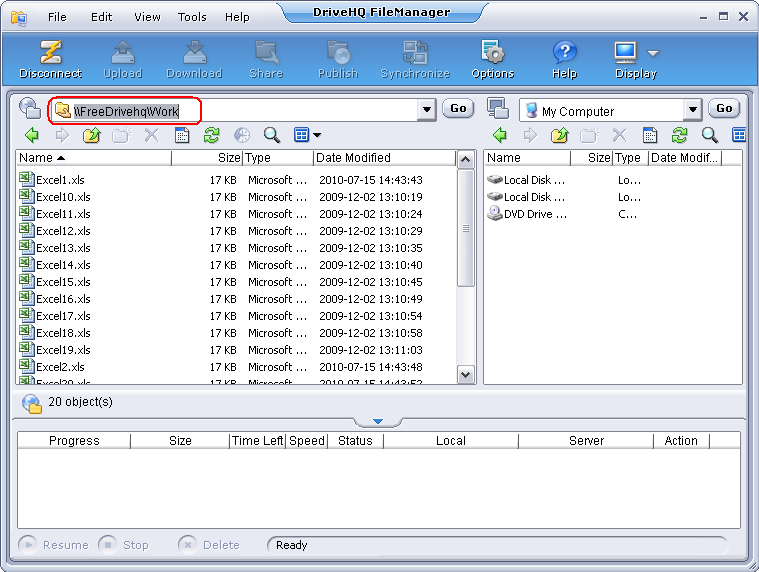
  2. Der veröffentlichte Ordner funktioniert wie ein normaler Ordner, nur dass er (und die darin enthaltenen Dateien) nicht gelöscht werden können. Sie können die Dateien/Ordner per Drag & Drop auf Ihren lokalen Speicher oder Ihren DriveHQ-Speicher herunterladen.

  3. Klicken Sie auf Datei -> Öffnen Sie einen DriveHQ-Ordner Im oberen Menü. Daraufhin öffnet sich ein weiteres Fenster:
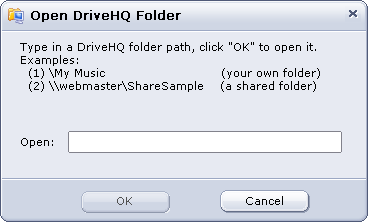
  4. Nach Eingabe der Veröffentlichungsadresse klicken Sie auf OK.


Links:

Nehmen Sie Kontakt auf

  • San Ramon, Kalifornien
  • (800)836-0199 (925)396-5819
  • support@drivehq.com