Skip Navigation Links.
Collapse DriveHQ Online-HilfeDriveHQ Online-Hilfe
Willkommen bei DriveHQ Cloud IT-Service
Erste Schritte mit DriveHQ
Expand <span style='cursor:hand' id='spnode_value101' onclick="SetNode('spnode_value101');">   Nutzung der DriveHQ-Website</span> Nutzung der DriveHQ-Website
Expand <span style='cursor:hand' id='spnode_value14600' onclick="SetNode('spnode_value14600');">   Gruppenkontenverwaltung</span> Gruppenkontenverwaltung
Expand <span style='cursor:hand' id='spnode_value14700' onclick="SetNode('spnode_value14700');">   Cloud-Laufwerkszuordnung</span> Cloud-Laufwerkszuordnung
Collapse <span style='cursor:hand' id='spnode_value15000' onclick="SetNode('spnode_value15000');">   Verwendung der DriveHQ-Client-Software</span> Verwendung der DriveHQ-Client-Software
Expand <span style='cursor:hand' id='spnode_value76' onclick="SetNode('spnode_value76');">   FTP-Hosting-Dienst</span> FTP-Hosting-Dienst
Expand <span style='cursor:hand' id='spnode_value19900' onclick="SetNode('spnode_value19900');">   E-Mail-Hosting-Service</span> E-Mail-Hosting-Service
Expand <span style='cursor:hand' id='spnode_value65' onclick="SetNode('spnode_value65');">   Webhosting-Service</span> Webhosting-Service
Expand <span style='cursor:hand' id='spnode_206' onclick="SetNode('spnode_206');">   Datei-Ablage</span> Datei-Ablage
Expand <span style='cursor:hand' id='spnode_value87' onclick="SetNode('spnode_value87');">   Partnerschaftsprogramme</span> Partnerschaftsprogramme
Expand <span style='cursor:hand' id='spnode_value210' onclick="SetNode('spnode_value210');">   Mobiler Zugriff</span> Mobiler Zugriff
Expand <span style='cursor:hand' id='spnode_value21000' onclick="SetNode('spnode_value21000');">   Erweiterte Funktionen und Dienste</span> Erweiterte Funktionen und Dienste


DriveHQ Team Anywhere: Remote Desktop, Remote Access, Remote Assistance
DriveHQ's CameraFTP Cloud Recording Service


Tutorial-Videos
Servicehandbuch
Supportforum
Kundensupport

Windows Explorer-Integration


DriveHQ FileManager ist in den Windows Explorer integriert. Klicken Sie im Windows Explorer mit der rechten Maustaste auf eine beliebige Datei oder einen Ordner. Anschließend können Sie über das Kontextmenü die gewünschte DriveHQ-Anwendung starten, wie unten dargestellt:
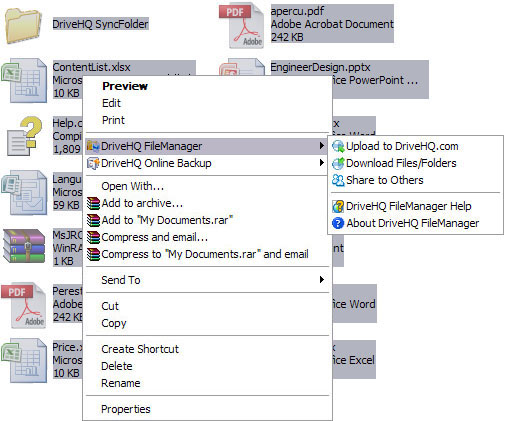
Wählen Sie „Auf DriveHQ.com hochladen“. Der DriveHQ-Dateimanager wird gestartet und ist bereit für den Upload. Sie werden aufgefordert, einen externen Ordner zum Speichern der ausgewählten Dateien/Ordner auszuwählen. Klicken Sie anschließend auf „Hochladen“ OK .


Nehmen Sie Kontakt auf

  • San Ramon, Kalifornien
  • (800)836-0199 (925)396-5819
  • support@drivehq.com