Einführung
1. Methode 1: Hinzufügen des FirstCloudIT.com-E-Mail-Kontos zu Outlook mit automatischer Erkennung der E-Mail-Servereinstellungen
2. Methode 2: E-Mail-Konto manuell zu Outlook hinzufügen – Erweiterte Einrichtung
3. E-Mail-Kontoeinstellungen ändern
Einführung
DriveHQ ist ein führender Anbieter von Cloud-IT-Services für Unternehmen. Das Unternehmen bietet alle IT-Dienstleistungen aus einer Hand, darunter Cloud-Dateiserver, Cloud-FTP-Server, statisches Webhosting und vieles mehr E-Mail-Hosting und Datensicherung für Unternehmen Service.
Der DriveHQ Business-E-Mail-Hosting-Service ist in unseren Cloud-IT-Servicepaketen ohne zusätzliche Kosten enthalten.
Es unterstützt SMTP, POP, IMAP, Webmail und benutzerdefinierte Domänen. Es ist mit nahezu allen E-Mail-Clients und Mobilgeräten kompatibel.
DriveHQ Business Email Hosting Service ist kein kostenloser E-Mail-Dienst; es handelt sich um eine kostengünstige Alternative zu Microsoft Exchange Server und anderen teuren E-Mail-Hosting-Diensten.
In diesem Dokument beschreiben wir, wie Sie ein FirstCloudIT.com-E-Mail-Konto in Microsoft Outlook 2016 einrichten. Die Informationen sind auch für die Konfiguration anderer E-Mail-Client-Anwendungen nützlich.
Um Outlook mit dem E-Mail-Dienst von DriveHQ nutzen zu können, benötigen Sie zunächst ein DriveHQ-Konto. Jedem DriveHQ-Benutzer wird automatisch ein E-Mail-Konto von FirstCloudIT.com zugewiesen (USERNAME@firstcloudit.comWenn Sie über eine eigene Firmendomain verfügen, können Sie auch benutzerdefinierte Domain-E-Mail-Adressen verwenden.
Wenn Sie kein DriveHQ-Konto haben, können Sie:
- Besuchen Sie www.DriveHQ.com, um sich für ein kostenloses Konto anzumelden. Dieses Konto ist unbegrenzt gültig, hat aber einige Einschränkungen. Sie können es ausschließlich zum Testen unseres Dienstes nutzen.
- Als Administrator können Sie Unterkonten für Ihre Benutzer/Mitarbeiter erstellen. Ein Unterbenutzer eines kostenpflichtigen Gruppenkontos gilt als kostenpflichtiges Konto.
1. Methode 1: Hinzufügen des FirstCloudIT.com-E-Mail-Kontos zu Microsoft Outlook mit automatischer Erkennung der E-Mail-Servereinstellungen
Starten Sie Microsoft Outlook 2016. Wenn keine E-Mail-Konten konfiguriert sind, wird der folgende Bildschirm angezeigt:
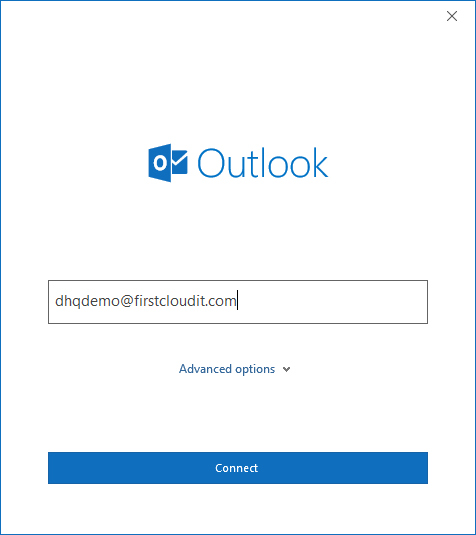
Geben Sie Ihre E-Mail-Adresse ein, z. B. USERNAME@firstcloudit.com. (Wenn Sie eine E-Mail-Adresse mit einer benutzerdefinierten Domain verwenden möchten, benötigen Sie eine Domain, müssen Ihren DNS-MX-Eintrag konfiguriert und die Domain in unserem E-Mail-System eingerichtet haben.) Klicken Sie auf „Verbinden“. Outlook versucht dann, die E-Mail-Servereinstellungen automatisch zu ermitteln. (Dies funktioniert nicht mit allen E-Mail-Domains, scheint aber für E-Mail-Adressen von FirstCloudIT.com sehr gut zu funktionieren.) Wenn die E-Mail-Servereinstellungen erfolgreich ermittelt wurden, wird der folgende Bildschirm mit den Passwortinformationen angezeigt:

Outlook fügt Ihr E-Mail-Konto standardmäßig als IMAP-Konto hinzu. IMAP speichert Ihre E-Mails und Ordner auf dem Server. Dies empfiehlt sich, wenn Sie von mehreren Geräten auf Ihre E-Mails zugreifen möchten. Geben Sie Ihr DriveHQ-Kontopasswort ein und klicken Sie anschließend auf „Verbinden“.

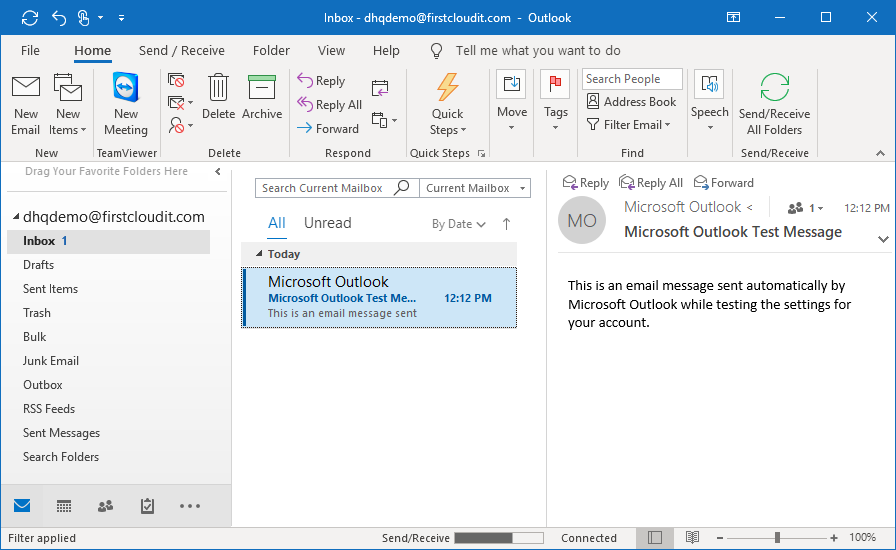
Ihr FirstCloudIT.com-E-Mail-Konto wurde erfolgreich hinzugefügt! Klicken Sie auf „Fertig“, um den Vorgang abzuschließen. Das Outlook-Hauptfenster wird wie unten dargestellt angezeigt:
2. Methode 2: Erweiterte Einrichtung – FirstCloudIT.com-E-Mail-Konto manuell zu Outlook hinzufügen
Falls Outlook Ihre E-Mail-Servereinstellungen nicht erkennt, können Sie diese manuell konfigurieren. Normalerweise ermöglicht Outlook die automatische Eingabe der E-Mail-Servereinstellungen. Beginnen wir von vorn. Starten Sie Outlook. Es wird derselbe Startbildschirm wie in Methode 1 beschrieben angezeigt. Falls Sie das Outlook-Hauptfenster sehen, klicken Sie auf das Menü „Datei“ und anschließend auf „Konto hinzufügen“.
Es öffnet sich ein Dialogfenster, in dem Sie Ihre E-Mail-Adresse eingeben können. (z. B. USERNAME@firstcloudit.comKlicken Sie auf „Erweiterte Optionen“ und aktivieren Sie dann das Kontrollkästchen „Ich möchte mein Konto manuell einrichten“. Siehe Screenshot unten:
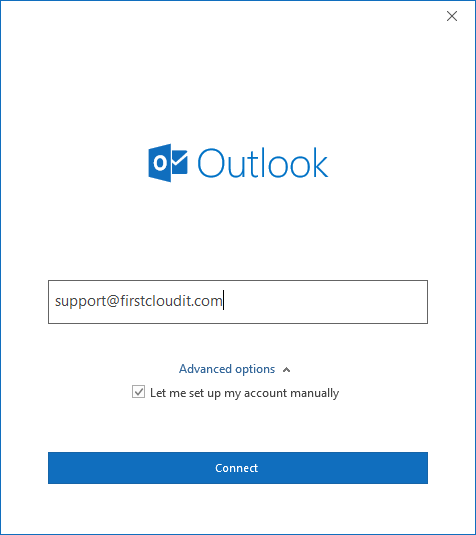
Klicken Sie auf „Verbinden“. Daraufhin wird der folgende Bildschirm angezeigt:
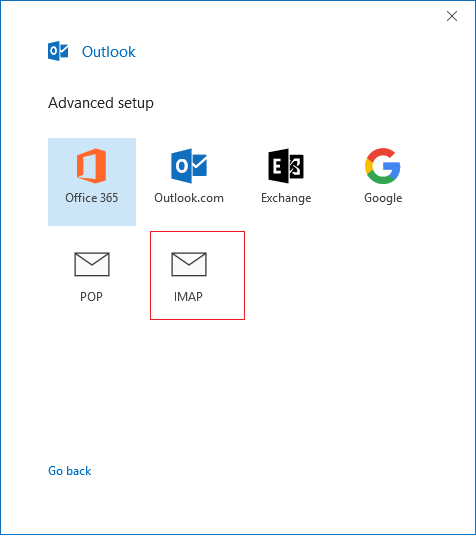
Klicken Sie auf IMAP oder POP. (IMAP wird empfohlen, wenn Sie von mehreren Geräten auf Ihre E-Mails zugreifen müssen. Beachten Sie: Sobald ein E-Mail-Konto zu Outlook hinzugefügt wurde, kann der Kontotyp nicht mehr direkt bearbeitet werden. Sie müssen das Konto löschen und erneut hinzufügen.) Outlook versucht möglicherweise weiterhin, Ihre E-Mail-Servereinstellungen zu ermitteln. Schlägt dies fehl, wird der folgende Dialog angezeigt:
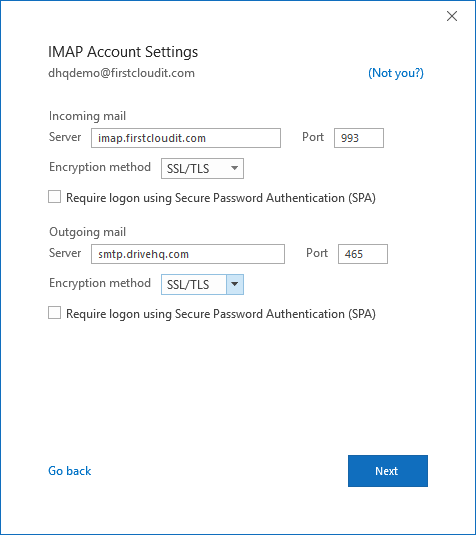
Bitte geben Sie die Servereinstellungen wie im obigen Screenshot gezeigt ein:
- Postausgangsserver: smtp.firstcloudit.com; Port: 465; Verschlüsselungsmethode: SSL/TLS
- Eingehender Server: imap.firstcloudit.com; Port: 993; Verschlüsselungsmethode: SSL/TLS
- Eingehender Server: pop.firstcloudit.com; Port: 995; Verschlüsselungsmethode: SSL/TLS
Falls Ihr E-Mail-Client oder Ihr Netzwerk SSL/TLS nicht unterstützt, können Sie das unverschlüsselte IMAP/SMTP/POP-Protokoll verwenden. Die Portnummer für unverschlüsseltes SMTP ist 25, für unverschlüsseltes IMAP 143 und für unverschlüsseltes POP 110.
Wenn Sie Ihre eigene Domain-E-Mail-Adresse auf DriveHQ.com eingerichtet haben, müssen Sie trotzdem die oben genannten Servernamen verwenden. Bei Verwendung eigener Domain-Servernamen wird ein SSL-Zertifikatfehler angezeigt.
Klicken Sie auf „Weiter“ und folgen Sie dem Assistenten, um die Einrichtung abzuschließen.
3 Ändern Sie Ihre E-Mail-Kontoeinstellungen
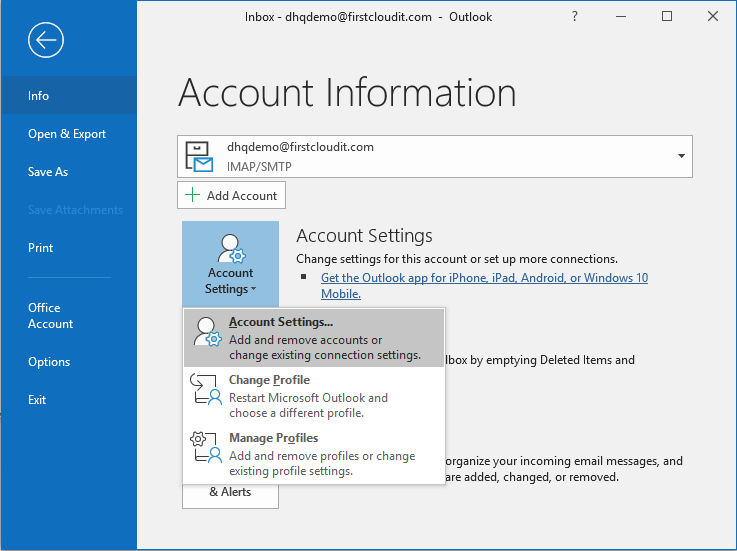
Ihr E-Mail-Konto ist standardmäßig als IMAP-Konto mit SSL/TLS-Verschlüsselung eingerichtet. Normalerweise müssen Sie dies nicht ändern. Falls Sie die Einstellungen ändern möchten, klicken Sie zunächst im Outlook-Hauptfenster auf das Menü „Datei“. Daraufhin wird der folgende Bildschirm angezeigt:
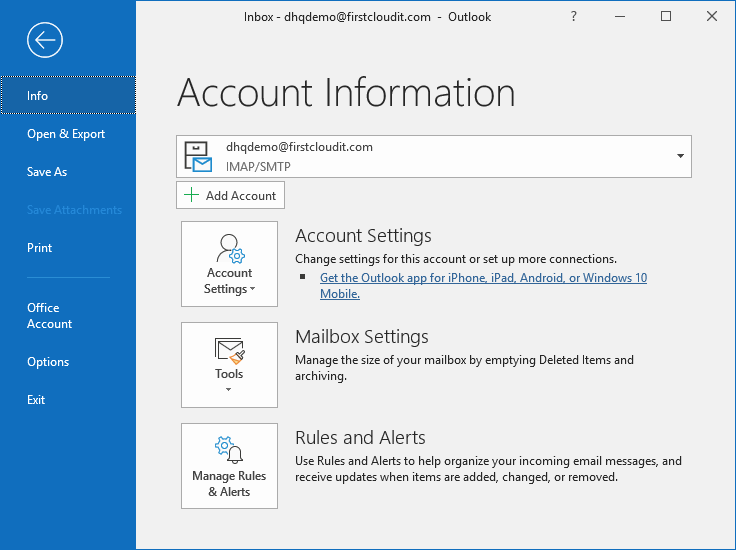
Klicken Sie auf die Schaltfläche „Kontoeinstellungen“ und wählen Sie anschließend „Kontoeinstellungen“. Daraufhin wird eine Liste der in Outlook konfigurierten E-Mail-Konten angezeigt. Doppelklicken Sie auf das gewünschte E-Mail-Konto (wählen Sie es aus und klicken Sie auf „Ändern“), um die IMAP-Einstellungen dieses Kontos zu bearbeiten.
Um weitere Kontoeinstellungen zu ändern, klicken Sie auf die Schaltfläche „Kontoeinstellungen“ und anschließend auf „Profile verwalten“. Daraufhin wird der folgende Dialog zur E-Mail-Einrichtung angezeigt:
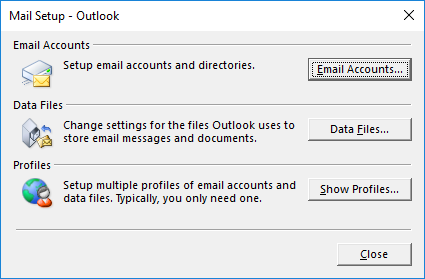
Klicken Sie auf „E-Mail-Konten“. Daraufhin wird eine Liste Ihrer E-Mail-Konten angezeigt. Das Dialogfeld sieht identisch aus wie die vorherige Liste der E-Mail-Konten. Wenn Sie jedoch auf Ihr E-Mail-Konto doppelklicken, öffnet sich ein völlig anderes Dialogfeld mit den „POP- und IMAP-Kontoeinstellungen“:
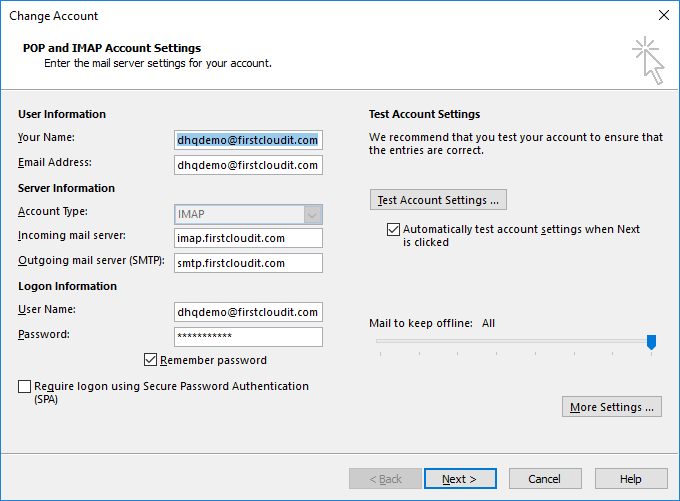
Sie können die Informationen wie unten beschrieben eingeben:
| Ihr Name |
Ihr Vorname und Nachname
|
| E-Mail-Adresse:
|
Ihre firstcloudit.com- oder Ihre benutzerdefinierte Domain-E-Mail-Adresse
|
| Kontotyp:
|
IMAP (empfohlen) oder POP
|
| Posteingangsserver:
|
imap.firstcloudit.com (oder pop.firstcloudit.com)
|
| Ausgehender Mailserver:
|
smtp.firstcloudit.com
|
| Benutzername und Passwort:
|
Ihr DriveHQ-Benutzername und Ihr Passwort. Falls Sie eine Alias-E-Mail-Adresse verwenden oder ein E-Mail-Konto mit eigener Domain auf DriveHQ.com eingerichtet haben, verwenden Sie bitte trotzdem Ihren DriveHQ-Benutzernamen.
|
Die Standardkonfiguration (automatische Konfiguration) ist in der Regel ausreichend. Falls Sie weitere Änderungen vornehmen möchten, klicken Sie auf „Weitere Einstellungen“. Daraufhin wird der folgende Dialog angezeigt:
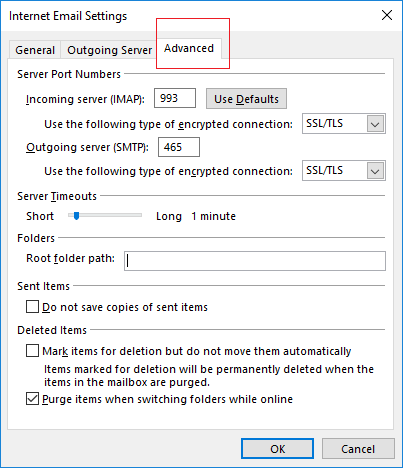
Generell empfehlen wir für eine bessere Sicherheit die folgenden Parameter:
- Postausgangsserver: smtp.firstcloudit.com; Port: 465; Verschlüsselungsmethode: SSL/TLS
- Eingehender Server: imap.firstcloudit.com; Port: 993; Verschlüsselungsmethode: SSL/TLS
- Eingehender Server: pop.firstcloudit.com; Port: 995; Verschlüsselungsmethode: SSL/TLS
Falls Ihr E-Mail-Client oder Ihr Netzwerk SSL/TLS nicht unterstützt, können Sie das unverschlüsselte IMAP/SMTP/POP-Protokoll verwenden. Die Portnummer für unverschlüsseltes SMTP ist 25, für unverschlüsseltes IMAP 143 und für unverschlüsseltes POP 110.
Wenn Sie Ihre eigene Domain-E-Mail-Adresse auf DriveHQ.com eingerichtet haben, müssen Sie trotzdem die oben genannten Servernamen verwenden. Bei Verwendung eigener Domain-Servernamen wird ein SSL-Zertifikatfehler angezeigt.