Lokale Outlook-E-Mails und Postfächer verwalten
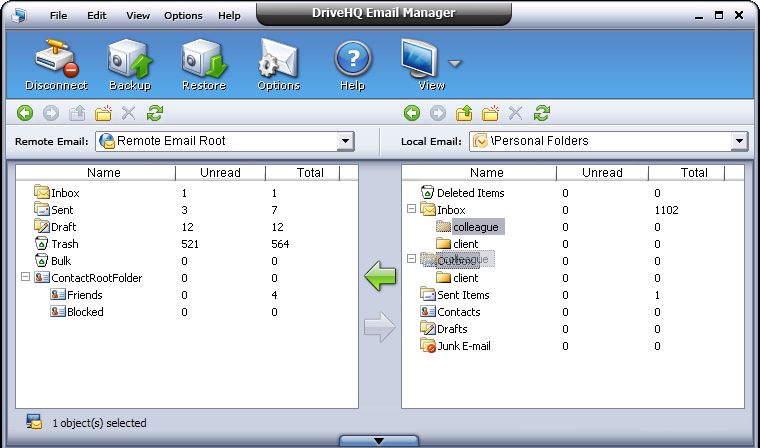
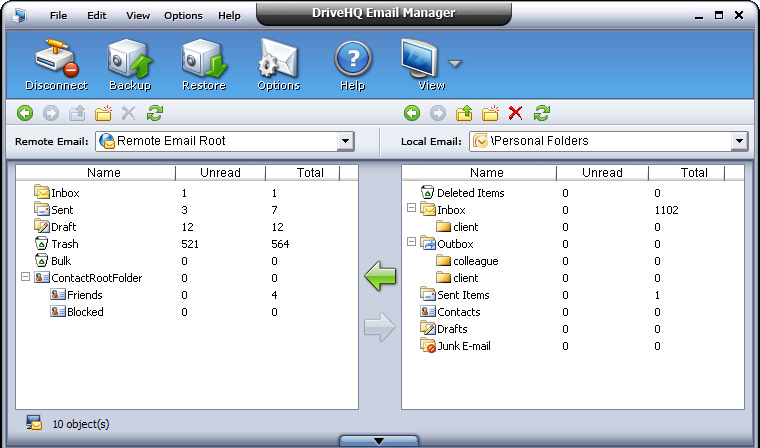
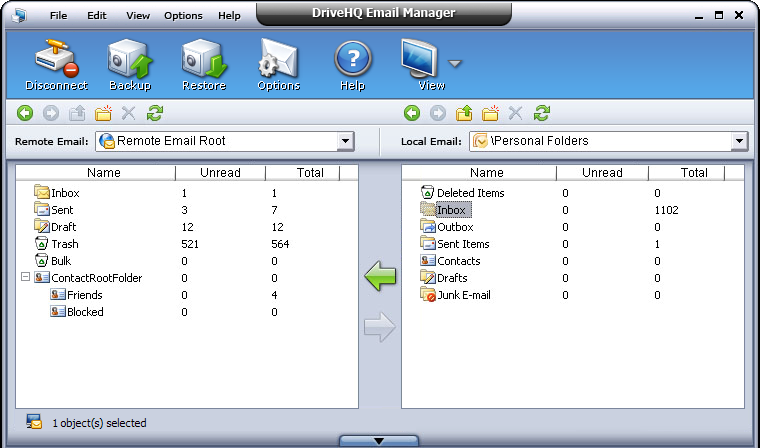
Im Bereich „Lokale E-Mail-Verwaltung“ können Sie lokale E-Mails und Ordner genauso verwalten wie im Windows Explorer. Insbesondere können Sie:
- Navigieren Sie durch lokale E-Mails und Ordner
- Neue lokale Ordner erstellen
- Lokale Ordner umbenennen
- Lokale E-Mails und Ordner kopieren/einfügen
- Lokale E-Mails und Ordner löschen
- Erstellen Sie einen neuen Unterordner
- Neuen Unterordner umbenennen
- Unterordner ausschneiden/kopieren und einfügen
- Einen Unterordner löschen
- Unterordner per Drag & Drop hinzufügen
- Navigieren Sie durch lokale E-Mails und Ordner
- Wählen Sie den Zielordner aus der Dropdown-Liste in der oberen rechten Ecke aus;
- Öffnen Sie einen Ordner, indem Sie im lokalen Fenster darauf doppelklicken;
- Klicken Sie auf
 zum zuvor besuchten Ordner wechseln;
- Klicken Sie auf
 zum nächsten besuchten Ordner wechseln;
- Klicken Sie auf
 zum übergeordneten Ordner wechseln.
- Neue lokale Ordner erstellen
- Klicken Sie auf die Schaltfläche
 , um einen neuen Ordner zu erstellen, und geben Sie den Ordnernamen an;
- Oder klicken Sie mit der rechten Maustaste auf den Bereich außerhalb der E-Mail-Namen und wählen Sie im Kontextmenü „Neu“ aus.
- Lokale Ordner umbenennen
Klicken Sie auf den Ordner, den Sie umbenennen möchten, klicken Sie erneut oder klicken Sie mit der rechten Maustaste und wählen Sie im Kontextmenü „Umbenennen“ aus; geben Sie den neuen Namen ein, sobald das Namensbearbeitungsfeld angezeigt wird.
- Lokale E-Mails und Ordner kopieren/einfügen
Klicken Sie mit der rechten Maustaste auf die E-Mails/den Ordner, die/den Sie kopieren möchten, und wählen Sie im Kontextmenü „Kopieren“ aus; Navigieren Sie zum Zielordner; Klicken Sie mit der rechten Maustaste auf den Bereich im lokalen Fenster, der nicht die E-Mail-Namen enthält, und wählen Sie im Kontextmenü „Einfügen“ aus.
- Lokale E-Mails und Ordner löschen
Wählen Sie die zu löschenden E-Mails oder den E-Mail-Ordner aus, klicken Sie auf die Schaltfläche  oder drücken Sie die Entf-Taste;
Klicken Sie im Bestätigungsdialogfeld auf Ja, wenn Sie löschen möchten, oder auf Nein, um abzubrechen.
oder drücken Sie die Entf-Taste;
Klicken Sie im Bestätigungsdialogfeld auf Ja, wenn Sie löschen möchten, oder auf Nein, um abzubrechen.
- Erstellen Sie einen neuen Unterordner
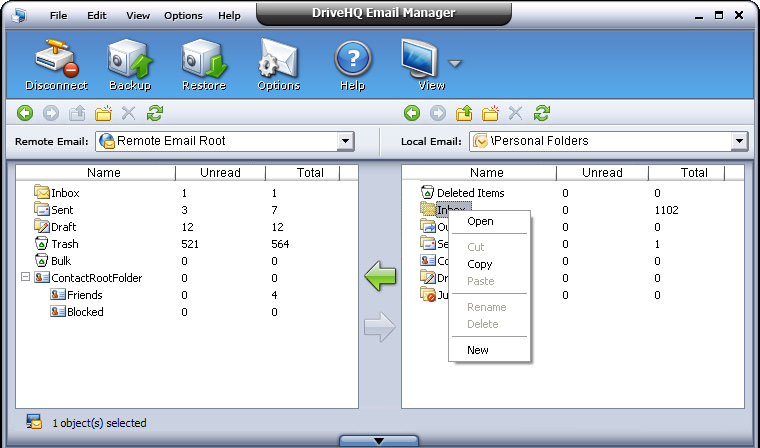
- Wählen Sie den Ordner aus und klicken Sie dann auf die Schaltfläche , um einen neuen Unterordner zu erstellen und den Ordnernamen anzugeben;
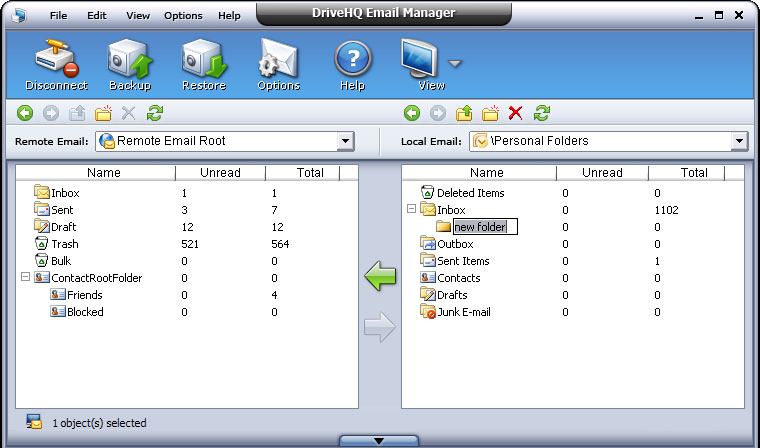
- Oder klicken Sie mit der rechten Maustaste auf den Zielordner und wählen Sie dann im Kontextmenü „Neu“ aus.
- Neuen Unterordner umbenennen
Klicken Sie mit der rechten Maustaste auf den gewünschten Unterordner und wählen Sie im Kontextmenü die Option „Umbenennen“. Geben Sie den neuen Namen ein, wenn das Dialogfeld „Namen bearbeiten“ angezeigt wird.
- Unterordner ausschneiden, kopieren und einfügen
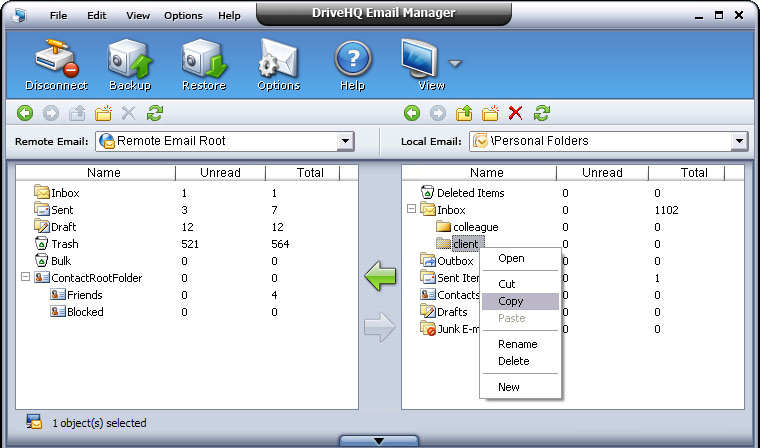
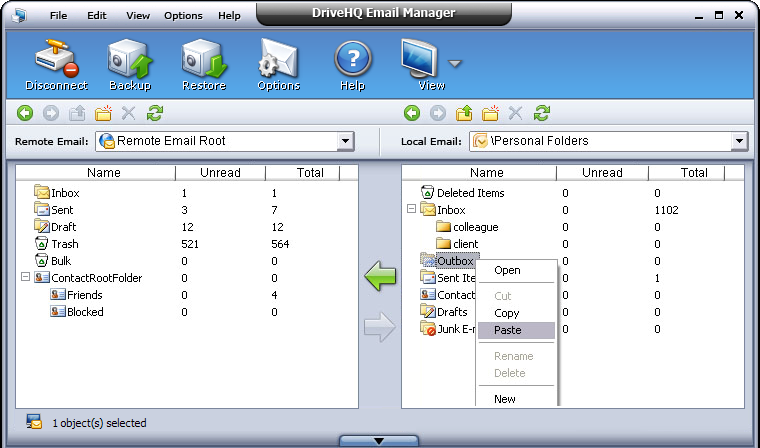
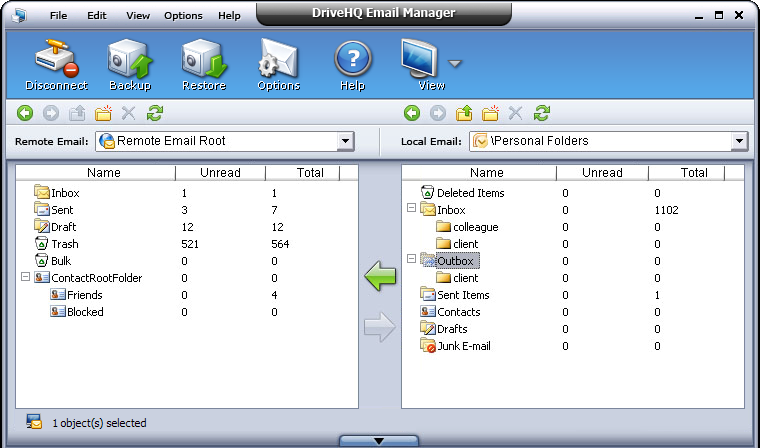
Klicken Sie mit der rechten Maustaste auf den Unterordner und wählen Sie im Kontextmenü „Ausschneiden“ oder „Kopieren“ aus; navigieren Sie dann zum Zielordner; klicken Sie mit der rechten Maustaste auf die lokalen E-Mails und wählen Sie im Kontextmenü „Einfügen“ aus.
- Einen Unterordner löschen
Wählen Sie den zu löschenden Unterordner aus, klicken Sie auf die Schaltfläche oder wählen Sie im Kontextmenü die Option „Löschen“ aus; klicken Sie anschließend im Bestätigungsdialogfeld auf „Ja“, wenn Sie den Ordner löschen möchten, oder auf „Nein“, um den Vorgang abzubrechen.
- Ziehen Sie einen Unterordner per Drag & Drop in die gewünschte Position
Wählen Sie den gewünschten Unterordner aus und ziehen Sie ihn per Drag & Drop in den Zielordner. Dies entspricht dem Ausschneiden und Einfügen eines Unterordners.