Skip Navigation Links.
Collapse DriveHQ Online-HilfeDriveHQ Online-Hilfe
Willkommen bei DriveHQ Cloud IT-Service
Erste Schritte mit DriveHQ
Expand <span style='cursor:hand' id='spnode_value101' onclick="SetNode('spnode_value101');">   Nutzung der DriveHQ-Website</span> Nutzung der DriveHQ-Website
Expand <span style='cursor:hand' id='spnode_value14600' onclick="SetNode('spnode_value14600');">   Gruppenkontenverwaltung</span> Gruppenkontenverwaltung
Expand <span style='cursor:hand' id='spnode_value14700' onclick="SetNode('spnode_value14700');">   Cloud-Laufwerkszuordnung</span> Cloud-Laufwerkszuordnung
Collapse <span style='cursor:hand' id='spnode_value15000' onclick="SetNode('spnode_value15000');">   Verwendung der DriveHQ-Client-Software</span> Verwendung der DriveHQ-Client-Software
Expand <span style='cursor:hand' id='spnode_value76' onclick="SetNode('spnode_value76');">   FTP-Hosting-Dienst</span> FTP-Hosting-Dienst
Expand <span style='cursor:hand' id='spnode_value19900' onclick="SetNode('spnode_value19900');">   E-Mail-Hosting-Service</span> E-Mail-Hosting-Service
Expand <span style='cursor:hand' id='spnode_value65' onclick="SetNode('spnode_value65');">   Webhosting-Service</span> Webhosting-Service
Expand <span style='cursor:hand' id='spnode_206' onclick="SetNode('spnode_206');">   Datei-Ablage</span> Datei-Ablage
Expand <span style='cursor:hand' id='spnode_value87' onclick="SetNode('spnode_value87');">   Partnerschaftsprogramme</span> Partnerschaftsprogramme
Expand <span style='cursor:hand' id='spnode_value210' onclick="SetNode('spnode_value210');">   Mobiler Zugriff</span> Mobiler Zugriff
Expand <span style='cursor:hand' id='spnode_value21000' onclick="SetNode('spnode_value21000');">   Erweiterte Funktionen und Dienste</span> Erweiterte Funktionen und Dienste


DriveHQ Team Anywhere: Remote Desktop, Remote Access, Remote Assistance
DriveHQ's CameraFTP Cloud Recording Service


Tutorial-Videos
Servicehandbuch
Supportforum
Kundensupport

Windows Explorer-Integration


Die Online-Sicherung ist in den Windows Explorer integriert.

Sie können Sicherungsaufträge bequem über den Windows Explorer erstellen. Öffnen Sie einfach den Windows Explorer und klicken Sie mit der rechten Maustaste auf eine oder mehrere Dateien/Ordner, die Sie sichern möchten. Daraufhin wird das Kontextmenü „DriveHQ Online-Sicherung“ angezeigt, das die Optionen „Schnellsicherung“, „Erweiterte Sicherung“ und „Online-Sicherung starten“ enthält (siehe unten):
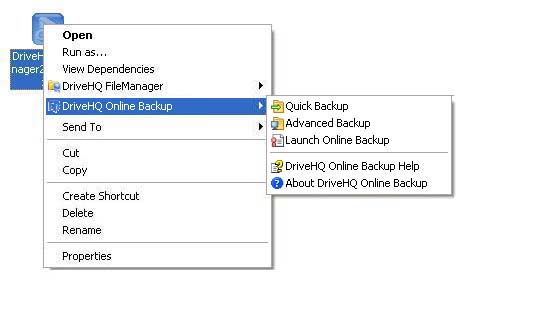
Schnelle Datensicherung: Erstellen Sie in nur einem Schritt einen Echtzeit-Backup-Auftrag für die ausgewählten Dateien/Ordner.

Erweiterte Datensicherung: Erstellen Sie in 4 Schritten einen geplanten Sicherungsauftrag für die ausgewählten Dateien/Ordner mit weiteren Optionen.

Online Backup kann außerdem Sicherungsstatusmeldungen im Windows-Systembenachrichtigungsbereich anzeigen.

Nehmen Sie Kontakt auf

  • San Ramon, Kalifornien
  • (800)836-0199 (925)396-5819
  • support@drivehq.com