Mit DriveHQ FileManager ist das Teilen von Ordnern und Dateien online kinderleicht. Melden Sie sich einfach bei DriveHQ FileManager an, wählen Sie einen Ordner aus und klicken Sie auf die Schaltfläche „Teilen“.
- Navigieren Sie durch die von Ihnen erstellten Anteile
- Klicken Sie auf die Dropdown-Schaltfläche neben der Adressleiste im Cloud-Bereich und wählen Sie dann „DriveHQ Control Panel“ -> „Manage My Share“ aus;
- oder -
Klicken Sie im oberen Menü auf „Tools“ und wählen Sie dann „Meine Freigaben verwalten“.
- Um auf eine Freigabe zuzugreifen, klicken Sie auf den zugehörigen Freigabeordner (URL).
-oder-
Klicken Sie mit der rechten Maustaste auf einen Freigabenamen und wählen Sie im Kontextmenü „Freigabeordner öffnen“ aus.
- Klicken Sie auf
 zum zuvor besuchten Ordner wechseln;
- Klicken Sie auf
 zum nächsten besuchten Ordner wechseln;
- Klicken Sie auf
 zum übergeordneten Ordner wechseln.
- Einen Cloud-Ordner freigeben
- Wählen Sie die Cloud-Datei oder den Ordner aus, den Sie freigeben möchten, und klicken Sie auf
 ;
;
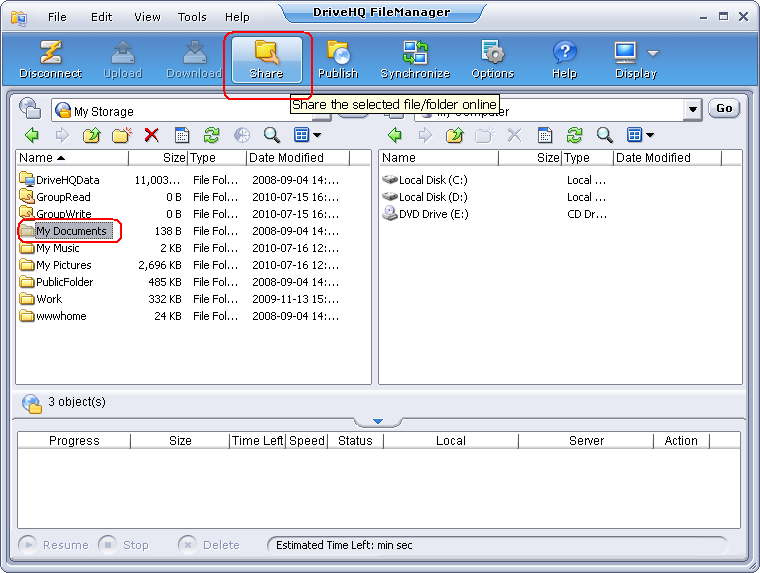
-oder-
Klicken Sie mit der rechten Maustaste auf den Datei- oder Ordnernamen und wählen Sie im Kontextmenü „Teilen“.
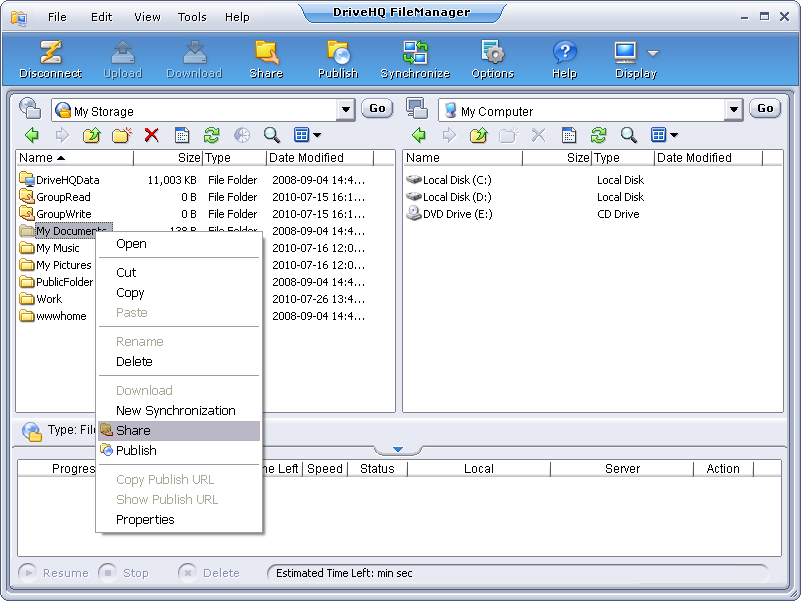
- Geben Sie im Bildschirm „Ordner freigeben“ die folgenden erforderlichen Informationen ein:
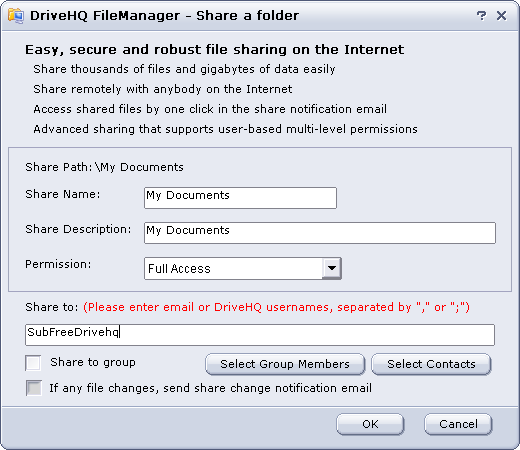
Standardmäßig entspricht der „Freigabename“ dem Ordnernamen. Sie können den „Freigabenamen“ und die „Freigabebeschreibung“ ändern und eine Berechtigungsstufe aus den folgenden Stufen auswählen:
- Nur Dateiliste/Symbol anzeigen
- Nur Datei lesen/herunterladen
- Dateien hinzufügen/hochladen
- Voller Zugriff
Geben Sie im Feld „Teilen mit“ die E-Mail-Adressen oder DriveHQ-Benutzernamen der Personen ein, mit denen Sie den Ordner teilen möchten. Falls die Person kein DriveHQ-Konto besitzt oder Sie deren DriveHQ-Benutzernamen nicht kennen, können Sie einfach die E-Mail-Adresse verwenden. Sie können mehrere Benutzernamen und E-Mail-Adressen durch Komma oder Semikolon trennen.
Wenn Sie über ein Gruppenkonto verfügen, können Sie das Kontrollkästchen „Für Gruppe freigeben“ aktivieren. Dadurch wird der Ordner für alle Gruppenmitglieder (außer Gastbenutzer) freigegeben. Sie können auch auf „Gruppenmitglieder auswählen“ klicken, um Gruppenmitglieder zur Liste „Freigeben für“ hinzuzufügen.
Kontakte auswählen: Durch Klicken auf diese Schaltfläche können Sie Benutzer aus Ihren Kontaktlisten auswählen. Sie können eine Kontaktliste im Webmail-Bereich von DriveHQ erstellen.
"Bei Dateiänderungen eine Benachrichtigungs-E-Mail senden": Wenn dieses Kästchen aktiviert ist, werden die Benutzer aufgefordert, eine "Benachrichtigung über neue Dateien"-E-Mail zu senden, wenn sie eine neue Datei in den freigegebenen Ordner hochladen.
- Klicken Sie auf OK, dann wird die Freigabe erstellt und der folgende Dialog wird angezeigt:
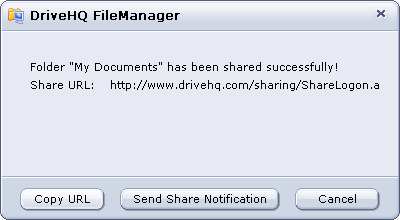
Der Cloud-Ordner „\Eigene Dokumente“ wurde für den Benutzer SubFreeDrivehq freigegeben. Wenn alle freigegebenen Benutzer DriveHQ-Mitglieder sind, ist keine Benachrichtigungs-E-Mail erforderlich. Die freigegebenen Benutzer können sich unter www.drivehq.com oder im DriveHQ FileManager anmelden und dann auf den virtuellen Ordner „\DriveHQShare\IHR_BENUTZERNAME\FREIGABE_NAME“ zugreifen
Im Falle dieser Demo lautet der Pfad: \DriveHQShare\FreeDrivehq\My Documents.
- Wenn Sie den Ordner auch für eine Person freigeben, die kein DriveHQ-Mitglied ist und deren E-Mail-Adresse verwendet, müssen Sie auf die Schaltfläche „Freigabebenachrichtigung senden“ klicken. Dadurch wird Ihr E-Mail-Programm, z. B. Outlook, geöffnet. Siehe Screenshot unten:
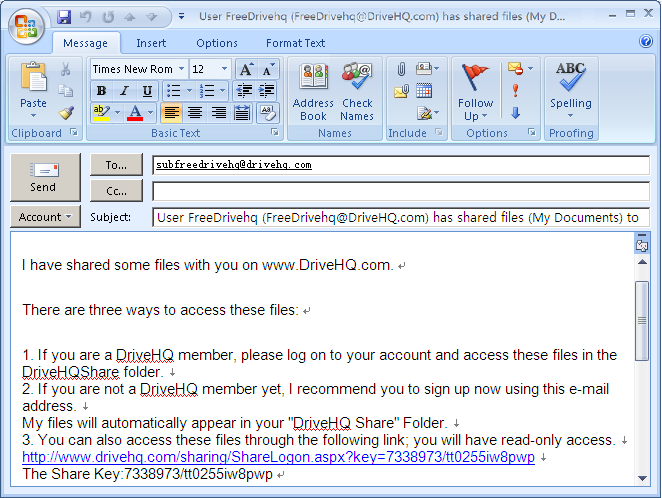
Hinweis: Sie müssen die Benachrichtigungs-E-Mail zum Teilen über Ihr eigenes E-Mail-Konto und Ihre eigene E-Mail-Software versenden. DriveHQ-E-Mails werden häufiger blockiert, daher ist der Versand über Ihren eigenen E-Mail-Server in der Regel zuverlässiger.
In der E-Mail-Vorlage für die Freigabebenachrichtigung finden Sie die „Freigabe-URL“.
- Einen lokalen Ordner freigeben
- Wählen Sie die lokale Datei oder den Ordner aus, den Sie freigeben möchten, und klicken Sie auf Taste;
-oder-
Klicken Sie mit der rechten Maustaste auf den Datei- oder Ordnernamen und wählen Sie im Kontextmenü „Teilen“.
- Der Bildschirm „Ordner im Internet freigeben“ wird angezeigt. Wählen Sie einen Ziel-Cloudordner aus, in dem der freigegebene Ordner gespeichert werden soll, oder erstellen Sie einen neuen Cloudordner, und klicken Sie dann auf „Weiter“.
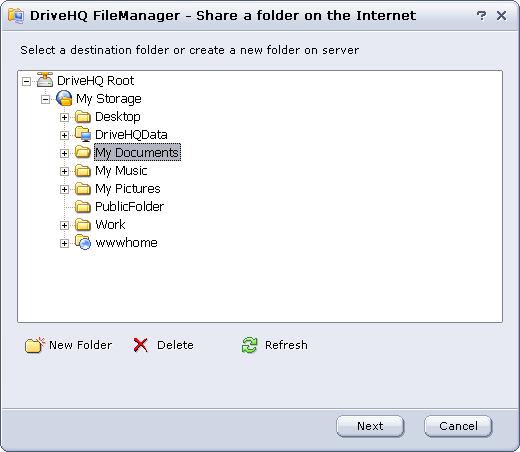
- Geben Sie anschließend im folgenden Bildschirm die erforderlichen Informationen für den neuen freigegebenen Ordner/die neue freigegebene Datei ein;
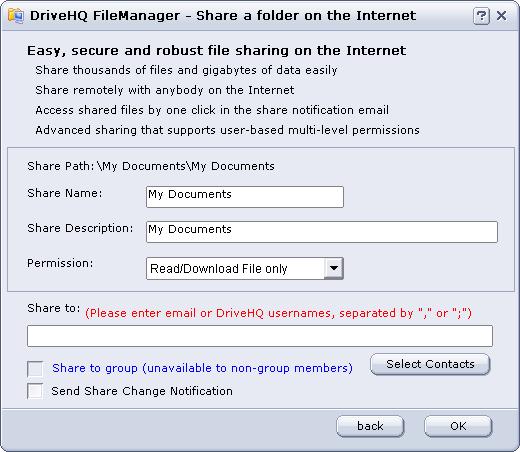
- Klicken Sie auf OK, dann wird die lokale Datei oder der Ordner in die Cloud hochgeladen und anschließend freigegeben.
Grundsätzlich müssen Sie die Dateien zuerst in den DriveHQ-Cloudspeicher hochladen. Anschließend wird der hochgeladene Ordner online freigegeben. Diese Freigabemethode ist besser als andere netzwerkbasierte Methoden zur Ordnerfreigabe.
- Sie können Ordner und Dateien für entfernte Benutzer freigeben, z. B. für Kollegen, Freunde, Kunden oder Gäste.
- Ihr Computer kann ausgeschaltet werden. Dies hat keine Auswirkungen auf den freigegebenen Cloud-Ordner.
- Bearbeiten Sie eine Freigabe
- Navigieren Sie im Cloud-Bereich zum Bildschirm „Meine Freigaben verwalten“.
- Doppelklicken Sie auf den Freigabenamen, den Sie bearbeiten möchten;
- oder -
Wählen Sie eine Freigabe aus und klicken Sie auf  ;
;
- oder -
Klicken Sie mit der rechten Maustaste auf den Freigabenamen und wählen Sie im Kontextmenü „Eigenschaften“ aus.
- Die Seite „Freigabe bearbeiten“ wird angezeigt. Diese Seite ähnelt der Seite „Ordner freigeben“.
- Klicken Sie auf „Speichern“, nachdem Sie die Änderungen abgeschlossen haben.
- Eine Freigabe löschen
- Im Bildschirm „Meine Freigaben verwalten“ wählen Sie die zu löschende Freigabe aus;
- Klicken Sie auf die Schaltfläche
 oder wählen Sie im Kontextmenü (Rechtsklick) die Option „Löschen“.
- Das System zeigt ein Bestätigungsdialogfeld an. Wählen Sie „Ja“, um die Freigabe zu löschen, oder „Nein“, um den Vorgang abzubrechen.
- Auf eine Freigabe zugreifen
Nachdem Sie einen Ordner mit DriveHQ FileManager freigegeben haben, können alle freigegebenen Benutzer darauf zugreifen. Ob Sie einen Ordner mit DriveHQ FileManager oder der DriveHQ.com-Website freigeben, ist egal. Sie können einen Ordner sowohl mit DriveHQ FileManager als auch über die DriveHQ.com-Website freigeben und darauf zugreifen. Es gibt keinen Unterschied. DriveHQ FileManager ist beim Hoch- und Herunterladen von Dateien effizienter. Die Nutzung der DriveHQ.com-Website ist praktischer, wenn Sie (oder ein Nicht-DriveHQ-Mitglied) DriveHQ FileManager nicht installiert haben.
Der Zugriff auf einen freigegebenen Ordner online über die Website DriveHQ.com wird im Abschnitt „DriveHQ Web verwenden -> Teilen -> Wie greife ich auf Ordner zu, die von anderen Benutzern freigegeben wurden?“ beschrieben DriveHQ Online-Hilfe. In diesem Abschnitt wird ausschließlich der Zugriff auf freigegebene Ordner mit DriveHQ FileManager behandelt.
Wenn ein anderer DriveHQ-Nutzer einen Ordner für Sie freigibt, sendet er Ihnen in der Regel eine Benachrichtigungs-E-Mail mit detaillierten Anweisungen zum Zugriff auf den freigegebenen Ordner. Eine typische Benachrichtigungs-E-Mail enthält beispielsweise folgende Informationen:
Es gibt drei Möglichkeiten, auf diese Dateien zuzugreifen:
- Wenn Sie DriveHQ-Mitglied sind, loggen Sie sich bitte in Ihr Konto ein und greifen Sie auf diese Dateien im Ordner DriveHQShare zu.
- Falls Sie noch kein DriveHQ-Mitglied sind, empfehle ich Ihnen, sich jetzt mit dieser E-Mail-Adresse anzumelden. Meine Dateien werden automatisch in Ihrem „DriveHQShare“-Ordner angezeigt.
- Sie können diese Dateien auch über den folgenden Link aufrufen; Sie haben dann jedoch nur Lesezugriff.
https://www.drivehq.com/de/sharing/ShareLogon.aspx?Key=7338973/tt0255iw8pwp
Der Freigabeschlüssel: 7338973/tt0255iw8pwp
Bitte installieren Sie DriveHQ FileManager, um alle Dateien herunterzuladen. Es funktioniert wie der Windows Explorer oder FTP und unterstützt Drag & Drop.
Es kann Dateien beliebiger Größe zuverlässig herunter- und hochladen. Bitte laden Sie es herunter unter:
https://www.drivehq.com/downloads/downloads.aspx
Um mit DriveHQ FileManager auf einen freigegebenen Ordner zuzugreifen, benötigen Sie ein DriveHQ-Konto. Falls Sie noch kein DriveHQ-Mitglied sind, können Sie sich mit der E-Mail-Adresse, an die die Benachrichtigung über die Freigabe gesendet wurde, registrieren.
Wenn Ihr DriveHQ-Benutzername oder Ihre registrierte E-Mail-Adresse in der Liste „Freigeben für“ stand, als der andere Benutzer den Ordner freigegeben hat, können Sie sich bei DriveHQ FileManager anmelden. Die mit Ihnen freigegebenen Ordner werden automatisch mit dem speziellen virtuellen Ordner verknüpft:
\DriveHQShare\ORDNEROWNER_USERNAME\SHARE_NAME
Je nach den Berechtigungen der Freigabe (die von dem Benutzer festgelegt werden, der Ihnen den Ordner freigegeben hat) können Sie möglicherweise mit den Rechten „Nur Lesen“, „Hinzufügen/Hochladen“ oder „Vollzugriff“ usw. auf den Ordner zugreifen.
Beispielsweise hat der Benutzer FreeDrivehq den Ordner „Eigene Dokumente“ mit Vollzugriff für den Benutzer SubFreeDrivehq freigegeben. FreeDrivehq hat außerdem die Gruppe „Lesen“ für die gesamte Gruppe freigegeben; die Gruppe „Schreiben“ hatte Vollzugriff. Der Screenshot unten zeigt, dass der Benutzer SubFreeDrivehq die freigegebenen Ordner im virtuellen Ordner sieht, wenn er sich in seinem Konto anmeldet:
\DriveHQShare\FreeDrivehq\
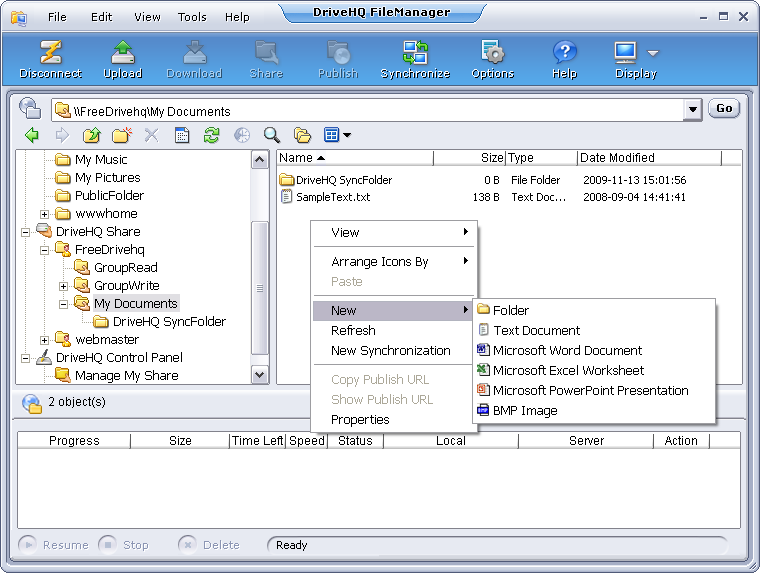
Da der Ordner „Eigene Dokumente“ im obigen Screenshot mit Vollzugriff freigegeben wurde, kann der Benutzer per Rechtsklick auf eine leere Stelle Dateien oder Ordner darin erstellen. Er kann Dateien und Ordner auch per Drag & Drop in diesen freigegebenen Ordner verschieben. Ist der Ordner hingegen nur lesbar freigegeben, ist der Menüpunkt „Neu“ deaktiviert und es können keine Dateien in den freigegebenen Ordner hochgeladen werden.