 Dateien auf der DriveHQ.com-Website hochladen
Wir wissen, dass das Hochladen von Dateien oft mühsam ist. Deshalb haben wir den Upload-Prozess so einfach wie möglich gestaltet. Es gibt verschiedene Möglichkeiten, Dateien auf DriveHQ hochzuladen. Sie können Dateien einfach und sicher über jeden Webbrowser, den DriveHQ FileManager oder einen FTP-Client hochladen. Wenn Sie die DriveHQ-Website bevorzugen, können Sie den webbasierten Uploader verwenden. Es empfiehlt sich jedoch, die DriveHQ-Client-Software zu installieren. Der DriveHQ FileManager ist ein kostenloses Programm, das in das Cloud-IT-System von DriveHQ integriert ist. Sie können Dateien und Ordner einfach per Drag & Drop von Ihrem Computer in Ihren DriveHQ-Cloud-Speicher ziehen, Uploads mit der automatischen Backup-Funktion planen und vieles mehr. Sie können die DriveHQ-Client-Software hier herunterladen: [Link einfügen]: Hier.
Webbrowserbasierter Upload
Melden Sie sich in Ihrem Konto an. Navigieren Sie auf der Seite „Mein Speicher“ zum Zielordner oder erstellen Sie einen neuen Ordner, in den die Dateien hochgeladen werden sollen. Klicken Sie anschließend in der Symbolleiste auf die Schaltfläche „Hochladen“. Daraufhin öffnet sich die Seite „Dateien hochladen“:
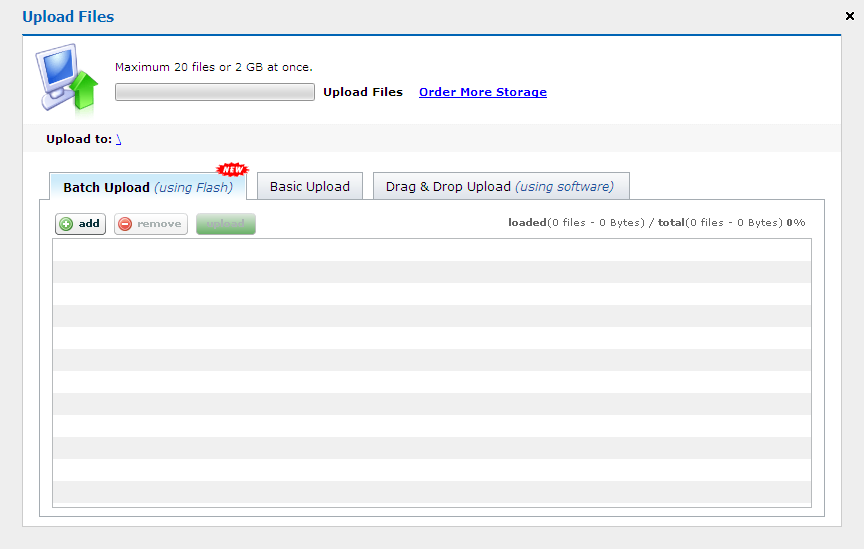
Auf der Seite zum Hochladen von Dateien können Sie lokale Dateien auf drei Arten in den Online-Speicher hochladen.
- Stapel-Upload (mit Flash): Sie können maximal 20 Dateien oder 2 GB auf einmal auswählen und hochladen;
- Einfacher Upload: Sie sollten die lokalen Dateien nacheinander auswählen und maximal 6 Dateien gleichzeitig hochladen. Je nach Dateigröße kann der Upload einige Zeit in Anspruch nehmen;
- Drag & Drop-Upload (per Software): Mit der DriveHQ FileManager Client-Software können Sie (zahlende Mitglieder) lokale Dateien per Drag & Drop auf einen entfernten Dateiserver übertragen – ohne Einschränkungen hinsichtlich Größe, Anzahl oder Zeit.
Der webbasierte Datei-Upload ist nur für das Hochladen weniger kleiner Dateien ausgelegt. Es ist sehr ineffizient, wenn Sie viele Dateien oder Ordner hochladen müssen. Auch die Zuverlässigkeit lässt zu wünschen übrig, wenn Sie eine sehr große Datei hochladen müssen.
Für das Hochladen vieler Dateien, Ordner oder sehr großer Dateien sollte eine FTP-Client-Software wie DriveHQ FileManager, DriveHQ Online Backup oder FTP verwendet werden.
DriveHQ FlightManager verwenden (empfohlen)
DriveHQ FileManager ist eine Desktop-Anwendung, die dem Windows Explorer ähnelt und das webbasierte Dateispeicher- und -freigabesystem nahtlos in das lokale Dateisystem der Benutzer integriert. Dadurch wird die Verwaltung von Internetdateien genauso einfach wie die Verwaltung lokaler Dateien. DriveHQ FileManager wurde entwickelt, um die webbasierten Dateispeicher- und -freigabefunktionen auf www.drivehq.com deutlich zu verbessern. Die Bedienung ist identisch mit dem Windows Explorer. Neben lokalen Dateien können Sie mit der gewohnten Windows Explorer-Benutzeroberfläche auch Dateien auf www.drivehq.com verwalten. DriveHQ FileManager unterstützt zahlreiche fortschrittliche Dateiübertragungstechnologien, wie z. B. komprimierte Übertragung, sichere Übertragung mit SSL, Fortsetzung unterbrochener Übertragungen, Dateicaching usw. Dateien und Ordner lassen sich per Drag & Drop vom/zum Windows Explorer verschieben. DriveHQ FileManager ist zudem mit anderen DriveHQ-Softwareanwendungen und dem Windows Explorer kompatibel. Per Rechtsklick auf beliebige Dateien oder Ordner können Sie die Online-Sicherung starten.
Um die Anwendung herunterzuladen, bitte klicken Sie hier.
Dateien mit dem DriveHQ FTP-Dienst hochladen
"DriveHQ FTP-Server-Hosting-Service" ist vollständig in „DriveHQ Online File Storage Service“ integriert. Sie können jede beliebige FTP-Client-Software verwenden. Viele FTP-Client-Programme unterstützen Drag & Drop, automatisches Fortsetzen von Übertragungen usw. Weitere Informationen finden Sie unter [Link einfügen]: https://www.drivehq.com/de/FTP-Hosting/.
Einschränkungen
Das monatliche Downloadvolumen für kostenlose Konten ist begrenzt. Sollte ein Download fehlschlagen, überprüfen Sie bitte Ihren Kontostand unter „Mein Konto“ und dann „Kontostand“. Für kostenpflichtige Konten steht mehr Downloadvolumen zur Verfügung. Wenn Ihr Downloadvolumen aufgebraucht ist, können Sie zusätzlichen Speicherplatz buchen. Mit der Erweiterung Ihres Speicherplatzes wird Ihr Konto automatisch auf den Status „Kostenpflichtiges Konto“ hochgestuft, und Sie erhalten Zugriff auf weitere Premium-Funktionen. Im Allgemeinen erhalten Sie bei der Buchung von x GB Speicherplatz das Vierfache an Downloadvolumen.
Wir haben uns sehr bemüht, unseren Service für Sie zu verbessern. DriveHQ sucht ständig nach Möglichkeiten, seine Dienstleistungen und Partnerschaften mit kleinen und großen Unternehmen auszubauen.
Wenn Sie eine Organisation vertreten oder wenn Sie ein Anbieter oder Inhaltsanbieter sind, senden Sie Ihre Anfragen bitte an moc.qhevird@vedzib.