 DriveHQ – Funktionen für webbasierten Cloud-Speicher
Während die meisten Benutzer Cloud Drive Mapping oder DriveHQ FileManager bevorzugen, ist die browserbasierte Cloud-Speicherfunktion sehr praktisch, insbesondere wenn Sie unsere Client-Software nicht installiert haben.
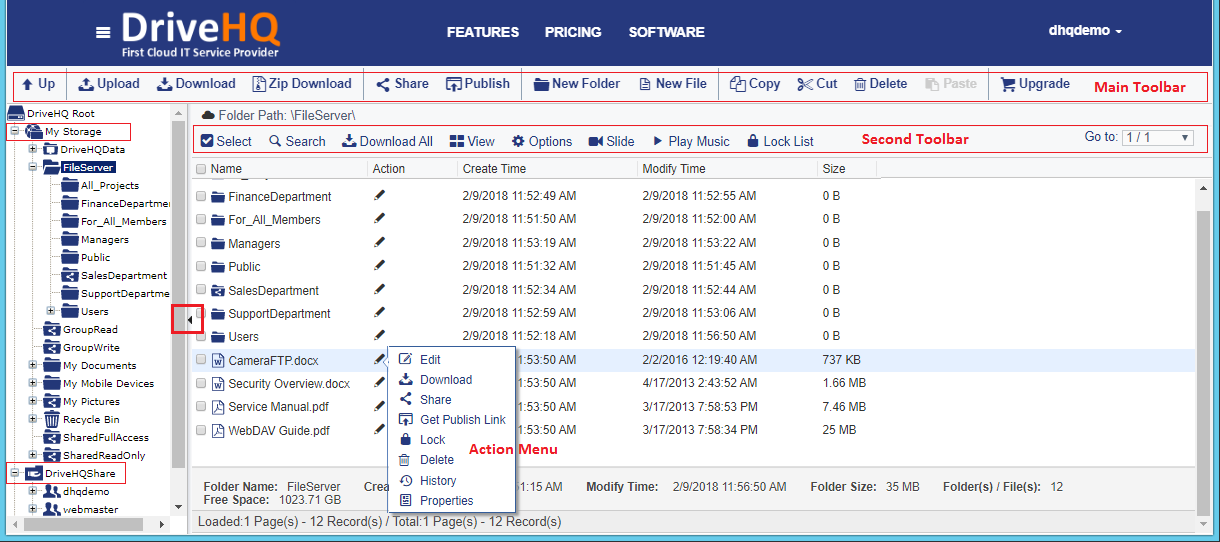
Die browserbasierte Cloud-Speicheroberfläche von DriveHQ ähnelt dem Windows Explorer. Nach dem Anmelden bei www.drivehq.com Mit Ihrem Benutzernamen und Passwort wird die Seite „Mein Speicher“ angezeigt. Sie können diese Seite auch aufrufen, indem Sie im „DriveHQ-Startmenü“ auf „Mein Speicher“ klicken.:

Das DriveHQ-Startmenü
Die Seite „Mein Speicher“
Im linken Bereich der Seite „Mein Speicher“ wird die Ordnerstruktur angezeigt. Sie können die Breite des Bereichs anpassen oder ihn vollständig ausblenden. Im rechten Bereich wird die Liste der Dateien und Unterordner im aktuellen Ordner angezeigt.
Die Hauptsymbolleiste
Die Seite „Mein Speicher“ bietet zahlreiche Funktionen zur Cloud-Dateiverwaltung. Oberhalb der Registerkarten befindet sich die Hauptsymbolleiste.

Folgende Funktionen sind in der Symbolleiste verfügbar:
- Hoch: Wechseln Sie in den übergeordneten Ordner (d. h. den Hauptordner);
- Hochladen: Dateien in den Ordner hochladen;
- Herunterladen: Die ausgewählte Datei herunterladen (Dateien können nur einzeln heruntergeladen werden);
- Zip-Download*: Die ausgewählten Dateien/Ordner werden in eine ZIP-Datei gepackt und heruntergeladen; (* Die Zip-Download-Funktion steht nur zahlenden DriveHQ-Mitgliedern zur Verfügung.);
- Aktie: Den ausgewählten Ordner/die ausgewählte Datei für andere Benutzer/Gruppen freigeben;
- Veröffentlichen*: Veröffentlichen Sie den ausgewählten Ordner / die ausgewählte Datei, um statische Links (oder Veröffentlichungs-URLs) zu erstellen; (* Die Veröffentlichungsfunktion steht nur zahlenden Mitgliedern oder True Members zur Verfügung.);
- Neuer Ordner: Erstelle einen neuen Online-Ordner im aktuellen Ordner;
- Neue Datei: Erstellen Sie eine neue Online-Datei im aktuellen Ordner;
- Kopie: Kopieren Sie die ausgewählten Ordner/Dateien in die Zwischenablage von DriveHQ.com; anschließend können Sie einen neuen Ordner auswählen und auf „Einfügen“ klicken, um eine neue Kopie der Ordner/Dateien zu erstellen;
- Schneiden: Die ausgewählten Ordner/Dateien in die Zwischenablage von DriveHQ.com kopieren; anschließend können Sie einen neuen Ordner auswählen und auf „Einfügen“ klicken, um die Ordner/Dateien in den neuen Ordner zu verschieben;
- Löschen: Die ausgewählten Ordner/Dateien löschen;
- Paste: Die Ordner/Dateien aus der DriveHQ.com-Zwischenablage in den aktuellen Ordner kopieren/verschieben;
- Bewerten: Sie können einen veröffentlichten Ordner oder einen mit Ihnen geteilten Ordner kommentieren oder bewerten;
- Upgrade: Klicken Sie hier, wenn Sie ein kostenpflichtiges DriveHQ-Abonnement bestellen möchten.
Drag & Drop-Uploads und -Downloads werden auf DriveHQ.com nicht unterstützt. Für Drag & Drop können Sie die DriveHQ FileManager-Client-Software oder eine andere FTP-Client-Software, z. B. den Windows Explorer, verwenden.
Die Ordnerstruktur
Auf der linken Seite wird die Ordnerstruktur angezeigt, die die Navigation zu allen Ordnern Ihres Kontos und den von anderen Nutzern freigegebenen Ordnern vereinfacht. Der Stammordner „DriveHQ Root“ ist kein physischer Ordner, sondern ein virtueller Ordner, der die beiden anderen virtuellen Ordner „Mein Speicher“ und „DriveHQShare“ enthält. Alle Ordner und Dateien im virtuellen Ordner „Mein Speicher“ gehören dem aktuellen Benutzer. Jeder Benutzer hat jederzeit vollen Zugriff auf seine eigenen Dateien und Ordner.
Die Ordner im virtuellen Ordner „DriveHQShare“ sind Ordner, die von anderen DriveHQ-Mitgliedern mit Ihnen geteilt wurden. Bitte beachten Sie: Ordner, die von anderen Nutzern mit Ihnen geteilt wurden, werden nicht in Ihr Konto kopiert und belegen keinen Speicherplatz. Im Vergleich zu Ihrem lokalen Netzwerk ist „DriveHQShare“ ähnlich wie „Netzwerk“, das andere Computer enthält, die einen Ordner geteilt haben.
Andere Nutzer können Ordner mit Ihnen teilen, indem sie Ihren Benutzernamen oder Ihre E-Mail-Adresse in die Empfängerliste eintragen. Die Freigabeberechtigungen werden von dem Nutzer festgelegt, der den Ordner mit Ihnen geteilt hat. Ein Ordner kann mit folgenden Zugriffsrechten freigegeben werden:
- Nur Miniaturansicht / Listenansicht;
- Herunterladen / Nur lesen;
- Hochladen / Hinzufügen;
- Hochladen & Bearbeiten;
- Voller Zugriff.
Detailliertere Informationen zum freigegebenen Ordner finden Sie im Abschnitt „Freigabe“.
Der Ordnerinhaltsbereich
Auf der rechten Seite werden die zweite Symbolleiste und der Ordnerinhalt angezeigt.

Sie können Dateien und Unterordner in der Liste auswählen; die Ordneransicht ändern; Ordneroptionen ändern; eine Foto-Diashow abspielen, eine Musikdatei abspielen oder die Dateisperrliste öffnen.
Weitere Datei-/Ordneroperationen können im Aktionsmenü aufgerufen werden:
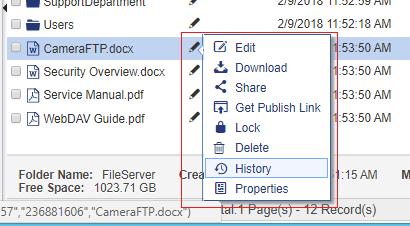
Sie können Ordner-/Dateinamen bearbeiten; Dateien herunterladen, freigeben, veröffentlichen oder löschen; den Versionsverlauf von Dateien abrufen; die Dateieigenschaften anzeigen.
Sie können auf ein Ordnersymbol klicken, um den Ordner zu öffnen, oder auf ein Dateisymbol, um die Seite „Datei anzeigen“ zu öffnen. Sie können auch nach Dateien suchen, indem Sie auf die Schaltfläche „Suchen“ klicken, die Ordneransicht in die „Detailansicht“ oder die „Miniaturansicht“ ändern usw.