- Selecione uma pasta na nuvem ou local e clique em
 ,
Ou clique com o botão direito do mouse no nome de uma pasta e selecione "Nova sincronização" no menu pop-up. A seguinte caixa de diálogo será exibida:
,
Ou clique com o botão direito do mouse no nome de uma pasta e selecione "Nova sincronização" no menu pop-up. A seguinte caixa de diálogo será exibida:
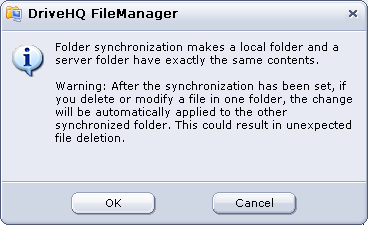
- Clique em "OK" para continuar. Isso permitirá que você selecione a outra pasta sincronizada:
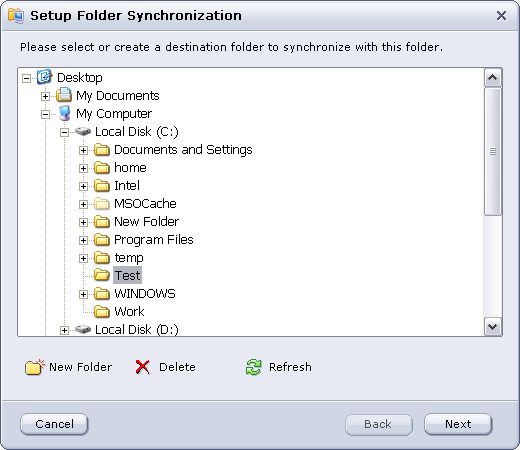
- Se você deseja sincronizar com uma nova pasta, clique no botão "Nova Pasta", que criará uma nova pasta para ser sincronizada com a pasta selecionada. Depois de selecionar a pasta de destino da sincronização, clique em "Avançar". A seguinte caixa de diálogo será exibida:
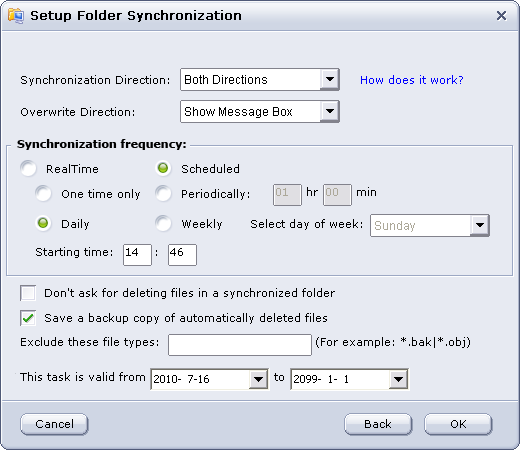
Esta página contém diversas opções/recursos. Leia as explicações detalhadas abaixo:
Direção de sincronização: Você pode escolher entre três direções: Servidor para Local, Local para Servidor e Ambas as direções. Leia mais detalhes abaixo.
Direção de sobrescrita: Você pode escolher entre quatro opções: Exibir caixa de mensagem, Sobrescrever local, Sobrescrever remoto e Sobrescrever antigo.
Frequência de sincronização: Você pode escolher entre dois modos gerais: em tempo real e agendado.
No modo agendado, você pode escolher entre quatro opções:
- Apenas uma vez: você pode definir a hora de início da sincronização, que será concluída apenas uma vez;
- Periodicamente: você pode definir o intervalo para a tarefa de sincronização periódica;
- Diariamente: você pode definir o horário de início da tarefa de sincronização diária;
- Semanal: você pode selecionar um dia da semana.
Atraso de tempo na sincronização de pastas em tempo real
Depois de criar uma tarefa de sincronização em tempo real, ela sincronizará automaticamente os arquivos locais com a pasta remota em tempo real, assim que ocorrerem alterações. A sincronização de arquivos da pasta remota para a pasta local pode levar um pouco mais de tempo. Quando um arquivo é alterado (ou adicionado) na pasta remota, o DriveHQ FileManager não consegue detectar essas alterações imediatamente. Ele verifica as alterações de arquivos na pasta remota periodicamente, geralmente entre 5 minutos e 30 minutos. Quando detecta essas alterações, ele as sincroniza com a pasta local.
Depois de criar uma tarefa de sincronização em tempo real, ela fará o upload/download automático de arquivos para a outra pasta em tempo real, sempre que ocorrer uma alteração no arquivo de origem.
Sobre a sincronização unidirecional
A sincronização unidirecional pode ser bastante confusa. Diferentes implementações a tratam de maneiras distintas. Certifique-se de compreendê-la muito bem, caso contrário, arquivos podem ser excluídos acidentalmente.
O mais importante a saber é: seja sincronização unidirecional ou bidirecional, quando as duas pastas são sincronizadas (manualmente), o conteúdo das pastas deve ser exatamente o mesmo.
Por exemplo, uma pasta de servidor S está configurada para sincronizar com uma pasta local C em uma sincronização unidirecional. Suponha que S e C já estejam sincronizadas. Agora, considere os seguintes casos:
(1) Se você adicionar um arquivo a S, o arquivo será sincronizado com C, o que é esperado; se você adicionar um arquivo em C, o novo arquivo será excluído da pasta C na próxima sincronização.
(2) Se você alterar um arquivo em S, ele será sincronizado com C; mas se você alterar um arquivo em C, ele será sobrescrito;
(3) Se você excluir um arquivo em S, ele será excluído em C; mas se você excluir um arquivo em C, ele será adicionado novamente.
Resumindo, se você tiver uma sincronização unidirecional de A para B, não importa o que aconteça, após a conclusão da sincronização, B ficará igual a A.
Exclua estes tipos de arquivo: Defina os arquivos ou tipos de arquivo a serem excluídos da tarefa de sincronização. É possível inserir várias extensões de arquivo, nomes de arquivo ou caracteres curinga (separados por vírgula ou ponto e vírgula).
Observação: Depois que a Tarefa de Sincronização for configurada, se você excluir ou modificar um arquivo em uma pasta, a alteração será aplicada automaticamente à outra pasta sincronizada. Você pode desmarcar a opção "Não perguntar se deseja excluir arquivos em uma pasta sincronizada" para evitar a exclusão inesperada de arquivos. Além disso, você pode marcar a opção "Salvar uma cópia de segurança dos arquivos excluídos automaticamente" para recuperar seus dados em caso de exclusão automática de arquivos.
- Após concluir todas as etapas acima, clique em "OK". Isso exibirá a caixa de diálogo de progresso da tarefa para iniciar a transferência de arquivos e pastas para a pasta de destino.
Clique em "Ferramentas" -> "Gerenciar sincronização". A tela "Gerenciar Sincronização de Pastas" será exibida, onde você poderá desativar/ativar, sincronizar manualmente, editar ou excluir a tarefa de sincronização, conforme mostrado abaixo:
Você pode instalar o DriveHQ FileManager em vários PCs; em cada PC, você pode sincronizar uma pasta local com a mesma pasta remota. Isso sincronizará as pastas em todos os PCs.
Para sincronizar pastas entre vários usuários do DriveHQ, por exemplo, se o usuário A quiser sincronizar duas pastas: a PastaA do usuário A e a PastaB do usuário B, o usuário B deve compartilhar a PastaB com o usuário A (geralmente com permissão de Acesso Total). Quando o usuário A fizer login no Gerenciador de Arquivos do DriveHQ, ele poderá ver a PastaB em "\DriveHQShare\UserB\FolderB". Ele poderá então sincronizar a pasta compartilhada com sua pasta local.