Restaurar arquivos/pastas
Depois de criar uma tarefa de backup e executá-la com sucesso uma vez, você poderá restaurar seus arquivos/pastas. O DriveHQ oferece diversas maneiras/opções para você restaurar arquivos:
 Você pode restaurar seus arquivos/pastas para o local original ou especificar um local diferente para a restauração.
 - Você pode restaurar arquivos/pastas para o mesmo computador ou para qualquer outro computador.
- Você pode restaurar toda a tarefa de backup, ou pode restaurar um único arquivo/pasta ou vários arquivos/pastas.
- Você pode restaurar um arquivo de versão anterior.
- Você pode restaurar toda a tarefa de backup para um momento anterior a um determinado período.
Além disso, você pode restaurar arquivos usando o site DriveHQ.com, o software cliente DriveHQ FileManager ou qualquer software cliente FTP.
Para restaurar arquivos, basta acessar o software cliente DriveHQ Online Backup, clicar na guia "Restaurar" e você verá a seguinte tela:
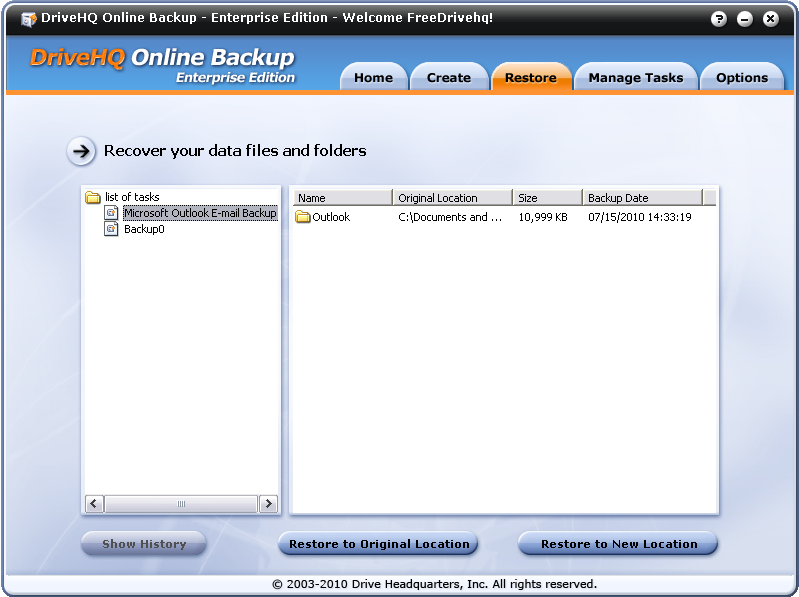
Na tela Restaurar, você pode ver a lista de tarefas no lado esquerdo. No lado direito, você pode ver a lista de arquivos e pastas que foram copiados pela tarefa de backup selecionada.
Restaurar todos os arquivos/pastas
Se você deseja restaurar todos os arquivos/pastas copiados por uma tarefa de backup, selecione a tarefa de backup no lado esquerdo, clique com o botão direito do mouse no nome da tarefa e um menu será exibido, como mostrado na captura de tela abaixo:
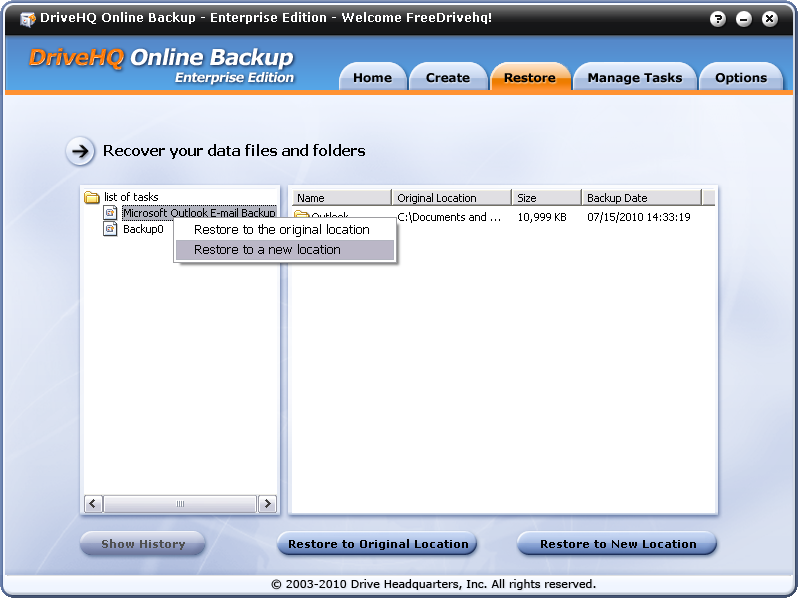
Ao clicar na opção "Restaurar para o local original" ou "Restaurar para um novo local" no menu suspenso, você poderá restaurar toda a tarefa. Se selecionar "Restaurar para o local original", uma nova caixa de diálogo será exibida, como mostrado abaixo:
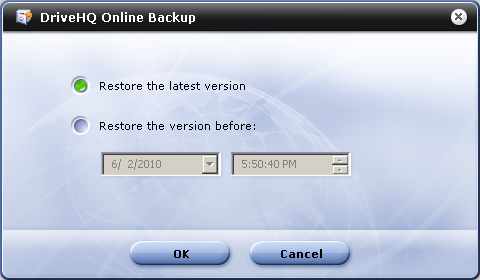
Na tela acima, você pode restaurar os arquivos da versão mais recente ou restaurar uma versão anterior de todos os arquivos antes de uma determinada data. A data e hora dos arquivos correspondem ao seu fuso horário local. Clique em "OK" para iniciar a restauração dos arquivos. Dependendo do tamanho da sua tarefa, a restauração pode demorar bastante. Ao concluir, a seguinte tela será exibida:
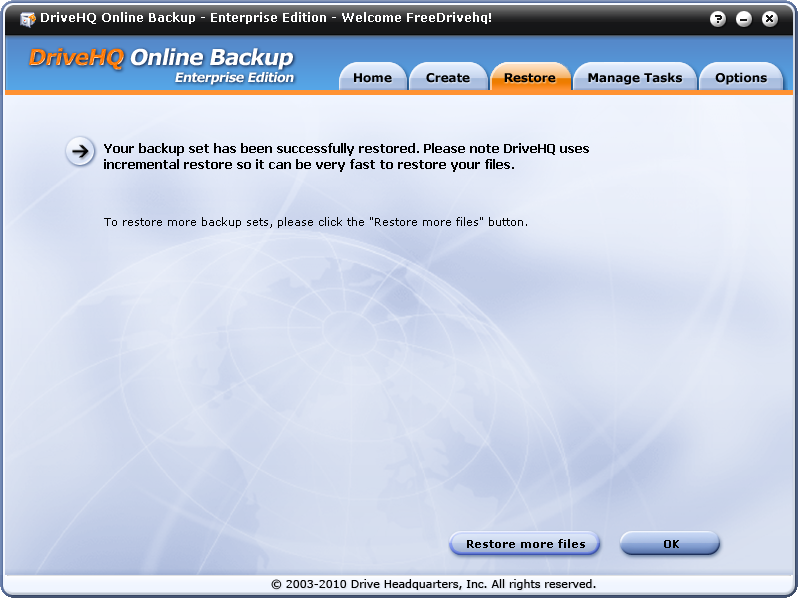
Se você selecionar "Restaurar para um novo local", será solicitado que você navegue até uma nova pasta local; o restante é igual à restauração para o local original.
Restaurar os arquivos/pastas selecionados
Na aba "Restaurar", à direita, você pode visualizar os arquivos e pastas com backup no DriveHQ. Você pode clicar duas vezes no nome de uma pasta para navegar até as subpastas e os arquivos dentro dela. Para retornar à pasta principal, basta clicar duas vezes no ícone: 
Após localizar os arquivos ou pastas que deseja restaurar, você pode selecioná-los. Observe que você pode manter pressionada a tecla Ctrl ou Shift para selecionar vários arquivos e pastas.
Após selecionar os arquivos/pastas que deseja restaurar, você pode clicar com o botão direito do mouse sobre a(s) pasta(s)/arquivo(s) ou clicar no botão "Restaurar para o local original" ou "Restaurar para um novo local".
Restaurar arquivos de versão anterior
Você pode usar o Backup Online do DriveHQ para restaurar arquivos de versões antigas. Para isso, na guia "Restaurar", clique no nome da tarefa, navegue pelas pastas e localize o arquivo que deseja restaurar. Clique no nome do arquivo para selecioná-lo. Observe que, se você quiser restaurar uma versão anterior, poderá selecionar apenas um arquivo. Depois de selecionar um arquivo, o botão "Mostrar histórico" no canto inferior esquerdo será habilitado, conforme mostrado abaixo.
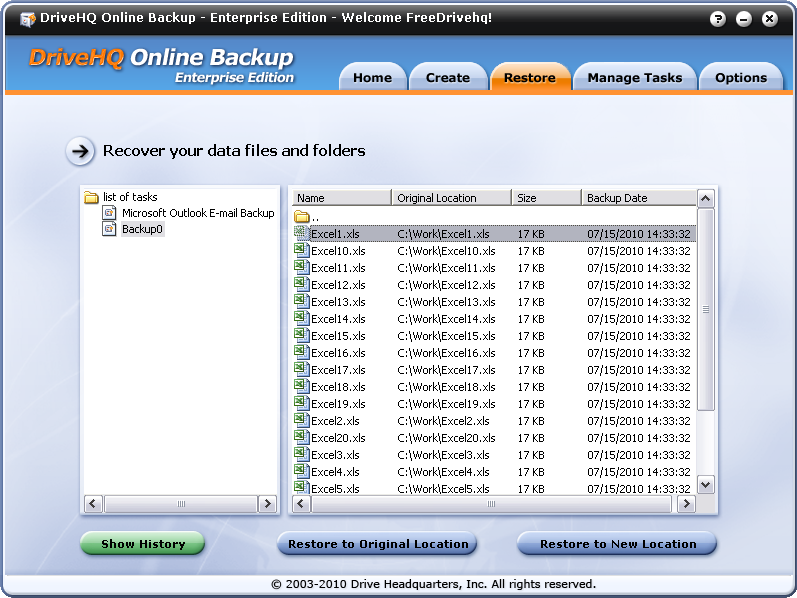
Você pode clicar no botão "Mostrar histórico" ou clicar com o botão direito do mouse no arquivo e selecionar o menu "Histórico". Isso abrirá uma caixa de diálogo "Histórico de versões do arquivo", como mostrado abaixo.
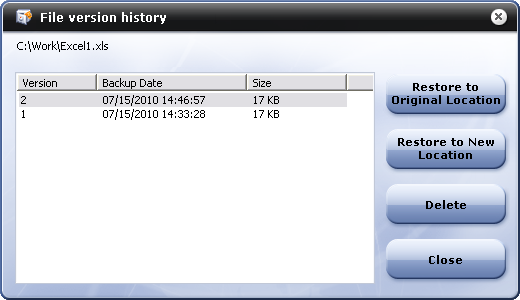
Em seguida, você pode selecionar uma versão para restaurar ou excluir.
Atenção: Se você deseja restaurar uma versão anterior de todos os arquivos na tarefa de backup, selecione a tarefa de backup inteira para restaurar. Leia a seção anterior para obter mais detalhes.
NOTA: O DriveHQ oferece 5 GB de espaço de armazenamento gratuito e 1 GB de dados para download assim que você se cadastra. O DriveHQ Online Backup pode verificar automaticamente a pasta de origem do backup. Se a quantidade de dados a serem restaurados exceder seus dados de download, uma caixa de diálogo será exibida solicitando que você faça um upgrade.
Consulte a captura de tela abaixo:
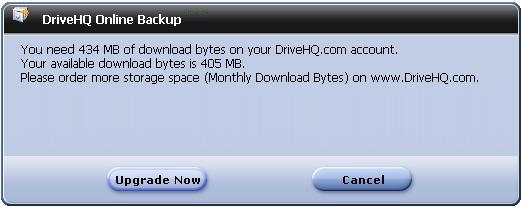
Clique em "Atualizar agora" para ir à página "Assinar" e solicitar um plano de serviço superior.
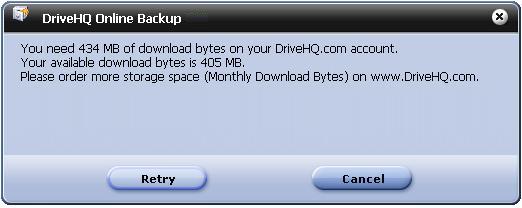
Se a página "Inscrever-se" não for exibida, clique no botão "Tentar novamente".