Comece a usar o serviço de hospedagem de e-mail empresarial DriveHQ
- Crie uma conta no DriveHQ.com
- Acesse o serviço de e-mail do DriveHQ pelo webmail
- Configurar opções de e-mail
-
Como configurar a conta de e-mail do DriveHQ para o Microsoft Outlook 2016 / Office 365?
- Como configurar uma conta de e-mail do DriveHQ para uma versão antiga do Microsoft Outlook?
- Como configurar a conta de e-mail do DriveHQ para o Outlook Express?
- Como configurar uma conta de e-mail do DriveHQ para o Foxmail?
- Como configurar uma conta de e-mail do DriveHQ para o Eudora?
- Como configurar uma conta de e-mail do DriveHQ para o Lotus Notes?
Crie uma conta no DriveHQ.com
Ao criar uma nova conta no DriveHQ.com (e solicitar um plano de serviço), você recebe automaticamente um endereço de e-mail. O endereço de e-mail é YourUserName@firstcloudit.com. Você pode atualizar sua conta para uma conta de grupo; assim, poderá criar subcontas de e-mail. Endereços de e-mail com domínio privado da empresa também são suportados.
Para acessar a interface do webmail, basta entrar no site da DriveHQ e ir para a página do Webmail:
https://www.drivehq.com/
Acesse o serviço de hospedagem de e-mail DriveHQ
Você pode usar a interface webmail ou um cliente de e-mail.
Para usar o webmail, abra seu navegador e acesse o site DriveHQ.com. Clique em "Webmail" no menu Iniciar do DriveHQ e você terá acesso ao serviço de hospedagem de e-mail do DriveHQ.
Com nosso suporte para SMTP/POP3/IMAP4, você pode usar qualquer cliente de e-mail para acessar suas mensagens. Se precisar de ajuda para configurar seu cliente de e-mail, consulte o guia passo a passo para [inserir aqui o guia aqui]
Configurando o Microsoft Outlook
Como enviar e-mails?
Você pode facilmente compor e enviar e-mails pelo webmail do DriveHQ. Basta acessar sua conta, ir para a página do webmail, clicar em "Novo" e selecionar "E-mail". Você poderá então começar a escrever seu novo e-mail.
Configurar opções de e-mail
Acesse o site DriveHQ.com, no menu Iniciar do DriveHQ, clique em "Webmail" e, em seguida, em "Opções de e-mail". As opções de e-mail serão exibidas conforme mostrado abaixo:
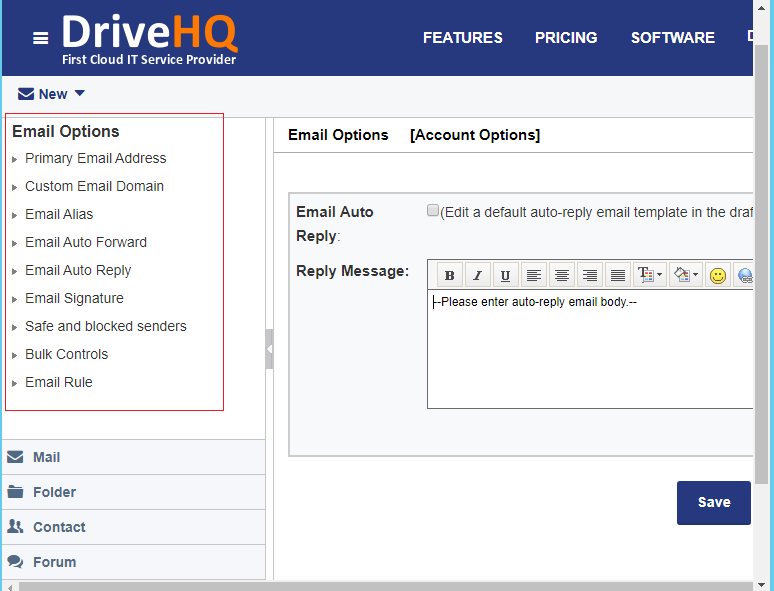
Observação: Usuários do serviço gratuito não podem usar nosso serviço de hospedagem de e-mail.
Os membros pagantes podem acessar os seguintes recursos:
(1) Endereços de e-mail com domínio da empresa para sua conta de grupo.
(2) Encaminhamento automático de e-mail: Encaminhe automaticamente seus novos e-mails para outro endereço de e-mail.
(3) Resposta automática de e-mail: Você pode editar o modelo de e-mail de resposta automática.
(4) Alias de e-mail: Um alias de e-mail é outro endereço de e-mail associado à sua conta de e-mail.
(5) Lista de e-mails: Quando um e-mail é enviado para uma lista de distribuição, ele será enviado para todos os endereços de e-mail da lista. Este recurso está disponível para usuários administradores de grupo e usuários independentes. (6) Assinatura de e-mail: Será adicionado automaticamente aos seus novos e-mails.
(7) Remetentes seguros e bloqueados: Você pode adicionar endereços de e-mail à lista negra ou à lista branca.
(8) Filtro de e-mail em massa: Você pode controlar como os e-mails em massa e spam são filtrados.
(9) Regras de e-mail: Você pode definir regras de processamento de e-mail.
Como configurar clientes de e-mail em computadores e dispositivos móveis?
Se você utiliza um cliente de e-mail (ou dispositivo móvel), como o Microsoft Outlook ou o Outlook Express, utilize as seguintes configurações de servidor de e-mail:
Em geral, recomendamos o uso de SSL/TLS para maior segurança:
- Servidor de entrada: imap.firstcloudit.com; Porta: 993; Método de criptografia: SSL/TLS
- Servidor de saída: smtp.firstcloudit.com; Porta: 465; Método de criptografia: SSL/TLS
- Servidor de saída: pop.firstcloudit.com; Porta: 995; Método de criptografia: SSL/TLS
Caso seu cliente de e-mail ou sua rede não suportem SSL/TLS, você pode usar o protocolo IMAP/SMTP/POP. A porta SMTP é a 25, a porta IMAP é a 143 e a porta POP é a 110. Observação: a autenticação SMTP é obrigatória para o envio de e-mails pelo nosso serviço (ou seja, todos os e-mails enviados exigem autenticação).
Aprenda como configurar seu cliente de e-mail para funcionar com o serviço de hospedagem de e-mail da DriveHQ:
Como configurar o Microsoft Outlook Express com o serviço de hospedagem de e-mail DriveHQ?
1. Inicie o Outlook Express e, no menu Ferramentas, clique em Contas.
2. Na caixa de diálogo Contas da Internet, clique em Adicionar e selecione Correio para abrir o Assistente de Conexão com a Internet. Insira seu nome de exibição:

3. Insira seu endereço de e-mail do DriveHQ.com, que é YourUserName@firstcloudit.com.

4. Clique em Avançar e, em seguida, insira os nomes dos servidores de e-mail. Os servidores POP3 e SMTP são mail.firstcloudit.com.

5. Clique no botão Avançar para acessar a tela de login do e-mail. Insira seu nome de usuário e senha do DriveHQ nos campos obrigatórios. Se selecionar a opção Lembrar senha, você não precisará inserir as informações da sua conta novamente na próxima vez que abrir o Outlook Express.

6. Clique no botão Avançar. Você está quase terminando de configurar seu e-mail do DriveHQ. Clique em Concluir para finalizar o assistente.
7. O servidor de saída do DriveHQ requer autenticação, portanto, você precisa configurá-lo. Primeiro, no menu Ferramentas, clique em Contas. Na página Contas da Internet, clique na guia E-mail e, em seguida, no botão Propriedades, conforme mostrado a seguir:

Clique na guia Servidores, marque a caixa de seleção Servidor de saída de e-mail e selecione Meu servidor requer autenticação. Clique em OK e feche a caixa de diálogo. Agora você está pronto para usar o e-mail do DriveHQ.

Como configurar uma versão antiga do Microsoft Outlook com o serviço de e-mail DriveHQ?
Você pode configurar o Outlook com o serviço de e-mail DriveHQ seguindo estes passos:
1. Inicie o Outlook, no menu Ferramentas, clique em Contas de e-mail.
2. Na caixa de diálogo Contas de e-mail, selecione Adicionar uma nova conta de e-mail e clique no botão Próximo.

3. Na página Tipo de servidor, selecione POP3 ou IMAP e clique no botão Avançar. Você será direcionado para a tela de Configurações de e-mail da Internet:

Se você precisa acessar seus e-mails de vários dispositivos/computadores, o IMAP é altamente recomendado. O IMAP mantém os e-mails e as caixas de correio no servidor, utilizando mais espaço de armazenamento na nuvem. Se você deseja baixar os e-mails e removê-los da nuvem, selecione POP3. Observe que também é possível usar o POP3 e manter os e-mails no servidor.
4. Preencha todas as informações solicitadas nos campos obrigatórios. Primeiro, insira seu nome e endereço de e-mail do DriveHQ.com, que é YourUserName@firstcloudit.com Nas caixas de Informações do Usuário, insira seu nome de usuário e senha. Em seguida, nas caixas de Informações de Logon, insira seu nome de usuário e senha. Se você selecionar a opção "Lembrar senha", não precisará inserir as informações da sua conta novamente na próxima vez que iniciar o Outlook. Por fim, preste atenção às caixas de Informações do Servidor. Insira o servidor POP3/IMAP4 e o servidor SMTP fornecidos pela DriveHQ.com. Ambos os servidores POP3/IMAP4 e SMTP são mail.firstcloudit.com.

5. Clique no botão Avançar. Você está quase terminando de configurar seu e-mail do DriveHQ. Clique no botão Concluir para finalizar o processo de configuração.
6. O servidor de e-mail do DriveHQ requer autenticação para o envio de e-mails. Você precisa configurar as definições do servidor SMTP (de saída). No menu Ferramentas, clique em Contas de e-mail e, em seguida, clique no botão Próximo para abrir a página Configurações de e-mail da Internet. Nessa página, clique no botão Mais configurações, clique na guia "Servidor de saída" e selecione "Meu servidor de saída (SMTP) requer autenticação", conforme mostrado abaixo. Clique em OK e feche a caixa de diálogo. Agora você está pronto para usar o serviço de e-mail do DriveHQ.

Como configurar o Foxmail para ser compatível com o DriveHQ Email?
Você pode configurar o Foxmail para oferecer suporte ao DriveHQ Email seguindo estes passos:
1. Lanuch Foxmail, no Contas menu, clique Nova, Você verá a caixa de diálogo do Assistente de Contas; clique em Próximo.
2. Na caixa de diálogo do Assistente de Contas, insira todas as informações necessárias nos campos obrigatórios. Primeiro, insira seu nome e endereço de e-mail do DriveHQ.com, que é YourUserName@firstcloudit.com nas caixas de Informações do Usuário.

3.Em seguida, insira seu nome de usuário e senha nos campos Informações da conta. Por fim, preste atenção aos campos Informações do servidor. Insira o servidor POP3 e o servidor SMTP fornecidos pela DriveHQ.com; ambos os servidores POP3 e SMTP são mail.firstcloudit.com.

4.Clique no botão Próximo e você estará quase terminando de configurar seu e-mail do DriveHQ.
Agora verifique O servidor SMTP requer autenticação . Por favor, não utilize autenticação segura, pois não oferecemos suporte a esse método.
Se você deseja que as mensagens sejam mantidas no servidor, marque a opção desejada Deixe uma cópia das mensagens no servidor.
Você está pronto para usar o e-mail do DriveHQ. Clique no botão Concluir para finalizar o processo de configuração.

Como configurar o Eudora com o serviço de e-mail DriveHQ?
A seguir, apresentamos um guia passo a passo sobre como configurar seu cliente de e-mail Eudora para funcionar com o serviço de e-mail DriveHQ:
Abra o Eudora e acesse o Ferramentas menu. Selecione Personalidades.
Clique com o botão direito do mouse na subjanela recém-aberta e escolha Nova.
Escolher Crie uma nova conta de e-mail.
Na caixa de diálogo do Assistente de Contas, insira todas as informações necessárias nos campos obrigatórios. Primeiro, insira seu nome e endereço de e-mail do DriveHQ.com, que é YourUserName@firstcloudit.com Nas caixas de endereço de e-mail. Mostrado como abaixo:

Servidor de entrada - mail.firstcloudit.com. O tipo de servidor é POP ou IMAP

Servidor de correio de saída (Servidor SMTP): mail.firstcloudit.com
Por favor, selecione o Permitir autenticação opção.

Agora, clique com o botão direito do mouse na conta recém-criada e escolha Propriedades .
Como configurar o Lotus Notes com o serviço de e-mail DriveHQ?
Você pode configurar o Lotus Notes com o serviço de e-mail DriveHQ da seguinte forma:
Lanuch Lotus Notes, lchoose Arquivo - Preferências - Assistente de Reconfiguração do Cliente.
Selecione servidores de correio da Internet, Em seguida, clique em Próximo.

Insira todas as informações necessárias nos campos indicados. Primeiro, insira seu endereço de e-mail do DriveHQ, que é YourUserName@firstcloudit.com. Em seguida, insira o domínio Drivehq: firstcloudit.com.

Digite o servidor POP3 fornecido por DriveHQ.com: mail.firstcloudit.com.

Em seguida, insira seu nome de usuário e senha do Drivehq nos campos Informações da conta.

Insira o servidor SMTP fornecido pela DriveHQ.com: mail.firstcloudit.com. Você está pronto para usar o e-mail da DriveHQ. Clique em Próximo botão para finalizar o processo de configuração.
