Utilizando o DriveHQ Online Backup pela primeira vez
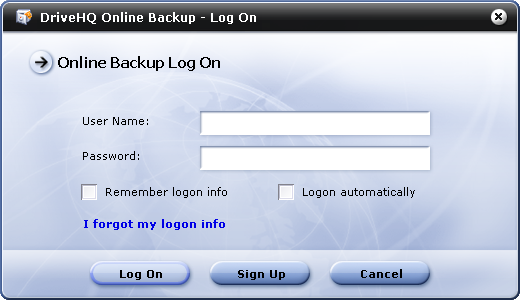
Na primeira vez que você iniciar o DriveHQ Online Backup em um computador, a seguinte caixa de diálogo será exibida.
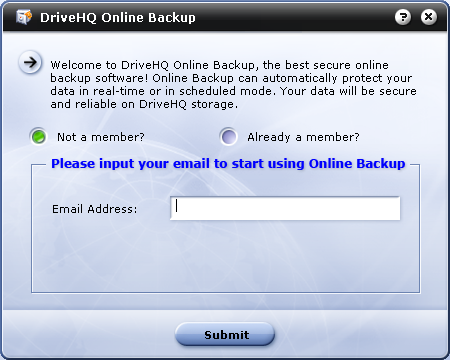
- Se você não possui uma conta no DriveHQ.com, pode se cadastrar para obter uma conta gratuita. Basta inserir seu endereço de e-mail e clicar em "Enviar". A seguinte caixa de diálogo será exibida.
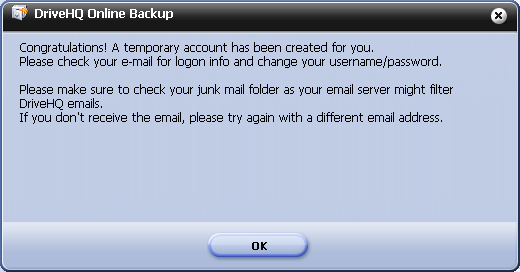
Clique em "OK". A seguinte caixa de diálogo será exibida:
Atenção: Esta é uma conta temporária. O sistema DriveHQ enviará automaticamente um e-mail de boas-vindas com seu nome de usuário e senha temporários. Normalmente, o e-mail é entregue em até 10 minutos. Em alguns casos, pode levar até meia hora.
Após receber o e-mail, você deve seguir as instruções para acessar o site www.drivehq.com e, em seguida, alterar seu nome de usuário e senha para um nome de usuário e senha permanentes.
Caso não receba o e-mail de boas-vindas, verifique suas pastas de lixo eletrônico/spam/lixo eletrônico. É muito provável que seu servidor de e-mail (ou seu provedor de internet) tenha filtrado/bloqueado os e-mails da DriveHQ. Se ainda assim não conseguir receber o e-mail, entre em contato com o administrador do sistema ou seu provedor de internet para que não bloqueiem os e-mails da DriveHQ, ou tente usar um endereço de e-mail diferente (com um servidor de e-mail ou provedor de internet diferente).
- Se você já possui uma conta DriveHQ, selecione "Já sou membro" e prossiga para fazer login.
Faça login na sua conta
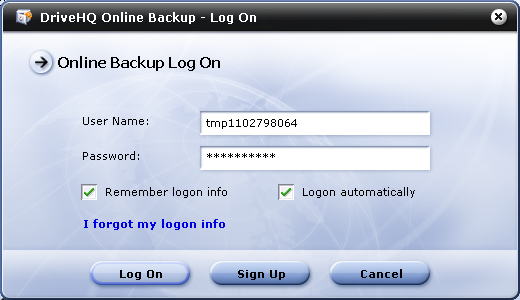
Por padrão, as informações da sua conta são salvas. Quando um aplicativo DriveHQ é iniciado, ele faz login automaticamente na sua conta. Se você alterou suas opções de login recentemente, será necessário fazer login manualmente. Clique em qualquer botão na tela para abrir uma caixa de diálogo de "Login", como mostrado abaixo.