Manual de Serviços de TI em Nuvem do DriveHQ
Índice
1. Sobre a DriveHQ.. 10
2. Serviços e funcionalidades online do DriveHQ.com. 12
3. Recursos de armazenamento online do DriveHQ.com. 14
4. Compartilhamento online de arquivos/pastas.. 31
5. Publicar pastas ou site. 43
6. Serviço de conta de grupo do DriveHQ. 52
7. Conta e Assinaturas. 67
8. Serviço de hospedagem de servidor FTP/SFTP DriveHQ. 84
9. Backup online do DriveHQ. 101
10. Gerenciador de Arquivos DriveHQ. 159
11. Serviço de hospedagem de e-mail DriveHQ. 199
12. Gerenciador de e-mail DriveHQ (Backup de e-mail) 229
13. Compatível com Mac, incluindo MacBook, iPad e iPhones, etc. 248
14. Serviços Empresariais e Serviços de Marca Própria. 251
15. Informações para gerentes de TI, consultores de TI, revendedores e proprietários de pequenas empresas. 254
Em 2003, a DriveHQ foi fundada como uma das primeiras empresas a oferecer serviços baseados em nuvem. Hoje, a DriveHQ se tornou líder global em serviços de armazenamento online, backup, compartilhamento, colaboração e hospedagem de servidores FTP/e-mail/arquivos. Embora novas tecnologias estejam sendo constantemente desenvolvidas e a demanda por serviços esteja sempre mudando, nós da DriveHQ permanecemos dedicados à nossa missão: permitir que sua empresa trabalhe com mais eficiência e eficácia do que nunca. Com milhares de empresas em todo o mundo já confiando na DriveHQ, temos certeza de que temos a solução ideal para você.
Dezenas de milhares de empresas em todo o mundo adotaram os serviços de armazenamento e compartilhamento online, backup, FTP/e-mail/hospedagem de servidores de arquivos da DriveHQ como uma alternativa econômica e confiável às suas soluções internas.
1.1 Sobre Serviço de armazenamento em nuvem
A DriveHQ oferece uma ampla gama de serviços de armazenamento online e hospedagem de servidores em nuvem para empresas e consumidores.
1.1.1 Serviços principais da DriveHQ
· Armazenamento em nuvem com conta de grupo: Os usuários podem armazenar e acessar dados no DriveHQ de qualquer dispositivo, a qualquer momento, usando o site do DriveHQ, o software cliente FTP ou o principal software FileManager. Com recursos de grupos multiníveis, os serviços do DriveHQ são escaláveis para organizações que têm desde alguns funcionários até milhares. Gerenciar dados para grandes grupos de usuários nunca foi tão fácil.
· Partilha e colaboração em grupo: Os usuários podem compartilhar arquivos facilmente no DriveHQ, independentemente de o destinatário ter uma conta no DriveHQ. Os arquivos podem ser compartilhados com colegas ou clientes, e diferentes permissões podem ser definidas para diferentes pastas compartilhadas. Todas as pastas compartilhadas com você podem ser acessadas a partir do seu DriveHQShare.
· Backup online/externo: Empresas e consumidores podem facilmente fazer backup de documentos importantes nos data centers seguros da DriveHQ usando nossa solução completa de backup Software de backup online Pode ser usado para fazer backup de material localizado no seu Mac ou PC Serviço de backup de nuvem para nuvem Pode ser usado para criar redundância do seu material no DriveHQ caso você seja infectado por um vírus ou sofra exclusões acidentais.
· Hospedagem de servidor FTP: O serviço FTP/SFTP da DriveHQ integra-se perfeitamente ao nosso serviço de armazenamento em nuvem e é compatível com qualquer software cliente FTP. Você não precisa comprar hardware ou software de servidor FTP, nem contratar um provedor de hospedagem separado.
· Hospedagem e backup de e-mail: A DriveHQ oferece serviço de hospedagem de e-mail baseado em SMTP/POP3/IMAP/Webmail e compatível com qualquer cliente de e-mail. Se você possui um domínio de e-mail privado, também pode hospedá-lo com a DriveHQ Gerenciador de e-mail O software é o primeiro aplicativo que permite fazer backup de seus e-mails e contatos do Outlook arrastando e soltando. É muito mais eficiente do que o backup de e-mails baseado em arquivos PST. Ele carrega apenas os e-mails e contatos novos ou alterados. Você nunca precisará carregar ou baixar um arquivo PST enorme para fazer backup ou restaurar seus e-mails ou contatos.
· Mapeamento de unidades na nuvem: O armazenamento em nuvem da DriveHQ pode ser mapeado como uma unidade de rede, tornando o gerenciamento do armazenamento online tão simples quanto o do armazenamento local. Esta é, sem dúvida, a maneira mais fácil de acessar seu armazenamento em nuvem e pode ser facilmente realizada em qualquer dispositivo.
- DriveHQ é o seu “balcão único” Para todos os serviços relacionados ao armazenamento em nuvem;
- O serviço em nuvem DriveHQ é extremamente fácil de integrar, gerenciar e manter;
- Altamente eficiente e com muitas tecnologias avançadas;
- Segurança e privacidade máximas com centro de dados de última geração, SSL, pastas criptografadas e sistema de controle de acesso baseado em ACL;
- Centro de dados altamente confiável e infraestrutura redundante;
- Software cliente de última geração e recursos avançados baseados na web.
Os serviços do DriveHQ podem ser acessados por meio de um navegador da web, nosso próprio software cliente ou qualquer software cliente de FTP/e-mail. Para usuários ocasionais, o site do DriveHQ oferece uma maneira prática de acessar quase todos os serviços e recursos. Embora não seja necessário instalar nenhum software para usar nossa solução em nuvem, usuários frequentes do DriveHQ podem obter um serviço muito melhor usando nosso Gerenciador de Arquivos ou nossas ferramentas de mapeamento de unidades.
O site DriveHQ possui os seguintes recursos: (Não é necessário nenhum software para usar essas funcionalidades)
-
Armazenamento online.
o
Carregar/descarregar/acessar/gerenciar arquivos;
o
Upload em lote de arquivos e download de arquivos zipados; arrastar e soltar arquivos/pastas online;
o
Opções avançadas como visualização detalhada, visualização em miniatura; histórico de versões de arquivos, pré-visualização de arquivos no navegador da web e edição direta de arquivos remotos do MS Office usando aplicativos do MS Office.
-
Pasta online / Compartilhamento de arquivos.
o Compartilhe uma pasta/arquivo com outros usuários usando endereços de e-mail ou nomes de usuário do DriveHQ e defina um nível de acesso.
o Compartilhe uma pasta com diferentes usuários com diferentes níveis de direitos de acesso
o Acesse uma pasta compartilhada clicando no link enviado no e-mail de “Notificação de Compartilhamento”; ou acesse uma pasta compartilhada fazendo login no DriveHQ e visitando a pasta “DriveHQShare”, que contém todas as pastas compartilhadas com você.
-
Publicação de pastas/arquivos online:
o Publique uma pasta/arquivo e crie URLs estáticas/Publique URLs que possam ser acessadas diretamente por outros sites/páginas da web, como eBay, Facebook, etc.
-
Hospedagem de Sites Estáticos:
-
Recurso de webmail do DriveHQ:
o Hospede e-mails comerciais de domínio privado no DriveHQ. Os e-mails podem ser acessados via SMTP/POP3/IMAP e webmail.
o Gerencie listas de contatos online. É possível criar contas de grupo e listas de contatos compartilhadas em grupo.
-
Suporte para arrastar e soltar sem a necessidade de instalar qualquer software cliente:
-
Administração de contas de grupo
o Faça upgrade gratuito para o serviço de conta de grupo;
o Solicite mais licenças de usuário e espaço de armazenamento;
o Criar/adicionar/editar/entrar como/excluir/desativar subusuários; 4 tipos de subusuários são suportados:
Administradores de grupo;
Administradores de subgrupos;
Membros regulares do grupo;
Usuários convidados.
o
Alocar (dividir) espaço de armazenamento e baixar bytes entre os membros do grupo;
o
Crie pastas e compartilhe pastas diferentes com usuários/grupos diferentes, cada um com um nível de acesso distinto; compartilhe a mesma pasta com usuários/grupos diferentes, cada um com um nível de acesso distinto.
O serviço DriveHQ pode ser configurado imediatamente em www.drivehq.com ou em qualquer aplicativo cliente DriveHQ.
No site, preencha as informações em "cadastro gratuito" na página inicial. Após inserir os dados da conta e clicar em "enviar", sua conta será criada imediatamente.
Sua conta precisa ser ativada. Um e-mail de ativação automático será enviado para o endereço de e-mail cadastrado. Após receber o e-mail de ativação, você poderá clicar no link "Ativar" para ativar sua conta. A mesma conta DriveHQ poderá ser usada para todos os serviços, recursos e softwares da DriveHQ.
Se você não receber o e-mail de ativação em 20 minutos:
-
Verifique se o e-mail foi filtrado para a sua pasta de spam, lixo eletrônico ou lixeira.
-
Se você ainda não recebeu o e-mail de ativação, verifique se o seu servidor de e-mail está filtrando mensagens do DriveHQ. Você pode entrar em contato com o administrador de sistemas da sua empresa ou com o seu provedor de internet para que eles não bloqueiem ou filtrem os e-mails do DriveHQ; você também pode tentar usar um endereço de e-mail diferente. Tente fazer login com o nome de usuário e a senha não ativados e, em seguida, tente reenviar o e-mail de ativação ou alterar o endereço de e-mail.
-
Você também pode enviar seu nome de usuário por e-mail para o suporte da DriveHQ e nós podemos ativar sua conta manualmente. Se uma nova conta não for ativada em 2 dias, ela será excluída automaticamente. Nesse caso, você poderá se cadastrar novamente facilmente
Após criar uma conta DriveHQ, você pode fazer login usando seu nome de usuário ou e-mail e senha. Por padrão, você será direcionado para a página "Meu Armazenamento", conforme mostrado abaixo:
.png)
Página "Meu Armazenamento" do DriveHQ.com
No lado esquerdo, você verá a Árvore de Pastas, que facilita a navegação por todas as pastas da sua conta, bem como o acesso a todas as pastas compartilhadas com você por outros usuários. A pasta raiz “DriveHQ Root” é uma pasta virtual que contém outras duas pastas virtuais: “Meu Armazenamento” e “DriveHQShare”. Pastas e arquivos na pasta virtual “Meu Armazenamento” pertencem ao usuário conectado no momento. Um usuário sempre tem acesso total a todos os arquivos e pastas em seu próprio “Meu Armazenamento”.
As pastas em “DriveHQShare” são pastas compartilhadas com você por outros membros do DriveHQ. Outros usuários podem compartilhar pastas com você inserindo seu nome de usuário ou endereço de e-mail na lista “Compartilhar com”. As permissões de acesso a uma pasta compartilhada são determinadas pelo usuário que a compartilhou com você. Uma pasta pode ser compartilhada com você com os seguintes direitos de acesso:
Informações mais detalhadas sobre pastas compartilhadas estão disponíveis na seção “Compartilhamento de Arquivos Online do DriveHQ”.
No lado direito, você verá o conteúdo das pastas. Você pode editar nomes de pastas/arquivos, alterar o diretório das pastas e até mesmo compartilhar/publicar diretamente. Além disso, você pode pesquisar um arquivo clicando no ícone de Pesquisa. A visualização da pasta, de "Miniaturas" para "Detalhes", pode ser alterada nas configurações de "visualização".
Na parte superior da página, abaixo das abas principais, você encontrará uma barra de ferramentas. Os seguintes recursos estão disponíveis na barra de ferramentas:
Acima: Acesse a pasta de nível superior (ou seja, a pasta principal);
Carregar: Carregar arquivos para a pasta;
Download: Faça o download do arquivo selecionado (é possível baixar arquivos um de cada vez);
Download do arquivo zip*: Compacte os arquivos/pastas selecionados em um arquivo zip e faça o download.
Compartilhar: Compartilhe a pasta/arquivo selecionado com outros usuários/grupos;
Publicar: Publique a pasta/arquivo selecionado para criar links estáticos (ou URLs de publicação);
Nova pasta: Criar uma nova pasta online na pasta atual;
Novo arquivo: Criar um novo arquivo online na pasta atual;
Cópia: Copie as pastas/arquivos selecionados para a área de transferência do DriveHQ.com; em seguida, você pode inserir uma nova pasta e clicar em Colar para criar uma nova cópia das pastas/arquivos.
Corte: Recorte as pastas/arquivos selecionados para a área de transferência do DriveHQ.com; em seguida, você pode acessar uma nova pasta e clicar em Colar para mover as pastas/arquivos para a nova pasta.
Excluir: Exclua as pastas/arquivos selecionados.
Colar: Copie/mova as pastas/arquivos da área de transferência do DriveHQ.com para a localização da pasta atual.
Avalie: Você pode comentar ou avaliar uma pasta publicada ou uma pasta compartilhada com você.
Inscreva-se: Clique aqui se precisar assinar o DriveHQ (assinatura paga).
O recurso de arrastar e soltar para upload e download está disponível no site DriveHQ.com. Você também pode usar o software cliente DriveHQ FileManager ou outros softwares clientes de FTP, incluindo o Windows Explorer, para realizar essa função.
Na página "Meu Armazenamento", navegue até a pasta de destino ou crie uma nova pasta onde deseja que os arquivos sejam carregados. Clique no botão "Carregar" na barra de ferramentas e você verá a página "Carregar Arquivos" da seguinte forma:
.png)
Na página de upload de arquivos, os usuários podem enviar arquivos locais para o DriveHQ de três maneiras diferentes:
Envio em lote: Pela internet, você pode enviar arquivos de até 2 GB por vez.
Upload básico: Você deve selecionar os arquivos locais um por um e enviar no máximo 6 arquivos por vez.
Carregar por arrastar e soltar : Você pode arrastar arquivos do seu computador diretamente para a pasta desejada.
O sistema de upload de arquivos via web foi projetado para o envio de apenas alguns arquivos pequenos: É muito ineficiente se você precisar enviar muitos arquivos ou pastas. O envio via web também é menos confiável para arquivos grandes.
Para fazer upload de vários arquivos, pastas ou arquivos grandes, utilize o DriveHQ FileManager, o DriveHQ Online Backup ou um cliente FTP.
Você pode encontrar links para o DriveHQ FileManager e o DriveHQ Online Backup no lado direito.
Na página "Meu Armazenamento", você pode navegar até qualquer pasta e clicar nela para acessar a página Exibir Pasta. Selecione o arquivo (ou seja, marque a caixa de seleção) que deseja baixar e clique em "Baixar" na barra de ferramentas.
Observe que os navegadores da web só podem baixar arquivos um de cada vez. Portanto, você deve selecionar apenas um arquivo. Além disso, não selecione nenhuma pasta. Pastas não podem ser baixadas por um navegador da web.
Se você possui uma conta paga, pode usar o botão “Download em ZIP” para compactar vários arquivos e pastas em um único arquivo ZIP e, em seguida, baixar o arquivo.
O download em formato ZIP é uma maneira muito conveniente de baixar vários arquivos e pastas de uma só vez. No entanto, esse recurso exige muitos recursos do servidor, pois ele precisa compactar os arquivos/pastas dinamicamente. Portanto, o download em formato ZIP deve ser usado apenas para baixar vários arquivos/pastas pequenos. Se você precisar baixar arquivos/pastas muito grandes (por exemplo, com mais de 100 MB), o DriveHQ FileManager ou o DriveHQ FTP são sempre as melhores soluções.
Na página "Meu Armazenamento" ou "Mostrar Pastas", você pode clicar no botão "Exibir" para alterar o tipo de visualização da pasta. Veja a captura de tela abaixo:
.png)
Por padrão, as pastas são exibidas em modo de visualização em miniatura. Você pode alterar para a visualização detalhada da seguinte forma:
.png)
Na Visualização Detalhada, você pode ver o nome da pasta/arquivo, o tamanho, a data de criação e a data da última modificação. Você também pode classificar arquivos/pastas clicando no nome da coluna.
Ao clicar em um arquivo na página "Mostrar Pasta" ou "Meu Armazenamento", você será redirecionado para a página "Mostrar Arquivo". O DriveHQ.com suporta a visualização de arquivos de imagem, texto/HTML, música e vídeo. Dependendo do navegador e da disponibilidade de plugins, outros tipos de arquivo também podem ser suportados. Abaixo, você encontrará alguns exemplos da página "Mostrar Arquivo" do DriveHQ exibindo diferentes tipos de arquivo.
Abaixo está a página de "Visualização de Fotos". Observe as opções específicas para cada foto: Rotação e Efeitos (e apresentação de slides).
.png)
Visualize uma foto na página da DriveHQ.com
Ao clicar em um arquivo de texto/HTML, a página "Exibir Arquivo" será aberta para visualizar o arquivo de texto:
.png)
A página “Mostrar Arquivo” exibe um arquivo de texto
Para editar o arquivo de texto/HTML, clique no botão “Propriedades”. Uma janela de edição de texto será aberta:
.png)
Na página Mostrar Pasta ou Meu Armazenamento, clique em um arquivo de música. Dependendo do tipo de arquivo e da disponibilidade do plug-in do reprodutor de música, a reprodução será iniciada.
.png)
Se você tiver o MS Office instalado no seu computador, poderá editar diretamente arquivos remotos do MS Office no DriveHQ.com. Na página "Mostrar Pasta", clique em um arquivo do MS Office, por exemplo, um documento do Word chamado TestMSWord.docs. Você será redirecionado para a página "Mostrar Arquivo", como mostrado abaixo.
.png)
Clique em “Abrir o MS Word para editar o arquivo remoto diretamente”; o MS Word será aberto automaticamente para editar o arquivo, conforme mostrado abaixo:
.png)
Ao terminar, basta clicar em Salvar ou Salvar como para salvar as alterações.
A tecnologia utiliza WebDAV e scripts avançados, o que exige a instalação do MS Office no computador local; além disso, o navegador web deve ser o Microsoft Internet Explorer.
A tecnologia possui suas limitações inerentes e pode não funcionar de forma confiável em todos os casos. Para um suporte melhor e mais abrangente à "edição direta de arquivos remotos", instale o software cliente DriveHQ FileManager. Você pode clicar duas vezes em um arquivo remoto no DriveHQ FileManager para abri-lo e editá-lo. Após concluir a edição, basta salvar o arquivo, que será salvo em um cache local e sincronizado automaticamente com o armazenamento remoto do DriveHQ.
Quando você tiver uma pasta contendo principalmente arquivos de imagem, poderá clicar no botão Apresentação de slides para reproduzir uma apresentação de slides das imagens. Veja abaixo.
.png) .
.
Será aberta uma janela de apresentação de slides, como mostrado abaixo:
.png)
Na página Mostrar Pasta, clique no botão Pesquisar na pequena barra de ferramentas, conforme mostrado abaixo:
.png)
Será aberta uma página de pesquisa de arquivos/pastas, como mostrado abaixo.
.png)
Por padrão, o sistema exibe a árvore de pastas nas páginas Meu Armazenamento e Mostrar Pastas. Você pode ocultar a árvore de pastas facilmente, como ilustrado na captura de tela a seguir:
.png)
Sobre mostrar/ocultar a árvore de pastas
Na pequena barra de ferramentas acima de Conteúdo da pasta, clique em Opções tem Opção de pasta, conforme mostrado abaixo:
.png)
Você será redirecionado para a página Opções da conta / Opções da pasta, conforme mostrado abaixo:
.png)
Você pode definir as seguintes preferências de conta:
-
Mostrar/ocultar árvore de pastas;
-
Exibir as páginas “Meu Armazenamento” e “Mostrar Pasta” usando a Visualização Detalhada / Visualização em Miniatura;
Defina o número máximo de linhas e colunas na página ExibirPasta.
-
“Ative o SSL para todo o site”: Por padrão, o DriveHQ usa SSL em todas as páginas da web. Deve-se manter assim por questões de segurança.
-
“Ativar a opção de excluir arquivos para a “Lixeira””: Por padrão, quando você exclui um arquivo, ele é apagado imediatamente. Você pode configurar essa opção para manter os arquivos excluídos na pasta "Lixeira". Você pode esvaziar a pasta "Lixeira" manualmente ou ela será esvaziada automaticamente em até duas semanas. Se você excluir um ou mais arquivos acidentalmente, poderá recuperá-los da pasta "Lixeira".
-
“Mostrar pastas ocultas”: Algumas pastas/arquivos estão ocultos, como por exemplo, os arquivos da versão antiga. Você pode configurar para exibir todas as pastas/arquivos ocultos.
-
“Ativar histórico/controle de versões de arquivos”: Quando esta opção está ativada, se você enviar um arquivo e já existir um arquivo com o mesmo nome na pasta de destino, o arquivo antigo será mantido como a versão antiga e o novo arquivo será salvo como a versão atual. Este recurso requer uma assinatura paga do serviço. Você pode configurá-lo para manter várias versões do mesmo arquivo.
A DriveHQ recomenda que nunca Não compartilhe seu nome de usuário e senha com outros usuários. Fazer isso daria a eles acesso completo às informações da sua conta e a capacidade de fazer alterações sem sua permissão. No entanto, existem várias outras maneiras de compartilhar arquivos/pastas com segurança no DriveHQ.com.
Na página "Meu armazenamento" ou "Mostrar pasta", selecione uma pasta (ou arquivo) e clique no botão Compartilhar, conforme mostrado abaixo:
.png)
Selecione uma pasta e compartilhe-a
Após clicar no Compartilhar Ao clicar no botão, você será redirecionado para a página "Definir permissões", conforme mostrado abaixo:
.png)
Página de compartilhamento e configuração de permissões
Os usuários podem inserir endereços de e-mail ou nomes de usuário do DriveHQ no campo "Compartilhar com" (separados por ponto e vírgula). Você também pode alterar o "Nome do compartilhamento", a "Descrição" e o "Nível de permissão" padrão.
Além disso, existe outra maneira de compartilhar seus arquivos/pastas. Na página “Compartilhar”, clique em Adicionar botão, veja abaixo:
.png)
Adicione uma pasta e compartilhe-a
Após clicar no Adicionar botão, ele irá para “Selecione uma pastapágina ”. Selecione uma pasta e clique no Selecione botão, ou clique no Nova pasta Botão para criar uma nova pasta compartilhada, veja abaixo:
.png)
Selecione uma pasta e compartilhe-a
Existem, no total, de 4 a 6 níveis de permissão:
-
Somente visualização em tamanho grande (Pode exibir a lista de arquivos/pastas, ícones de arquivos ou imagens de pré-visualização, mas não pode baixar os arquivos originais)
-
Visualização original apenas (somente leitura);
-
Ver comentários e avaliar (Somente leitura e comentários legíveis no compartilhamento);
-
Comente e avalie (A opção "Somente leitura" permite comentar o compartilhamento);
-
Carregar/Adicionar (É possível carregar arquivos e pastas para a pasta compartilhada, mas não é possível excluí-los ou modificá-los);
-
Acesso total.
Quando esta opção estiver selecionada, e se alguém tiver carregado um novo arquivo ou alterado um arquivo na pasta compartilhada, o sistema solicitará ao usuário que envie um e-mail de "Notificação de alteração de arquivo" para todos os usuários na lista de destinatários do compartilhamento.
.png)
Página de compartilhamento e configuração de permissões
Após inserir as informações de compartilhamento, clique em Compartilhar Ao clicar no botão, você será redirecionado para a página "Notificação de Compartilhamento". Observe que o compartilhamento foi criado nesta etapa. No entanto, o e-mail de notificação de compartilhamento ainda não foi enviado. Você precisa clicar no botão "Abrir Outlook/Cliente de E-mail" para abrir seu cliente de e-mail e enviar a notificação.
Observação: o DriveHQ não envia mais e-mails de notificação de compartilhamento automaticamente. E-mails de notificação enviados do servidor de e-mail da DriveHQ têm maior probabilidade de serem filtrados como spam pelos destinatários e também de serem ignorados. Portanto, enviar o e-mail de "notificação de compartilhamento" usando seu próprio servidor de e-mail aumenta as chances de ser recebido e lido pelos destinatários.
A notificação por e-mail nem sempre é necessária.
Se todos os destinatários do compartilhamento forem membros do DriveHQ, o e-mail de notificação de compartilhamento não será necessário. Os destinatários do compartilhamento podem simplesmente acessar www.drivehq.com usando seu próprio nome de usuário e senha. As pastas compartilhadas com eles serão automaticamente vinculadas à pasta virtual especial: “DriveHQShare”.
.png)
A tela “Enviar e-mail de notificação de compartilhamento”
Suponha que o Usuário A compartilhou uma pasta com o Usuário B usando o endereço de e-mail do Usuário B. Se o Usuário B não for membro do DriveHQ, ele receberá um e-mail de notificação de compartilhamento. Nesse e-mail, há instruções detalhadas sobre como acessar a pasta compartilhada. As instruções são as seguintes:
1. Se você for membro do DriveHQ, faça login na sua conta e acesse esses arquivos na pasta “DriveHQShare”.
2. Se você ainda não é membro do DriveHQ, recomendo que se inscreva agora mesmo usando este endereço de e-mail. Meus arquivos aparecerão automaticamente na sua pasta "DriveHQShare".
3. Você também pode acessar esses arquivos através do seguinte link (você terá acesso somente para leitura).
4. https://newweb.drivehq.com/pt/sharing/ShareLogon.aspx?password=*******/************
5. Você pode compartilhar pastas diferentes com usuários diferentes, cada um com um nível de acesso distinto.
Você também pode compartilhar a mesma pasta com diferentes usuários com diferentes níveis de direitos de acesso.
Observação: os nomes de compartilhamento devem ser exclusivos. Portanto, ao compartilhar a mesma pasta novamente, você deverá usar um nome de compartilhamento diferente. (Consulte a captura de tela da página "Compartilhar e definir permissões").
Você pode compartilhar uma pasta com um grupo de contatos. Um grupo de contatos é simplesmente uma lista de endereços de e-mail, à qual você pode atribuir um nome. Por exemplo, você pode criar um grupo de contatos chamado "Meus colegas de classe", que pode incluir os endereços de e-mail dos seus colegas. Informações mais detalhadas sobre "Grupos de Contatos" estão disponíveis na seção "Serviço de Hospedagem de E-mail DriveHQ".
.png)
Compartilhar uma pasta com um ou mais grupos de contatos.
Na tela acima, clique em “Selecionar entre seus contatos”. Uma janela como a abaixo será exibida:
.png)
Selecione a tela "Compartilhar com" contatos/grupos de contatos
Na janela Selecionar contatos, você pode selecionar um ou mais contatos ou marcar a caixa de seleção do grupo de contatos para selecionar todos os contatos do grupo. Após fazer a seleção, clique no botão Enviar na parte superior.
Por padrão, o sistema cria automaticamente dois grupos de contatos: “Amigos” e “Bloqueados”. O grupo de contatos pode ser usado no webmail do DriveHQ como uma lista de discussão. Nele, é utilizado para agrupar usuários em vários grupos de contatos. Você pode gerenciar os Grupos de Contatos na seção de webmail do DriveHQ, que será descrita posteriormente.
-
Você pode agrupar diferentes usuários em diferentes grupos de contatos para facilitar o compartilhamento de pastas com esses grupos;
-
Você pode adicionar mais usuários a um grupo de contatos. Os novos usuários herdarão automaticamente todas as pastas compartilhadas com o grupo de contatos.
-
Você pode remover um usuário do grupo de contatos. O usuário não poderá mais acessar nenhuma pasta compartilhada com o grupo de contatos. Não é necessário editar o compartilhamento existente.
-
Se você precisar compartilhar uma pasta com muitos usuários, por exemplo, mais de 100, o campo de destinatário do compartilhamento poderá atingir seu limite máximo. Nesse caso, você pode compartilhá-la com um grupo de contatos.
Ao compartilhar uma pasta, o novo compartilhamento é adicionado à lista "Compartilhamentos". Você pode modificar ou excluir o compartilhamento posteriormente. Para isso, acesse www.drivehq.com, vá para a página Meu Armazenamento, clique na guia Compartilhar e, em seguida, em Gerenciar Compartilhamentos. A página Lista de Compartilhamentos será exibida:
.png)
A tela “Gerenciar pastas compartilhadas” (Exibindo a lista de pastas/arquivos compartilhados)
Você pode selecionar um compartilhamento e clicar no botão Excluir para removê-lo. Para modificar (editar) um compartilhamento existente, basta clicar no nome do compartilhamento. Você será redirecionado para a mesma página "Compartilhar e Definir Permissões", onde poderá alterar o nome do compartilhamento, alterar os usuários com quem compartilhar, alterar o nível de permissão etc. Após concluir a edição do compartilhamento existente, clique em Salvar para salvar as alterações; isso criará um modelo de e-mail de notificação de compartilhamento e permitirá que você envie um novo e-mail de notificação. Novamente, o e-mail de notificação de compartilhamento não será enviado automaticamente. Você pode facilmente abrir o Outlook ou outro cliente de e-mail para enviar o e-mail de notificação. Um botão "Abrir Outlook / Outro Cliente de E-mail" estará disponível Está incluído para abrir rapidamente uma nova janela de e-mail do Outlook.
Na página Lista de Compartilhamento, você também pode copiar o Link de Compartilhamento. O Link de Compartilhamento (ou URL de Compartilhamento) é diferente do Link de Publicação (ou URL de Publicação). Se você abrir um novo navegador e inserir a URL de Compartilhamento, será solicitada a verificação do seu e-mail. Você deve inserir o endereço de e-mail que está na lista de destinatários do compartilhamento. Uma URL de Publicação abre diretamente a pasta ou o arquivo publicado, sem qualquer verificação.
Se você compartilhou uma pasta com um nome de usuário do DriveHQ em vez de um endereço de e-mail, o usuário destinatário poderá inserir o endereço de e-mail registrado de seu usuário do DriveHQ ou o endereço de e-mail do DriveHQ do próprio usuário (USERNAME@drivehq.com) na janela Verificar compartilhamento.
.png)
A página “Verificar compartilhamento”
Se o endereço de e-mail for verificado, o usuário será direcionado para a página "Mostrar pasta compartilhada", conforme mostrado abaixo:
.png)
Exibir uma pasta compartilhada clicando no link de compartilhamento sem fazer login
Este método de compartilhamento foi desenvolvido para compartilhamento com não membros, podendo ser usado para compartilhar uma pasta com qualquer usuário que não seja membro do DriveHQ.
Este método de compartilhamento para não membros tem uma desvantagem. Embora seja possível compartilhar uma pasta com permissão de "acesso total" ou "carregar/adicionar", um usuário sem conta no DriveHQ nunca poderá carregar arquivos para uma pasta compartilhada. Para carregar ou excluir arquivos em uma pasta compartilhada, é necessário fazer login como membro do DriveHQ. O usuário sem conta no DriveHQ pode criar uma nova conta no DriveHQ usando o endereço de e-mail incluído na lista "Compartilhar com" em até 10 dias. Após fazer login na nova conta, ele poderá visualizar a(s) pasta(s) compartilhada(s) na pasta específica:
Compartilhamento do DriveHQ\COMPARTILHAR_DE_NOME_DE_USUÁRIO\NOME_DO_COMPARTILHAMENTO
Se a pasta for compartilhada com as permissões de acesso adequadas e se o usuário que compartilha a pasta fizer login em sua própria conta do DriveHQ, então ele poderá carregar, modificar e excluir arquivos na pasta compartilhada.
O usuário com quem a pasta foi compartilhada faz login e acessa a pasta “Minhas Imagens” compartilhada por “test_drivehq”. Ao observar a barra de ferramentas, os botões Carregar, Baixar, Nova Pasta, Novo Arquivo, Recortar, Excluir e Copiar estão todos habilitados, o que significa que o usuário “dhqtest” pode criar, carregar, modificar ou excluir arquivos/pastas na pasta compartilhada.
Quando um membro do DriveHQ acessa uma pasta compartilhada, ele/ela também pode comentar ou avaliar a pasta.
Basta rolar até o final da página "Mostrar pasta compartilhada" para ver os comentários e avaliações de outros usuários; além disso, há uma caixa de texto e uma lista suspensa para você comentar e avaliar a pasta/arquivos.
.png)
Comente e avalie uma pasta compartilhada
O usuário que compartilhou a pasta pode ler os comentários e avaliações na tela "Lista de Compartilhamento" e, em seguida, clicar no link "Ver Comentários Recebidos". Isso exibirá a lista de comentários e avaliações.
Ver comentários e avaliações
Publicar significa tornar seus arquivos/pastas/páginas da web/site acessíveis a qualquer pessoa na Internet, incluindo aqueles que não são membros do DriveHQ.
Ao publicar uma pasta/arquivo no DriveHQ, você pode criar links para a pasta ou os arquivos nela contidos usando URLs estáticas (ou seja, URLs de publicação). Você pode criar links para os arquivos/pastas a partir de qualquer outro site ou página da web.
Atenção: por padrão, suas pastas e arquivos do DriveHQ são seguros e privados. Outros usuários não podem acessar seus arquivos/pastas, a menos que você os tenha compartilhado ou publicado.
Somente "Membros Verdadeiros" ou "Membros Pagos" podem publicar pastas, arquivos ou sites. Membros gratuitos também podem publicar. No entanto, a publicação expira em 5 minutos.
Para publicar uma pasta/arquivo, você pode fazer login em www.drivehq.com, Acesse a página Meu Armazenamento, selecione uma pasta/arquivo para publicar e clique no botão Publicar na barra de ferramentas, conforme mostrado abaixo:
.png)
Publique uma pasta no DriveHQ.com
Após clicar em Publicar, você será redirecionado para a página “publicar e definir permissões”.
.png)
Página Publicar e Definir Permissões
Geralmente, recomenda-se usar apenas caracteres alfanuméricos para o Nome de Publicação (e nomes de arquivos/pastas). Ao publicar uma pasta/arquivo, normalmente você deseja criar URLs de publicação para vincular à pasta e aos arquivos nela contidos. Se você tiver caracteres especiais no nome do arquivo/pasta ou no nome do compartilhamento, a URL de publicação também poderá conter esses caracteres, o que pode corromper a URL.
Na página “Publicar e definir permissões”, você pode inserir o nome da publicação, a descrição, escolher um entre 4 níveis de permissão e, em seguida, marcar a caixa “Sim, concordo.caixa de seleção e, finalmente, clique em Publicar. A pasta será publicada imediatamente e, em seguida, você será redirecionado para a página de confirmação, conforme mostrado abaixo:
.png)
Na página de Confirmação de Publicação, você pode encontrar o URL de publicação da pasta e os URLs de publicação dos arquivos na pasta publicada.
Observação: os URLs de publicação para arquivos em uma pasta publicada podem não funcionar se a permissão de publicação estiver definida como "Somente visualização grande" ou "Somente visualização original". As permissões "Somente visualização grande" e "Somente visualização original" impedem o download dos arquivos originais.
Publicar um arquivo: Você também pode selecionar apenas um arquivo e publicá-lo. Os passos são praticamente os mesmos. Ao publicar um arquivo, ele é copiado automaticamente para uma nova pasta com o nome especificado Minha parte No caminho da pasta "Meu armazenamento". A nova pasta é então publicada. Isso é feito automaticamente pelo sistema.
Depois de publicar uma pasta, você pode querer modificar/excluir a publicação existente. Para fazer isso, faça login www.drivehq.com
e clique na guia Publicar. Você verá a tela principal de publicação abaixo:
.png)
Publicar página principal
No lado esquerdo, você pode publicar facilmente uma nova pasta clicando no link “Publicar uma pasta”. Para gerenciar as publicações existentes, clique no link “Gerenciar minhas publicações”, que o levará à página “Lista de pastas publicadas”:
.png)
Página da lista de publicações
Você pode selecionar uma publicação para excluí-la; ou pode clicar em uma publicação para modificá-la.
A página da lista de publicações também informa como obter os URLs de publicação. Pastas/arquivos publicados podem ser acessados no site DriveHQ.com usando URLs de publicação comuns neste formato:
https://www.drivehq.com/file/df.aspx/publish/USERNAME/PUBLISHNAME/FILENAME
Eles também podem ser acessados usando o URL FTP do DriveHQ, que é o seguinte:
ftp://ftp.drivehq.com/USERNAME/PUBLISHNAME/FILENAME
As pastas publicadas também podem ser acessadas pelo software cliente DriveHQ FileManager. Como mostrado acima na tela "Lista de Publicações", faça login no DriveHQ FileManager e digite o endereço:
\\USERNAME\PUBLISH_NAME
onde USERNAME é o usuário que publicou a pasta. Usando o DriveHQ FileManager ou o DriveHQ FTP, você pode arrastar e soltar para baixar várias pastas/arquivos da pasta publicada de uma só vez.
Você pode ocultar o nome de usuário e o nome de compartilhamento no URL de publicação usando a opção “URLs de publicação seguros”. Você deve usar o Gerenciador de Arquivos do DriveHQ para clicar com o botão direito do mouse nos arquivos/pastas publicados. Para obter mais informações, consulte a seção sobre o Gerenciador de Arquivos do DriveHQ.
Ao publicar uma pasta, você pode definir a permissão para "Baixar e Comentar". Isso permite que outros usuários baixem seus arquivos e comentem neles.
Você pode visualizar os “comentários recebidos” na página Lista de Publicações, clicando no link “Comentários Recebidos”.
O DriveHQ oferece serviço de hospedagem de sites estáticos. Publicar um site estático (que não requer scripts do lado do servidor nem banco de dados) no DriveHQ é extremamente fácil. Basta enviar os arquivos do seu site para a pasta wwwhome.
Se você possui uma conta paga, seu site é publicado automaticamente. Você pode acessar seu site no DriveHQ em:
http://USERNAME.drivehq.com
O nome padrão do arquivo do site é “home.htm”. Se você usa um nome de arquivo padrão diferente, como index.html ou default.htm, basta excluir o arquivo Home.htm atual, fazer o upload do seu arquivo index.html/default.htm para a pasta wwwhome, criar uma cópia do arquivo da página inicial e renomeá-la para home.htm.
Se você possui uma conta gratuita, não pode publicar um site. Você precisa atualizar para uma conta paga ou uma Conta True.
Para uma Conta True, seu site não é ativado automaticamente. Na verdade, a implementação atual exige que o usuário da Conta True desative o site e, em seguida, o reative.
Para desativar e reativar seu site, na página principal de publicação, clique em “Publicar meu site”. Você será redirecionado para a página seguinte:
.png)
Publicar página do site
Clique na aba Ativar/Desativar, depois clique no botão “Desativar meu site” para desativar seu site e, em seguida, clique novamente em “Ativar meu site” para reativá-lo.
Você pode clicar em Editar Página Inicial para editar sua página inicial. No entanto, um método recomendado é criar seus próprios arquivos de página inicial usando outro software de edição HTML e, em seguida, arrastar e soltar os arquivos do site na pasta wwwhome usando o Gerenciador de Arquivos do DriveHQ ou um cliente FTP.
Observe que o arquivo da sua página inicial padrão é “home.htm”. Ao entrar:
http://USERNAME.drivehq.com/
Este arquivo será exibido. Se você usar outro nome de arquivo como arquivo da sua página inicial, poderá excluir “home.htm”, fazer uma cópia do seu arquivo de página inicial e renomeá-la para “home.htm”.
O serviço de hospedagem web DriveHQ oferece suporte a domínios personalizados. Para mais informações, clique na aba “Domínio Personalizado” na página “Publicar Site”. Você encontrará informações detalhadas de suporte nessa página.
A DriveHQ oferece hospedagem personalizada de sites, FTP e e-mail com domínios; no entanto, não oferece serviço de registro de domínios. Para usar o serviço de hospedagem de domínio personalizado da DriveHQ, você precisa ter um domínio registrado em uma empresa de registro de domínios, como Network Solutions, Register.com ou GoDaddy, etc.
Se você registrou um domínio, precisa adicionar um registro A no DNS. Para a maioria das pequenas empresas, provavelmente não há um servidor DNS próprio, o que não é um problema. Todas (ou quase todas?) as empresas de registro de domínio oferecem serviço de DNS gratuito se você registrar o domínio por meio delas.
Para criar um site com domínio personalizado, você precisa adicionar um registro DNS A, de forma que
www.SEUDOMÍNIO resolve para 66.220.9.47
SEUDOMÍNIO é como xxx.com, xxx.biz ou xxx.net, etc.
Este documento não aborda como adicionar um registro A de DNS. Os sites de diferentes registradores de domínio têm implementações diferentes. Você precisa pesquisar no site do seu registrador de domínio ou entrar em contato com o suporte para obter informações mais detalhadas. Você pode conseguir mais informações no fórum de suporte da DriveHQ; no entanto, essas informações podem não estar atualizadas, pois a empresa do seu registrador de domínio pode alterar suas páginas da web periodicamente.
Após adicionar um registro DNS A, aguarde de 12 a 24 horas. As alterações de DNS geralmente levam de 12 a 24 horas para serem atualizadas. Você também pode verificar o status digitando o comando em uma janela de linha de comando:
Ping
www.SEUDOMÍNIO
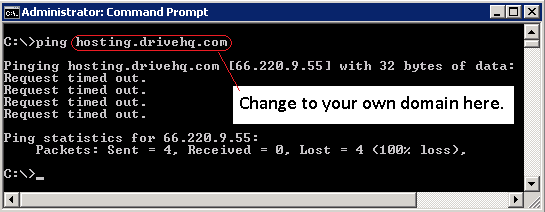
Se exibir: ping www.YOURDOMAIN [66.220.9.47]...Se sim, seu registro A de DNS foi atualizado com sucesso em seu servidor DNS. (Observe que a atualização de DNS precisa se propagar para mais servidores DNS. Pode levar algumas horas até que nosso servidor DNS receba a atualização.)
Após a atualização bem-sucedida do registro A do DNS, você poderá retornar à página de Domínio Personalizado, conforme mostrado abaixo:
.png)
Página de publicação de site com domínio personalizado
Você pode inserir o nome de domínio do seu site e o nome de domínio do seu e-mail ao mesmo tempo. Deixe em branco se não quiser usar o serviço de domínio personalizado. Role até o final da página e clique em Enviar para salvar as informações. Seu site com domínio personalizado agora está disponível online em [endereço do site]:
http://www.SEUDOMÍNIO/
Você ainda precisará enviar os arquivos do seu site para a pasta wwwhome, caso ainda não o tenha feito.
Para obter mais informações sobre o serviço de hospedagem de e-mail com domínio personalizado, consulte a seção Serviço de Hospedagem de Servidor de E-mail da DriveHQ.
Hospedar um servidor FTP com domínio personalizado é mais fácil. Basta adicionar um registro A no DNS que.. ftp.SEUDOMINIO resolve para 66.220.9.50
O DriveHQ oferece o serviço básico gratuitamente. Além disso, você pode atualizar para o serviço de conta de grupo gratuitamente, que inclui uma licença de subusuário gratuita!
A conta de grupo do DriveHQ foi projetada para empresas, organizações ou grupos de pessoas que precisam criar várias contas, compartilhar e colaborar em arquivos ou administrar várias contas de forma centralizada, etc.
Membros com serviço gratuito e membros individuais (pagos) podem ter apenas uma licença de subusuário. Para obter mais licenças de usuário, você deve adquirir um Plano Empresarial/Corporativo/Personalizado.
Fazer o upgrade para uma conta de grupo é muito fácil. Basta iniciar sessão www.drivehq.com,
Acesse a página Minha Conta e clique em Conta de Grupo, conforme mostrado nas capturas de tela abaixo:
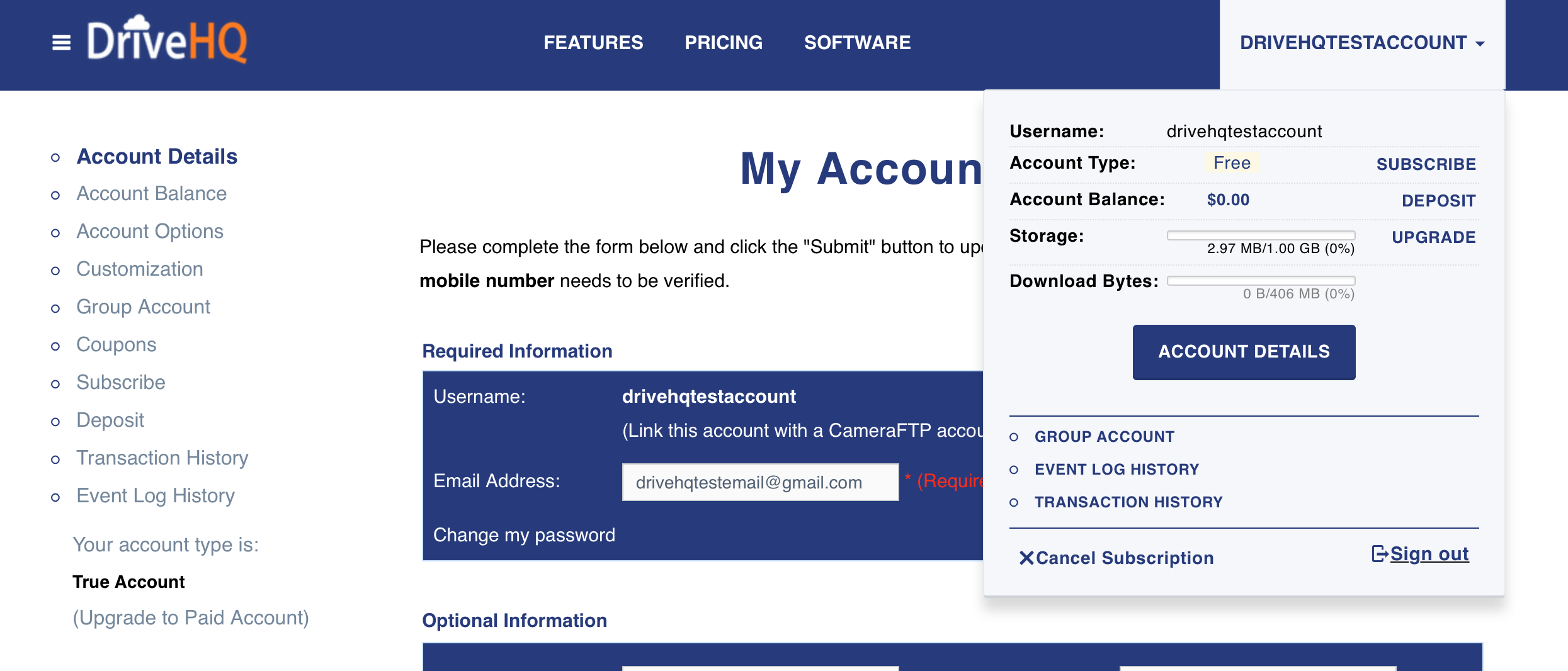
Como acessar a página Minha Conta
.png)
Na página Minha Conta, clique no link Conta de Grupo. Isso exibirá a página "Atualização gratuita para conta de grupo".:
.png)
Esta página contém muitas informações úteis sobre o serviço de Conta de Grupo. Portanto, reserve um momento para ler as informações. Depois de terminar a leitura, role até o final da página e clique em “Upgrade gratuito para Conta de Grupo”. Uma janela de confirmação será exibida, conforme mostrado abaixo:
.png)
Leia o Conta de grupo Ao aceitar os Termos e Condições, marque a caixa de seleção "Sim, concordo" e clique em "Atualizar". Sua conta será atualizada para uma conta de grupo imediatamente.
.png)
Página de confirmação de atualização para conta de grupo
Agora que você se tornou um administrador de grupo, você tem acesso imediato à ferramenta de Administração do Grupo. Clique no link “Administração do Grupo” para ser redirecionado à página principal de Administração do Grupo:
.png)
Página principal do administrador do grupo
Esta página contém diversas funções. Na parte superior, você pode ver a barra de ferramentas:
.png)
Criar:
Crie um novo subusuário; não é necessária confirmação por e-mail.
Adicionar: Adicione um usuário existente do DriveHQ a esta conta de grupo. Por motivos de segurança, o usuário receberá um e-mail de convite para o grupo. Ele deverá aceitar o convite para participar do grupo.
Importar: Se você precisar criar muitos subusuários, pode preparar uma lista com as informações dos usuários em um arquivo do Microsoft Excel e salvá-la como um arquivo CSV. O DriveHQ pode importar a lista de informações dos usuários e criar todas as contas de subusuários em lote.
Editar: Editar informações da conta de um subusuário.
Salvar: Salve as alterações;
Excluir: Exclua os subusuários selecionados. Você pode excluí-los completamente ou removê-los da conta de grupo, mantendo suas contas no DriveHQ.com como contas individuais.
.png)
Criar página de subusuário
Na barra de ferramentas, clique em Criar, Isso abrirá a página acima “Criar subusuárioNa página ”. Você precisa inserir o nome de usuário, a senha, o endereço de e-mail, o tipo de usuário e as informações do subgrupo do subusuário. Os demais campos são opcionais. Após inserir os dados, clique em Salvar botão para finalizar a criação do subusuário.
As contas de subusuário não precisam ser ativadas. Elas são sempre ativadas automaticamente. Além disso, você não precisa inserir um endereço de e-mail ao criar uma conta de subusuário. Basta marcar a caixa de seleção “Use o e-mail do DriveHQ”.
Você precisa decidir quanto espaço de armazenamento e quantos bytes de download alocará para seu subusuário. Ao alocar espaço de armazenamento e baixar bytes para seu subusuário, Isso reduz o espaço de armazenamento máximo da sua conta e o limite máximo de bytes para download mensal. Você pode realocar espaço de armazenamento e baixar bytes a qualquer momento usando o recurso "Administrador de Grupo". Você tem duas opções para alocar espaço de armazenamento e baixar bytes.
-
Divida seu espaço de armazenamento e dados de download entre todos os membros do grupo. Cada subusuário receberá uma certa quantidade de espaço de armazenamento. Eles podem enviar arquivos para suas próprias contas. Um subusuário não pode acessar pastas/arquivos em outra conta de subusuário. Os administradores do grupo podem "Fazer login como" os subusuários e obter acesso total às suas contas. A desvantagem dessa solução é que, se você tiver vários membros no grupo, um subusuário pode ter usado todo o seu espaço de armazenamento (ou dados de download) disponível, enquanto outros usuários ainda têm espaço de armazenamento e dados de download suficientes. Nesse caso, você pode fazer um upgrade para um plano superior ou usar o recurso "Administrador do Grupo" para realocar o espaço de armazenamento/dados de download.
-
Você pode criar pastas em sua própria conta e, em seguida, compartilhar pastas diferentes com usuários distintos, cada um com diferentes níveis de acesso. Cada subusuário pode fazer login e acessar as pastas compartilhadas na pasta específica:
\DriveHQShare\SEU_NOME_DE_USUÁRIO\NOME_DO_COMPARTILHAMENTO
Um subusuário não pode acessar pastas que não foram compartilhadas com ele.
Quando um subusuário carrega/baixa arquivos em sua pasta compartilhada, ele usa o espaço de armazenamento e os bytes de download da sua conta. Dessa forma, todos os membros do seu grupo podem compartilhar o mesmo espaço de armazenamento/bytes de download. A desvantagem é: se um membro do grupo usar muito espaço de armazenamento/bytes de download e atingir o limite máximo, todos os membros do grupo serão afetados!
Existem 5 tipos de usuários de grupo:
Proprietário do grupo;
Administradores de grupo;
Administradores de subgrupos;
Membros regulares do grupo;
Usuários convidados.
Uma conta de proprietário de grupo Existe uma conta especial de Administrador de Grupo que não pode ser excluída. O nome de usuário da conta do Proprietário do Grupo geralmente é o nome da empresa. É a primeira conta de usuário do grupo, responsável por todo o grupo, incluindo a criação e o gerenciamento de subusuários, a alocação de espaço de armazenamento, a solicitação de serviços premium e o pagamento das taxas de serviço, etc. A conta do proprietário do grupo não pode ser excluída; seu nome de usuário não pode ser alterado usando a ferramenta de administração do grupo. O suporte ao cliente da DriveHQ pode ajudá-lo a alterar o nome de usuário da conta do proprietário do grupo.
A conta de proprietário do grupo pode criar mais usuários membros do grupo, incluindo administradores do grupo.
Um administrador de grupo É possível adicionar, criar, editar, excluir ou desativar membros de um grupo; atribuir espaço de armazenamento e franquia de dados mensal aos membros; redefinir senhas ou fazer login como subusuários. Também permite que os membros do grupo criem ou compartilhem arquivos e pastas.
Um administrador de subgrupo É semelhante a um administrador de grupo, exceto que só pode gerenciar contas de subusuários que foram criadas por ele.
Um usuário convidado do grupo é um subusuário especial que não pode acessar nenhuma pasta compartilhada em grupo. Ele não pode visualizar nenhuma informação da conta do grupo, exceto acessar as pastas compartilhadas com ele na pasta especial:
\DriveHQShare\
O serviço de conta de grupo gratuita oferece apenas 1 subusuário. Para adicionar mais subusuários, você precisa adquirir licenças de usuário adicionais.
Você não cria subgrupos diretamente. Em vez disso, você cria administradores de subgrupo. Um administrador de subgrupo pode criar mais subusuários para o seu próprio subgrupo; ou um administrador de grupo também pode criar um subusuário e atribuí-lo a um subgrupo.
Um administrador de subgrupo tem acesso total a todos os seus subusuários. Ele pode editar/redefinir as informações de seus subusuários, alocar espaço de armazenamento e baixar bytes de seu próprio espaço de armazenamento.
O número máximo de subusuários que um administrador de subgrupo pode criar é igual ao número de licenças de usuário disponíveis na conta do grupo como um todo. A quantidade máxima de espaço de armazenamento que ele pode alocar para seus subusuários é limitada pelo espaço de armazenamento da sua própria conta (e pelos bytes de download).
O serviço de contas de grupo é extremamente poderoso para compartilhar diferentes pastas e definir diferentes direitos de acesso para diferentes usuários.
Primeiramente, você pode criar uma lista de subusuários; com base na função detalhada do usuário, você pode criar administradores de grupo, administradores de subgrupo, membros comuns do grupo e contas de convidado. Por exemplo, você pode criar as listas de usuários abaixo:
.png)
Página de Administração do Grupo
Conforme mostrado acima no canto superior esquerdo (“Bem-vindo dhqtest”), o usuário “dhqtest” é a conta proprietária do grupo. (Normalmente, deveria ser o nome de uma empresa).
Dhqtest11 e dhqtest21 são dois administradores de subgrupo. Dhqtest12 e dhqtest13 são subusuários de dhqtest11, e dhqtest22, dhqtest23, dhqtest24 e dhqtest25 são subusuários de dhqtest21.
O proprietário do grupo pode criar pastas em sua própria conta e compartilhar pastas diferentes com usuários distintos, cada um com um nível de acesso diferente. A captura de tela abaixo mostra que o proprietário do grupo criou pastas e as compartilhou com subusuários.
.png)
Página "Mostrar Pasta" de uma conta de proprietário de grupo que compartilhou pastas com subusuários
Quando um subusuário “dhqtest11” fizer login no DriveHQ.com, a página “Meu Armazenamento” será exibida da seguinte forma:
.png)
Página "Meu armazenamento" de uma conta de subusuário
Observe que “dhqtest” é o nome do grupo principal (geralmente o nome de uma empresa);
A pasta "dhqtest11" foi compartilhada com "dhqtest11" por "dhqtest" com permissões de acesso total. Existem outras duas pastas compartilhadas padrão do grupo: "GroupRead" e "GroupWrite", que são compartilhadas com todos os membros do grupo. Você pode editar ou excluir esses compartilhamentos na tela "Gerenciar Compartilhamentos".
Observe também os botões Carregar / Nova Pasta / Excluir. Como você pode ver, o usuário “dhqtest11” pode carregar / criar / excluir arquivos / pastas na pasta compartilhada.
Clique no link “Administrador do Subgrupo”; a seguinte página será exibida:
.png)
Página de Administração do Subgrupo
O usuário administrador do subgrupo, dhqtest11, também pode criar pastas e compartilhar diferentes pastas com diferentes subusuários com diferentes níveis de direitos de acesso.
Quando o subusuário “dhqtest12” fizer login em sua própria conta, a seguinte página “Meu armazenamento” será exibida:
.png)
Como você pode ver, o subusuário “dhqtest12” consegue visualizar as pastas compartilhadas com todo o grupo pelo usuário proprietário do grupo “dhqtest”. Ele também consegue visualizar as pastas compartilhadas com ele pelo usuário administrador do subgrupo. No entanto, ele não consegue visualizar as pastas compartilhadas com outros subusuários.
O serviço de conta de grupo é muito útil quando você tem uma equipe de pessoas usando nossos serviços.
Se você tem uma equipe pequena, basta uma conta de proprietário do grupo, que cria vários membros normais para o grupo. O proprietário do grupo pode atribuir espaço de armazenamento a subusuários ou criar pastas em sua própria conta e compartilhar pastas diferentes com usuários diferentes, com níveis de acesso distintos. Se precisar compartilhar arquivos com clientes ou fornecedores externos, você pode criar contas de usuário convidado para eles, permitindo que acessem apenas as pastas compartilhadas com você, e não outras pastas compartilhadas pelo grupo.
Se sua equipe tiver mais de 10 pessoas, talvez seja interessante criar outra conta de administrador de grupo para ajudar a gerenciar a conta do grupo.
Se você deseja dividir sua equipe em vários grupos, pode usar o recurso de subgrupos. É possível criar quantos subgrupos e subusuários você desejar. Com o serviço de contas de grupo de dois níveis, o sistema DriveHQ suporta dezenas de milhares de membros em cada grupo.
O recurso de subgrupos é especialmente útil se sua empresa possui vários escritórios. A conta proprietária do grupo pode criar uma conta de administrador de subgrupo para cada escritório. O administrador do subgrupo pode então criar subusuários para seu escritório.
Uma pasta pode ser compartilhada com todo o grupo, um subgrupo, um grupo de contatos ou qualquer indivíduo, ou combinações das opções acima.
Depois de criar algumas contas de membros do grupo, a barra de ferramentas na parte inferior da página de administração do grupo torna-se mais útil.
.png)
Redefinir senha: Alterar a senha de um subusuário;
Armazenamento de conjuntos: Alterar o espaço de armazenamento máximo e os bytes de download de um subusuário;
Ativar/desativar: Ativar ou desativar a conta de subusuário selecionada;
Ver conta: Veja as informações da conta do subusuário;
Status do backup: Veja o status da tarefa de backup online de todos os membros do grupo;
Entrar como: Faça login como o subusuário selecionado e obtenha acesso total à subconta.
Criação e gerenciamento de usuários em lote
-
Importar: O recurso de importação pode ser usado para criar vários subusuários rapidamente. Clique em .png) Ao clicar no botão na página de administração do grupo, você encontrará mais informações. Um arquivo modelo está disponível online, mostrando como criar o arquivo da lista de informações do usuário.
Ao clicar no botão na página de administração do grupo, você encontrará mais informações. Um arquivo modelo está disponível online, mostrando como criar o arquivo da lista de informações do usuário.
-
Gerenciamento de usuários em lote:
.png)
Na página de administração do grupo, há um menu Ações. Clique nele e vários submenus serão exibidos. Você pode aplicar a ação a todos os usuários selecionados de uma só vez. Você também pode pesquisar facilmente as contas dos subusuários.
Por padrão, cada subusuário possui sua própria conta. Pastas e arquivos pertencentes a uma conta de subusuário são seguros e privados. Subusuários diferentes não podem visualizar pastas pertencentes a outros usuários. O(s) administrador(es) do grupo podem fazer login como outros membros do grupo e obter acesso total às outras contas. Os administradores de subgrupos também podem fazer login como subusuários pertencentes ao subgrupo.
Quando um administrador de grupo cria um subusuário, ele pode alocar espaço de armazenamento e bytes de download para o subusuário, o que reduz o espaço de armazenamento e os bytes de download dos usuários proprietários do grupo. Cada subusuário tem uma cota de armazenamento e bytes de download definida. Se você (o administrador do grupo) quiser compartilhar todo o espaço de armazenamento e os bytes de download entre todos os membros do grupo, pode usar pastas compartilhadas. Você pode criar pastas em sua própria conta e compartilhar pastas diferentes com usuários diferentes, com diferentes níveis de direitos de acesso.
Para forçar um subusuário a usar apenas pastas compartilhadas por outros usuários, você pode excluir todas as pastas da conta do subusuário. Em seguida, usando a ferramenta de administração do grupo, você pode redefinir o espaço de armazenamento máximo do subusuário para 0. Quando um subusuário tem espaço de armazenamento zerado, ele não pode criar ou carregar arquivos ou pastas em sua própria conta.
Na página de Administração do Grupo, você pode acessar todas as configurações e saldos da conta do grupo. O saldo e as opções da conta do grupo podem ser acessados no canto inferior esquerdo da tela, conforme mostrado abaixo:
.png)
Acesse as configurações do grupo e as informações de saldo
Clique no link “Saldo da conta do grupo” para encontrar os saldos das contas do grupo:
.png)
Saldo da conta do grupo página
Clique em Lista de backups do grupo para encontrar todas as tarefas de backup criadas por todos os membros do grupo.
Clique em Opções de Grupo; a página Opções de Grupo será exibida:
.png)
Página de opções de grupo
Você pode definir as seguintes opções de grupo:
-
Usuários membros do grupo não podem solicitar serviços de assinatura.
Esta é a opção padrão. A conta do proprietário do grupo deve cuidar da assinatura e do pagamento das taxas de serviço.
-
Usuários que são membros do grupo não podem ver a lista de membros do grupo.
Você pode configurar essa opção para que diferentes subusuários não se vejam. Isso é especialmente útil para revendedores de contas de grupo com vários usuários, onde os diferentes subusuários não são afiliados e não trabalham para a mesma empresa ou organização.
-
Usuários membros do grupo não podem criar pastas compartilhadas pelo grupo
Você pode configurar essa opção para que os subusuários não possam criar pastas compartilhadas de grupo. Isso é especialmente útil para revendedores de serviços de contas de grupo, onde os diferentes subusuários não são afiliados e não trabalham para a mesma empresa/organização.
-
Não crie as pastas compartilhadas padrão do grupo (GroupRead e GroupWrite).
Defina esta opção para impedir a criação das pastas padrão “GroupRead” e “GroupWrite”. Você pode criar facilmente suas próprias pastas compartilhadas para o seu grupo. (Basta compartilhar uma pasta e marcar a opção “Compartilhar com seu grupo”).
-
Os membros do grupo não podem ver a lista de compartilhamento.
Os membros do grupo não conseguem visualizar a pasta “DriveHQShare” nem todas as pastas compartilhadas com eles.
-
Por padrão, os membros do grupo devem acessar a página "Qual serviço" após o login:
Após um membro do grupo fazer login no site DriveHQ.com, o sistema o redireciona para uma página principal de serviços. Você pode configurá-lo para acessar uma das seguintes páginas:
- o Minha página de armazenamento;
- o Página do DriveHQShare: Página ShowFolder exibindo a pasta “DriveHQShare”;
- o Página de compartilhamento em grupo: A página ShowFolder exibe a pasta “DriveHQShare\GroupOwnerUserName\”.
- o Página da pasta compartilhada do subusuário: A página ShowFolder exibe a pasta “DriveHQ Share\GroupOwnerUserName\SubUserName”.
- o Página de Webmail: Acesse a página principal do Webmail do DriveHQ.
A configuração padrão é direcionar o usuário para a página "Meu Armazenamento" do membro do grupo. Alterar a página padrão pode ser útil caso alguns membros não saibam como encontrar as pastas compartilhadas.
Se você possui uma conta de grupo e deseja fazer o downgrade para uma conta individual, geralmente não é necessário. O serviço de conta de grupo oferece recursos mais avançados e é gratuito. Caso ainda queira fazer o downgrade, primeiro você deve excluir todos os subusuários usando a ferramenta de Administração de Grupo. Em seguida, acesse a página principal da Administração de Grupo e clique em Saldo da Conta de Grupo. Lá você encontrará o botão "Downgrade".
Todos os serviços e recursos do DriveHQ compartilham o mesmo sistema de banco de dados. Se você possui uma conta no DriveHQ, pode usar a mesma conta para todos os serviços e recursos do DriveHQ.
Para criar uma conta gratuita, basta visitar www.drivehq.com,
Clique no botão ou link “Cadastre-se GRÁTIS” e você será redirecionado para a página de cadastro, conforme mostrado abaixo:
.png)
Página de inscrição gratuita
Para se cadastrar, basta inserir o nome de usuário, endereço de e-mail e senha; você também precisa marcar a caixa de seleção "Aceito o Contrato de Adesão". Embora não seja obrigatório, recomendamos que você forneça informações adicionais opcionais. Para inserir as informações opcionais, clique no link "Informações Opcionais".
Recomenda-se o uso exclusivo de caracteres alfanuméricos para o nome de usuário. O nome de usuário não deve conter caracteres especiais, incluindo espaços. Para maior segurança, também é recomendável o uso de senhas fortes, por exemplo, senhas com pelo menos 10 caracteres, incluindo letras, dígitos e outros caracteres especiais como “_, &, !, #, @, -”, etc.
Como o DriveHQ tem mais de 1 milhão de usuários registrados, muitos nomes de usuário populares já foram utilizados. Portanto, recomenda-se o uso de nomes de usuário menos populares.
Observe que as senhas diferenciam maiúsculas de minúsculas. Portanto, a senha “abcde12345” é diferente de “Abcde12345”.
O endereço de e-mail deve ser um endereço de e-mail válido. Se ele estiver configurado como spam, verifique se o seu servidor de e-mail (ou provedor de internet) pode receber e-mails do servidor de e-mail da DriveHQ.
Após clicar no botão “Cadastre-se GRÁTIS”, você será redirecionado para a página “Conta Criada, Ativação Necessária”. Sua conta foi criada e, dependendo do seu endereço de e-mail, o DriveHQ geralmente envia automaticamente um e-mail de “Ativação da Conta” para o endereço que você informou no cadastro. Após receber o e-mail de Ativação da Conta, você deve clicar no link de ativação para ativar sua conta.
Alguns endereços de e-mail não exigem ativação; nesse caso, o sistema informará que sua conta foi criada e que nenhuma ativação é necessária.
Se você não receber e-mails do DriveHQ, sua conta não poderá ser ativada, pois você não receberá o e-mail de ativação da conta. É muito comum que o e-mail de ativação da conta seja filtrado para as pastas de lixo eletrônico/spam/lixo eletrônico. Portanto, certifique-se de verificar essas pastas de e-mail. Se você ainda não receber o e-mail de ativação, entre em contato com o administrador da sua rede ou com seu provedor de internet para que eles não bloqueiem/filtrem os e-mails da DriveHQ. Você também pode enviar um e-mail para o suporte ao cliente da DriveHQ.
Observe que, se uma conta não for ativada em 2 dias, ela será excluída. Nesse caso, você pode se cadastrar novamente facilmente usando o mesmo endereço de e-mail ou um endereço diferente. O cadastro é extremamente fácil e leva apenas alguns minutos. Se você receber nosso e-mail de ativação, sua conta poderá ser ativada instantaneamente.
Sem incluir contas de grupo, o DriveHQ possui 3 tipos de contas de usuário:
-
Conta gratuita
-
Conta verdadeira
-
Conta paga
Os tipos de usuários de contas de grupo são descritos na seção Serviço de Contas de Grupo.
Uma conta de serviço gratuita registrada com um endereço de e-mail gratuito ou um endereço de e-mail de um provedor de internet. Em geral, uma conta (usuário) gratuita é uma conta (usuário) cuja identidade não pode ser verificada. Na realidade, muitas contas gratuitas são contas falsas ou contas de teste.
Uma conta de serviço gratuita registrada com um endereço de e-mail comercial real (domínio personalizado) é considerada uma Conta Verdadeira. Em geral, uma Conta Verdadeira é uma conta cuja identidade provavelmente pode ser verificada usando seu "endereço de e-mail com domínio da empresa".
Uma conta True continua sendo uma conta de serviço gratuita.
Qualquer usuário que tenha contratado um serviço de assinatura é considerado um usuário premium ou usuário pagante. Sua conta é denominada "conta premium" ou "conta paga". Além disso, uma subconta de uma conta de grupo paga também é tratada como conta premium.
Existem 5 tipos de contas pagas:
(1) Conta Pessoal (Paga). Oferece um espaço de armazenamento muito grande por um preço muito baixo. Observe que não pode ser usada para fins comerciais.
(2) Conta Básica Empresarial. Inclui licenças de 3 a 20 usuários, otimizada para pequenas empresas com até 20 usuários e poucos dados.
(3) Conta Business Plus. Inclui 20 ou mais licenças de usuário e grande quantidade de espaço de armazenamento, otimizada para a maioria das empresas.
(4) Conta personalizada (empresarial). Você pode personalizar um plano com base no seu espaço de armazenamento e licenças de usuário. É otimizado para empresas com poucos usuários, mas grande quantidade de dados, ou muitos usuários, mas poucos dados.
(5) Conta Empresarial. Inclui pelo menos 20 licenças de usuário e uma enorme quantidade de espaço de armazenamento. Otimizada para grandes empresas.
O DriveHQ oferece 5 GB de espaço de armazenamento gratuito, além do serviço de conta de grupo também gratuito. Um usuário da versão gratuita pode atualizar para uma conta de grupo e criar um subusuário gratuitamente. Recomenda-se que os usuários experimentem o serviço básico gratuito antes de assinar um plano pago. O serviço gratuito possui quase todos os recursos do serviço pago, com algumas restrições. As principais restrições incluem:
|
|
Serviço gratuito
|
Serviço Premium
|
|
Recursos básicos de armazenamento online
|
Sim
|
Sim
|
|
Recursos básicos de compartilhamento online
|
Sim
|
Sim
|
|
Funcionalidades/software básicos de backup online
|
Sim
|
Sim
|
|
Recursos básicos de e-mail
|
Apenas demonstração
|
Sim
|
|
Recursos básicos de FTP
|
Sim
|
Sim
|
|
Espaço máximo de armazenamento
|
5GB
|
Dependendo do plano de serviço
|
|
Limite máximo de bytes para download mensal
|
2Inicialmente, GB/mês; você pode obter mais bytes de download usando os recursos do DriveHQ ou indicando mais usuários. Máximo de 3 GB de bytes de download gratuitos por mês
|
1 até 4 vezes a quantidade de armazenamento contratada. Normalmente, isso é mais do que suficiente.
|
|
Restrição de uso
|
Uso pessoal, uso ocasional ou para avaliação, não para uso comercial
|
Uso comercial ou pessoal
|
|
Carga contínua máxima
|
500MB; após 500 MB, o processo será pausado; você pode clicar no botão OK para retomar.
|
Sem limite (ou até o espaço de armazenamento máximo disponível)
|
|
Sincronização de pastas
|
É possível criar 2 tarefas de sincronização; suporta apenas sincronização unidirecional.
|
Permite criar várias tarefas de sincronização; suporta sincronização bidirecional.
|
|
Backup online
|
Só é possível criar 2 tarefas de backup
|
É possível criar várias tarefas de backup
|
|
Download do arquivo zip
|
Não
|
É possível compactar pastas e arquivos baixados usando qualquer navegador da web.
|
|
Controle de versão de arquivos
|
Não
|
Sim
|
|
Desempenho/Velocidade
|
Pode ser um pouco mais lento
|
Pode ser um pouco mais rápido. (Não há garantia, pois a velocidade depende de muitos fatores.)
|
|
Serviço de hospedagem de servidor de e-mail
|
O serviço gratuito é apenas para demonstração; limite de envio de 5 e-mails por dia.
|
A maioria das funcionalidades do servidor de e-mail são suportadas. É possível enviar muito mais e-mails por dia. (O envio de e-mails em massa e spam são proibidos e bloqueados automaticamente.)
|
|
Serviço de hospedagem de servidor FTP
|
Limite de 2 conexões FTP simultâneas; limite de 10 logins por dia.
|
Permite mais conexões simultâneas
|
|
Publicação na Web
|
Usuários gratuitos: URLs de sites expiram em 6 minutos
Usuários reais: Idênticos aos usuários gratuitos, a menos que autorizados
|
Sim
|
|
Publicação de pastas/arquivos
|
Usuários gratuitos: Não
Usuários reais: Podem publicar arquivos de mídia
|
Sim
|
|
Licenças de usuário de grupo
|
1 somente licença gratuita para subusuário
|
Usuários corporativos/Ultimate podem solicitar qualquer número de licenças de usuário.
|
|
Hospedagem FTP de domínio personalizado
|
Não
|
Sim
|
|
Hospedagem de sites com domínio personalizado
|
Não
|
Sim
|
|
Hospedagem de e-mail com domínio personalizado
|
Não
|
Sim
|
|
Logotipo e página de destino personalizados
|
Não
|
Pode ser encomendado separadamente.
|
Para uma comparação mais detalhada, visite o Página de comparação de planos da DriveHQ.
Entrar
www.drivehq.com, Clique na aba “Minha Conta” ou clique no seu nome de usuário, como mostrado abaixo:

Você será redirecionado para a página de detalhes da conta:
.png)
Página de detalhes da conta
Nesta página, você pode visualizar ou editar as informações da sua conta. Após concluir a edição, clique no botão "Enviar" para salvar. Caso altere seu endereço de e-mail, observe que o sistema não o atualizará imediatamente. Em vez disso, enviaremos um e-mail de confirmação para o seu novo endereço. Você precisa receber o e-mail de confirmação e clicar no link para confirmar a alteração.
Na página Detalhes da conta, você pode clicar no link “Alterar minha senha” para alterar sua senha.
Não é possível alterar seu nome de usuário online. Geralmente, o nome de usuário não pode ser alterado. Caso precise alterá-lo, envie um e-mail para o suporte ao cliente da DriveHQ.
Na página Detalhes da Conta, você também encontrará seu link de indicação e um link para atualizar seu apelido/ícone. O link de indicação pode ser usado para indicar outras pessoas para se cadastrarem no DriveHQ.com. Você pode receber comissões de vendas se indicar usuários que posteriormente contratarem os serviços do DriveHQ. O apelido e o ícone podem ser usados no fórum do DriveHQ/fórum de suporte ao cliente para ocultar seu nome de usuário real.
Na página "Minha Conta", clique em "Saldo da Conta". A página "Saldo da Conta" será exibida:
.png)
Página de saldo da conta
Na página de saldo da conta, você pode encontrar a data de cadastro da sua conta, o tipo de membro (usuário), o espaço máximo de armazenamento, o espaço de arquivo usado, o número total de arquivos, o número total de logins, a data do último login, os usuários indicados, o máximo de bytes baixados, os bytes baixados usados, o número total de e-mails e o tamanho total dos dados de e-mail;
Além disso, você também pode encontrar o saldo em dinheiro da sua conta, o saldo de cupons de serviço e o total de pontos. Seu link de indicação também está disponível nesta página, que você pode usar para indicar outras pessoas.
Na parte superior da página de Saldo da Conta, existem 4 botões:
-
Depositar: Ou seja, efetuar um pagamento. Você pode depositar (fazer um pagamento) em sua conta a qualquer momento. O valor pago pode ser usado automaticamente para o pagamento da assinatura mensal do serviço.
-
Transferir: Se sua conta tiver saldo suficiente, você poderá transferir esse saldo para outras contas de usuário do DriveHQ.
-
Atualizar senha segura: Para transferir o saldo da sua conta DriveHQ, você precisa inserir a senha da sua conta DriveHQ e uma senha de segurança adicional. A senha de segurança padrão é a mesma da sua conta DriveHQ. Depois de alterar a senha da sua conta DriveHQ, a senha de segurança não será alterada. Você pode alterar a senha de segurança clicando em “Atualizar Senha de Segurança”.
-
Atualizar saldo da conta: Atualiza todas as informações de saldo da conta salvas/em cache. Isso é muito útil se o saldo da sua conta foi alterado em outro computador ou aplicativo. Por exemplo, você pode ter carregado um arquivo de outro computador, ou alguém pode ter carregado/baixado/excluído um arquivo em uma pasta compartilhada com você; ou outro aplicativo, como o DriveHQ FileManager, o DriveHQ Online Backup ou qualquer software cliente FTP, pode ter alterado seus arquivos/pastas. Nesse caso, as informações de saldo da sua conta podem estar desatualizadas. Clique em Atualizar para que as informações de saldo da sua conta sejam atualizadas. Você também pode sair e entrar novamente para atualizar o saldo da sua conta.
Na página "Minha Conta", clique em "Opções da Conta". Isso abrirá a página de Opções da Conta. Ela possui duas partes: Opções de Pasta e Opções de E-mail. As Opções de Pasta já foram descritas anteriormente. As Opções de E-mail serão descritas posteriormente.
Isso será descrito na seção de Serviço Empresarial. O serviço em si não está relacionado com o serviço empresarial.
Na página "Minha Conta", você pode clicar em "Assinar" para contratar o serviço pago do DriveHQ. Dependendo do seu tipo de usuário, se você tiver uma conta de grupo, verá dois tipos de serviço:
-
Espaço de armazenamento;
-
Licença de usuário em grupo.
Se você tiver uma conta individual (normal), verá apenas as assinaturas de armazenamento. Os subusuários de uma conta de grupo não verão o botão "Assinar".
Se você possui uma conta normal e deseja solicitar licenças de usuário adicionais, clique no link "Conta de Grupo" na página "Minha Conta" e atualize gratuitamente para uma conta de grupo. Em seguida, você poderá solicitar as licenças de usuário adicionais.
O serviço premium do DriveHQ oferece mais espaço de armazenamento, mais bytes para download e menos restrições. Uma comparação entre o serviço gratuito e o serviço premium está disponível na versão 7.2.4.
A DriveHQ oferece armazenamento online de alta qualidade, backup online, compartilhamento e colaboração online, além de serviços de hospedagem de servidor FTP a preços acessíveis para o consumidor final. Reunimos todos os serviços relacionados a armazenamento em um único pacote premium. (O serviço DriveHQ EmailManager/Backup de E-mail é vendido separadamente). O serviço DriveHQ pode gerar grande valor e reduzir custos significativos para empresas. Você pode instalar o software cliente DriveHQ em qualquer número de computadores sem custo adicional; você pode usar o serviço DriveHQ em qualquer número de computadores. Várias pessoas podem acessar o DriveHQ simultaneamente.
A DriveHQ oferece serviços de assinatura. Todos os serviços de assinatura são renovados automaticamente. Você pode cancelar uma assinatura online a qualquer momento para interromper as cobranças futuras.
Para decidir entre uma assinatura mensal ou anual, você precisa considerar o seguinte:
-
A DriveHQ geralmente não armazena as informações do seu cartão de crédito. Portanto, a DriveHQ nunca debita automaticamente o valor do seu cartão. Você deve pagar a taxa de serviço online. Se você contratar um serviço mensal, o pagamento deverá ser feito mensalmente.
-
Se você efetuar um pagamento (depósito) inferior a US$ 10, a DriveHQ aplicará uma taxa de transação de US$ 0,50. Essa taxa é cobrada pelas empresas processadoras de cartão de crédito. Ao contratar o serviço mensal da DriveHQ pela primeira vez, essa taxa é isenta. Para evitar a taxa de transação, você pode pagar vários meses de uma só vez, totalizando um pagamento superior a US$ 10.
-
Para evitar o incômodo do pagamento mensal e a taxa de transação, recomendamos a assinatura anual. Ao optar pelo plano anual, você também economiza o equivalente a dois meses de serviço.
Se você contratou um serviço de assinatura e precisa de mais espaço de armazenamento, mais dados para download ou mais licenças de usuário, pode fazer um upgrade para um plano superior. Seus arquivos, pastas e informações da conta permanecerão intactos.
Existem várias maneiras de fazer um upgrade:
-
Faça um novo pedido de assinatura. Por exemplo, se você contratou 20 GB de espaço de armazenamento e precisa de mais 5 GB, basta solicitar uma nova assinatura de 5 GB ou 10 GB. O custo será de US$ 19,99/mês + US$ 7,99/mês = US$ 27,98/mês.
Observação: Se você contratou um plano de serviço após 2021 e deseja alterá-lo, basta contratar um novo plano. O plano anterior será cancelado automaticamente. Planos contratados antes de 2021 não podem ser cancelados automaticamente.
-
Se você contratou um plano de armazenamento de 20 GB e precisa de mais 20 GB, basta solicitar um novo plano de 50 GB e cancelar o plano atual de 20 GB. Caso haja saldo não utilizado em sua conta, não se preocupe, ele será mantido.
-
Se você contratou um plano de serviço de 100 GB e ainda precisa de mais espaço de armazenamento, pode contratar mais planos. Por exemplo, se precisar de 250 GB de espaço de armazenamento, pode contratar dois planos de 100 GB e um de 50 GB. Você também pode considerar o uso do Serviço Empresarial do DriveHQ, descrito na seção Serviço Empresarial.
Se você encomendou uma assinatura anual e precisa fazer um upgrade em menos de 1 ano, Você não perderá o crédito de serviço não utilizado. O crédito do serviço é aplicado automaticamente à sua conta DriveHQ. Você também pode efetuar o pagamento da diferença e entrar em contato com o suporte ao cliente da DriveHQ. Por exemplo, se você contratou o serviço anual de 10 GB e, após 6 meses, deseja fazer um upgrade para 20 GB, basta acessar www.drivehq.com, ir para "Minha Conta", clicar em "Depósito" e efetuar o pagamento
$199.99 – 129,99/2 = $134,5.
Você pode consultar o saldo restante da sua conta online, na página Saldo da Conta.
Se você assinou um plano mensal e deseja mudar para um plano anual, basta assinar um novo plano anual e cancelar a assinatura mensal anterior. Suas informações de conta e arquivos/pastas permanecerão intactos.
Para usuários do serviço gratuito, Não há necessidade de cancelar a conta. Afinal, ela é gratuita. Além disso, o DriveHQ nunca envia spam. Se ainda assim desejar cancelar uma conta gratuita, você pode excluir todos os seus arquivos da sua conta DriveHQ e não fazer login novamente. Sua conta será excluída em lote posteriormente.
Para membros pagantes:
Todos os serviços de assinatura são renovados automaticamente, a menos que sejam cancelados. Para cancelar uma assinatura:
-
Você deve excluir seus arquivos, reduzir o armazenamento e o uso de dados baixados;
-
Se você possui uma conta de grupo, também deve excluir todas as contas de subusuário.
Depois de fazer isso, você pode acessar www.drivehq.com, ir para a página "Minha Conta", clicar em "Assinar" e, em seguida, em "Assinatura Atual", conforme mostrado abaixo:
.png)
Página de Assinatura(s) Atual(is)
Em seguida, você pode clicar em um serviço de assinatura para exibir as informações detalhadas da assinatura:
.png)
Veja a página do item do pedido e cancele uma assinatura
Você pode clicar no botão “Cancelar assinatura” na página “Visualizar item do pedido” para cancelar a assinatura. Se você tiver várias assinaturas, precisará cancelá-las uma a uma.
Para fazer o downgrade da sua assinatura, Você também precisará reduzir o uso de armazenamento/largura de banda/número de subusuários. Em seguida, poderá solicitar um novo plano de assinatura mais básico e cancelar sua(s) assinatura(s) atual(is).
As assinaturas do DriveHQ são sempre renovadas automaticamente, a menos que sejam canceladas. A assinatura anual é tratada como um "serviço mensal pré-pago com desconto de 2 meses/ano".
A data de cobrança mensal do usuário é baseada no dia do mês em que ele se inscreveu no serviço gratuito DriveHQ.
Você pode estar se perguntando por que a data de cobrança mensal não é o mesmo dia do mês em que você fez a assinatura. Isso acontece porque um usuário pode ter várias assinaturas ativas em datas diferentes; além disso, um usuário pode cancelar uma assinatura antiga e ativar uma nova em outra data. Usamos a data de inscrição como data de cobrança para que ela nunca mude.
A data de cobrança mensal do serviço também se aplica aos usuários do serviço gratuito. Usuários do serviço gratuito têm um limite máximo de "bytes de download mensais". O saldo de "bytes de download usados" será zerado na data de faturamento mensal.
Se um usuário não se inscrever no serviço gratuito e solicitar uma assinatura paga na mesma data, será cobrada uma taxa de serviço proporcional ao mês. Por exemplo:
Se um usuário criar uma conta gratuita em 10 de abril e, em 20 de abril, solicitar uma assinatura mensal do DriveHQ, a data de cobrança mensal será sempre o dia 10. Como o usuário solicitou uma assinatura mensal de US$ 20/mês, será cobrado o valor de US$ 20. No entanto, o sistema creditará automaticamente US$ 6,66 (equivalente a 10 dias) na conta do DriveHQ do usuário. Esse crédito será exibido na página de Saldo da Conta. O usuário receberá uma nova fatura em 10 de maio com o seguinte valor:
$19.99-6.66 = $13.33
O usuário pode pagar apenas US$ 13,33 para obter mais um mês de serviço; geralmente, recomenda-se pagar vários meses de uma só vez para evitar o incômodo do pagamento mensal.
O sistema DriveHQ envia automaticamente um e-mail de cobrança ao usuário quando o saldo da conta fica negativo. Nesse e-mail, há diversas informações sobre cobrança de serviços, upgrade, downgrade e cancelamento.
Para efetuar um pagamento (depósito), você pode fazer login www.drivehq.com,
Acesse a página "Minha Conta" e clique em depositar.
.png)
Página de Depósito (Efetuar Pagamento)
Como pode ver, a DriveHQ aceita vários métodos de pagamento. Pode pagar com cartão de crédito, PayPal ou cheque empresarial/transferência bancária.
Os pagamentos com cartão de crédito e PayPal são processados instantaneamente. Outros métodos de pagamento, como cheques empresariais ou transferências bancárias, podem levar de um dia a mais de uma semana para serem processados.
Para combater transações fraudulentas, a DriveHQ exige a verificação de todas as informações de faturamento. Portanto, certifique-se de inserir as informações de faturamento do cartão de crédito corretas. Infelizmente, alguns cartões de crédito não permitem a verificação de endereço; nesse caso, a transação falhará. Quando uma transação falhar, por favor, não tente novamente muitas vezes, pois isso pode resultar no bloqueio da sua conta tanto pela sua operadora de cartão de crédito quanto pela DriveHQ.
Você pode tentar novamente usando o PayPal para pagar. O PayPal é uma empresa do eBay, muito segura e confiável. Com o pagamento via PayPal, você não precisa fornecer os dados do seu cartão de crédito para a DriveHQ. O PayPal parece aceitar mais cartões de crédito, especialmente cartões internacionais; além disso, o PayPal aceita cheques eletrônicos usando sua conta bancária.
Não é necessário ter uma conta PayPal para usar o "Pagar com PayPal". Por isso, é muito fácil usar o "Pagar com PayPal".
Você também pode tentar novamente com um cartão de crédito diferente. Se o problema persistir, você pode usar o pagamento por cheque da empresa ou transferência bancária. Envie um e-mail para o suporte ao cliente da DriveHQ para obter mais detalhes.
Ao pagar com PayPal, certifique-se de concluir a transação em 20 minutos. Caso contrário, a transação expirará. Se isso acontecer e você já tiver efetuado um pagamento para a DriveHQ, entre em contato com o suporte ao cliente da DriveHQ para que o valor seja creditado em sua conta.
7.5.5
Renove sua assinatura – Não solicite uma nova assinatura
Ao renovar sua assinatura, você só precisa efetuar um novo pagamento/depósito. Não é necessário solicitar uma nova assinatura.
Ao solicitar uma nova assinatura, o pagamento é imediatamente utilizado para essa nova assinatura. Portanto, solicitar uma nova assinatura é diferente de efetuar um pagamento.
Se você solicitou uma nova assinatura por engano, entre em contato com o atendimento ao cliente da DriveHQ para cancelar a nova assinatura e creditar o valor em sua conta.
Se você se esqueceu de efetuar um pagamento na data prevista, a DriveHQ oferece um período de carência de 1 mês. Você pode efetuar o pagamento dentro de 1 mês após o recebimento da fatura. Certifique-se de que pode receber os e-mails de cobrança da DriveHQ. O sistema da DriveHQ envia automaticamente faturas mensais quando há saldo devedor em sua conta. O não recebimento do e-mail de cobrança não justifica o não pagamento do serviço em dia. Você pode consultar o saldo da sua conta online a qualquer momento.
Caso o pagamento não seja efetuado após 1 mês, algumas restrições serão aplicadas. Você não poderá baixar arquivos, e seu acesso FTP e por e-mail também poderão ser restringidos. Você ainda poderá acessar www.drivehq.com, fazer upload de arquivos, gerenciar arquivos e pastas, visualizar o saldo da sua conta, efetuar pagamentos online, etc.
O DriveHQ não cancela sua assinatura automaticamente, nem exclui seus arquivos automaticamente. Sua conta será cobrada mensalmente, a menos que você cancele sua(s) assinatura(s) e exclua seus arquivos. Se você não pagar a taxa de serviço por mais de 3 meses, o DriveHQ reserva-se o direito de tomar quaisquer medidas, incluindo a aplicação de multas por atraso e juros, a cobrança obrigatória do pagamento ou a exclusão de sua conta/arquivos.
Por questões de segurança e privacidade, a DriveHQ não armazena seus dados de cartão de crédito por padrão. Portanto, a DriveHQ nunca debita automaticamente seu cartão de crédito, conta PayPal ou conta bancária sem sua autorização expressa.
Se sua mensalidade for superior a US$ 30, o DriveHQ oferece a opção de pagamento automático mensal. Para configurar o pagamento automático, você precisa baixar o formulário de pedido do DriveHQ e preenchê-lo. No formulário, você deve fornecer seu nome completo, nome de usuário do DriveHQ, número do cartão de crédito, endereço de cobrança, data de validade, código CVV e o valor da mensalidade. Você deve assinar o formulário e autorizar o DriveHQ a debitar o valor da mensalidade do seu cartão de crédito.
Na página "Minha Conta", clique em "Histórico de Transações" para acessar os seguintes 5 relatórios:
“Visualizar lista de transações”, “Visualizar item do pedido”, “Visualizar histórico de vendas”, “Visualizar lista de extratos” e “Assinatura atual”.
.png)
“Visualizar lista de transações”: pode ser usado para consultar as transações (pagamento/cobrança) deste usuário;
“Exibir lista de pedidos”: pode ser usado para consultar a lista de pedidos;
“Ver histórico de vendas”: não utilizado por enquanto;
“Exibir lista de extratos”: exibe os extratos mensais;
“Assinatura atual”: exibe o(s) plano(s) de assinatura contratado(s) por este usuário.
Após a assinatura de um serviço, você receberá um e-mail de “Confirmação do Pedido e Fatura”, que servirá como fatura oficial para fins contábeis ou de reembolso. Caso não receba ou não encontre este e-mail, você poderá imprimir sua fatura online. Para isso, na página “Minha Conta”, clique em “Histórico de Transações” e selecione “Visualizar Lista de Transações” ou “Visualizar Lista de Pedidos”. Uma lista com as transações ou pedidos será exibida. Você pode clicar no ID da Transação ou no ID do Pedido para visualizar os detalhes ou selecionar “Imprimir Fatura” para gerar uma fatura online. Veja a captura de tela abaixo:
.png)
Imprimir fatura online
A DriveHQ é uma provedora líder de serviços de hospedagem de servidores FTP/SFTP. O servidor FTP da DriveHQ não é apenas um servidor FTP padrão (você pode usar qualquer cliente FTP em qualquer sistema operacional, incluindo Mac e Linux), mas também possui diversos outros recursos avançados totalmente integrados aos serviços em nuvem da DriveHQ:
-
Criar/gerenciar subcontas FTP a partir de um navegador da web;
-
Acesse arquivos (anonimamente) via FTP/HTTP/SSL ou navegador web;
-
Compartilhe arquivos/pastas e defina diferentes permissões de acesso;
-
Sincronização automática de pastas entre pastas locais e remotas; entre vários usuários e PCs;
-
SSL e pasta criptografada para máxima segurança e privacidade.
-
Servidor FTP/SFTP com domínio personalizado e logotipo do site personalizado (veja um exemplo).
Não é necessário instalar nenhum software para usar o DriveHQ FTP. Você pode usar qualquer navegador da web ou qualquer software cliente FTP. O Windows Explorer também pode ser usado como cliente FTP; basta digitar `export FTP=$`:
ftp://USERNAME:PASSWORD@ftp.drivehq.com/
As informações detalhadas sobre o serviço de hospedagem de servidor FTP também estão disponíveis online em:
https://www.drivehq.com/pt/Hospedagem FTP/
O serviço de hospedagem de servidor FTP/SFTP foi desenvolvido para membros empresariais/corporativos. Membros individuais (pagos) podem usar nosso serviço FTP apenas para fins de teste. Ele possui restrições importantes e não pode ser usado para fins comerciais.
O site FTP principal do DriveHQ é:
ftp.drivehq.com
A DriveHQ também possui um segundo site FTP em:
proFTP.drivehq.com
que é reservado para membros empresariais pagos. O serviço de hospedagem FTP e SFTP da DriveHQ é um recurso empresarial que requer uma assinatura empresarial. Usuários pessoais e da versão gratuita podem apenas experimentar o serviço.
O serviço de hospedagem de servidor FTP/SFTP da DriveHQ integra-se perfeitamente ao serviço de armazenamento em nuvem DriveHQ.com. Se você já possui uma conta DriveHQ, pode acessar o FTP da DriveHQ com o mesmo nome de usuário e senha. Caso contrário, você pode criar uma conta DriveHQ facilmente.
Muitas outras empresas oferecem armazenamento FTP limitado a um único diretório; no entanto, o DriveHQ oferece um servidor FTP e um servidor de arquivos em nuvem completos, além de um excelente software cliente. Você tem acesso ao seu próprio diretório raiz FTP. No seu software cliente FTP, você não precisa especificar um diretório remoto. Você pode deixá-lo vazio, usar “/” ou qualquer diretório que você criar na sua conta DriveHQ.
Você pode criar várias contas FTP usando o serviço de contas de grupo do DriveHQ. É possível compartilhar pastas com diferentes usuários (ou subusuários) com permissões distintas. Você pode acessar seu espaço de armazenamento FTP online, incluindo seus próprios arquivos/pastas e as pastas compartilhadas/publicadas por outros usuários.
É estritamente proibido que qualquer usuário utilize nosso serviço para:
-
Divulgar conteúdo pirateado;
-
Divulgar conteúdo "sujo" / "inapropriado";
-
Utilizar dispositivos ou programas automáticos que se conectam ao servidor FTP da DriveHQ com alta frequência.
-
Em particular, todos os softwares KeyLogger são proibidos. Se houver algum motivo legítimo para usar um software KeyLogger com o nosso serviço, você deve entrar em contato com o suporte da DriveHQ para obter aprovação prévia, fornecer informações comerciais verificáveis e solicitar uma assinatura.
-
Se você utiliza câmeras IP, DVRs ou softwares/dispositivos de segurança similares que carregam fotos/vídeos automaticamente, você deve usar o Serviço de vigilância e gravação em nuvem CameraFTP em vez disso.
-
O serviço FTP gratuito também apresenta as seguintes limitações: pequena quantidade de espaço de armazenamento e limite mensal de downloads; tamanho máximo de arquivo e número máximo de conexões simultâneas reduzidos; velocidade de upload/download mais lenta; e número máximo de logins diários limitado.
O servidor FTP/SFTP DriveHQ é um servidor FTP/SFTP padrão. Você pode usar qualquer software cliente FTP conectando-se a ftp.drivehq.com na porta FTP padrão 21. Existem muitos excelentes aplicativos clientes FTP, como FileZilla, SmartFTP, WS-FTP e CuteFTP, entre outros.
O Explorador de Arquivos do Windows pode ser usado como um cliente FTP simples e conveniente, mas suporta apenas o FTP básico, que não é seguro. Se você precisa usar o serviço FTP com frequência, recomenda-se instalar um dos clientes FTP mencionados acima ou o DriveHQ FileManager.
Para conectar-se ao servidor FTP do DriveHQ usando o Explorador de Arquivos do Windows, basta abrir o Explorador de Arquivos (ou Meu Computador) e digitar o seguinte endereço:
ftp://USERNAME:PASSWORD@ftp.drivehq.com/
ou
ftp://USERNAME@ftp.drivehq.com/ e depois faça login.
Será exibida a seguinte pasta FTP:
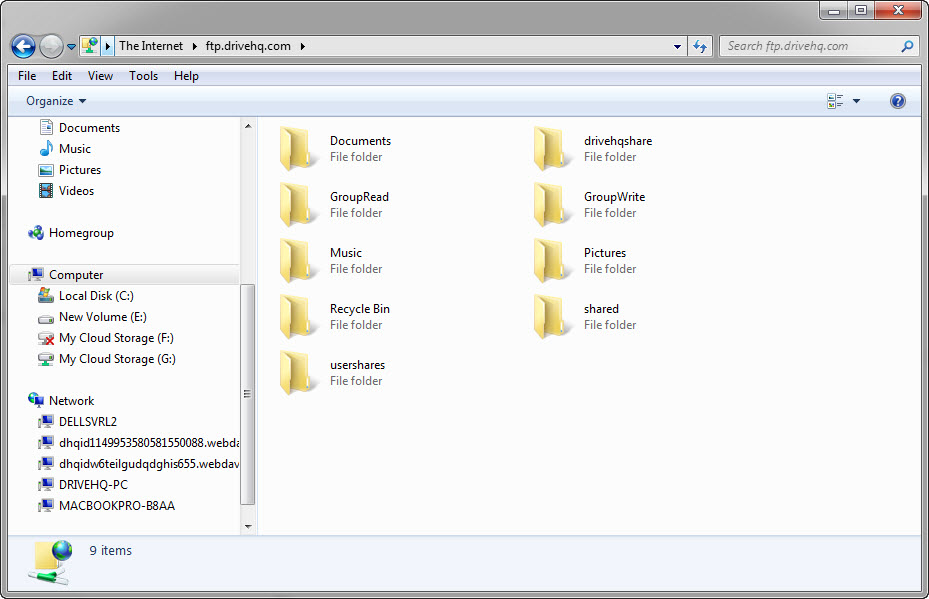
Pasta FTP do DriveHQ
Você também pode entrar:
ftp://USERNAME@ftp.drivehq.com
A pasta FTP será aberta da seguinte forma. Como você forneceu apenas o nome de usuário FTP até o momento, você ainda não fez login.
Abra uma pasta FTP
Para acessar o FTP do DriveHQ no Explorador de Arquivos do Windows, clique no menu Arquivo e selecione Entrar como:
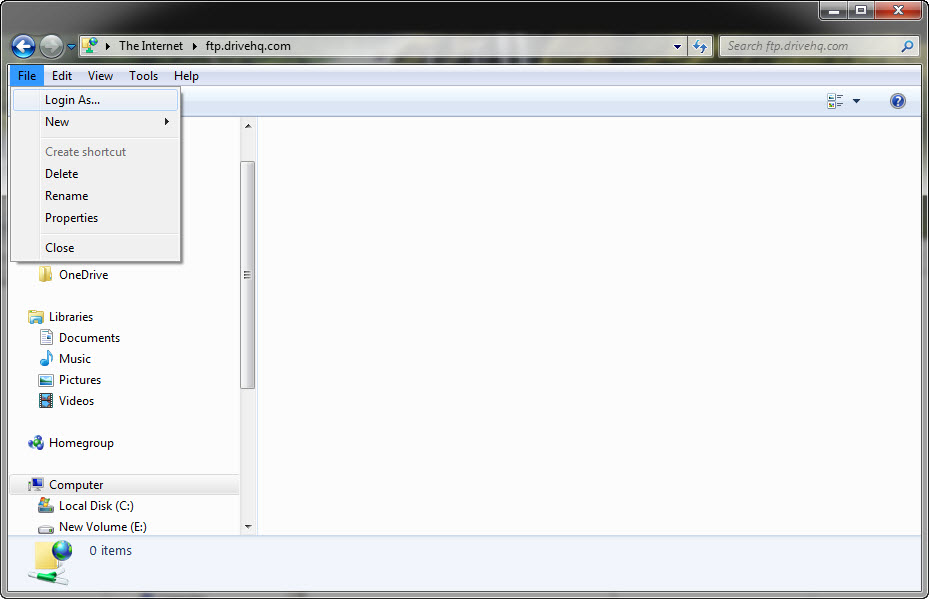
Faça login no FTP do DriveHQ usando o Explorador de Arquivos do Windows
Você também pode "Entrar como" usando o botão direito do mouse, por exemplo.:
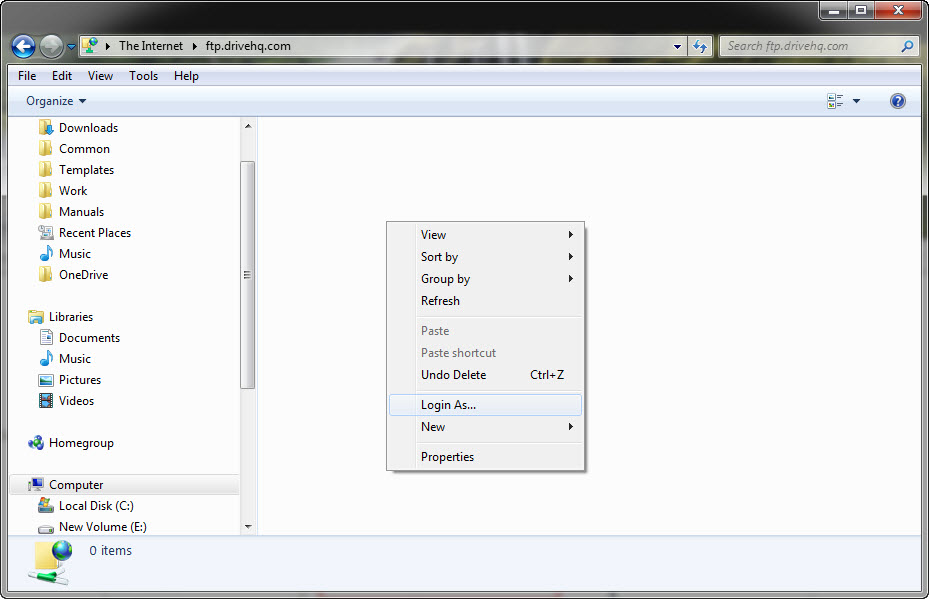
Usando o botão direito do mouse, você também pode abrir a caixa de diálogo de login, como mostrado abaixo:
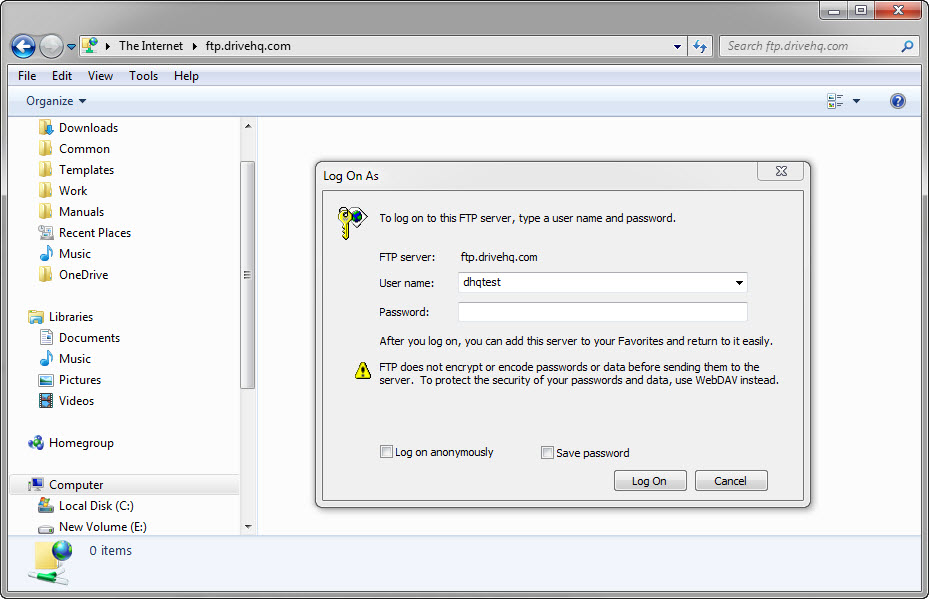
Tela de login FTP usando o Explorador de Arquivos do Windows
Após inserir seu nome de usuário e senha do DriveHQ para fazer login, a pasta FTP do DriveHQ será exibida.
Usando a pasta FTP do DriveHQ, você pode facilmente arrastar e soltar arquivos entre a pasta FTP e quaisquer outras pastas locais. Você pode criar uma subpasta na pasta FTP; você também pode clicar duas vezes em um arquivo na pasta FTP e abri-lo remotamente.
Para usuários de Mac, faça o download (gratuito) de um software cliente FTP para Mac (por exemplo, FileZilla), que suporte arrastar e soltar. O Finder do Mac também oferece suporte a FTP.
Você pode acessar seu armazenamento em nuvem DriveHQ com qualquer cliente FTP popular, incluindo Smart FTP, CuteFTP, WS FTP, FileZilla, etc. Para configurar seu cliente FTP, utilize as seguintes informações, conforme necessário:
Servidor FTP: ftp.drivehq.com ou proFTP.drivehq.com
Número da porta: 21 (FTP simples ou FTP sobre TLS explícito), 990 (FTP sobre TLS implícito) ou 22 (SFTP)
Nome de usuário e senha: seu nome de usuário/senha do DriveHQ;
Diretório remoto (opcional): Ao contrário de outros serviços FTP que oferecem apenas uma conta de usuário/diretório, o DriveHQ fornece um servidor FTP virtual, permitindo o acesso à pasta raiz. Você pode deixar o campo em branco ou inserir "/" como diretório raiz. Também é possível criar sua própria pasta no DriveHQ.com e utilizá-la como diretório remoto.
Nota: Ao acessar por trás de um firewall NAT, defina o modo de acesso FTP para PASSIVO (PASV). O cliente FTP de linha de comando da Microsoft não suporta o modo passivo. Utilize outros clientes FTP com interface gráfica mencionados acima ou o cliente CommandFTP da DriveHQ, um programa FTP e SFTP de linha de comando muito poderoso
A DriveHQ possui outro site FTP, "proFTP.drivehq.com", dedicado a usuários corporativos. Membros corporativos pagantes podem usar ambos os sites para redundância.
O FileZilla é um dos clientes FTP gratuitos de código aberto mais populares. Se você já está familiarizado com FTP, configurar o FileZilla será muito fácil. Você tem duas maneiras de se conectar ao FTP do DriveHQ: uma é o Quickconnect e a outra é o Gerenciador de Sites.
A versão mais recente, Guia completo de configuração do FileZilla, já está disponível!
Método 1: Inicie o FileZilla, insira o nome do host FTP, o nome de usuário, a senha e o diretório remoto e clique em Conexão Rápida. Por padrão, o FileZilla usa FTP sobre TLS/SSL Explícito, que é uma conexão FTP segura usando SSL. Se você precisar usar o FTP simples (inseguro), deverá usar o segundo método.
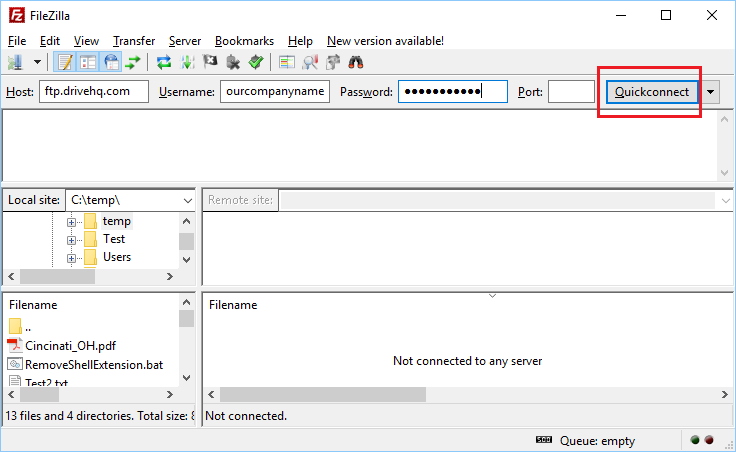
Após clicar em Conexão Rápida, o FileZilla exibirá uma caixa de diálogo de certificado SSL, conforme mostrado abaixo:
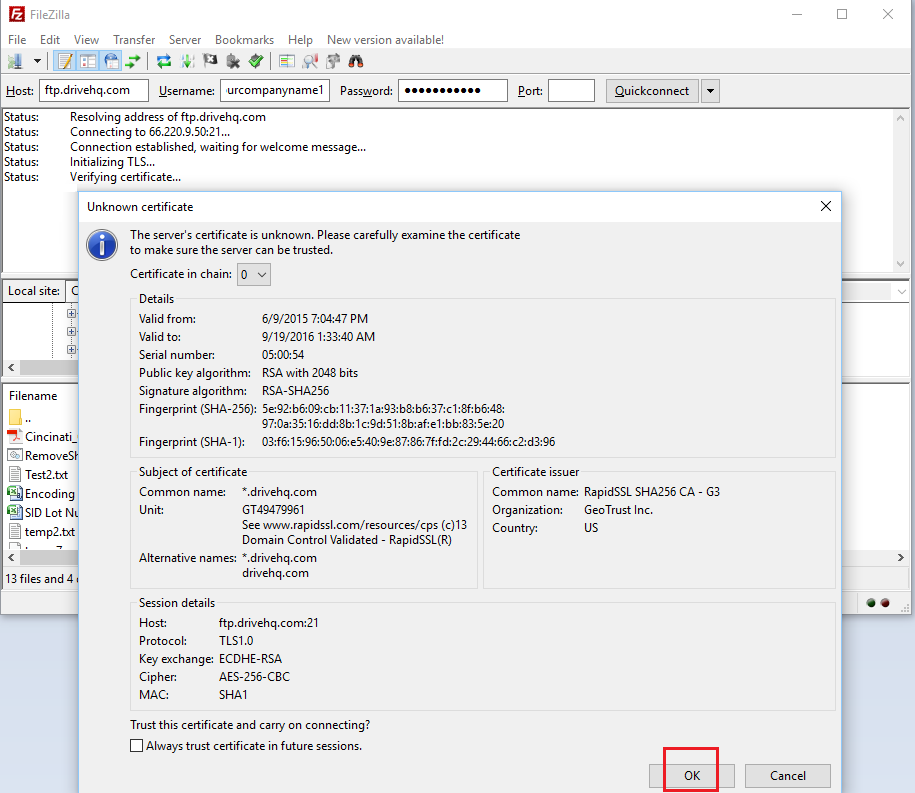
Clique em OK e o FileZilla se conectará ao servidor FTP do DriveHQ e exibirá as informações da pasta da seguinte forma:
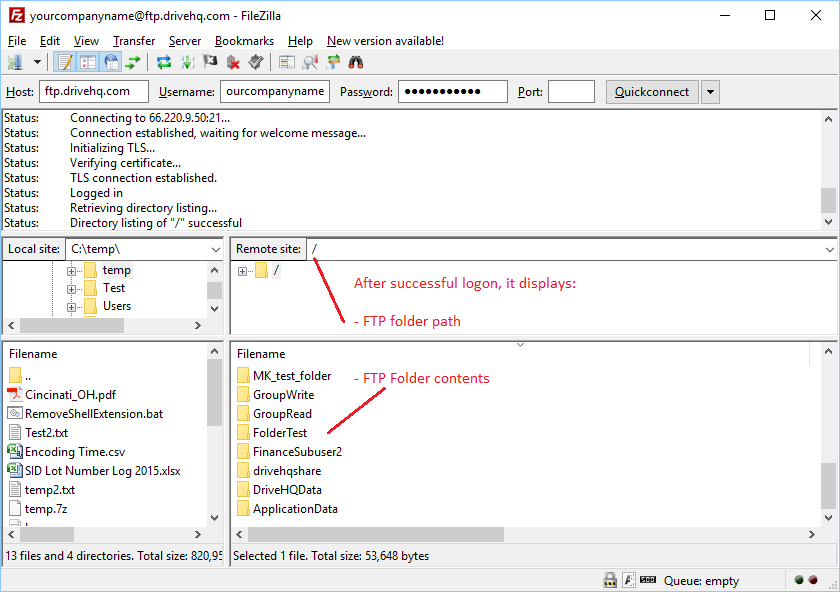
Método 2: Inicie o FileZilla, clique no menu Arquivo e selecione Gerenciador de Sites. A janela do Gerenciador de Sites será aberta.
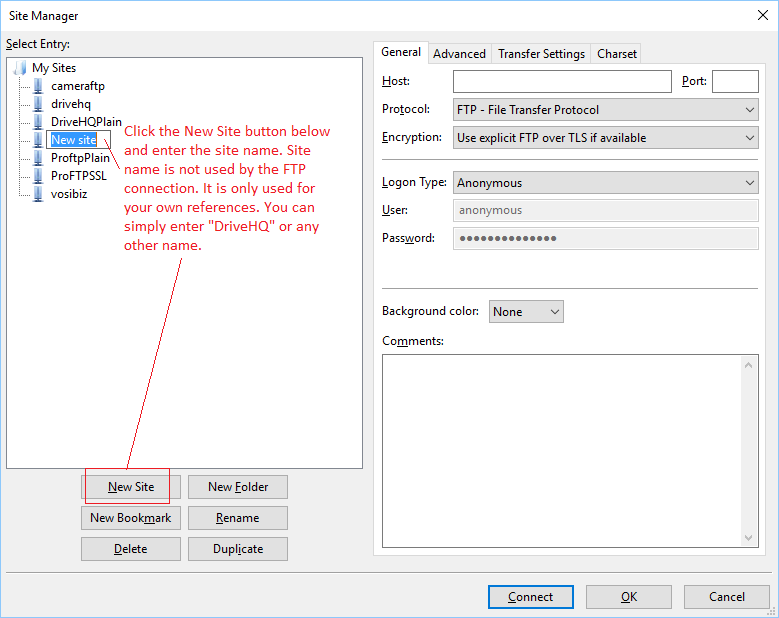
Clique em Novo para criar um novo site. O nome do site não é usado na comunicação FTP. Ele serve apenas para suas próprias referências. Portanto, você pode usar qualquer nome, por exemplo, DriveHQ.
Em seguida, você precisará inserir as informações de conexão. Veja a captura de tela abaixo.
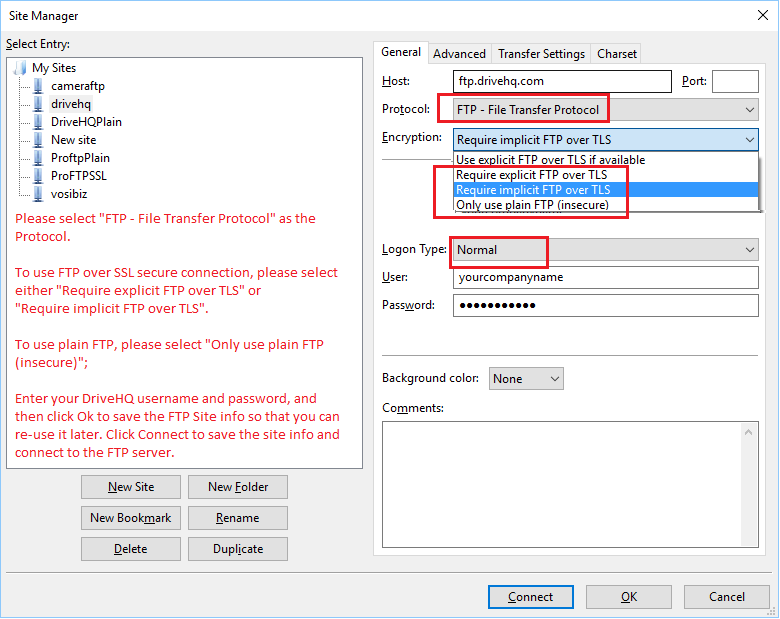
Você precisa inserir o nome do host FTP e selecionar um protocolo. O protocolo deve ser "FTP - Protocolo de Transferência de Arquivos" ou "SFTP - Protocolo de Transferência de Arquivos SSH". Muitas pessoas confundem SFTP com FTP seguro; na verdade, SFTP significa FTP SSH, um protocolo de transferência de arquivos diferente. A versão segura do FTP é FTPS/FTPES (similar a HTTP vs. HTTPS).
O FTPS é configurado selecionando um método de criptografia. Ele possui duas versões ligeiramente diferentes:
- FTPES: FTP sobre SSL Explícito. Utiliza a porta FTP padrão 21 e o comando StartTLS para iniciar a comunicação TLS/SSL.
- FTPS: FTP sobre SSL implícito. Utiliza a porta padrão 990, que usa SSL/TLS para comunicação por padrão.
O servidor FTP da DriveHQ suporta FTPES e FTPS. Há pouca diferença entre os dois métodos, ambos são seguros, embora o FTPES pareça ser mais popular.
Clique em OK para salvar as informações do site FTP; ou clique em Conectar para salvar as informações do site e conectar-se ao servidor FTP.
Geralmente, isso é tudo o que você precisa. O FileZilla possui algumas configurações mais avançadas, como definir uma pasta inicial padrão ou ativar/desativar explicitamente o FTP (ativo ou passivo), etc. Você pode explorar essas opções clicando na guia Avançado e, em seguida, na guia Configurações de Transferência.
Se precisar usar SFTP, visite
Configure o FileZilla para conectar-se ao servidor FTP/SFTP do DriveHQ.
O servidor SFTP da DriveHQ suporta autenticação regular e autenticação baseada em arquivo de chave. Nosso servidor pode gerar pares de chaves, e você também pode carregar sua própria chave pública.
Se você recebeu um e-mail de notificação de compartilhamento de um usuário do DriveHQ, pode acessar a pasta compartilhada via FTP. Leia atentamente o e-mail de notificação de compartilhamento, pois lá encontrará as instruções.
1.
Você pode clicar no link de notificação de compartilhamento e, em seguida, verificar seu endereço de e-mail, o que lhe dará acesso somente leitura ou somente download à pasta compartilhada usando um navegador da web.
2.
Crie uma conta gratuita no DriveHQ usando o endereço de e-mail; em seguida, faça login com seu nome de usuário e senha. Os arquivos compartilhados aparecerão em sua conta em uma pasta específica:
\DriveHQShare\OutroNomeDeUsuário\NomeDoCompartilhamento
Para obter acesso de gravação aos arquivos/pastas compartilhados, você deve usar o segundo método e fazer login com qualquer software cliente FTP. Caso contrário, se você não for membro do DriveHQ, terá acesso somente leitura à pasta compartilhada, mesmo que o proprietário tenha autorizado um nível de acesso superior. Para acessar com o nível autorizado, crie uma conta no DriveHQ.com.
Se você for membro do DriveHQ e outro usuário tiver compartilhado uma pasta com você, poderá acessar o servidor FTP do DriveHQ usando qualquer cliente FTP e acessar as pastas compartilhadas na pasta virtual especial:
\DriveHQShare\OutroUSERNAME\NOME_DO_COMPARTILHAMENTO
Você pode acessar www.drivehq.com, clicar em Minha Conta e, em seguida, em Conta de Grupo para atualizar sua conta para uma Conta de Grupo gratuitamente. (Para mais detalhes, consulte a seção sobre conta de grupo).
Em seguida, você pode criar subcontas. Como proprietário ou administrador do grupo, você pode criar, adicionar, editar, excluir e desativar subusuários; você também pode alocar espaço de armazenamento e largura de banda para suas subcontas. Os mesmos subusuários também podem acessar o servidor FTP do DriveHQ usando qualquer software cliente FTP.
8.5.1 Defina a pasta FTP padrão do subusuário
Por padrão, quando um usuário faz login no servidor FTP do DriveHQ, o caminho da pasta padrão é a pasta raiz do usuário (ou seja, Meu Armazenamento ou "/"). Você pode alterar a pasta padrão para: \DriveHQShare, \DriveHQShare\NomeDoProprietárioDoGrupo\GravaçãoDoGrupo, \DriveHQShare\NomeDoProprietárioDoGrupo\NomeDoSubusuário ou qualquer outra pasta.
Você pode fazer isso pelo site DriveHQ.com. Existem duas maneiras: definir as opções de grupo ou as opções de conta individual.
Método 1: Defina as opções do grupo
Faça login na sua conta de Proprietário do Grupo, acesse a página de administração da pasta do Grupo A, clique em Opções do Grupo e você verá a seguinte tela:
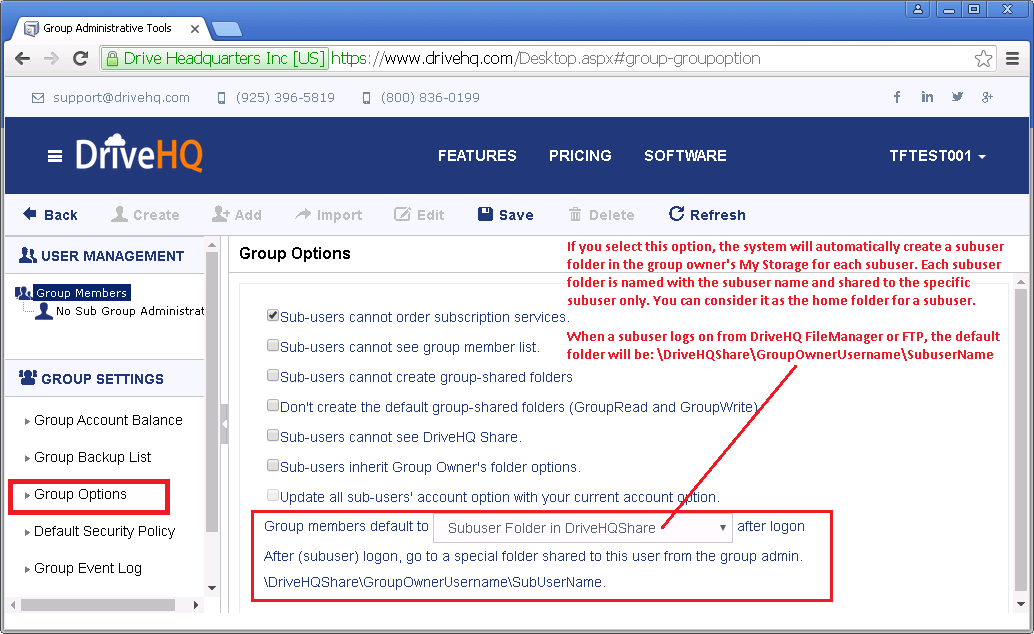
Observação: Se você selecionar "Pasta de subusuário no DriveHQShare", o sistema criará uma pasta de subusuário para cada subusuário na pasta raiz do proprietário do grupo (Meu Armazenamento). O nome da pasta de subusuário será o nome de usuário do subusuário. A pasta é compartilhada automaticamente com o subusuário com permissão de acesso total. Uma "Pasta de subusuário no DriveHQShare" é semelhante a uma "pasta pessoal de um usuário em um servidor de arquivos local". Você pode mover as pastas de subusuário para um local diferente, caso não queira que elas fiquem no nível raiz.
Método 2: Defina as opções individuais da conta
Faça login na conta de subusuário. (Como proprietário/administrador do grupo, você pode usar o recurso de administrador do grupo para fazer login como um subusuário.) Em seguida, acesse a página Opções da conta, clique na guia Opções da conta e insira um caminho de pasta padrão, conforme mostrado na captura de tela abaixo:
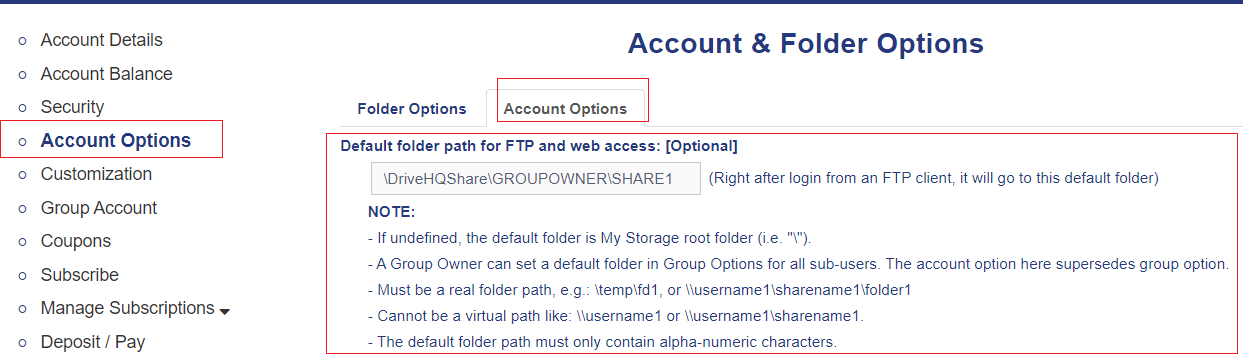
Com esse método, você pode definir a pasta padrão para qualquer pasta em Meu Armazenamento ou DriveHQShare (ou seja, pastas compartilhadas com você por outros usuários).
A pasta padrão do FTP também é a pasta padrão quando você acessa o site DriveHQ.com ou o software cliente DriveHQ FileManager.
O servidor FTP DriveHQ suporta login FTP anônimo. Para acessar uma pasta via FTP anônimo, a pasta deve ter sido publicada. Você pode publicar uma pasta usando o site DriveHQ.com ou, mais facilmente, usando o software cliente DriveHQ FileManager.
Pastas publicadas são acessíveis por meio de "URLs de publicação", que geralmente são URLs HTTP. Se você deseja acessar uma pasta publicada usando um software cliente FTP e sabe o nome de usuário do publicador, por exemplo, "Mike", você pode fazer login anonimamente da seguinte forma:
Faça login com o nome de usuário "anonymous" e insira seu endereço de e-mail como senha. Após conectar-se, altere a pasta para "/Mike" e você verá todas as pastas publicadas por Mike.
Os arquivos em uma pasta publicada também podem ser acessados diretamente por meio de um link (endereço), como por exemplo:
ftp://ftp.drivehq.com/USERNAME/PUBLISHNAME/FILENAME
por exemplo: ftp://ftp.drivehq.com/DriveHQ/DriveHQSoftware/DriveHQFileManager.exe
O Microsoft Office é compatível com pastas FTP. Portanto, você pode abrir um arquivo do Office no FTP do DriveHQ usando o MS Office, editá-lo e salvá-lo de volta no FTP do DriveHQ. (O armazenamento FTP do DriveHQ usa o mesmo sistema de armazenamento remoto do DriveHQ.)
Para usar o DriveHQ FTP com o MS Office, primeiro você precisa mapear uma pasta FTP. Para fazer isso, clique no botão Iniciar, depois clique com o botão direito do mouse no menu Computador e selecione “Mapear unidade de rede”.
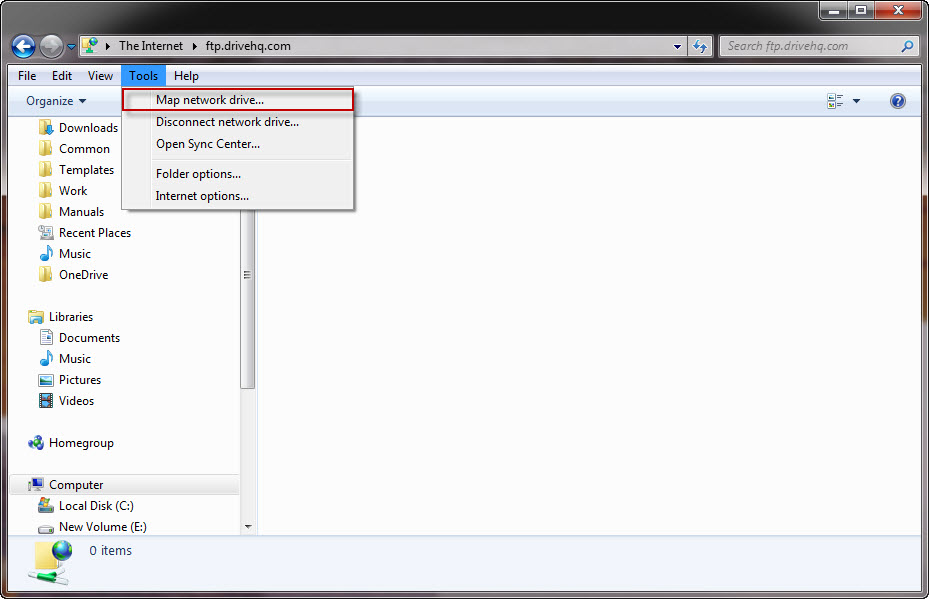
Mapear uma pasta FTP
Será aberta a janela do mapa da unidade de rede, como mostrado abaixo. Clique no link na parte inferior da janela:
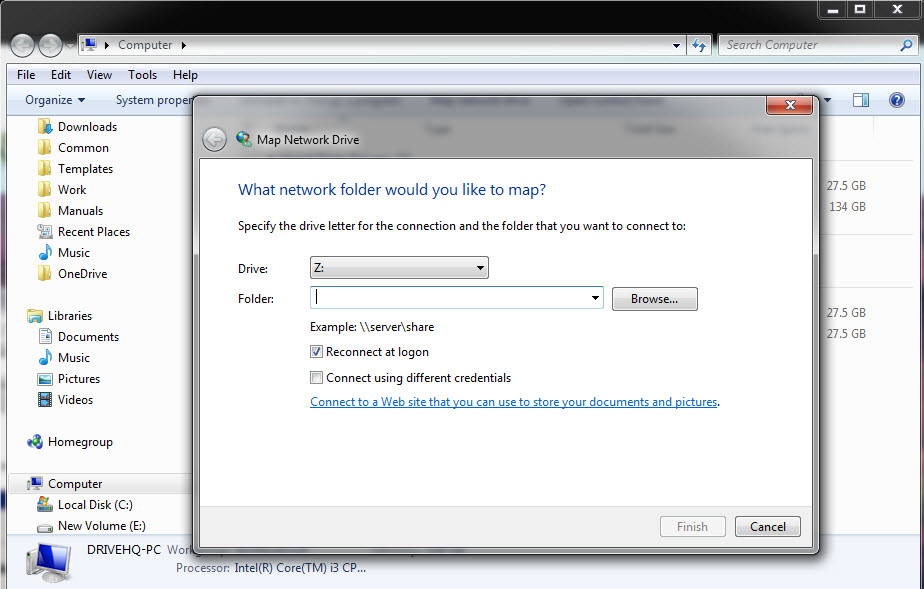
Tela de mapeamento da unidade de rede
Em seguida, será aberta uma nova caixa de diálogo "Adicionar Local de Rede", conforme mostrado abaixo:
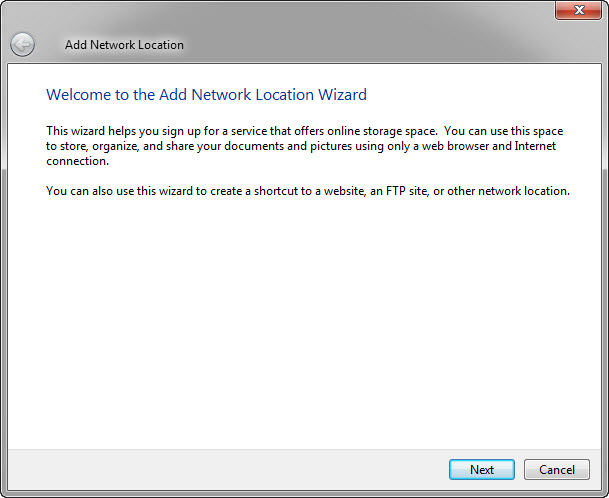
Adicionar localização de rede
Selecione “Escolher um local de rede personalizado” e clique novamente no botão Avançar. Esta página será exibida:
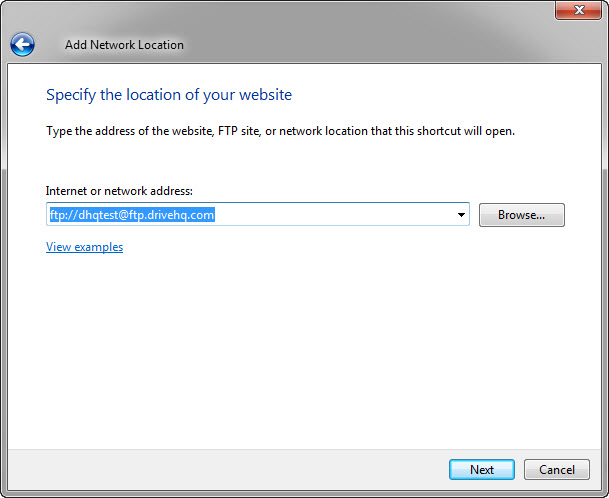
Especifique a localização do seu site
Na janela “Especifique a localização do seu site”, insira o seguinte endereço:
ftp://USERNAME@proftp.drivehq.com/
Em seguida, clique em Avançar. Isso criará a pasta FTP e exibirá a seguinte caixa de diálogo:
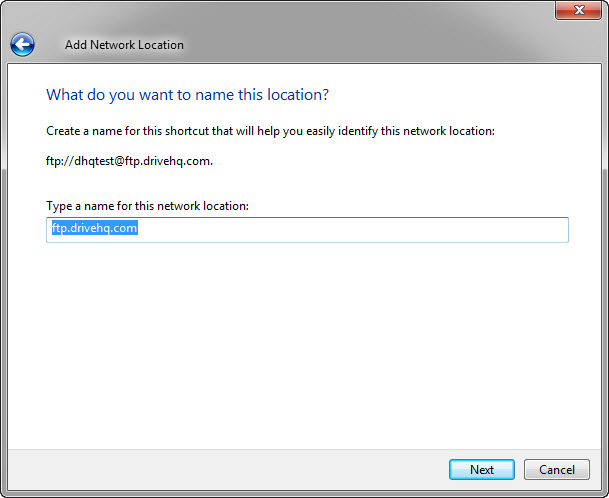
Clique em Avançar; em seguida, será confirmada a criação da pasta FTP.
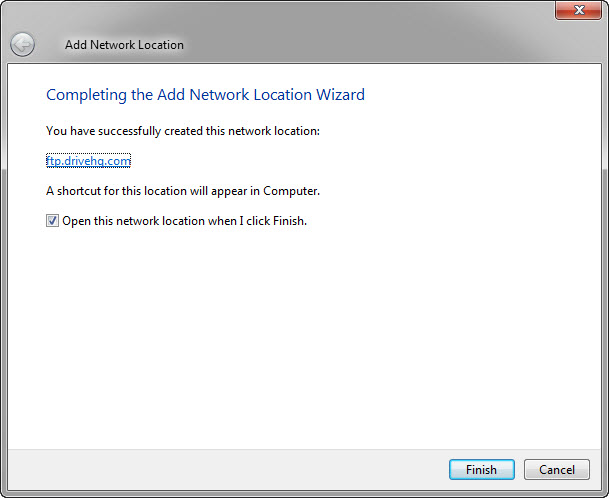
Clique em Concluir para abrir a pasta FTP.
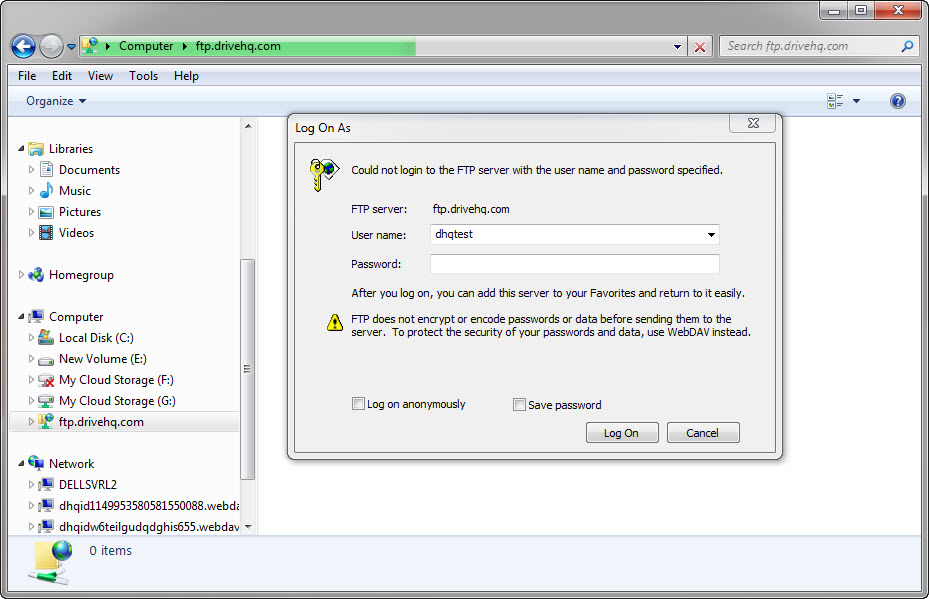
Será solicitado o nome de usuário e a senha. Basta inserir as informações e clicar no botão “Entrar”. (Você também pode marcar a opção “Salvar senha”.) Após o login, a pasta FTP será aberta, conforme mostrado abaixo:
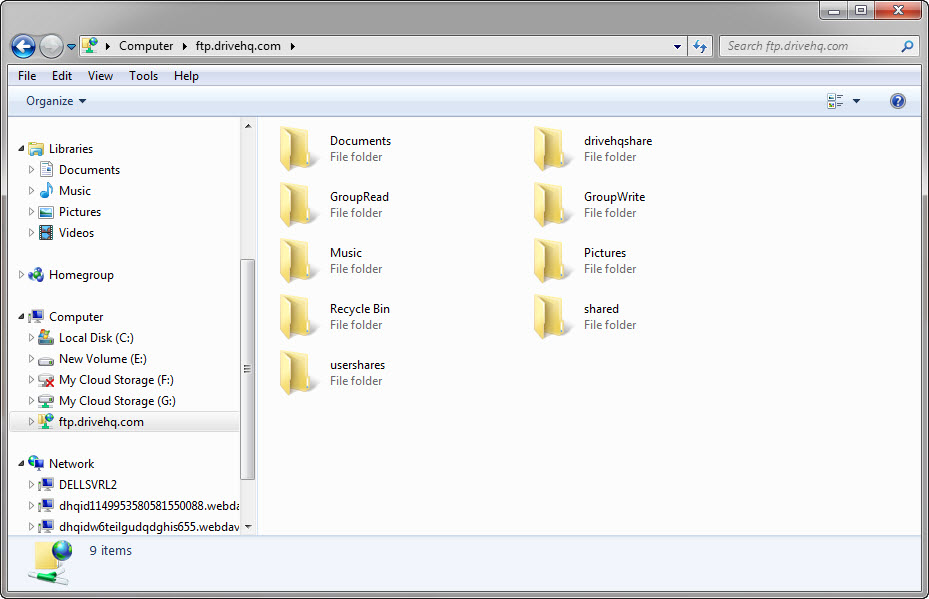
Exemplo de pasta FTP
Em seguida, você pode clicar duas vezes em um arquivo remoto do MS Office (por exemplo, um arquivo do MS Word) para abri-lo. Ao clicar duas vezes, uma caixa de diálogo de login será exibida para verificar suas credenciais de acesso
Insira o nome de usuário e a senha e clique em Entrar. Isso abrirá um navegador da web (por exemplo, o Internet Explorer). Em seguida, baixe e abra o arquivo.
Clique em Abrir; o programa tentará abrir o arquivo e, nesse momento, solicitará a senha novamente.
Clique em OK, e o arquivo será aberto no MS Word.
Em seguida, você pode usar o MS Word para editar o arquivo. Depois de concluir a edição, tente salvar o arquivo novamente no servidor FTP. Observe que você precisa navegar até a pasta FTP e fazer login na sua conta FTP novamente. Consulte a caixa de diálogo "Salvar como" abaixo para localizar a pasta FTP.
O serviço FTP DriveHQ pode ser usado para:
-
Criar um servidor FTP corporativo (com várias contas de usuário); ou substituir seu servidor FTP existente;
-
Transferência de arquivos grandes/grandes quantidades de arquivos para um local remoto, incluindo para seus clientes;
-
Criar scripts FTP para serem executados em horários agendados;
-
Armazenar imagens de câmeras de vigilância em um servidor FTP externo é mais confiável e seguro. Mesmo que a câmera seja danificada, as informações gravadas podem ser mantidas no DriveHQ.com
-
Fazer backup de arquivos para um servidor FTP remoto;
Observe que os usuários do serviço gratuito estão limitados a um máximo de 10 a 50 acessos FTP por dia. O uso do serviço FTP/SFTP da DriveHQ para disseminação de conteúdo impróprio, invasão ou espionagem é estritamente proibido.
A DriveHQ incluiu o serviço de Backup Online em todos os seus outros serviços de armazenamento. Se você já possui uma conta DriveHQ, pode usar o serviço de Backup Online imediatamente; caso contrário, você pode criar uma conta DriveHQ. É necessário instalar o software cliente do Backup Online da DriveHQ para usar o recurso de backup online automático.
O DriveHQ Online Backup oferece muitas vantagens em relação às suas soluções de backup locais:
-
O backup online (externo) é a única solução de backup segura que pode proteger seus dados contra grandes desastres, como terremotos, inundações, incêndios ou ataques de vírus/hackers, etc.
-
Não precisa comprar nem configurar nenhum dispositivo de backup. Você pode fazer backup/restaurar seus dados online facilmente;
-
Faça backup e restaure arquivos de qualquer lugar. Não é necessário carregar nenhum dispositivo de backup nem trocar a mídia de backup, etc.
-
Sistema de backup empresarial que suporta contas de grupo, vários computadores ou vários usuários;
-
Servidores de backup quando ninguém estiver conectado; backup de laptops/PCs com conexões de internet instáveis;
-
Acesse, compartilhe ou colabore em arquivos remotamente online usando o serviço de armazenamento online DriveHQ.
-
O DriveHQ utiliza múltiplos níveis de redundância para proteger seus dados, o que geralmente é mais seguro e confiável do que seu próprio backup;
-
A DriveHQ possui um centro de dados de última geração, localizado nas mesmas instalações da Hurricane Electric. O local conta com segurança e câmeras de vigilância 24 horas por dia, 7 dias por semana, largura de banda de rede praticamente ilimitada, conexões de rede redundantes e fonte de alimentação redundante, entre outros recursos.
-
O DriveHQ Online Backup tem um custo total muito menor, considerando os fatores de hardware, software, configuração, manutenção e confiabilidade.
-
Suporta backup agendado;
-
Suporta backup em tempo real;
-
Suporta backup incremental;
o Ele faz backup apenas de arquivos novos ou modificados após o último backup. Outros arquivos são ignorados automaticamente.
-
Suporta Cópia de Sombra de Volume (VSC), podendo fazer backup de arquivos abertos (bloqueados) (arquivos que estão sendo gravados). Isso pode ser usado para fazer backup de arquivos PST do Outlook ou arquivos de banco de dados.
-
Mantenha várias versões do arquivo;
-
Faça backup de vários PCs (sem necessidade de licenças adicionais);
-
Backup em grupo (faz backup dos PCs de vários usuários);
-
Suporta HTTPS/SSL
-
Criptografia de dados (salve dados criptografados no armazenamento em nuvem do DriveHQ);
-
Compressão de dados para upload/download mais rápido;
-
Armazenamento em cache de dados para upload/download mais rápido;
-
Suporta MagicUpload para uploads muito rápidos em determinados casos.
-
Integrado ao sistema de armazenamento e compartilhamento online DriveHQ, permite acessar, compartilhar e colaborar em arquivos com vários usuários remotamente. Pode-se usar FTP para acessar arquivos armazenados no DriveHQ.
Para obter mais informações sobre o DriveHQ Online Backup, visite [link para o site]:
https://www.drivehq.com/pt/Backup online/. Você pode clicar no link "Demonstração ao Vivo" para ver uma demonstração em Flash ao vivo.
https://www.drivehq.com/OnlineBackup/DownloadOnlineBackup.aspx
Existem duas versões do DriveHQ Online Backup: a versão de 32 bits e a versão de 64 bits.
Em geral, você deve instalar a versão de 32 bits em um sistema operacional de 32 bits e a versão de 64 bits em um sistema operacional de 64 bits. Na verdade, a versão de 64 bits não pode ser instalada em um sistema operacional de 32 bits; a versão de 32 bits pode ser instalada em um sistema operacional de 64 bits, porém, alguns recursos menores podem não funcionar.
-
Como descobrir qual versão do Backup Online instalar?
Você pode usar esta página para descobrir o tipo do seu sistema operacional e instalar a versão correta do software. Basta abrir Internet Explorer, copie e cole o seguinte URL:
https://www.drivehq.com/downloads/FindOSVersion.aspx
Após baixar o software, clique duas vezes no arquivo de instalação para iniciar a configuração. Siga o assistente passo a passo e o DriveHQ Online Backup será instalado no seu computador.
Normalmente, a instalação do DriveHQ Online Backup é bastante simples.
Em alguns computadores, a instalação pode falhar. Nesse caso, verifique novamente: (1) Se você está instalando a versão correta do DriveHQ Online Backup. Leia o Passo 1 com mais atenção. (2) Certifique-se de que nenhum software antivírus/de segurança esteja bloqueando o instalador do DriveHQ. (3) Certifique-se de que você tem permissão para instalar softwares em seu computador. Algumas empresas/organizações podem não permitir que funcionários/membros da equipe instalem softwares em seus computadores. Computadores públicos, como os de bibliotecas, geralmente não permitem que os usuários instalem qualquer software. (4) Alguns softwares antivírus/de segurança podem permitir o download de um arquivo instalador EXE; no entanto, eles podem alterar a extensão do arquivo .exe para outra extensão. Nesse caso, você precisa alterar a extensão do arquivo de volta para .exe antes de clicar duas vezes no arquivo instalador.
Recomenda-se visitar:
https://www.drivehq.com/pt/Backup online/
e clique no link “Demonstração ao vivo do backup online” para ver como o backup funciona.
Na primeira vez que você iniciar o DriveHQ Online Backup em um computador, a seguinte caixa de diálogo será exibida. Se você já possui uma conta DriveHQ, selecione "Já sou membro" e prossiga para fazer login. Caso contrário, insira seu endereço de e-mail para criar uma conta temporária.
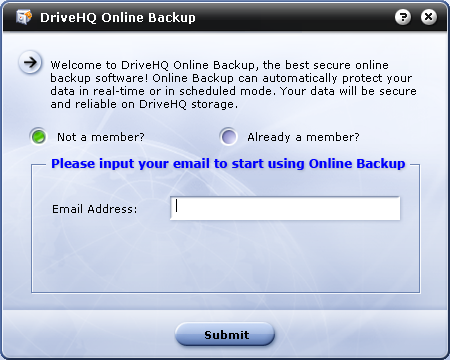
Execute o DriveHQ Online Backup pela primeira vez
Após inserir seu endereço de e-mail e clicar em Enviar, o sistema exibirá a seguinte caixa de diálogo:
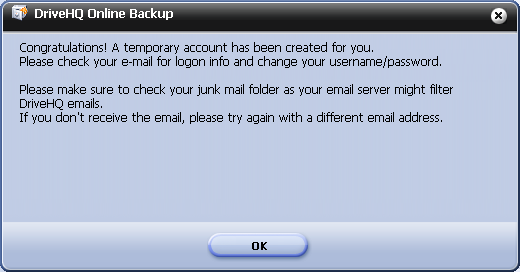
Tela de criação de conta temporária
Clique no botão OK; a seguinte caixa de diálogo será exibida:
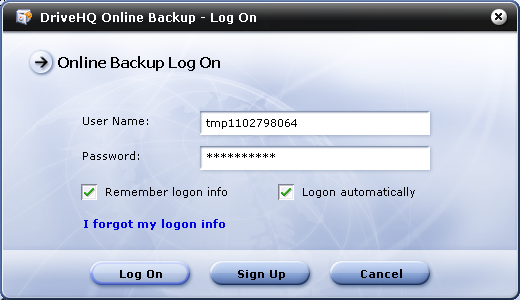
Tela de login do DriveHQ Online Backup
Observe que esta é uma conta temporária. O sistema DriveHQ enviará automaticamente um e-mail de boas-vindas com seu nome de usuário e senha temporários. Normalmente, o e-mail é entregue em até 10 minutos. Em alguns casos, pode levar até meia hora.
Após receber o e-mail, você deve seguir as instruções para fazer login www.drivehq.com, Em seguida, altere seu nome de usuário/senha para um nome de usuário/senha permanente.
Caso não receba o e-mail de boas-vindas, verifique suas pastas de lixo eletrônico/spam/lixo eletrônico. É muito provável que seu servidor de e-mail (ou seu provedor de internet) tenha filtrado/bloqueado os e-mails da DriveHQ. Se ainda assim não conseguir receber o e-mail, entre em contato com o administrador do sistema ou seu provedor de internet para que não bloqueiem os e-mails da DriveHQ, ou tente usar um endereço de e-mail diferente (com um servidor de e-mail ou provedor de internet diferente).
Após fazer login no DriveHQ Online Backup, a página inicial do DriveHQ Online Backup será exibida:
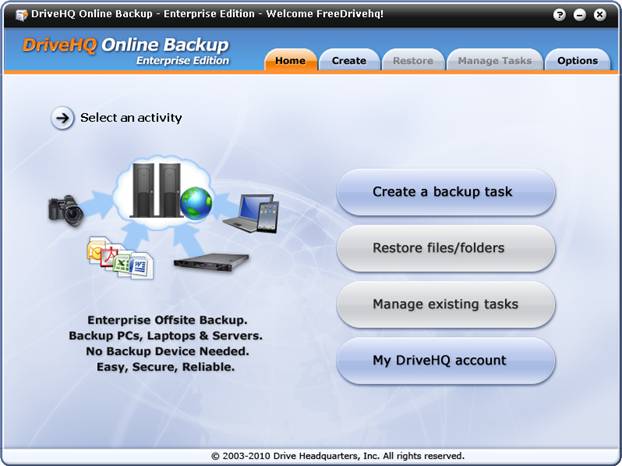
Página inicial do software de backup online DriveHQ
Na página inicial do software DriveHQ Online Backup, clique em “Criar uma tarefa de backup”. Você verá a tela de criação, conforme mostrado abaixo:
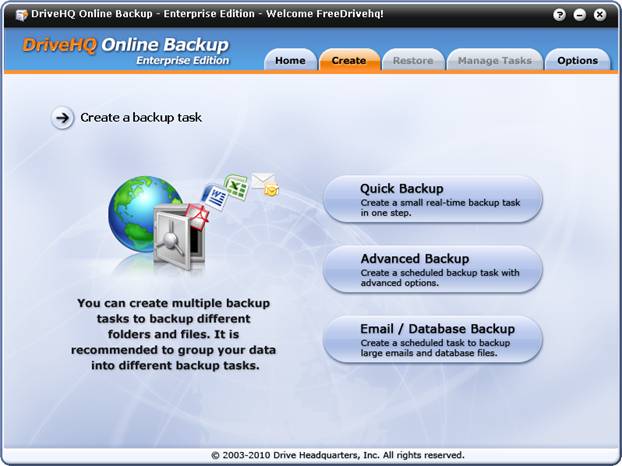
Tela de criação de tarefa de backup do DriveHQ
Na tela “Criar tarefa de backup”, você pode escolher criar 3 tipos de tarefas de backup:
-
Backup rápido (tarefa de backup em tempo real)
Ao clicar neste botão, será criado um novo backup em tempo real em apenas um passo. Esta opção é recomendada para pastas pequenas com poucos arquivos. Se a pasta contiver um grande número de arquivos (por exemplo, mais de 10.000 arquivos), recomenda-se usar a segunda opção para criar uma tarefa de backup agendada.
-
Backup avançado
Crie uma tarefa de backup agendada com opções avançadas. Você pode criar tarefas de backup agendadas ou em tempo real usando esta opção. É possível usar esta opção para fazer backup de pastas de qualquer tamanho.
-
Backup de e-mail/banco de dados
Esta opção foi projetada para fazer backup de arquivos grandes "abertos". "Arquivos abertos" são aqueles que estão sendo usados por outros aplicativos para gravação. Esses arquivos também são chamados de "bloqueados". Arquivos PST do Microsoft Outlook geralmente são "arquivos abertos", pois o Outlook está sempre em execução; alguns arquivos de banco de dados também são "abertos", pois o software do servidor de banco de dados está sempre em execução e gravando no arquivo. Normalmente, você não pode copiar, editar ou excluir um "arquivo aberto" a menos que feche o aplicativo que o abriu.
Essa opção não só permite fazer backup de e-mails e bancos de dados, como também de quaisquer pastas que possam conter "arquivos abertos", como arquivos de dados do QuickBooks, arquivos de log, etc.
Observe que o DriveHQ Online Backup pode funcionar de forma diferente de outros softwares de backup. Alguns outros softwares de backup só conseguem criar uma tarefa de backup ou um único arquivo compactado que contém todas as pastas e arquivos de origem do backup. Essa abordagem é menos eficiente e menos flexível do que o DriveHQ Online Backup.
O DriveHQ Online Backup permite que o usuário crie várias tarefas de backup. Um usuário pode agrupar diferentes pastas de origem em diferentes tarefas de backup. Os usuários podem adicionar/excluir uma tarefa de backup a qualquer momento. Isso torna cada tarefa de backup menor, mais independente e mais confiável. Também é mais flexível, pois você pode adicionar/editar/excluir um backup sem afetar outras tarefas de backup. Devido a essa consideração, Você só pode selecionar pastas e arquivos de origem na mesma pasta principal para cada tarefa de backup.
O DriveHQ Online Backup não arquiva todas as pastas e arquivos de origem em um único arquivo gigantesco. Isso torna o DriveHQ Online Backup muito eficiente para backups incrementais. Se arquivasse todas as pastas/arquivos de origem em um único arquivo, cada vez que um arquivo fosse alterado, o software de backup teria que enviar um arquivo gigantesco novamente, o que poderia levar dias ou semanas. Em vez disso, o DriveHQ Online Backup só precisa enviar os arquivos alterados ou novos, o que é muito rápido.
Na tela “Criar uma tarefa de backup”, clique no botão Backup Rápido para criar uma tarefa simples de backup em tempo real. Basta selecionar uma pasta de origem para o backup. Navegue pela árvore de pastas do Windows, conforme mostrado abaixo:
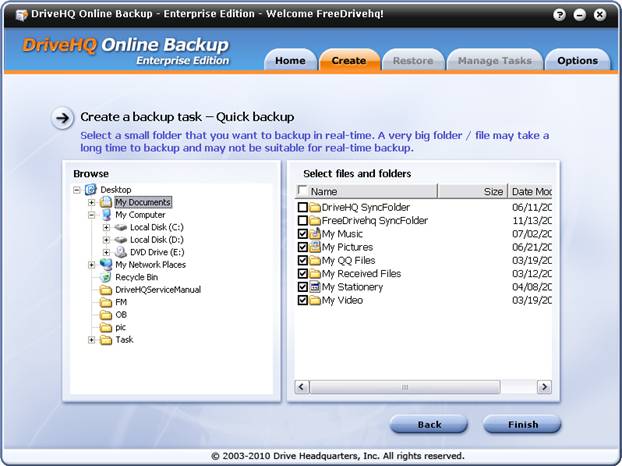
Selecione uma pasta de origem para o Backup Rápido
Após selecionar a pasta de origem, clique no botão Concluir. A seguinte mensagem será exibida:
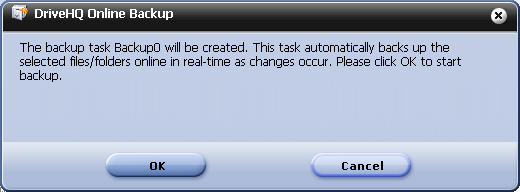
Clique em OK para iniciar a tarefa de backup, e o processo de backup do arquivo será iniciado. Ao final, você verá a seguinte tela:
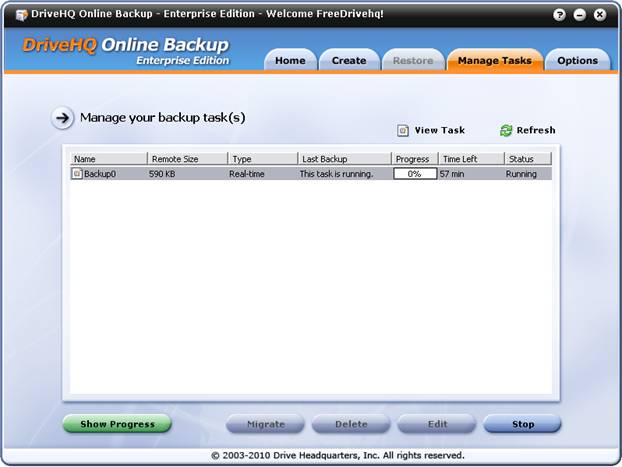
Concluída a criação da primeira tarefa de Backup Rápido
Na tela “Criar uma tarefa de backup”, clique no botão “Backup Avançado”. Um assistente será iniciado para guiá-lo na criação de uma tarefa de backup regular. O primeiro passo é o mesmo do Backup Rápido: você precisa selecionar a(s) pasta(s)/arquivo(s) de origem.
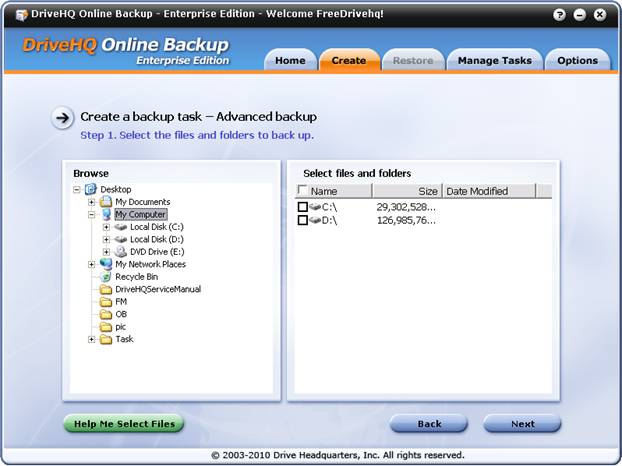
Selecione a(s) pasta(s)/arquivo(s) de origem para o Backup Avançado
Novamente, certifique-se de selecionar as pastas/arquivos físicos reais. Algumas pastas são virtuais e não podem ser selecionadas como pastas de origem (Rede / Meus Locais de Rede, etc.).
Se você não tiver certeza de qual pasta fazer backup, também pode clicar no botão “Ajude-me a selecionar arquivos” no canto inferior esquerdo.
A DriveHQ recomenda que você faça backup de seus documentos e arquivos multimídia. Em geral, você deve fazer backup da sua pasta "Meus Documentos" e de quaisquer outras pastas onde você salve seus dados pessoais ou comerciais. Esses arquivos são os mais antigos que você já viu. Se o seu computador (disco) travar, você pode perder seus dados permanentemente.
Ao contrário de outros softwares de backup online que permitem fazer backup de qualquer arquivo do seu computador, o DriveHQ não recomenda fazer backup dos seguintes arquivos:
-
Arquivos do sistema operacional Windows;
-
Arquivos/pastas na pasta “Arquivos de Programas”;
-
Todos os arquivos temporários do sistema e dos aplicativos;
-
Arquivos/pastas na pasta Lixeira;
-
Arquivos de paginação do sistema e arquivos de hibernação;
Você não precisa fazer backup dos arquivos do sistema operacional Windows, pois pode recuperar o sistema operacional usando o CD de recuperação do seu computador ou reinstalá-lo. O DriveHQ Online Backup e qualquer outro software de backup online não podem restaurar o sistema operacional diretamente, pois não funcionam sem um sistema operacional em execução.
Geralmente, não é necessário fazer backup da pasta "Arquivos de Programas", pois é mais fácil reinstalar o software caso haja algum problema. O DriveHQ Online Backup (e outros softwares de backup online) pode fazer backup dos arquivos na pasta "Arquivos de Programas". No entanto, restaurar os arquivos pode não restaurar o software. Muitos programas exigem a instalação no computador por meio de um instalador. Portanto, restaurar os arquivos do software pode não funcionar nesse caso. Se o seu software não exigir instalação, usar o DriveHQ Online Backup para fazer backup (e restaurar) funcionará perfeitamente.
A abordagem da DriveHQ pode economizar muito espaço de armazenamento, evitando a necessidade de contratar um plano com grande quantidade de dados. Isso reduz seus custos. Além disso, ao diminuir a quantidade de dados a serem copiados, o processo leva menos tempo do que com outros softwares de backup online.
Após selecionar a pasta de origem, clique em Avançar para definir a programação de backup, conforme mostrado abaixo:
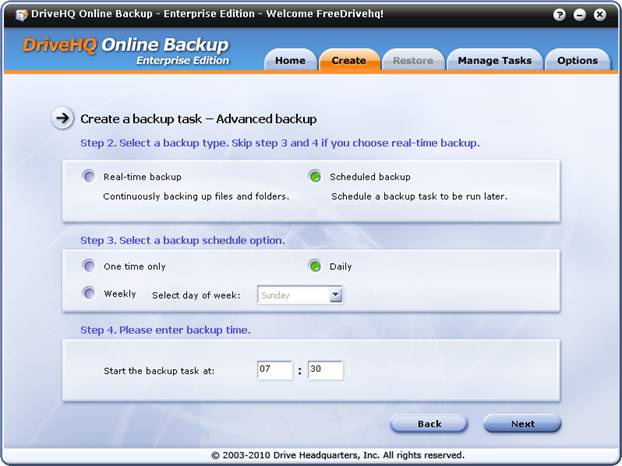
Tela de agendamento de backup online do DriveHQ
Como você pode ver na captura de tela acima, na Etapa 2, você pode selecionar backup em tempo real ou backup agendado; na Etapa 3, você pode configurar a tarefa para ser executada apenas uma vez, diariamente ou semanalmente. Se optar pela execução semanal, você também pode escolher o dia da semana para a execução da tarefa de backup. Na Etapa 4, você pode escolher a hora de início da tarefa de backup. O formato de hora válido é de 00:00 a 23:59. A hora utilizada é a hora local do seu computador.
Na tela Definir Agendamento, clique no botão Próximo. Você verá a seguinte tela:
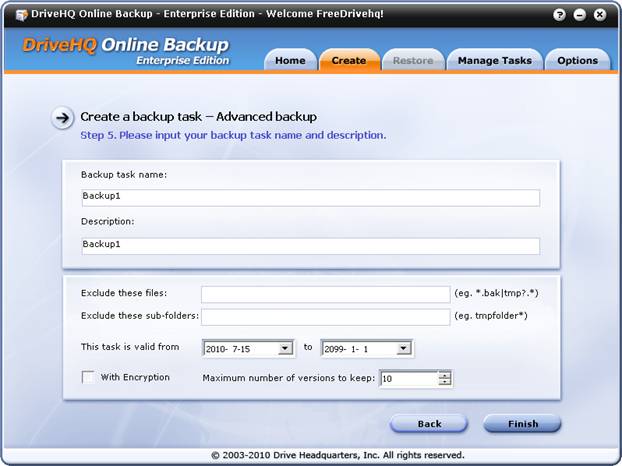
Tela de entrada do nome da tarefa
Na tela “Inserir Nome da Tarefa”, você pode inserir o nome e a descrição da tarefa. Recomenda-se usar apenas caracteres alfanuméricos no nome da tarefa (ab, AB, 0-9).
Nesta tela, você também pode definir algumas opções avançadas, por exemplo.:
Exclua estes arquivos:
Você pode inserir o filtro de nome de arquivo. Você pode inserir vários filtros separados por “|”.
Exemplo: você pode inserir:
*.atrás de | tmp?.* | ~*.*
Ou você pode até incluir as informações do caminho do arquivo:
Temp\*.* | log\personal\*.log
Os arquivos cujos nomes corresponderem a esses critérios não serão copiados para o DriveHQ.
Exclua estas pastas:
Você pode inserir o filtro de nome da pasta. Você pode inserir vários filtros separados por “|”, por exemplo, você pode inserir:
temp | tmp* | logs\pessoal | backup\antigo*
A tarefa é válida de __ a __: Insira o tempo de validade da tarefa de backup.
Na tela “Inserir nome da tarefa”, marque a caixa de seleção “com criptografia”. Dessa forma, a tarefa de backup criptografará os dados localmente antes de enviar os arquivos para o servidor DriveHQ. Você precisa configurar uma chave de criptografia primeiro. Caso contrário, será solicitado que você insira uma chave de criptografia ao iniciar o backup dos seus arquivos.
Observe que este recurso utiliza a funcionalidade de pastas criptografadas do DriveHQ. Ao enviar um arquivo para uma pasta criptografada do DriveHQ usando o Gerenciador de Arquivos do DriveHQ ou o Backup Online do DriveHQ, seus arquivos serão criptografados localmente antes de serem enviados para o servidor do DriveHQ. Seus arquivos permanecem criptografados no servidor do DriveHQ. Portanto, é extremamente seguro – mais seguro que SSL.
Observe que a chave de criptografia nunca é enviada para o servidor do DriveHQ. Portanto, se você perder sua chave de criptografia, nem mesmo a equipe de suporte do DriveHQ poderá restaurar seus arquivos. Por isso, é fundamental que você se lembre da sua chave de criptografia. Além disso, se você alterar sua chave de criptografia, isso afetará apenas os arquivos enviados posteriormente. Os arquivos já enviados permanecerão criptografados com a chave antiga. Por quê? Porque os arquivos foram criptografados localmente pelo seu computador; o servidor do DriveHQ não consegue descriptografar os arquivos já enviados, nem criptografá-los com a nova chave.
9.6.4
Número máximo de versões de arquivo a serem mantidas
O DriveHQ Online Backup pode armazenar várias versões dos seus arquivos. Por padrão, o número máximo de versões armazenadas é 10. Isso significa que, se você fizer backup de um arquivo e ele for alterado, o sistema salvará a versão atual como uma versão antiga e, em seguida, fará o upload da versão atualizada. É possível salvar até 10 versões (ou mais, se desejar) do mesmo arquivo. Isso protege você contra a sobrescrita acidental de arquivos.
Manter várias versões de um mesmo arquivo pode aumentar o uso do seu armazenamento. No entanto, na maioria dos casos, esse aumento será de apenas 10% a 25%. Os motivos são:
(1)
A maioria dos arquivos nunca é alterada. Nesse caso, apenas uma versão dos arquivos é salva. Por exemplo, a maioria dos arquivos de imagem, arquivos executáveis (.exe), arquivos PDF, arquivos de música e arquivos de vídeo nunca são alterados.
(2)
Os arquivos que você altera com frequência geralmente são pequenos, como arquivos de texto, HTML, Word e Excel. Mesmo que você mantenha 10 versões desses arquivos, o espaço de armazenamento ocupado não será muito maior.
Em certos casos especiais, o uso de armazenamento pode ser x vezes maior se você mantiver no máximo x versões. Por exemplo, se você fizer backup de apenas um arquivo PST do Outlook de 500 MB, como o arquivo PST é alterado sempre que você recebe, exclui ou envia um e-mail, etc., quando a tarefa de backup for executada novamente, ela carregará uma versão mais recente e salvará a versão anterior. Assim, o uso de espaço de armazenamento pode ser x vezes maior do que se você mantivesse apenas uma versão. Nesse caso, recomendamos manter apenas duas versões. Manter apenas uma versão não é recomendado, pois não é suficientemente seguro.
Clique em Concluir. Isso criará a tarefa de backup e salvará as informações da lista de tarefas de backup no servidor DriveHQ. Após a conclusão, a tela Gerenciar Tarefas será exibida:
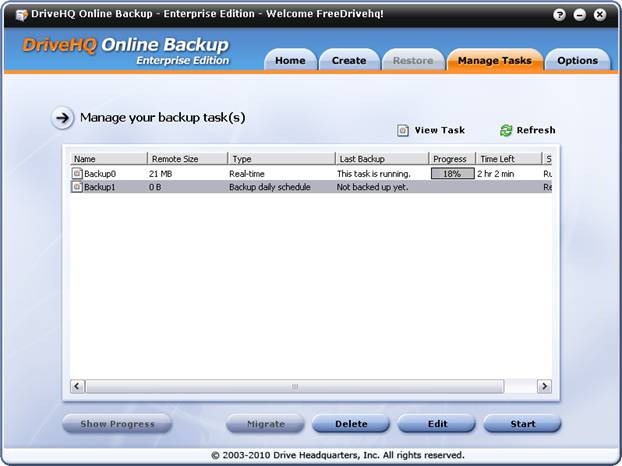
A tarefa de backup recém-criada está listada na parte inferior. Você pode ver que a coluna "Último backup" exibe "Ainda não foi feito backup". A tarefa será executada no horário agendado. Você pode iniciar a tarefa de backup manualmente selecionando-a na lista de tarefas e clicando no botão Iniciar.
Você pode gerenciar facilmente suas tarefas de backup usando o DriveHQ Online Backup. Basta fazer login no software cliente de backup, clicar na guia "Gerenciar Tarefas" e você verá a lista de tarefas, como mostrado acima. A coluna "Tamanho Remoto" exibe o tamanho do conjunto de backup. Ele pode ser maior do que o tamanho total dos seus arquivos locais:
(1)
Você pode ter excluído alguns arquivos de origem, que não são excluídos automaticamente no servidor DriveHQ.
(2)
O DriveHQ Online Backup pode armazenar várias versões dos seus arquivos, o que pode ajudar a economizar espaço de armazenamento.
Último backup
Data do último backup da tarefa: se a tarefa for um backup em tempo real e nenhum arquivo tiver sido alterado na pasta de origem do backup, a data do backup não será atualizada.
Status do backup:
Exibe informações sobre se uma tarefa está pronta, em execução ou cancelada.
O botão Atualizar:
Se as informações não estiverem atualizadas, você pode clicar no botão “Atualizar”.
--------------
Você pode selecionar uma tarefa e clicar no botão Excluir / Editar / Iniciar.
Na tela Gerenciar Tarefas, selecione uma tarefa e clique em Excluir. Uma caixa de diálogo como a seguinte será exibida:
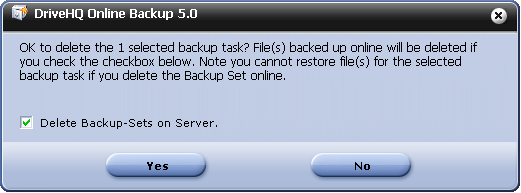
Por favor, leia a mensagem atentamente antes de clicar em “Sim” ou “Não”. Se você marcar a opção “Excluir conjuntos de backup no servidor”, os arquivos já salvos no armazenamento online do DriveHQ.com também serão excluídos. Se você desmarcar a caixa de seleção, apenas as informações da tarefa de backup serão excluídas, mas os arquivos já salvos no servidor do DriveHQ permanecerão salvos.
Se você não excluir os conjuntos de backup no servidor, ainda poderá excluir os arquivos posteriormente usando o site DriveHQ.com ou o Gerenciador de Arquivos do DriveHQ. Você precisará localizar onde os arquivos foram salvos e excluí-los do armazenamento online do DriveHQ.
Na tela Gerenciar Tarefas, selecione uma tarefa e clique em Editar. Isso abrirá a tela de edição da tarefa:
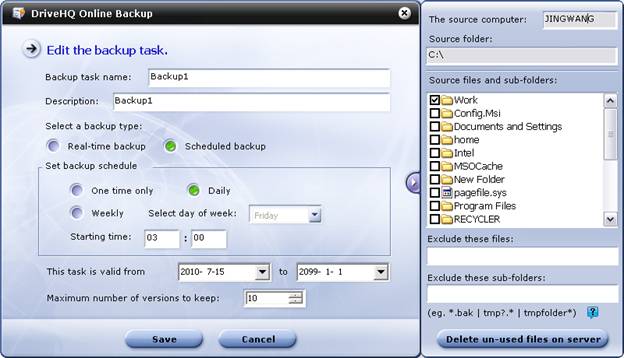
Editar tela de tarefa de backup
Você pode alterar o nome da tarefa de backup, a descrição, o tipo de backup, o agendamento do backup, a hora de início do backup, o período de validade, o número máximo de versões a serem mantidas e os filtros de exclusão de arquivos/pastas;
Não é possível alterar a configuração de “Criptografia” de uma tarefa de backup existente; Ou seja, se uma tarefa de backup foi criada sem criptografia, ela não pode ser alterada para "com criptografia" usando esta tela. Isso ocorre porque: a criptografia é realizada localmente pelo seu computador usando sua própria chave de criptografia. Se os arquivos já foram carregados no DriveHQ, eles não podem ser criptografados/descriptografados pelo servidor. Para alterar a configuração de criptografia, você precisaria excluir os arquivos no servidor e carregá-los novamente. Para evitar essa confusão, você não pode alterar a configuração de criptografia de uma tarefa de backup existente. Você pode excluir a tarefa existente e os conjuntos de backup no servidor e, em seguida, recriar uma nova tarefa de backup com criptografia.
Você pode remover arquivos/pastas da pasta de origem do backup; no entanto, se precisar alterar a pasta de origem do backup (raiz/pasta pai), você deverá criar uma nova tarefa de backup e excluir esta tarefa de backup. O DriveHQ Online Backup foi projetado para agrupar várias pastas de origem (raiz) em várias tarefas de backup. Não é possível selecionar várias pastas/arquivos de diferentes pastas de origem (raiz).
Após fazer o backup dos seus dados, se você excluir um ou mais arquivos na pasta de origem do backup, muitos outros programas de backup online também excluirão os arquivos na pasta de destino após alguns dias, o que anula o propósito do backup. O DriveHQ Online Backup é mais seguro nesse aspecto. Ele nunca exclui automaticamente os arquivos de backup no servidor. Isso oferece uma proteção muito melhor do que outras soluções de backup.
Sem excluir esses arquivos do servidor, você pode perder espaço de armazenamento. Você pode remover manualmente esses arquivos e recuperar o espaço desperdiçado. Basta clicar no botão “Excluir arquivos não utilizados no servidor”; isso excluirá do servidor DriveHQ os arquivos cujos arquivos de origem correspondentes já foram excluídos.
Quando uma tarefa de backup estiver em execução, o botão Mostrar Progresso será habilitado. Uma pequena barra de progresso também será exibida na Lista de Tarefas.
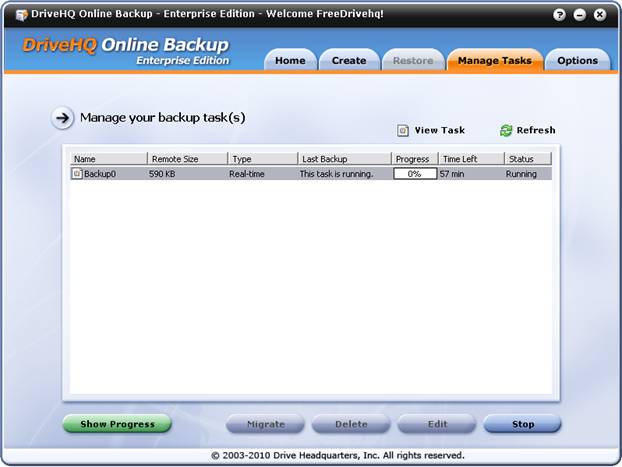
A tela Gerenciar Tarefas é exibida quando uma tarefa está em execução
Você pode selecionar a tarefa de backup em execução e clicar no botão “Mostrar progresso” para exibir a janela de progresso detalhada.
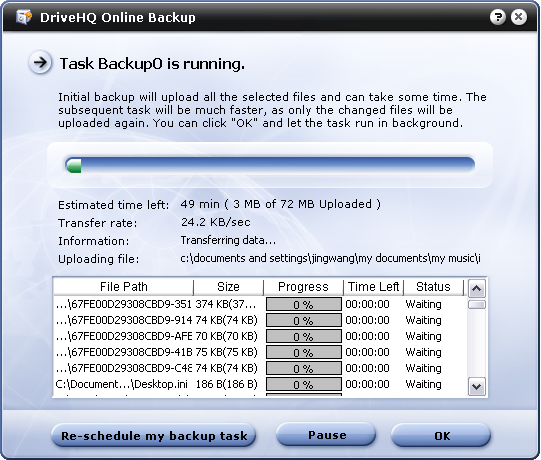
Janela de progresso de backup detalhada
Na janela de progresso detalhada, você pode ver a quantidade total de dados a serem carregados; o tempo restante estimado e o tempo total estimado de backup; a taxa de transferência em KB/s. Observação: 1 KB/s = 8 Kbps. Ela também descreve as ações de backup detalhadas que estão sendo executadas e qual arquivo está sendo carregado.
A lista de arquivos a serem enviados exibe todos os arquivos que serão (ou estão sendo) enviados para o servidor DriveHQ. A janela de progresso não só fornece informações detalhadas sobre o andamento do processo, como também auxilia na solução de possíveis problemas de envio. Se uma tarefa de backup foi iniciada corretamente e alguns arquivos foram enviados com sucesso, mas falharam posteriormente por algum motivo desconhecido, a janela de progresso pode fornecer informações mais detalhadas sobre quais arquivos não foram enviados. Você pode reiniciar manualmente a tarefa de backup na janela "Gerenciar Tarefas". Se a falha ocorrer novamente com os mesmos arquivos, é possível que esses arquivos específicos tenham causado o problema de envio. Você pode fornecer essas informações detalhadas à equipe de suporte do DriveHQ para uma análise mais aprofundada.
Na janela de progresso, você também pode pausar a tarefa de backup. Se você pausar uma tarefa, nenhuma outra tarefa poderá ser executada até que você retome a tarefa pausada.
Na tela principal “Criar”, clique no botão “Backup de e-mail/banco de dados”. A seguinte caixa de diálogo será exibida:
Tela de backup de e-mail/banco de dados
Por favor, leia a mensagem com atenção. Se você deseja apenas fazer backup dos seus e-mails do Outlook/Outlook Express, pode usar o DriveHQ EmailManager, que é mais eficiente do que o DriveHQ Online Backup para fazer backup de vários e-mails. Agora, se quiser continuar, basta clicar no botão Continuar; caso contrário, clique em Mais informações.
Clique no botão Continuar; você será direcionado para a tela seguinte:
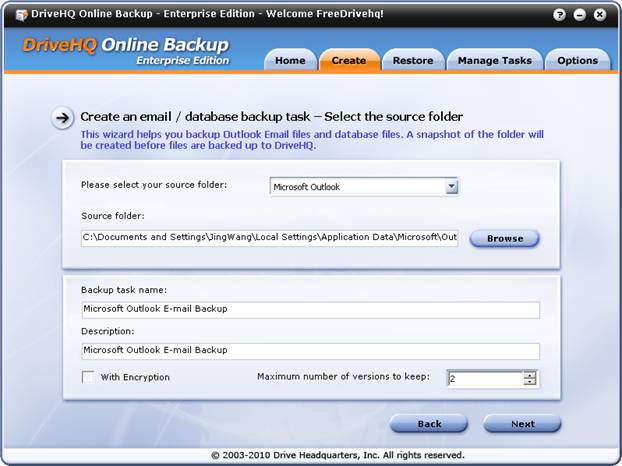
Como você pode ver, o software consegue localizar automaticamente sua pasta de dados do Outlook. Portanto, você não precisa clicar no botão Procurar.
Se você deseja fazer backup de outro cliente de e-mail ou banco de dados, clique na caixa suspensa e selecione “Outro cliente de e-mail ou banco de dados”. Você precisará clicar no botão Procurar para selecionar manualmente a pasta de origem.
A programação de backup recomendada para esse tipo de tarefa é semanal e mantém apenas duas versões para economizar espaço de armazenamento. Os motivos são:
-
Os arquivos PST do Outlook tendem a ser muito grandes, assim como qualquer arquivo de banco de dados. Fazer backup de um arquivo muito grande pode levar muito tempo; pode demorar mais de 24 horas para carregar um arquivo PST ou de banco de dados grande.
-
O DriveHQ Online Backup suporta backup incremental de arquivos e também permite retomar backups. No entanto, no caso de backups do Outlook ou de bancos de dados, o backup incremental é praticamente impossível e inerentemente mais arriscado. Seu arquivo PST ou arquivo de banco de dados pode sofrer alterações drásticas. Essas alterações podem ocorrer em qualquer ponto do arquivo. Por exemplo, se você receber um novo e-mail, excluir um e-mail antigo, mover e-mails de uma caixa de correio para outra, criar um novo contato, arquivar seus e-mails automaticamente, enviar um novo e-mail ou compactar suas caixas de correio. Muitas dessas ações alteram drasticamente seus arquivos PST, tornando o backup incremental inadequado. Da mesma forma, um arquivo de banco de dados também pode sofrer alterações drásticas. Inserir, excluir e atualizar registros causará alterações drásticas no arquivo de banco de dados, pois afeta o armazenamento de dados e os índices.
Portanto, cada backup será um backup completo. Se você precisar fazer backup do seu Outlook diariamente, utilize o DriveHQ EmailManager, que é mais eficiente neste caso. Se precisar fazer backup do seu banco de dados diariamente, você pode fazer backup localmente todos os dias usando alguma ferramenta de backup incremental. Por exemplo, o Microsoft SQL Server possui uma ferramenta nativa para fazer backup incremental de dados. Você pode então fazer backup dos dados incrementais no DriveHQ diariamente.
-
O DriveHQ pode armazenar várias versões antigas. No entanto, isso consumirá mais espaço de armazenamento. Ao fazer backup de arquivos comuns, a maioria deles nunca será alterada. Portanto, mesmo que você configure para manter um máximo de 10 versões, a maioria dos arquivos terá apenas uma versão. Assim, o aumento no espaço de armazenamento não será significativo. Contudo, no caso de backups do Outlook e de bancos de dados, o armazenamento poderá ser multiplicado por vezes se você mantiver várias versões.
Após clicar em Avançar, a seguinte tela será exibida:

Você pode selecionar um agendamento de backup. Observe que a opção "Em tempo real" não está disponível conforme descrito acima. Clique em "Concluir" para criar e salvar a nova tarefa de backup. Ao clicar em "Concluir", uma caixa de diálogo informativa será exibida, como mostrado abaixo:
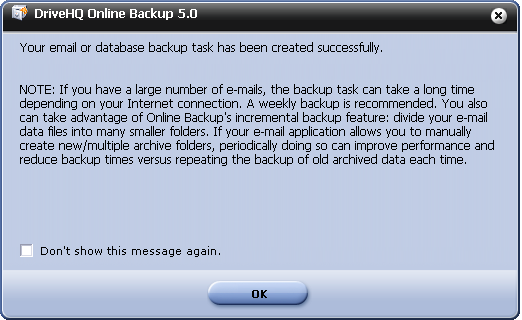
Diálogo de informações de backup de e-mail/banco de dados
Clique em OK para fechar a caixa de diálogo e concluir o salvamento da tarefa de backup.
Depois de criar uma tarefa de backup e executá-la com sucesso uma vez, você poderá restaurar seus arquivos/pastas. O DriveHQ oferece diversas maneiras/opções para você restaurar arquivos:
-
Você pode restaurar seus arquivos/pastas para o local original ou especificar um local diferente para a restauração.
-
Você pode restaurar arquivos/pastas para o mesmo computador ou para qualquer outro computador.
-
Você pode restaurar toda a tarefa de backup, ou pode restaurar um único arquivo/pasta ou vários arquivos/pastas.
-
Você pode restaurar um arquivo de versão anterior;
-
Você pode restaurar toda a tarefa de backup para um momento anterior a um determinado período.
Além disso, você pode restaurar arquivos usando o site DriveHQ.com, o software cliente DriveHQ FileManager ou qualquer software cliente FTP.
Para restaurar arquivos, basta acessar o software cliente DriveHQ Online Backup, clicar na guia Restaurar e você verá a seguinte tela:
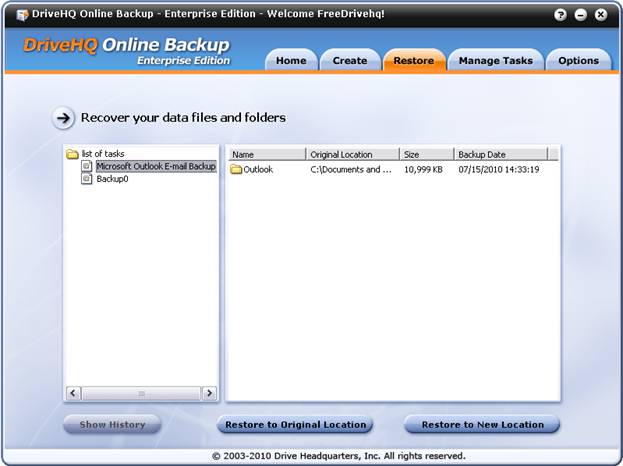
Tela de restauração de backup online do DriveHQ
Na tela Restaurar, você pode ver a lista de tarefas no lado esquerdo. No lado direito, você pode ver a lista de arquivos e pastas que foram copiados pela tarefa de backup selecionada.
Se você deseja restaurar todos os arquivos/pastas copiados por uma tarefa de backup, selecione a tarefa de backup no lado esquerdo, clique com o botão direito do mouse no nome da tarefa e um menu será exibido, como mostrado na captura de tela abaixo:

Restaurar a tela completa da tarefa de backup
Ao clicar na opção “Restaurar para o local original” ou “Restaurar para um novo local” no menu suspenso, você poderá restaurar toda a tarefa. Se selecionar “Restaurar para o local original”, uma nova caixa de diálogo será exibida, conforme mostrado abaixo:
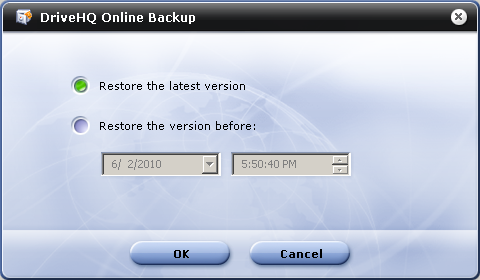
Restaurar a versão completa da tarefa de backup
Na tela acima, você pode restaurar os arquivos da versão mais recente ou restaurar uma versão anterior de todos os arquivos antes de uma determinada data. A data e hora dos arquivos correspondem ao seu fuso horário local. Clique em OK para iniciar a restauração dos arquivos. Dependendo do tamanho da sua tarefa, a restauração pode demorar bastante. Ao concluir, a seguinte tela será exibida:
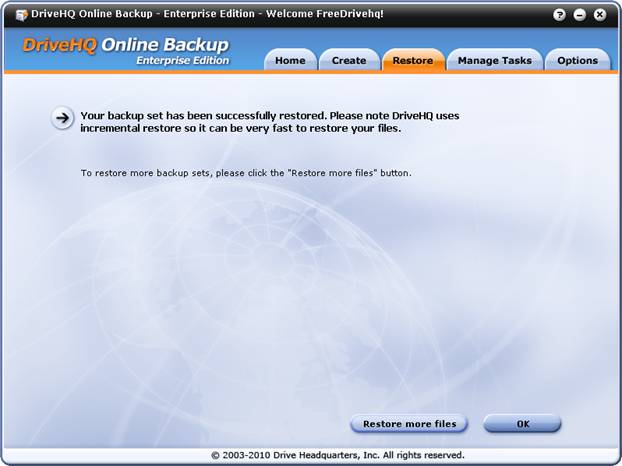
Restaurar tela de confirmação de conclusão
Se você selecionar “Restaurar para um novo local”, será solicitado que você navegue até uma nova pasta local; o restante é igual à restauração para o local original.
Na aba Restaurar, no lado direito, você pode ver os arquivos/pastas que foram copiados para o DriveHQ. Você pode clicar duas vezes no nome de uma pasta para navegar até as subpastas e os arquivos dentro dela.
Após localizar os arquivos/pastas que deseja restaurar, você pode selecioná-los. Você pode manter pressionada a tecla Ctrl ou Shift para selecionar vários arquivos e pastas.
Após selecionar os arquivos/pastas que deseja restaurar, você pode clicar com o botão direito do mouse sobre a(s) pasta(s)/arquivo(s) ou clicar no botão “Restaurar para o local original” ou “Restaurar para um novo local”.
Você pode usar o Backup Online do DriveHQ para restaurar arquivos de versões antigas. Para isso, na guia Restaurar, clique no nome da tarefa, navegue pelas pastas e localize o arquivo que deseja restaurar. Clique no nome do arquivo para selecioná-lo. Observe que, se você quiser restaurar uma versão anterior, poderá selecionar apenas um arquivo. Depois de selecionar um arquivo, o botão “Mostrar histórico” no canto inferior esquerdo será habilitado, conforme mostrado abaixo.
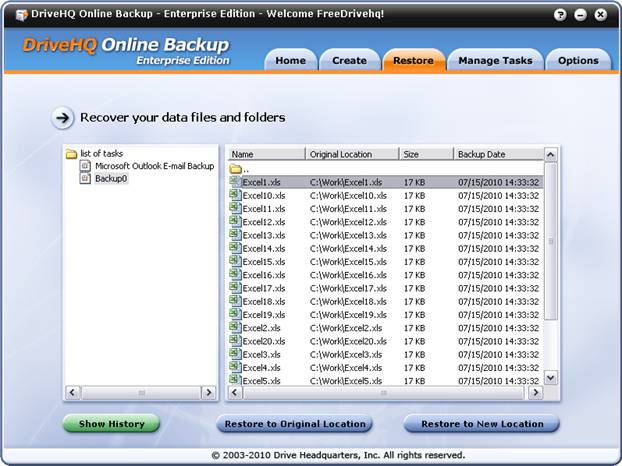
Restaurar arquivos da versão antiga
Você pode clicar no botão "Mostrar histórico" ou clicar com o botão direito do mouse no arquivo e selecionar o menu "Histórico". Isso abrirá uma caixa de diálogo "Histórico de versões do arquivo", como mostrado abaixo.
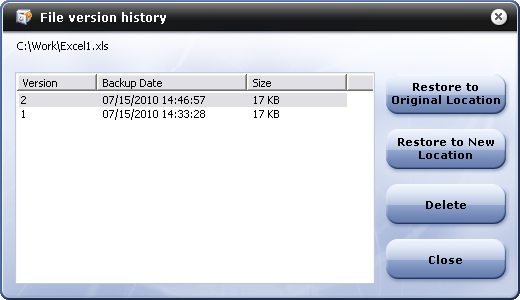
Tela de histórico de versões de arquivos
Em seguida, você pode selecionar uma versão para restaurar ou excluir.
Observação: se você deseja restaurar uma versão anterior de todos os arquivos na tarefa de backup, é necessário selecionar a tarefa de backup inteira para restaurar. Leia a seção anterior para obter mais detalhes.
A aba “Opções” do software cliente DriveHQ Online Backup possui as seguintes funções:
-
Meu perfil: Exibir/Editar informações do perfil do usuário. Você também pode exibir/editar o perfil do usuário no site DriveHQ.com.
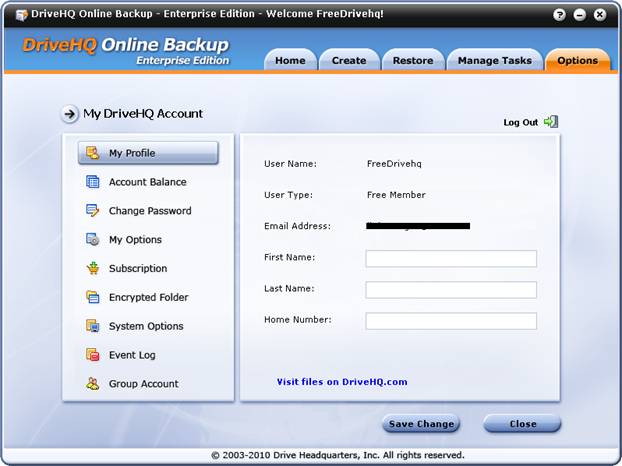
-
Saldo da conta:
o Consulte o saldo da sua conta DriveHQ;
o Você também pode clicar no botão Atualizar para atualizar o saldo da sua conta.
o Você também pode clicar em Depositar para efetuar um pagamento de serviço ou depositar dinheiro em sua conta DriveHQ para cobranças de serviço anuais ou futuras;
-
Alterar senha: Você pode alterar a senha da sua conta DriveHQ. Não é possível alterar o nome de usuário. Se você for um subusuário de uma conta de grupo, o(s) administrador(es) do grupo poderão alterar seu nome de usuário. Caso contrário, você não poderá alterá-lo diretamente. Para isso, entre em contato com o suporte ao cliente da DriveHQ.
-
Minhas opções: Você pode configurar:
o Lembrar informações de login. Se marcada, você não precisará inserir seu nome de usuário/senha para fazer login novamente. Essa opção deve estar marcada para backup automático.
o Login automático: Se selecionado, o login no DriveHQ.com será iniciado automaticamente assim que o aplicativo (serviço) for iniciado. Esta opção deve estar selecionada para backup automático;
o Ativar cópia de sombra de volume:
§ É necessário verificar se há backup de arquivos abertos (arquivos bloqueados ou arquivos que estão sendo gravados).
o Você também pode configurar uma tarefa para reiniciar automaticamente caso ela não tenha sido executada no horário agendado.
o Cache: Você pode definir o tamanho máximo da pasta de cache. Por padrão, está definido como 1 GB. Você pode alterar o tamanho e o local da pasta de cache.
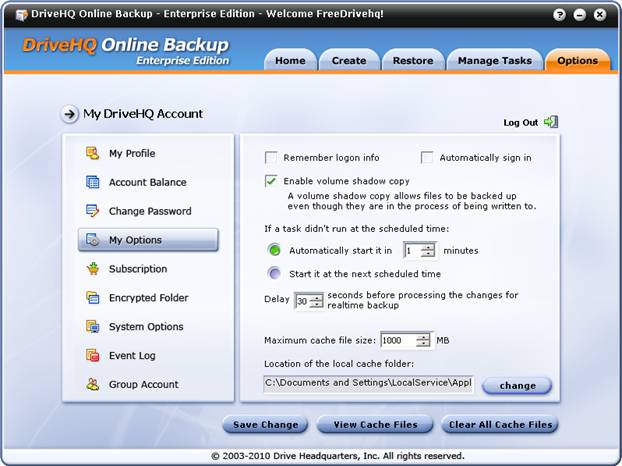
Tela Minhas Opções
Na parte inferior da tela "Minhas Opções", você verá 3 botões: "Salvar Alterações", "Exibir Arquivos de Cache" e "Limpar Todos os Arquivos de Cache".
A pasta de cache é usada para acelerar a velocidade de download e upload; se o mesmo arquivo já tiver sido carregado/baixado, ele não será baixado/carregado novamente. Ela também é necessária para salvar os "arquivos de sombra". Quando você faz backup de um arquivo que está sendo gravado, o DriveHQ Online Backup cria uma cópia de sombra, ou seja, um instantâneo do arquivo naquele momento. Ele salva o arquivo na pasta de cache e, em seguida, faz backup do arquivo da pasta de cache para o servidor DriveHQ.
Subscrição:
A DriveHQ reuniu todos os serviços relacionados a armazenamento em um único pacote premium. Assim, você terá acesso a backup online, armazenamento online, compartilhamento e colaboração, hospedagem de servidor FTP, hospedagem de arquivos/sites estáticos, sincronização de pastas e outros recursos, sem custo adicional.
Você pode clicar no botão "Assinar" para encomendar os serviços pagos da DriveHQ online.
Para obter mais informações sobre assinaturas de serviços, visite o manual do site DriveHQ.com.
Pasta criptografada:
Clique em Pasta Criptografada e você verá a tela conforme mostrado abaixo.

Tela da pasta criptografada
A Pasta Criptografada do DriveHQ é um recurso avançado. Observe que o serviço online do DriveHQ já é bastante seguro, oferecendo suporte a HTTPS/SSL ou FTP sobre SSL. Além disso, o Backup Online do DriveHQ e o Gerenciador de Arquivos do DriveHQ também suportam a “Pasta Criptografada”. Ao ativá-la, você também precisa inserir uma chave de criptografia segura. Essa chave é extremamente importante, portanto, guarde-a em local seguro e não a perca. Observe isso ao enviar arquivos para a pasta criptografada do DriveHQ:
Meus Documentos\Meus Dados Criptografados
Seus arquivos são criptografados localmente usando sua chave de criptografia privada e segura. A chave de criptografia nunca é enviada para o servidor da DriveHQ. Portanto, seus arquivos permanecerão criptografados no sistema da DriveHQ. Dessa forma, o processo é extremamente seguro. Mas atenção: se você perder sua chave de criptografia, ninguém poderá ajudá-lo a descriptografar seus arquivos.
A chave de criptografia é armazenada automaticamente em cache no seu computador. Portanto, se você enviar ou baixar arquivos usando o software cliente do DriveHQ, os arquivos serão criptografados e descriptografados de forma transparente. Você não precisa inserir a chave de criptografia repetidamente.
Outro ponto importante: após o upload de um arquivo para a pasta criptografada do DriveHQ, ele é criptografado com a chave de criptografia atual. Se você alterar a criptografia, isso não afetará os arquivos já enviados para o DriveHQ.com. Para alterar a chave de criptografia desses arquivos, você precisa excluí-los e enviá-los novamente. Caso contrário, certifique-se de lembrar/guardar todas as chaves de criptografia.
Opções do sistema:
-
“Executar automaticamente ao iniciar sessão no Windows”: esta opção pode ser usada para ativar/desativar o recurso.
-
Exibir arquivos/pastas ocultos: esta opção permite que o DriveHQ Online Backup mostre os arquivos ocultos. Você precisa marcá-la para fazer backup de arquivos ocultos.
-
Iniciar minimizado automaticamente: após reiniciar o Windows, o software DriveHQ Online Backup GUI será iniciado minimizado. O DriveHQ Online Backup foi projetado para ser configurado e esquecido. Portanto, executá-lo minimizado não afetará suas outras tarefas.
-
Usar SSL: ative esta opção para enviar/baixar arquivos usando HTTPS/SSL
-
Menu de registro do Shell: Isso adicionará o menu de backup online do DriveHQ ao Explorador de Arquivos do Windows.
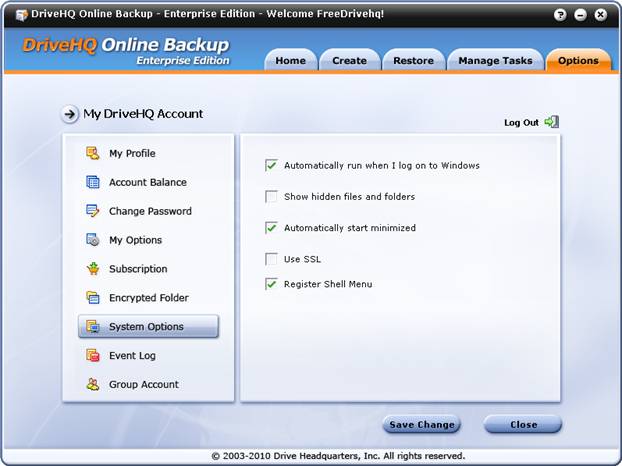
Registro de eventos:
Essa função é muito útil para monitorar suas tarefas de backup. Veja a captura de tela abaixo:
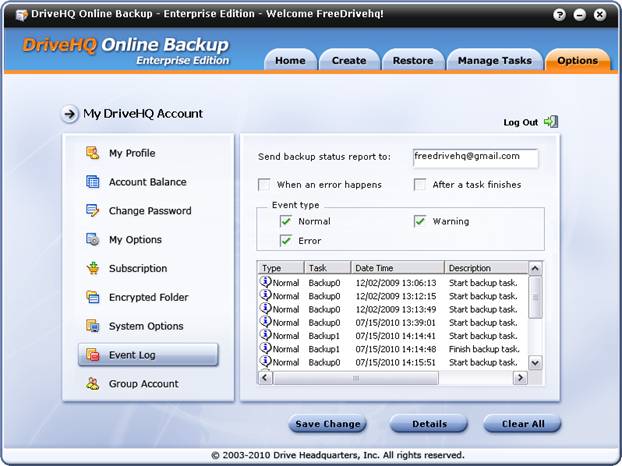
Tela de registro de eventos
Conforme mostrado na captura de tela, você pode configurá-lo para:
-
Enviar relatório de status de backup. Pode ser enviado para qualquer endereço de e-mail ou para vários endereços de e-mail separados por “;”.
-
Configure quais informações devem ser registradas e quando devem ser registradas.
Este recurso permite que os usuários recebam um relatório diário do status do backup. Isso é particularmente útil se você usa o DriveHQ Online Backup para fazer backup de servidores onde ninguém está conectado ao computador (assim, ninguém poderá verificar se está funcionando corretamente).
Conta de grupo:
Se sua conta DriveHQ não for uma conta de grupo, você verá a seguinte tela:
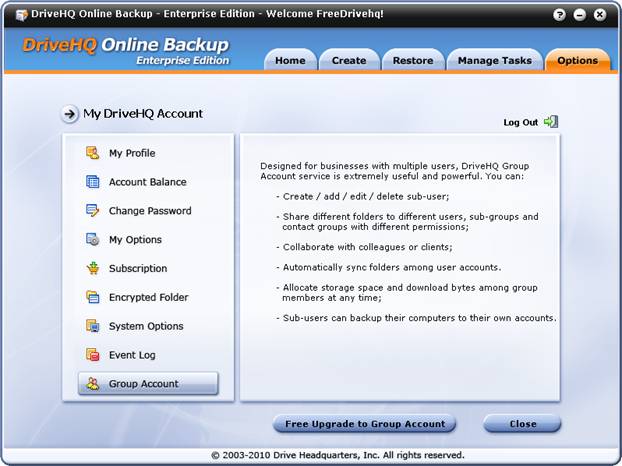
Tela de conta de grupo para usuários que não são administradores do grupo
Você pode clicar em Atualização gratuita para conta de grupo Para atualizar sua conta para uma conta de grupo, lembre-se de que um administrador de grupo gratuito só pode criar um subusuário.
Se você for um administrador do grupo, verá a seguinte tela:
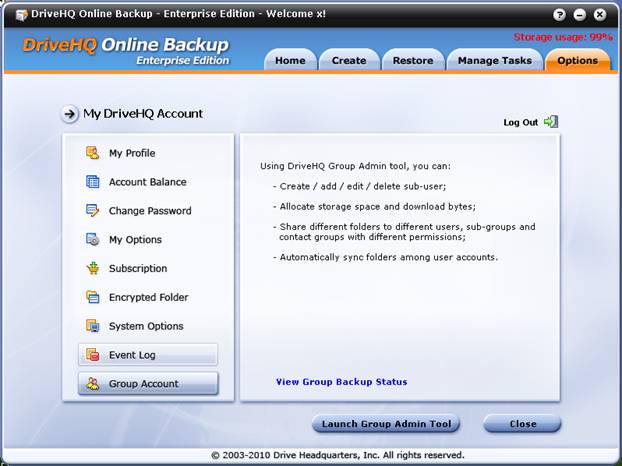
Tela de conta de grupo para usuário administrador do grupo
Você pode visualizar o status do backup do seu grupo e gerenciar os membros do seu grupo através da web do DriveHQ.
O DriveHQ Online Backup possui muitos recursos avançados; ele também está integrado aos serviços DriveHQ Online Storage & Sharing e FTP Server Hosting, oferecendo ainda mais recursos e serviços.
Recursos avançados do DriveHQ Online Backup incluem::
-
Executa como serviço do Windows (NT); ele pode fazer backup de seus computadores, incluindo servidores, mesmo que ninguém esteja conectado;
-
É possível fazer backup de unidades mapeadas na rede / pastas compartilhadas na rede;
-
É possível fazer backup de vários computadores usando a mesma conta do DriveHQ;
-
Serviço de suporte a contas de grupo; permite fazer backup de vários computadores de um grupo de usuários;
-
Os arquivos armazenados no DriveHQ.com podem ser acessados através do site DriveHQ.com, do Gerenciador de Arquivos DriveHQ e de FTP.
-
O DriveHQ Online Backup possui dois processos: DriveHQBackup.exe e DHQBackupSvc.exe.
DriveHQBackup é o programa GUI, que é utilizado para criar/gerenciar/monitorar tarefas de backup, verificar ou atualizar informações da conta do usuário e solicitar assinatura de serviço, etc. Uma vez que a conta do usuário esteja configurada e as tarefas de backup criadas, o programa com interface gráfica não é necessário para executar a tarefa de backup.
DHQBackupSvc é o backend programa de serviço,
que é usado para agendar e executar as tarefas de backup. Depois que o programa com interface gráfica cria as tarefas de backup, este programa de serviço é responsável por executá-las nos horários agendados.
Ao separar o software de backup em dois programas, o DriveHQ Online Backup consegue fazer backup de um computador mesmo que ninguém esteja conectado. O programa de serviço DHQBackupSvc.exe pode ser iniciado automaticamente antes que qualquer pessoa faça login.
Ao iniciar o programa DriveHQ Online Backup GUI, ele tentará se conectar ao processo DHQBackupSvc.exe. Se a conexão falhar, o backup não poderá ser realizado. Você deve verificar se o serviço de backup foi iniciado. Para localizar o serviço DriveHQ Online Backup, acesse Ferramentas Administrativas tem Serviços. Veja a captura de tela abaixo:
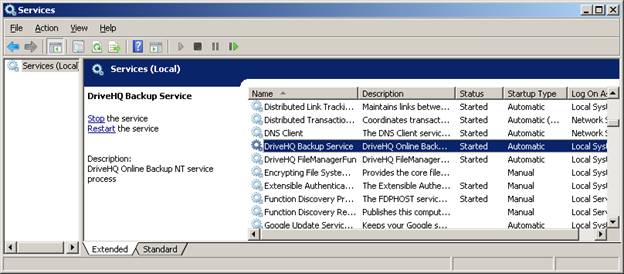
Serviço de backup online DriveHQ
Ao instalar o software cliente DriveHQ Online Backup, este serviço também será instalado e iniciado automaticamente.
Por padrão, este serviço é executado como a conta do "sistema local", que tem acesso a todos os arquivos/pastas locais, mas não pode acessar pastas/arquivos remotos. Além disso, essa conta é diferente do usuário que fez logon no Windows.
Conforme mencionado acima, por padrão, o programa de serviço DriveHQ Online Backup faz login com a conta do "sistema local", que não tem acesso a pastas de rede. Você pode facilmente alterar o nome de usuário de login do serviço para um usuário que tenha o acesso correto às pastas compartilhadas (geralmente sua própria conta).
Para alterar o nome de usuário de login do serviço, clique duas vezes em “DriveHQ Backup Service” na janela Serviços. Isso abrirá a caixa de diálogo de propriedades; clique na guia “Logon”. A seguinte caixa de diálogo será exibida:
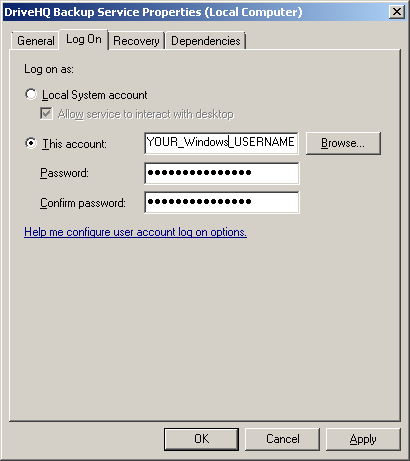
Alterar o nome de usuário de login do serviço
Nessa tela, você pode selecionar a opção “Esta conta” e, em seguida, inserir um nome de usuário e uma senha para fazer login. Observe que esse nome de usuário é o seu nome de usuário do Windows, não o nome de usuário do DriveHQ. Você precisa garantir que esse nome de usuário tenha permissão para acessar a pasta/unidade compartilhada na rede.
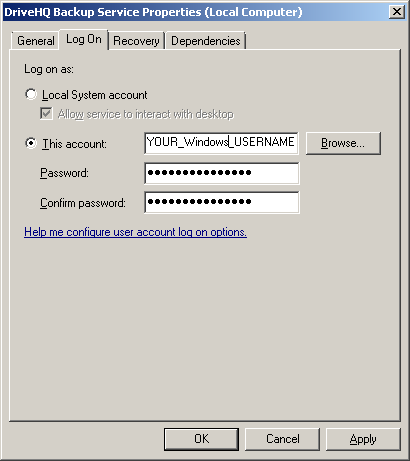
Após concluir, clique em OK para salvar as alterações. Em seguida, você precisa parar o serviço e reiniciá-lo para que as alterações entrem em vigor.
Você pode fazer backup de vários computadores usando a mesma conta do DriveHQ. Mesmo que você faça backup das mesmas pastas no Computador1 e no Computador2 para a mesma conta do DriveHQ, as tarefas de backup não se sobrescreverão. Na verdade, cada tarefa de backup está associada a um computador. Se você criar uma tarefa de backup (Tarefa1) no Computador1 e uma tarefa (Tarefa2) no Computador2, no Computador1 você verá duas tarefas de backup:
-
Tarefa 1;
-
Computador2.Tarefa2
Veja a captura de tela abaixo: a tarefa “W2008-SVR64.Backup2” foi criada em um computador diferente, com o nome “W2008-SVR64” e o nome da tarefa “backup2”. Ao selecionar essa tarefa neste computador, você não poderá iniciá-la nem editá-la. No entanto, você poderá visualizá-la ou migrá-la.
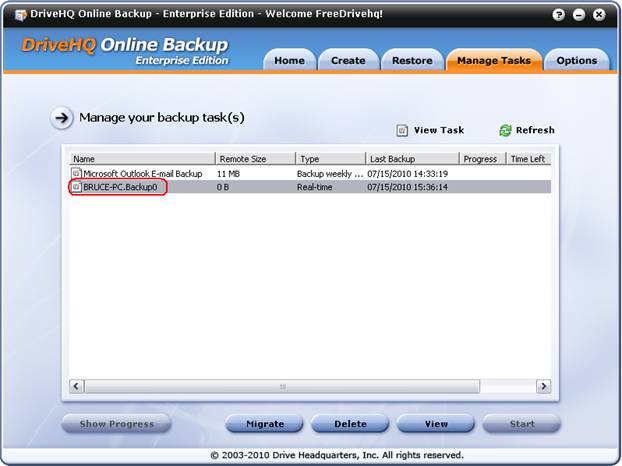
A tela Gerenciar Tarefas mostra uma tarefa criada em um computador diferente
Clique no botão “Visualizar”; a seguinte caixa de diálogo será aberta:
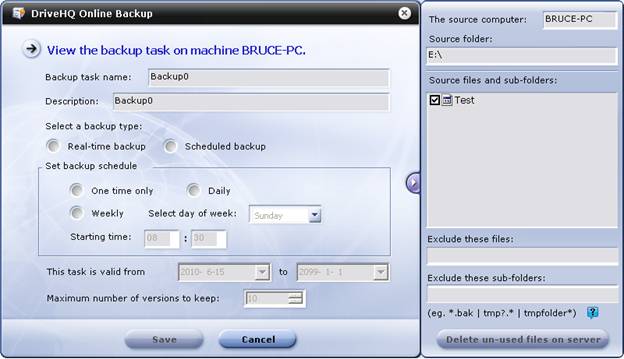
Visualizar uma tarefa de backup criada em um computador diferente
Observe que você não pode editar a tarefa porque ela foi criada em um computador diferente.
Para migrar uma tarefa de backup criada em outro computador para este computador, existem várias maneiras. A maneira mais fácil é usar o recurso "Migrar". Na tela Gerenciar Tarefas, selecione a tarefa criada em outro computador e clique no botão "Migrar". O DriveHQ Online Backup exibirá a seguinte caixa de diálogo:
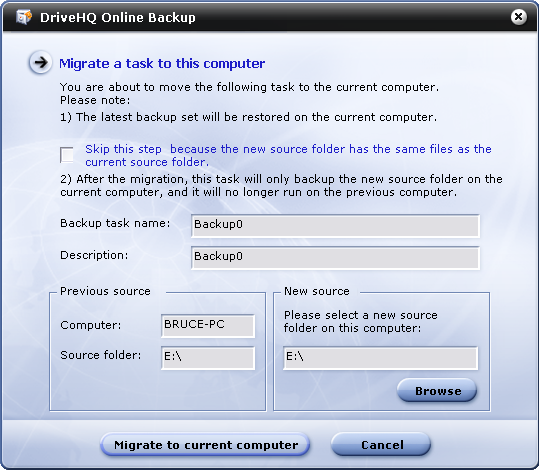
Por favor, leia atentamente a mensagem nesta tela:
(1)
O último conjunto de backups no servidor DriveHQ será restaurado para o computador atual;
(2)
Após a conclusão da migração, a tarefa no computador antigo deixará de ser válida e não deverá ser iniciada.
(3)
A tarefa de backup migrada fará backup apenas da(s) nova(s) pasta(s) de origem do backup.
Clique no botão “Migrar para o computador atual”. Isso iniciará a restauração do conjunto de backup para a(s) sua(s) nova(s) pasta(s) de origem do backup. Após a conclusão, a tarefa estará migrada com sucesso. A mensagem de confirmação pode ser um pouco diferente, como mostrado abaixo:
Basta clicar em OK para finalizar.
Se você tiver feito backup de muitos dados com a tarefa de backup, a restauração de todos os arquivos pode demorar bastante. Um método mais eficiente é copiar a(s) pasta(s)/arquivos da sua antiga origem de backup para o novo local de origem de backup no novo computador. Você pode copiar os arquivos/pastas usando uma unidade de rede mapeada ou um disco rígido externo USB. Geralmente, esse método é muito mais rápido do que baixar todos os arquivos do DriveHQ.com.
Depois de mover os arquivos/pastas de origem do backup mais recente para o novo local de backup, você poderá iniciar a migração. O DriveHQ Online Backup (e o DriveHQ FileManager) pode ignorar automaticamente o upload/download de arquivos se o mesmo arquivo já existir na pasta de destino. Isso pode economizar muito tempo na restauração do backup.
Os serviços do DriveHQ são projetados para usuários avançados e empresas. Uma alta porcentagem de nossos usuários pagantes são corporativos. Muitas empresas consideram nosso serviço de Conta de Grupo extremamente útil e acessível. O serviço de conta de grupo é gratuito e oferece 1 licença de subusuário gratuita. Para se tornar um usuário de grupo, você pode fazer login www.drivehq.com, Acesse a página Minha Conta, clique em Conta de Grupo e atualize gratuitamente para uma conta de grupo. Se precisar de mais contas de usuário, você pode adquirir licenças adicionais online. O preço é extremamente acessível, a partir de US$ 4 por usuário por mês.
O serviço de contas de grupo do DriveHQ pode ser usado para fazer backup de várias contas de usuário; cada conta de usuário também pode fazer backup de vários computadores. Os benefícios do serviço de contas de grupo incluem:
-
A conta do proprietário do grupo (e/ou as contas de administrador do grupo) podem criar e gerenciar centralmente todas as contas de subusuários;
-
Apenas um usuário – o proprietário da conta do grupo – precisa solicitar os serviços de assinatura do DriveHQ; todos os subusuários também são automaticamente considerados usuários premium;
-
O grupo todo pode dividir o espaço de armazenamento entre os membros ou todos os membros podem compartilhar o mesmo espaço de armazenamento usando pastas compartilhadas pela conta do proprietário do grupo.
-
Serviço de conta de grupo do DriveHQ Suporta subgrupos. Para empresas com várias filiais ou divisões, cada filial ou divisão pode ser associada a um subgrupo.
-
O usuário proprietário do grupo pode fazer login como qualquer subusuário e obter acesso total a qualquer conta de subusuário. Ele também pode excluir/editar contas de subusuários, alterar nome de usuário/senha ou desativar contas de subusuários. Uma conta de subusuário também pode ser atribuída a um usuário diferente posteriormente.
-
É possível criar uma conta de convidado para clientes externos.
Para uma empresa muito pequena que precisa fazer backup apenas de alguns computadores, é possível fazer backup de todos os computadores na mesma conta do DriveHQ. Não é necessária nenhuma licença de software adicional para isso.
Se você precisa fazer backup de muitos computadores, especialmente se precisar fazer backup dos computadores de vários usuários, e cada usuário não deve ver as pastas/arquivos copiados por outros usuários, você pode atribuir uma subconta de usuário a cada usuário. Cada usuário poderá fazer backup de seus computadores em sua própria conta.
O usuário administrador do grupo pode verificar o status do backup do grupo online. Para verificar o status do backup do grupo, o proprietário/administrador do grupo pode acessar o DriveHQ Online Backup, ir até a guia Opções e, na página Conta do Grupo, encontrará o link “Visualizar Status do Backup do Grupo”. Veja a captura de tela abaixo.
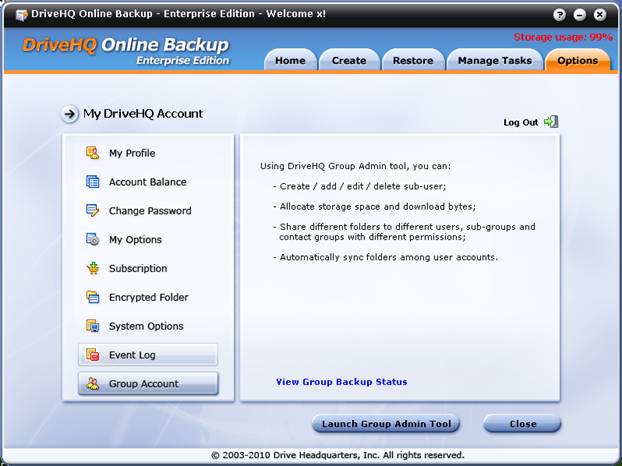
Verificar o status do backup do grupo
Se você não tiver o software cliente DriveHQ Online Backup instalado no computador, também poderá verificar o status do backup online. Para isso, basta fazer login www.drivehq.com, Em seguida, clique no link “Todos os Serviços” e selecione “DriveHQ Online Backup” no menu suspenso, conforme mostrado na captura de tela:
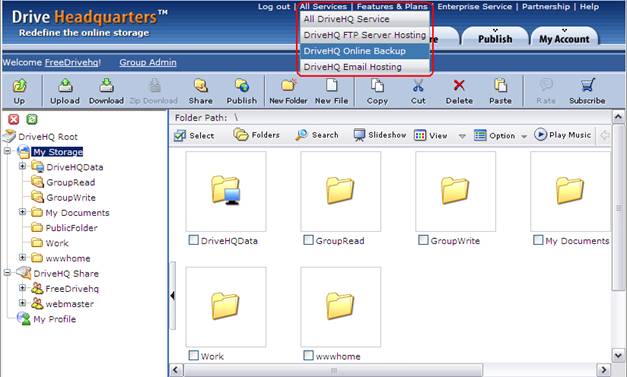
Após clicar em “DriveHQ Online Backup”, você será redirecionado para a página principal do serviço de backup:
https://www.drivehq.com/pt/Backup online/
A página principal do serviço de backup contém muitas informações sobre o DriveHQ Online Backup. Recomenda-se visitar a página; você encontrará um link para a "Demonstração ao Vivo do Backup Online". É recomendável assistir à demonstração ao vivo para ter uma ideia inicial do serviço de backup online DriveHQ.
Na página principal de backup, clique na guia "Meu Backup", conforme mostrado na captura de tela a seguir:
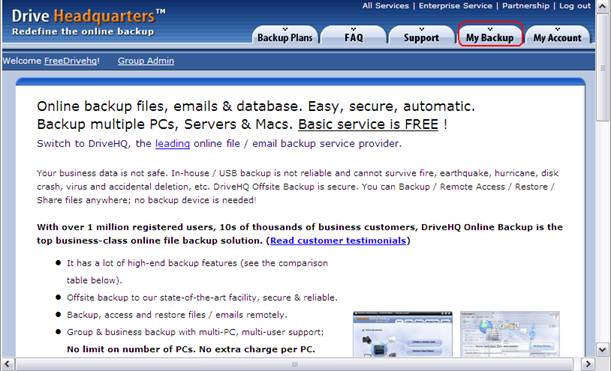
Você encontrará a lista de tarefas de backup criadas pela sua conta. Veja a captura de tela abaixo:
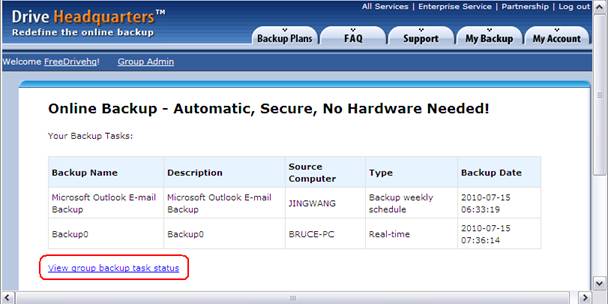
Minha página de backup no DriveHQ.com
Na página "Meu Backup", clique em "Exibir status da tarefa de backup em grupo". A página de status da tarefa de backup em grupo será exibida, conforme mostrado abaixo:
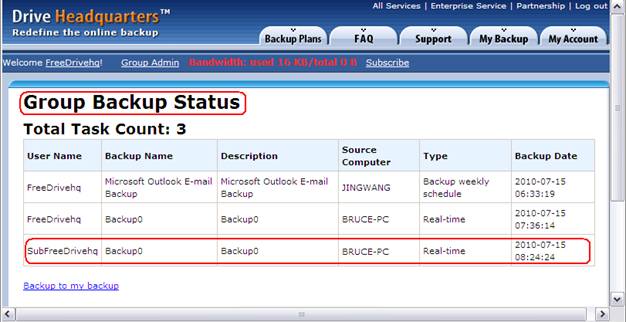
Página de status do backup em grupo
Como você pode ver, esta página também exibe tarefas de backup criadas por subusuários. Na captura de tela acima, o usuário “SubFreeDrivehq” é um subusuário de “FreeDrivehq”.
O DriveHQ Online Backup está totalmente integrado ao sistema DriveHQ Online Storage, Online Sharing & Collaboration e ao sistema de hospedagem de servidor FTP. Os arquivos armazenados no sistema DriveHQ podem ser acessados pelo site DriveHQ.com, pelo Gerenciador de Arquivos DriveHQ ou por FTP.
Para acessar arquivos usando o site DriveHQ.com, você pode fazer login no software cliente DriveHQ Online Backup, clicar na guia Opções e, em seguida, na página "Meu Perfil", clicar em "Visualizar arquivos em DriveHQ.com".
Você também pode fazer login diretamente www.drivehq.com,
Acesse a seção Armazenamento Online. Os arquivos de backup do DriveHQ Online Backup geralmente são armazenados nesta pasta:
\DriveHQData\DriveHQ WWWBackup\Data\TASKNAME
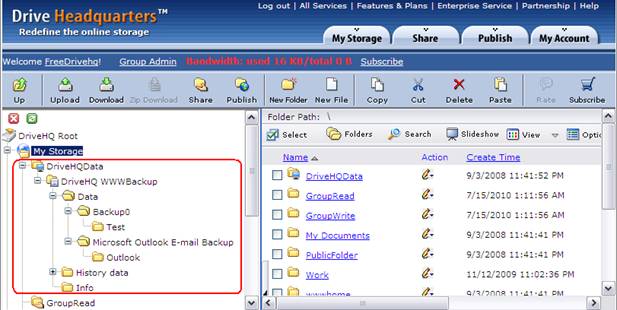
Você pode navegar até o arquivo que deseja baixar e baixá-lo diretamente da internet. Você também pode usar o recurso de download em formato Zip para baixar vários arquivos/pastas de uma só vez.
Utilizando o software cliente DriveHQ FileManager ou um software cliente FTP, você pode facilmente arrastar e soltar arquivos/pastas do armazenamento online para o seu armazenamento local.
Se você criou algum backup criptografado, os arquivos são copiados para a seguinte pasta:
Meus documentos\Meus dados criptografados\NOME DA TAREFA
Não é possível usar um navegador da web ou FTP para restaurar/acessar arquivos criptografados. Você deve usar o DriveHQ Online Backup ou o DriveHQ FileManager para baixar arquivos criptografados.
O DriveHQ Online Backup 5.0 Enterprise Edition provou ser muito confiável. No entanto, em diferentes ambientes, os usuários ainda podem encontrar alguns problemas.
(1)
Não consigo baixar o software DriveHQ Online Backup, o arquivo baixado não funciona ou ocorre algum erro durante a instalação.
Você pode baixar o DriveHQ Online Backup online na página de downloads do software DriveHQ:
https://www.drivehq.com/downloads/downloadonlinebackup.aspx
Certifique-se de baixar a versão correta (32 bits ou 64 bits) para o seu sistema operacional. Você pode encontrar a versão do seu sistema operacional usando o Internet Explorer e acessando a seguinte página:
https://www.drivehq.com/downloads/FindOSVersion.aspx
Muitos softwares antivírus ou de segurança de rede podem interferir no download do arquivo de instalação do DriveHQ Online Backup.
No Windows Server 2008, o download de arquivos usando o Internet Explorer não é permitido por padrão. Você precisa alterar essa opção para permitir o download de arquivos. Você pode usar o Firefox ou o Chrome para baixar o arquivo.
Alguns softwares antivírus/de segurança renomeiam automaticamente arquivos EXE para outros tipos de arquivo. Nesse caso, após concluir o download, você precisa alterar a extensão do arquivo de volta para .EXE.
Se você ainda não conseguir instalar o DriveHQ Online Backup, verifique se sua conta de login do Windows tem permissão para instalar softwares. Recomenda-se o uso de uma conta de administrador do sistema Windows.
Você também pode desativar temporariamente todos os softwares de firewall/segurança/antivírus para verificar se o problema foi resolvido.
(2)
Instalei o software. Quando tento criar a primeira tarefa de backup, ele trava.
Novamente, é muito provável que isso seja causado por um software antivírus ou de segurança de rede. Certifique-se de que nenhum software esteja bloqueando o processo da interface gráfica do DriveHQ Online Backup e o processo DHQBackupSvc.exe. Você pode desativar temporariamente esse software para verificar se ele está causando o problema no DriveHQ.
Devido à grande variedade de tipos e versões de software antivírus/de segurança de rede, a DriveHQ não pode oferecer suporte mais detalhado. No entanto, você certamente conseguirá resolver o problema, pois contamos com um grande número de usuários, e a maioria deles consegue solucioná-lo por conta própria.
(3)
O software não conseguiu se conectar ao DriveHQ.com. Ele continua tentando se conectar ao DriveHQ.com, mas nunca consegue.
Primeiramente, abra o Internet Explorer (É imprescindível usar o Internet Explorer; nenhum outro navegador pode ser utilizado) e tente fazer login www.drivehq.com. Se não funcionar, você tem um problema de conexão com a internet. Você precisa resolver esse problema primeiro.
Se você conseguir fazer login www.drivehq.com Se estiver usando o Internet Explorer, o software cliente do DriveHQ Online Backup deverá conseguir se conectar ao DriveHQ.com. O problema pode ser causado pelo seu antivírus ou software de segurança de rede, que está bloqueando o DriveHQ Online Backup.
-
Se você usa um servidor proxy para se conectar à Internet, precisa alterar a conta de logon do serviço do Windows DHQBackupSvc.exe. Normalmente, a configuração de um servidor proxy se aplica apenas à conta de logon atual do Windows. No entanto, por padrão, o processo do serviço DriveHQ Online Backup (DHQBackupSvc.exe) é executado como a conta LocalSystem, que não possui a configuração de servidor proxy. Nesse caso, você precisa alterar o nome de logon do processo do serviço DriveHQ Online Backup. Para alterar o nome de logon do serviço do Windows, consulte o manual do usuário Fazer backup de pastas de rede seção com a ajuda online do DriveHQ Online Backup.
-
Alguns servidores de cache também podem interferir na conexão do DriveHQ Online Backup com o sistema DriveHQ.com. Muitos servidores de cache não conseguem armazenar em cache conteúdo SSL. Portanto, você pode configurar o DriveHQ Online Backup para usar SSL. Para isso, acesse o software cliente do DriveHQ Online Backup clicando em Opções tem
Em Opções do Sistema, marque a opção “Usar SSL”.
(4)
O DriveHQ Online Backup perdeu minhas tarefas de backup. O que devo fazer?
É muito raro que o DriveHQ Online Backup perca o arquivo da lista de tarefas de backup. Esse problema foi relatado nas versões 3.x. Ele pode ocorrer quando você cria tarefas de backup em dois computadores diferentes quase simultaneamente. Também pode acontecer quando o software está carregando uma nova versão do arquivo da lista de tarefas de backup e a rede fica repentinamente indisponível.
Caso isso aconteça, geralmente é possível restaurar uma versão anterior do arquivo de lista de tarefas de backup usando o Gerenciador de Arquivos do DriveHQ. O arquivo de lista de tarefas de backup está armazenado nesta pasta remota:
\DriveHQData\DriveHQ WWWBackup\Info
O nome do arquivo da lista de tarefas de backup é: BackupTasklist.xml.
Uma cópia de segurança do arquivo da lista de tarefas é salva com o nome “Copy_BackupTasklist.xml”; caso a lista de tarefas de backup seja perdida, tente os seguintes passos:
-
Para sair do DriveHQ Online Backup, clique na aba Opções e, em seguida, em “Sair”.
-
Utilize o gerenciador de arquivos DriveHQ ou o site DriveHQ.com, renomeie o arquivo “BackupTasklist.xml” para “BackupTasklist_back.xml”. Em seguida, renomeie o arquivo “Copy_BackupTasklist.xml” para “BackupTasklist.xml”.
-
Faça login novamente no DriveHQ Online Backup. Isso geralmente resolve o problema.
Se a solução acima não resolver o seu problema, talvez seja necessário recriar a tarefa de backup. Observe que todos os seus arquivos/pastas com backup no DriveHQ não serão afetados. Você pode restaurar seus arquivos usando o Gerenciador de Arquivos do DriveHQ, FTP ou o site DriveHQ.com a qualquer momento. Não é necessário enviar todos os seus arquivos/pastas novamente. Basta recriar a mesma tarefa de backup (usando o mesmo nome e a mesma pasta de origem). Após concluir a recriação da tarefa de backup, o sistema tentará fazer backup de todos os arquivos/pastas novamente. Nesse momento, o Backup Online do DriveHQ detectará que os mesmos arquivos já existem nas pastas de destino do backup. Portanto, ele evitará o envio dos mesmos arquivos novamente. Assim, o backup "inicial" será muito mais rápido do que um backup "inicial" real (que precisa enviar todos os arquivos/pastas e geralmente leva muito tempo).
(5)
O que fazer se o DriveHQ Online Backup não responder; demorar muito tempo executando uma tarefa sem apresentar qualquer progresso; Por exemplo, ao exibir a mensagem “Atualizando lista de tarefas…”, se você clicar no botão Cancelar, a caixa de diálogo “Atualizando lista de tarefas” não será fechada. Em vez disso, o botão “Cancelar” ficará desabilitado, impedindo o fechamento da caixa de diálogo.
-
É muito raro o DriveHQ Online Backup travar. Caso isso aconteça, geralmente ele consegue detectar o travamento automaticamente. Portanto, tenha paciência e aguarde alguns minutos.
Se estiver realmente bloqueado, você pode resolver o problema de duas maneiras:
o Método 1: Reinicie o computador. Reiniciar o computador também pode resolver alguns outros problemas estranhos.
o Método 2:
§ Abra o Gerenciador de Tarefas do Windows e encerre o processo DriveHQBackup.exe;
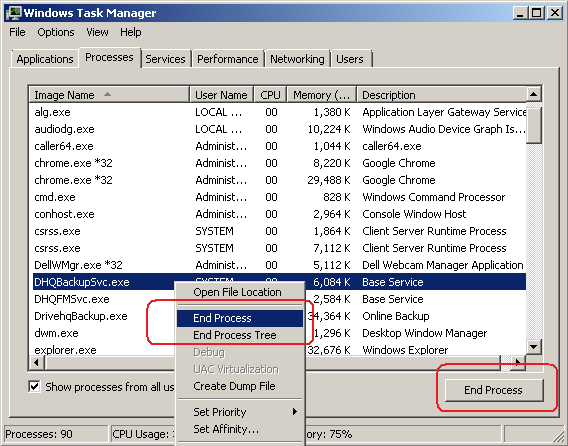
Encerre um processo usando o Gerenciador de Tarefas do Windows.
Você pode clicar com o botão direito do mouse em um processo e, em seguida, clicar em "Finalizar processo". Você também pode selecionar um processo e clicar no botão "Finalizar processo" no canto inferior direito.
§ Acesse o Painel de Controle tem Ferramentas Administrativas tem Serviços. Pare o serviço chamado “Serviço de backup do DriveHQ”. Se não conseguir pará-lo, você pode encerrar o processo chamado “DHQBackupSvc.exe” para interromper o serviço;
§ Em seguida, você pode reiniciar o serviço “DriveHQ Backup” na caixa de diálogo Serviços. Depois disso, reinicie o programa DriveHQ Online Backup GUI.
(6)
Por que o backup da minha tarefa está demorando tanto?
Se você fizer backup de muitos arquivos ou muitos dados, o DriveHQ Online Backup poderá demorar bastante para concluir o upload. A velocidade de upload depende de diversos fatores:
o Quantidade total de dados;
§ Normalmente, quanto mais dados você enviar, mais tempo levará.
o Número total de arquivos ou tamanhos de arquivos;
§ Se você enviar muitos arquivos pequenos, a sobrecarga será muito significativa e, portanto, a velocidade será muito menor do que ao enviar arquivos grandes.
o Tipos de arquivos;
§ Ao enviar um arquivo de imagem, o servidor DriveHQ criará uma miniatura e uma imagem de pré-visualização, o que tornará o processo mais lento do que o envio de outros tipos de arquivo.
§ O DriveHQ Online Backup suporta compressão de dados para acelerar o download e o upload de arquivos. Arquivos descompactados podem ser enviados mais rapidamente do que arquivos compactados. Os tipos de arquivo descompactados incluem Texto, HTML, MS Word, Excel, DLL, PDF, etc. Os tipos de arquivo compactados incluem JPG, MP3, ZIP, RAR, PPT e MPEG, etc.
o A velocidade de upload do seu computador para o servidor DriveHQ:
§ Mesmo que você tenha uma conexão de internet muito rápida, isso não garante a velocidade de upload/download para um site específico. Observe que a velocidade da sua conexão de internet geralmente só garante a velocidade do seu computador até o data center do seu provedor. Do data center do seu provedor até o data center da DriveHQ.com, os dados passam por vários pontos na infraestrutura da internet. A maioria desses pontos é compartilhada por inúmeros usuários da internet. Portanto, é muito parecido com um sistema de rodovias. O ponto mais lento (link) determina a velocidade real.
§ Seu provedor de internet pode conseguir otimizar a velocidade da sua conexão alterando o roteamento.
Observe que os servidores da DriveHQ são extremamente rápidos. Também dispomos de largura de banda de rede praticamente ilimitada. Como mencionado acima, isso não garante que você obterá uma velocidade muito alta. No entanto, se você precisar usar nosso serviço de vários locais (por exemplo, se tiver subusuários ou clientes em locais diferentes), a velocidade de conexão combinada será muito rápida.
Tecnologias DriveHQ que aceleram o upload/download de arquivos:
A DriveHQ desenvolveu diversas tecnologias para acelerar o desempenho de download/upload de arquivos. Essas tecnologias incluem:
o Compressão de dados transparente:
§ Ao fazer upload/download de arquivos usando o DriveHQ Online Backup, os dados são compactados automaticamente para agilizar o processo. Se você usar arquivos compactáveis, a velocidade de upload/download será muito maior.
o Pasta de cache local:
§ Ao abrir/baixar um arquivo remoto usando o DriveHQ FileManager ou o DriveHQ Online Backup, o arquivo é baixado para a sua pasta de cache local. Dessa forma, você evita que o mesmo arquivo seja carregado/baixado repetidamente.
o Carregamento mágico:
§ Em certos casos, quando o mesmo arquivo já tiver sido carregado no DriveHQ por qualquer usuário, o backup do arquivo será extremamente rápido, pois poderá ignorar o processo de upload/download.
o Retomada automática e retomada manual:
§ Ao enviar um arquivo muito grande, a conexão de rede pode ser interrompida durante o processo. O DriveHQ Online Backup pode tentar restabelecer a conexão automaticamente e retomar o envio (ou download). Se o envio falhar por qualquer motivo, você ainda poderá reiniciar o backup manualmente e retomar o envio de onde foi interrompido.
(7)
O DriveHQ Online Backup funcionava muito bem, mas de repente algo deu errado; parece que as tarefas de backup foram corrompidas. Tentei desinstalar e reinstalar o DriveHQ Online Backup, mas o problema persiste. Como posso recomeçar do zero Como posso remover completamente o DriveHQ Online Backup do computador e depois reinstalá-lo?
Desinstalar e reinstalar o DriveHQ Online Backup pode não resolver todos os problemas. Ao desinstalar o DriveHQ Online Backup, você remove apenas os arquivos do aplicativo e as configurações de registro criadas durante o processo de instalação. Isso não exclui arquivos/pastas de dados em cache, nem as configurações do aplicativo no registro do Windows. Para remover completamente o DriveHQ Online Backup, primeiro desinstale-o do seu computador. Você pode fazer isso pelo Painel de Controle do Windows tem Programas e Recursos (ou Painel de Controle) tem Adicionar/Remover Programas).
o Encerre o programa DriveHQ Online Backup GUI; (clique com o botão direito do mouse no pequeno ícone na área de notificação do sistema e selecione Sair) - CONCLUÍDO
o Interrompa o processo de serviço "DriveHQ Backup"; você pode interromper o processo de serviço "DriveHQ Online Backup" em Serviços de Ferramentas Administrativas. Veja a captura de tela abaixo: - CONCLUÍDO
o Exclua todos os arquivos/pastas da sua conta DriveHQ.com. Você pode fazer isso facilmente usando o software cliente DriveHQ FileManager 5.0. Você também pode fazer isso pelo site www.drivehq.com. Se você tiver muitos arquivos, a exclusão completa pode levar algum tempo.
o Exclua as seguintes pastas locais em cache e todas as suas subpastas (se existirem).
C:\Documents and Settings\Default User\Application Data\DriveHQ deleted
C:\Documents and Settings\WINDOWS_LOGON_USERNAME\Application Data\DriveHQ
(onde WINDOWS_LOGON_USERNAME é o nome de usuário que você usa para fazer login no computador)
Em seguida, você pode reinstalar o DriveHQ Online Backup para fazer backup dos arquivos.
(8)
Tenho muitos dados para fazer backup, o que leva muito tempo. Posso enviar um pen drive para a DriveHQ? Em caso de emergência, a DriveHQ pode copiar todos os meus arquivos para um pen drive e me enviar de volta?
Sim. Você pode enviar um pen drive para a DriveHQ e nós faremos o upload dos arquivos do nosso data center, o que é muito mais rápido do que se você os enviasse diretamente. Se você usar nosso serviço corporativo, poderá enviar até 2 pen drives por ano. Faremos o upload dos arquivos gratuitamente.
Se você utiliza nosso serviço premium padrão, precisa pagar o custo do processamento do upload. É um valor bastante acessível se você tiver um grande volume de dados.
A DriveHQ também pode copiar todos os seus arquivos para um pen drive e enviá-lo de volta para você, mediante solicitação. Haverá custos adicionais para a preparação dos dados e o envio do disco. Entre em contato com o suporte ao cliente da DriveHQ para obter mais detalhes.
(9)
Tenho muitos dados para fazer backup (mais de 100 GB, por exemplo). Copiei meus arquivos para um pen drive e enviei para a DriveHQ. A DriveHQ já terminou de fazer o upload dos meus arquivos. Como posso criar uma nova tarefa de backup sem ter que enviar os mesmos arquivos novamente?
Sim, você pode criar uma nova tarefa de backup sem precisar enviar os mesmos arquivos novamente. A ideia principal é: se o mesmo arquivo já existir na pasta de destino, o DriveHQ Online Backup (e o Gerenciador de Arquivos) evitará o envio (ou download) dos mesmos arquivos novamente.
Para evitar o envio repetido dos mesmos arquivos, basta garantir que eles existam na pasta de destino do backup. Siga os passos abaixo para criar uma nova tarefa de backup (e evitar o envio repetido dos mesmos arquivos).
Passo 1: Entenda onde está a pasta de destino do backup:
Se você criar uma tarefa de backup que faça backup da pasta “Favoritos” da seguinte forma:
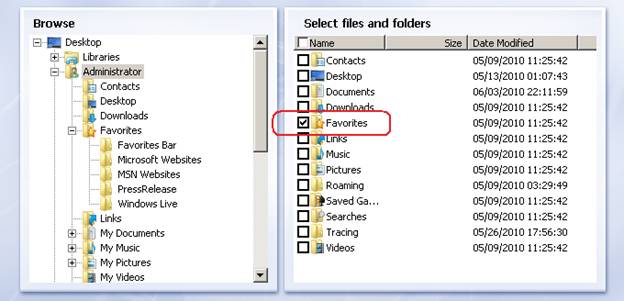
Se você salvar o nome da tarefa de backup como “Backup3”, a pasta de destino do backup será:
\DriveHQData\DriveHQ WWWBackup\Data\Backup3\Favoritos
Você pode verificar facilmente a pasta de destino do backup usando o Gerenciador de Arquivos do DriveHQ ou o site DriveHQ.com.
Passo 2: Mova ou copie os arquivos/pastas já carregados na sua conta DriveHQ para a pasta de destino correta. Se a pasta de destino ainda não foi criada, você pode criá-la manualmente.
Passo 3: Crie a tarefa de backup usando o nome de tarefa e a pasta de origem corretos, de forma que a pasta de destino da tarefa corresponda ao que você preparou no passo 2.
Passo 4: Execute a tarefa de backup e abra a Janela de Progresso para monitorar o andamento. Certifique-se de que os uploads de arquivos estejam sendo ignorados automaticamente. Se você perceber que muitos arquivos estão sendo enviados, verifique se algum arquivo foi alterado localmente. Caso contrário, significa que você não preparou as pastas de destino corretamente. Você pode verificar as pastas e arquivos em:
\DriveHQData\DriveHQ WWWBackup\Data\BACKUPNAME
Verifique também para onde os arquivos/pastas estão sendo enviados. Observe que o método acima funciona apenas para backups não criptografados. Para backups criptografados, o procedimento é diferente. Entre em contato com o suporte ao cliente da DriveHQ para obter mais informações.
O DriveHQ FileManager é o software principal do DriveHQ para armazenamento online, compartilhamento, publicação, colaboração e sincronização automática de pastas. É altamente recomendável instalar o DriveHQ FileManager.
O DriveHQ FileManager funciona como o Windows Explorer (ou Meu Computador); ele oferece uma interface semelhante à do Windows Explorer, mas exibe tanto arquivos locais quanto arquivos na nuvem. Ele integra perfeitamente arquivos locais e remotos, tornando extremamente fácil arrastar e soltar arquivos/pastas entre pastas locais e remotas.
Em comparação com o armazenamento local, o DriveHQ FileManager oferece um serviço de servidor de arquivos baseado em nuvem, que apresenta os seguintes benefícios:
-
Você pode acessar seus arquivos/pastas de qualquer lugar sem precisar carregar um dispositivo de armazenamento portátil;
-
O DriveHQ possui múltiplos níveis de redundância na proteção dos seus arquivos, sendo geralmente muito mais confiável do que o seu próprio armazenamento local;
-
Você pode compartilhar arquivos facilmente com pessoas em locais remotos, incluindo colegas e clientes;
-
Você pode criar e gerenciar facilmente contas de subusuários para seus funcionários ou clientes.
Existem muitas outras vantagens, que serão descritas posteriormente na seção de funcionalidades.
O DriveHQ FileManager possui muitos recursos excelentes, incluindo::
-
Interface de usuário simples e intuitiva:
o Compatível com a interface do Windows Explorer e com a interface FTP. Você pode facilmente arrastar e soltar arquivos/pastas entre seu armazenamento local e o armazenamento em nuvem;
-
Compartilhamento de pastas/arquivos:
o Você pode selecionar facilmente uma pasta/arquivo e compartilhá-lo com outras pessoas, incluindo aquelas que não são membros do DriveHQ.
-
Compartilhe pastas diferentes com usuários diferentes, cada um com permissões distintas:
o Você pode compartilhar pastas diferentes com usuários diferentes e definir diferentes níveis de direitos de acesso.
-
Publicação de pastas/arquivos
o Você pode facilmente selecionar uma pasta/arquivo e publicá-lo, o que criará um ou mais links estáticos para a pasta e o arquivo (e para os arquivos na pasta publicada). Esses links estáticos podem ser usados por qualquer usuário, site ou página da web para acessar a pasta/arquivo. Não é necessário que o usuário faça login.
-
Sincronização de pastas:
o Você pode selecionar uma pasta e clicar no botão Sincronizar para sincronizar uma pasta local com uma pasta remota; você pode sincronizar vários PCs sincronizando com a mesma pasta remota.
o Ao usar pastas compartilhadas do DriveHQ, você pode sincronizar pastas pertencentes a diferentes contas de usuário, sincronizando assim pastas em vários computadores que pertencem a usuários diferentes.
o Você pode configurar tarefas de sincronização de pastas unidirecional ou bidirecional; você pode definir agendamentos de sincronização.
-
Partilha e colaboração em grupo:
o Você pode compartilhar pastas/arquivos com um grupo, um subgrupo ou um grupo de contatos. É possível compartilhar pastas diferentes com grupos diferentes, cada um com um nível de acesso distinto.
-
Pasta criptografada
o Você pode ativar o recurso Pasta Criptografada, configurar uma chave de criptografia e, em seguida, enviar arquivos/pastas para a pasta criptografada. Os arquivos enviados para a pasta criptografada são criptografados de forma transparente pelo software cliente DriveHQ FileManager. Os arquivos permanecem criptografados no servidor DriveHQ. A chave de criptografia nunca é enviada para o servidor DriveHQ. Portanto, é extremamente seguro.
-
Compressão de dados para upload/download mais rápido.
o O DriveHQ FileManager (e o Backup Online) pode compactar dados automaticamente para uploads/downloads mais rápidos.
-
Suporta retomada automática/manual e permite o envio/download confiável de arquivos de qualquer tamanho
o Ao fazer upload/download de arquivos muito grandes, é possível que a conexão de rede seja interrompida durante o processo. Isso pode ser causado por problemas no seu dispositivo de rede, no seu computador, no seu provedor de internet, por um sinal Wi-Fi fraco ou por outras falhas temporárias na rede. Quando isso acontece, o DriveHQ FileManager (e o Backup Online) pode tentar restabelecer a conexão automaticamente. Além disso, o status atual do upload/download é registrado, para que você nunca precise recomeçar do zero.
-
Carregamento mágico:
o Em certos casos especiais, se um arquivo já tiver sido carregado por algum usuário anteriormente, o DriveHQ FileManager pode detectá-lo automaticamente e pular o carregamento. Isso pode aumentar drasticamente a velocidade de upload.
-
limite de velocidade:
o Ao enviar muitos arquivos, o DriveHQ FileManager pode consumir uma grande porcentagem da sua largura de banda de rede. Para evitar que o DriveHQ FileManager utilize muita largura de banda de download, você pode definir um limite de velocidade para o DriveHQ FileManager, permitindo assim que você utilize melhor outros aplicativos da web.
https://www.drivehq.com/pt/downloads/downloads.aspx
Existem duas versões do DriveHQ FileManager: a versão de 32 bits e a versão de 64 bits.
Em geral, você deve instalar a versão de 32 bits em um sistema operacional de 32 bits e a versão de 64 bits em um sistema operacional de 64 bits. Na verdade, a versão de 64 bits não pode ser instalada em um sistema operacional de 32 bits; a versão de 32 bits pode ser instalada em um sistema operacional de 64 bits, porém, alguns recursos menores podem não funcionar.
-
Como descobrir qual versão do DriveHQ FileManager instalar?
Você pode usar esta página para descobrir o tipo do seu sistema operacional e instalar a versão correta do software. Basta abrir Internet Explorer, copie e cole o seguinte URL:
https://www.drivehq.com/downloads/FindOSVersion.aspx
Após baixar o software, clique duas vezes no arquivo de instalação para iniciar a configuração. Siga o assistente passo a passo e o DriveHQ FileManager será instalado no seu computador.
Normalmente, instalar o DriveHQ FileManager é um processo simples.
Solucionar problemas de instalação:
Em alguns computadores, a instalação pode falhar. Nesse caso, verifique novamente:
(1) Se você estiver instalando a versão correta do DriveHQ Online Backup. Leia a Etapa 1 com mais atenção.
(2) Certifique-se de que você não tenha nenhum software antivírus/de segurança que bloqueie o instalador do DriveHQ.
(3) Certifique-se de que você tem o direito de instalar software em seu computador. Algumas empresas/organizações podem não permitir que os funcionários instalem software em seus computadores. Computadores públicos, como os de bibliotecas, geralmente não permitem que os usuários instalem qualquer software.
(4) Alguns softwares antivírus/de segurança podem permitir que você baixe um arquivo instalador EXE; no entanto, eles podem alterar a extensão do arquivo .exe para uma extensão diferente. Nesse caso, você precisa alterar a extensão do arquivo de volta para .exe antes de clicar duas vezes no arquivo instalador.
Recomenda-se visitar:
https://www.drivehq.com/pt/downloads/downloads.aspx
Clique no link “Ver demonstração ao vivo do FileManager” para ver como o FileManager funciona.
Na primeira vez que você iniciar o DriveHQ FileManager em um computador, a seguinte caixa de diálogo será exibida.
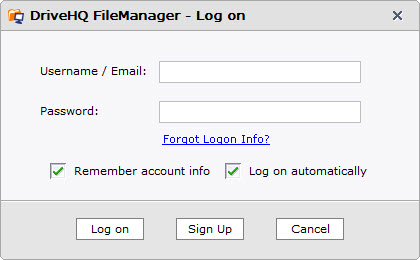
Execute o DriveHQ FileManager pela primeira vez
Se você não possui uma conta no DriveHQ.com, insira seu endereço de e-mail para criar uma conta temporária. Após inserir seu endereço de e-mail e clicar em Enviar, a seguinte caixa de diálogo será exibida. Clique no botão OK e o login será iniciado automaticamente com a conta de usuário temporária recém-criada.
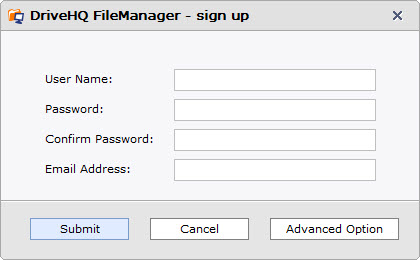
Diálogo de confirmação "Conta temporária criada"
Observe que esta é uma conta temporária. O sistema DriveHQ enviará automaticamente um e-mail de boas-vindas com seu nome de usuário e senha temporários. Normalmente, o e-mail é entregue em até 10 minutos. Em alguns casos, pode levar até meia hora.
Após receber o e-mail, você deve seguir as instruções para fazer login www.drivehq.com, Em seguida, altere seu nome de usuário/senha para um nome de usuário/senha permanente.
Caso não receba o e-mail de boas-vindas, verifique suas pastas de lixo eletrônico/spam/lixo eletrônico. É muito provável que seu servidor de e-mail (ou seu provedor de internet) tenha filtrado/bloqueado os e-mails da DriveHQ. Se ainda assim não conseguir receber o e-mail, entre em contato com o administrador do sistema ou seu provedor de internet para que não bloqueiem os e-mails da DriveHQ, ou tente usar um endereço de e-mail diferente (com um servidor de e-mail ou provedor de internet diferente).
Se você já possui uma conta DriveHQ, selecione "Já sou membro" e prossiga para fazer login.
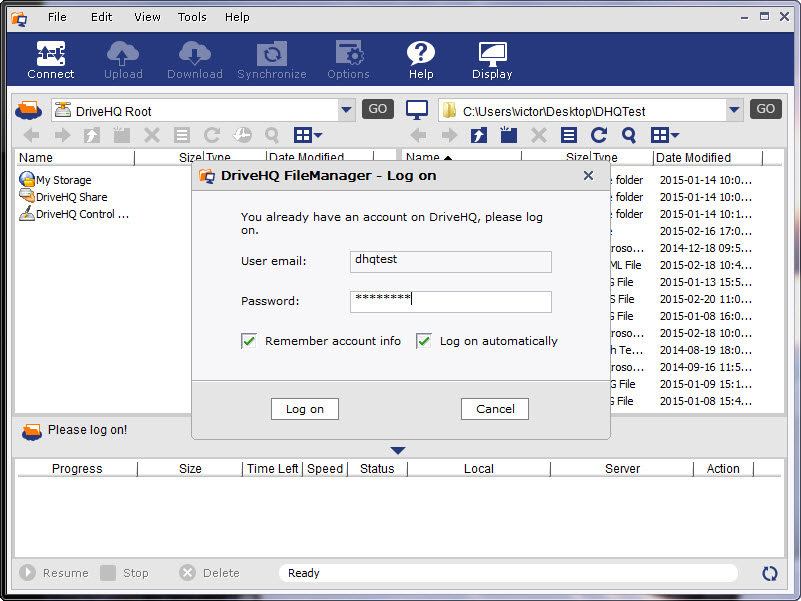
Tela de login inicial do DriveHQ FileManager
Após o login, a tela principal do DriveHQ FileManager será exibida, conforme mostrado abaixo:
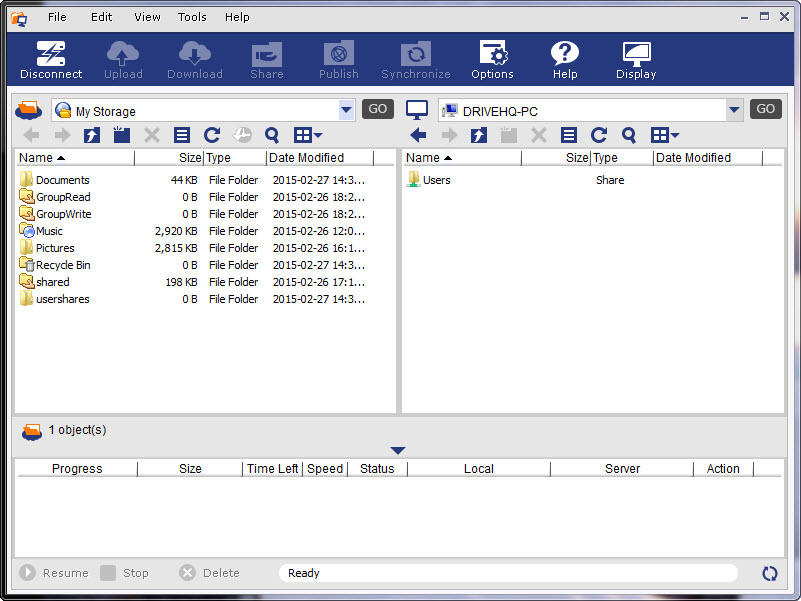
Tela principal do DriveHQ FileManager
Na parte superior da tela, você pode ver o menu principal e a barra de ferramentas; no lado esquerdo, são exibidos os arquivos/pastas remotos em sua conta DriveHQ; no lado direito, são exibidos seus arquivos/pastas locais. Na parte inferior da tela, é exibida a lista de "tarefas de upload/download".
Primeiro, inicie o DriveHQ FileManager pelo menu Iniciar do Windows ou pelo ícone na área de trabalho. Faça login no programa; a tela principal será exibida, como mostrado acima.
A interface de usuário padrão exibe os arquivos remotos no lado esquerdo e os arquivos locais no lado direito; isso é semelhante a muitos softwares clientes de FTP. Você pode clicar no botão de exibição para alterar o layout.

Clique no botão de exibição para alterar o layout
Após clicar no botão "Exibir", um menu suspenso será exibido:
-
Exibir somente arquivos do DriveHQ.com;
-
Exibir arquivos locais e do DriveHQ.com (exibição padrão);
-
Mostrar apenas arquivos locais
Se você selecionar “Mostrar apenas arquivos do DriveHQ.com”, a seguinte caixa de diálogo será exibida:
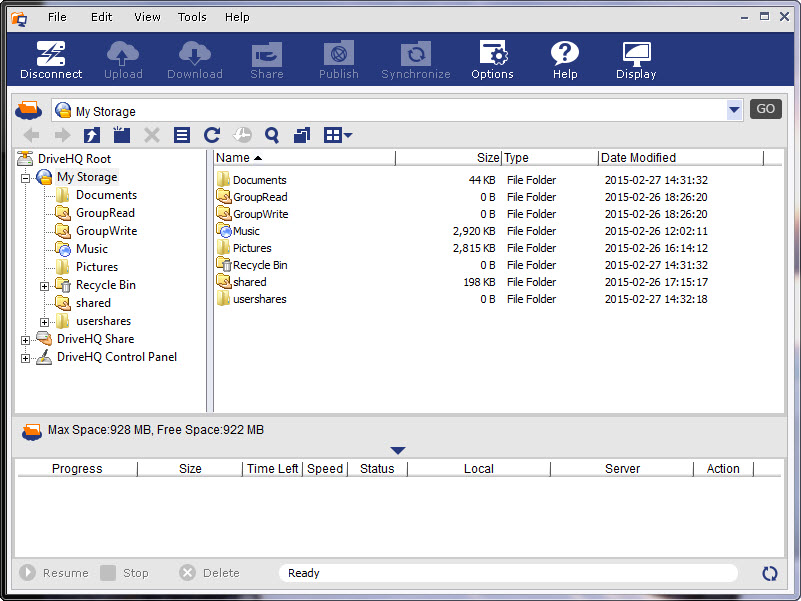
Exibir arquivos do DriveHQ.com com o painel de progresso oculto
Ao exibir apenas arquivos do DriveHQ.com, a árvore de pastas remotas é mostrada no lado esquerdo; no lado direito, o conteúdo da pasta selecionada é exibido.
Como você pode ver no lado esquerdo, a pasta raiz é “DriveHQ Root”, que não é uma pasta real. É uma pasta virtual que contém mais 3 pastas:
Pasta “Meu Armazenamento”: Também não se trata de uma pasta real. É uma pasta virtual que contém todas as pastas e arquivos desta conta de usuário.
Todas as pastas/arquivos dentro da pasta virtual "Meu Armazenamento" são pastas/arquivos reais. Essas pastas/arquivos pertencem a este usuário. Por padrão, pastas e arquivos são seguros e privados, a menos que sejam compartilhados com outros usuários ou publicados para acesso de qualquer pessoa. Os usuários têm acesso total aos arquivos/pastas em sua própria pasta "Meu Armazenamento", incluindo criar pastas, enviar arquivos, editar/excluir/baixar arquivos/pastas, compartilhar/publicar pastas e arquivos, etc.
“DriveHQShare” pasta: Esta pasta é uma pasta virtual que contém todas as pastas/arquivos compartilhados com este usuário por outros membros do DriveHQ. Na captura de tela acima, você pode encontrar duas pastas na pasta "DriveHQ Share":
“FreeDrivehq”, “webmaster”.
.
Essas ainda não são pastas reais. Esses são os nomes de usuário (e pastas virtuais) que compartilharam pastas com este usuário.
Ao expandir o nome de usuário “FreeDrivehq”, você poderá ver duas pastas:
“Leitura em grupo” e “Escrita em grupo”
Essas ainda não são pastas reais. São "compartilhamentos" criados pelo usuário "FreeDrivehq".
Assim, as pastas em “DriveHQShare” têm o seguinte formato:
[[DriveHQShare]\NOME_DO_USUÁRIO\NOME_DO_COMPARTILHAMENTO\NOME_DA_PASTA\...
Ou \\USER_NAME\SHARE_NAME\FOLDER_NAME\...
Onde “DriveHQShare”, “USER_NAME” e “SHARE_NAME” são todas pastas virtuais. Pastas virtuais não podem ser excluídas ou renomeadas. Portanto, ao clicar com o botão direito do mouse em uma pasta virtual, a maioria dos itens do menu de contexto fica desabilitada.
Normalmente, não é possível carregar arquivos para uma “pasta virtual”, exceto para a pasta virtual “Meu Armazenamento” e nomes de compartilhamento como \\NOME_DO_USUÁRIO\NOME_DO_COMPARTILHAMENTO\.
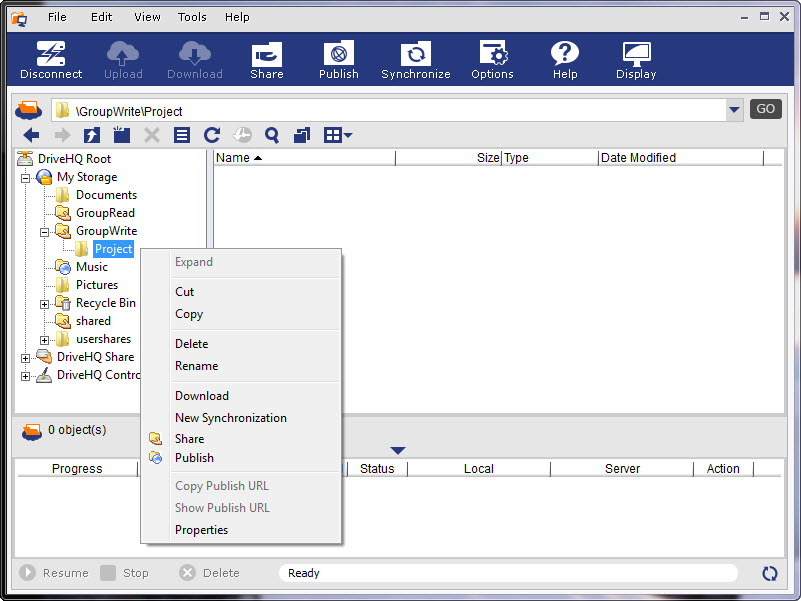
Clique com o botão direito do mouse em uma pasta real dentro de uma pasta compartilhada
Como mostrado na imagem acima, a pasta “Projeto” é uma pasta real. Ao clicar com o botão direito do mouse em “Projeto”, um menu é exibido, onde você pode ver as opções “Recortar”, “Copiar”, “Excluir”, “Renomear” e “Baixar” a pasta.
Atenção: Pastas em uma pasta compartilhada não podem ser compartilhadas ou publicadas por este usuário. Somente o proprietário das pastas (ou arquivos) pode compartilhá-las.
Existe um exemplo de pasta compartilhada do usuário Webmaster:
\\webmaster\ShareSample
Este compartilhamento é usado como exemplo; ele também inclui instruções sobre como compartilhar pastas.
10.4.1 Visualização detalhada e visualização em miniatura/ícone
O DriveHQ FileManager pode exibir pastas usando as visualizações em miniatura, ícone e detalhe. Por padrão, ele exibe as pastas na visualização de detalhe. Você pode alterar para outra visualização clicando na barra de ferramentas, como mostrado abaixo:
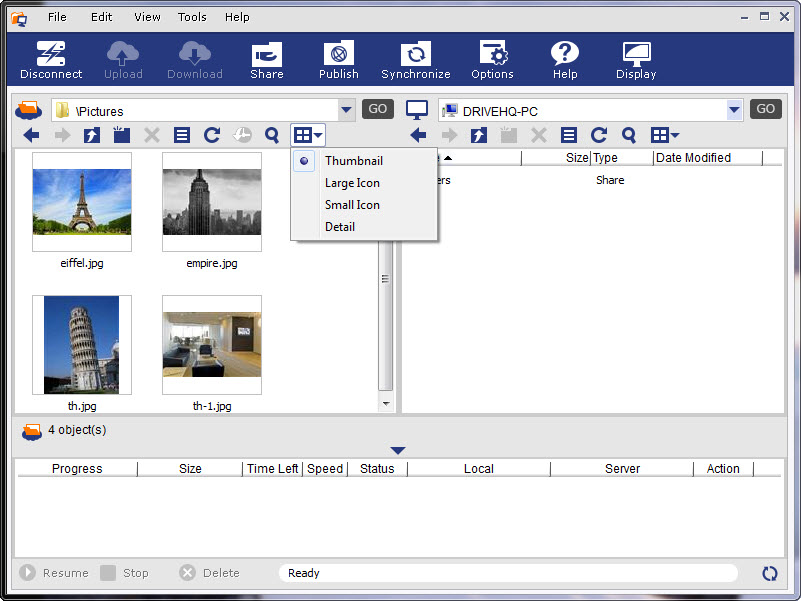
Alterar a visualização da pasta para miniaturas, ícones ou detalhes
10.4.2 Visualizar propriedades do arquivo e editar legenda e descrição do arquivo/pasta
No Gerenciador de Arquivos do DriveHQ, selecione um arquivo remoto e clique no botão Propriedades na pequena barra de ferramentas, conforme mostrado abaixo:
Botão de propriedades do arquivo/pasta
Uma caixa de diálogo Propriedades será exibida, como mostrado abaixo:
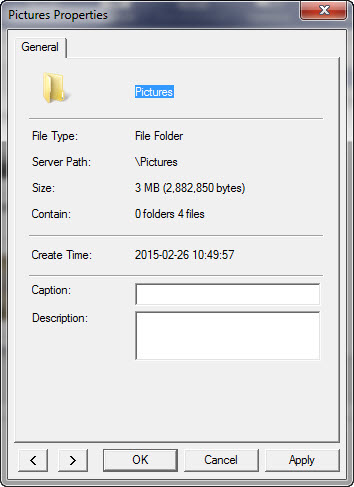
Propriedades do arquivo/pasta e caixa de diálogo Editar legenda/descrições
Você pode ver o tamanho do arquivo, o caminho do servidor, o tamanho, a hora de criação, a hora de modificação, a legenda e a descrição. Você também pode editar os campos de legenda e descrição e clicar em Aplicar para salvar as alterações. Esse recurso pode ser bastante útil se você precisar adicionar legendas a muitos arquivos/imagens.
10.4.3 Painel de controle DriveHQ
Ao clicar no painel de controle do DriveHQ, você verá a seguinte tela:
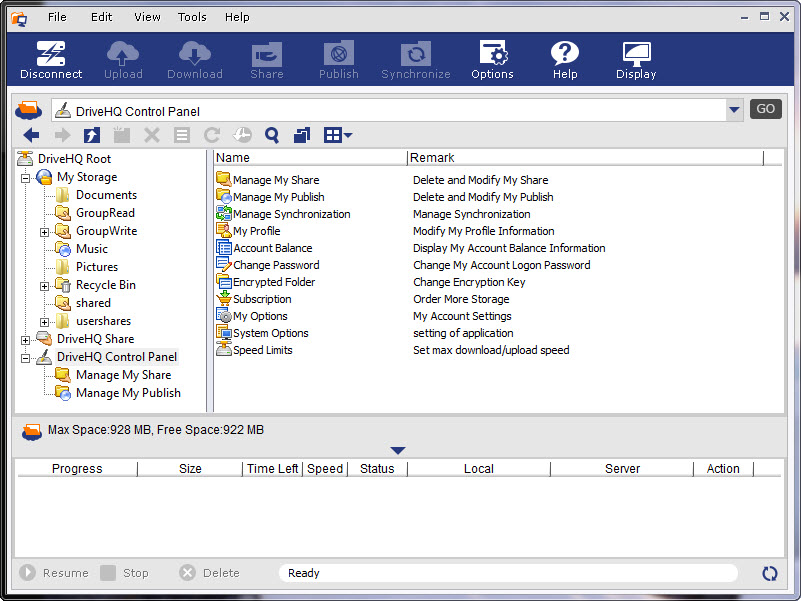
Tela do painel de controle do DriveHQ FileManager
O Painel de Controle do DriveHQ não é uma pasta real. Trata-se de uma pasta virtual que reúne todas as ferramentas para configurar as opções da sua conta e gerenciar as listas de compartilhamento e publicação. As mesmas funções também podem ser acessadas pelo menu Ferramentas. Para obter informações mais detalhadas, consulte os capítulos “Compartilhar Arquivos/Pastas”, “Publicar Arquivos/Pastas”, “Sincronizar Pasta” e “Configurações e Opções da Conta” na Ajuda Online do DriveHQ FileManager.
10.4.4 Carregar/baixar/gerenciar arquivos/pastas
É muito fácil fazer upload, download e gerenciar arquivos usando o DriveHQ FileManager. Você pode arrastar e soltar arquivos e pastas do Explorador de Arquivos do Windows para qualquer pasta na pasta "Meu Armazenamento".
Você também pode arrastar e soltar arquivos/pastas para uma pasta real no “DriveHQShare”, caso a pasta tenha sido compartilhada com você com a permissão “Carregar/Adicionar” ou “Acesso Total”. Para mais informações, acesse a seção “Compartilhamento Online”.
Você também pode arrastar e soltar arquivos/pastas com mais facilidade usando apenas o Gerenciador de Arquivos do DriveHQ. Para isso, use a tela principal padrão do Gerenciador de Arquivos. (Clique no botão “Exibir” e selecione “Mostrar arquivos locais e do DriveHQ.com”).
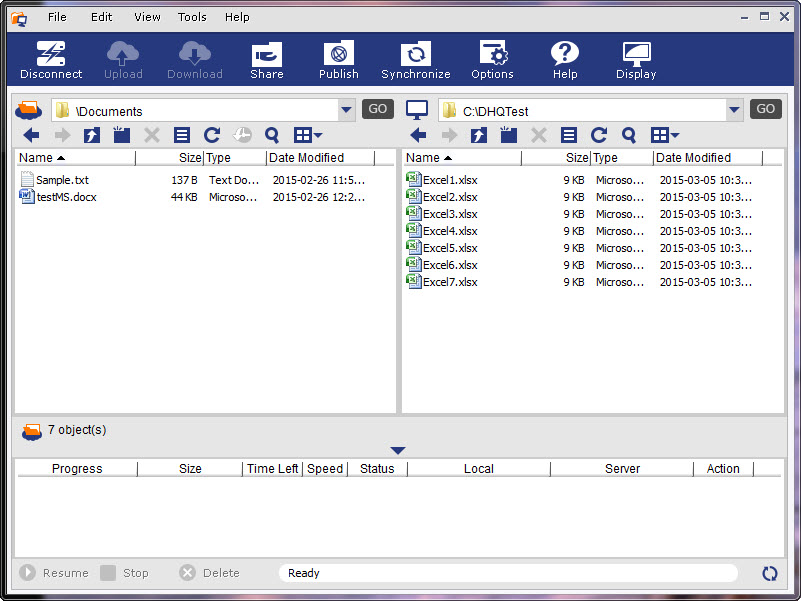
Arraste e solte arquivos/pastas usando o Gerenciador de Arquivos do DriveHQ
Além de arrastar e soltar, existem mais 3 maneiras de carregar/baixar/copiar/mover arquivos/pastas:
-
Você pode usar as combinações de teclas de atalho padrão do Windows, como: “Ctrl + C” para copiar; “Ctrl + V” para colar; “Ctrl + X” para recortar.
-
Você pode selecionar uma ou mais pastas/arquivos, clicar no menu Editar e selecionar “Recortar”, “Copiar” e “Colar”.
-
Você pode clicar com o botão direito do mouse no(s) arquivo(s)/pasta(s) selecionado(s) e escolher no menu pop-up “Recortar”, “Copiar”, “Colar”, “Excluir” e “Renomear”, etc.
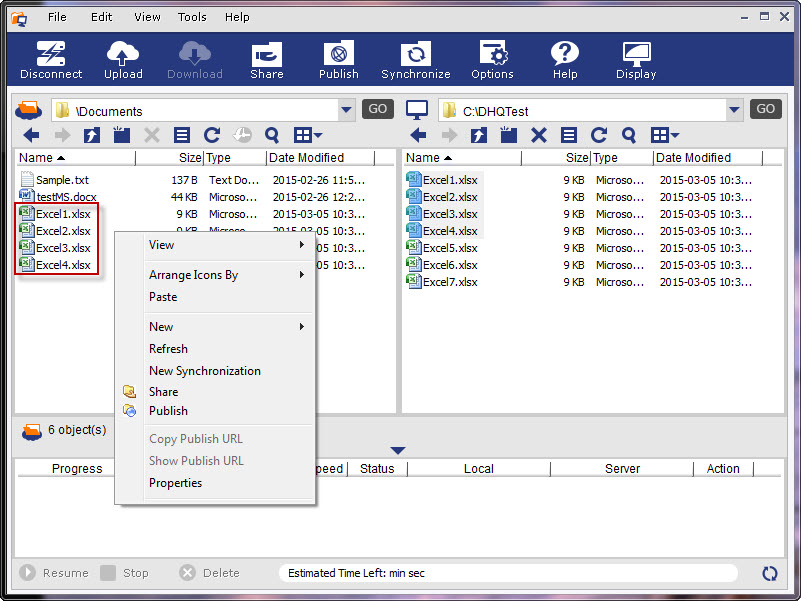
Acesse o menu de ações do DriveHQ clicando com o botão direito do mouse em "Selecionar arquivos e pastas".
Após arrastar e soltar ou copiar/colar vários arquivos/pastas, o processo de upload/download será iniciado imediatamente. Os arquivos são adicionados à lista de tarefas de upload/download na parte inferior da tela. Veja a captura de tela abaixo:
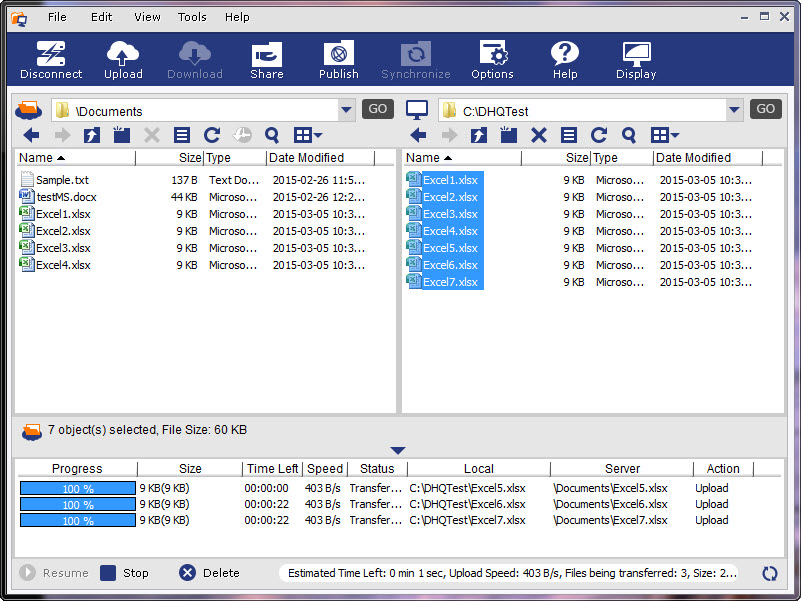
Gerenciador de Arquivos: carregando vários arquivos/pastas
Como você pode ver na captura de tela acima, ao arrastar vários arquivos/pastas do armazenamento local para o armazenamento remoto, os arquivos são adicionados à lista de tarefas de transferência. Você pode ver o progresso de cada arquivo, bem como o progresso geral de todos os arquivos. Você também pode encontrar os caminhos dos arquivos locais (origem) e remotos (destino), a velocidade de transferência e o tempo restante. Observe que a velocidade de upload/download varia de tempos em tempos; ela depende de muitos fatores, como tamanho do arquivo, tipo de arquivo, se o arquivo já foi carregado por outros usuários, etc. Também depende do roteamento da rede, portanto, a velocidade real varia de tempos em tempos e de local para local. O tempo estimado pode ter uma margem de erro significativa.
A DriveHQ não limita a velocidade de upload. A DriveHQ possui largura de banda de rede praticamente ilimitada. No entanto, a velocidade real de upload é limitada pelo roteamento específico. Mesmo que você tenha uma conexão de internet muito rápida, essa velocidade geralmente se refere à velocidade entre o seu computador e o data center do seu provedor de internet. A conexão do seu provedor de internet até o data center da DriveHQ, porém, precisa passar por vários saltos na internet; em cada salto, a conexão é compartilhada por muitos usuários da internet. O link mais lento determinará a velocidade real. Se você se conectar de um país diferente, geralmente a velocidade de conexão será mais lenta.
O DriveHQ FileManager utiliza diversas tecnologias para melhorar a velocidade de upload/download. Isso foi projetado para tornar o upload/download mais rápido.
Se durante o upload/download a conexão de rede for interrompida brevemente, ela poderá ser retomada automaticamente (ou você pode retomá-la manualmente) assim que a conexão for restabelecida. Você também pode clicar manualmente no botão "Parar" para interromper (pausar) o upload/download. Você pode retomar a transferência posteriormente ou excluir as tarefas de transferência inacabadas clicando no botão "Excluir".
Você também pode arrastar e soltar arquivos/pastas entre duas pastas remotas ou duas pastas locais. (Certifique-se de usar pastas reais e não pastas virtuais.)
10.5. Compartilhamento de arquivos e pastas
Com o DriveHQ FileManager, compartilhar pastas e arquivos online é extremamente fácil. Basta acessar o DriveHQ FileManager, selecionar uma pasta e clicar no botão Compartilhar.
10.5.1 Compartilhar uma pasta remota
Conforme mostrado abaixo, você pode selecionar uma pasta remota e clicar no botão Compartilhar para compartilhar a pasta.
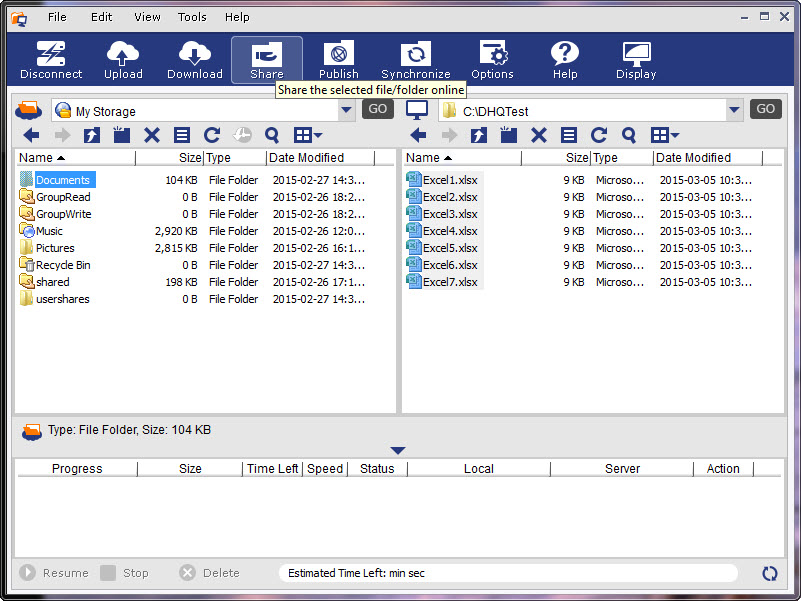
Compartilhe uma pasta selecionando a pasta remota e clicando no botão Compartilhar
Depois de clicar em Compartilhar, uma nova caixa de diálogo será exibida:
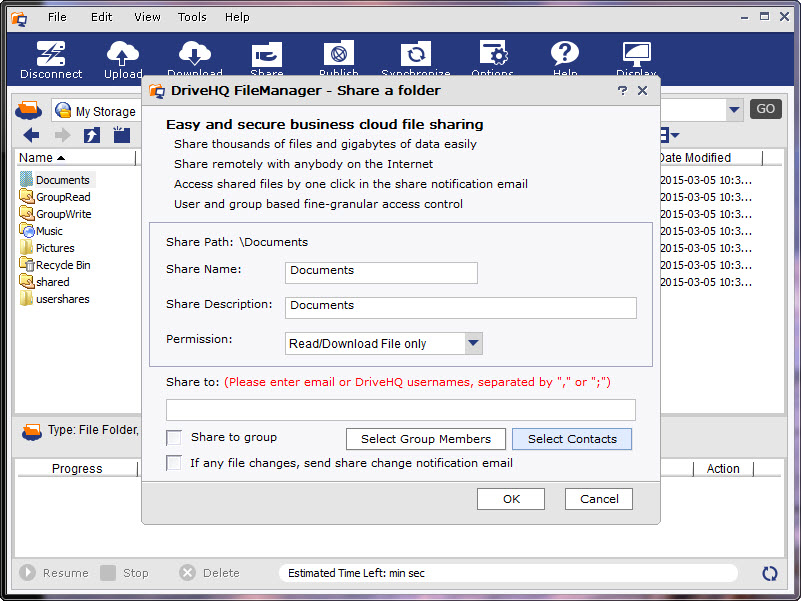
Compartilhar uma pasta e definir permissões na tela
Por padrão, o Nome do Compartilhamento é o mesmo que o nome da pasta. Você pode alterar o Nome do Compartilhamento e a Descrição do Compartilhamento, além de selecionar um nível de permissão entre os seguintes níveis:
- Exibir lista de arquivos/somente ícones
- Somente ler/baixar o arquivo
- Adicionar/carregar arquivos
- Acesso total
No campo "Compartilhar com", insira os endereços de e-mail ou o nome de usuário do DriveHQ das pessoas com quem você deseja compartilhar a pasta. Se a pessoa não tiver uma conta no DriveHQ ou se você não souber o nome de usuário dela, basta usar o endereço de e-mail. Você pode inserir vários nomes de usuário/endereços de e-mail separados por “,” ou “;”.
Se você tiver uma conta de grupo, poderá marcar a caixa de seleção "Compartilhar com o grupo", que compartilhará a pasta com todos os membros do grupo. Você também pode clicar no botão "Selecionar membros do grupo" para adicionar membros do grupo à lista de compartilhamento.
Botão “Selecionar Contatos”: clicar neste botão permitirá que você selecione usuários de suas listas de contatos. Você pode criar uma lista de contatos na seção Webmail do DriveHQ.
Após clicar em OK, o compartilhamento é criado e uma caixa de diálogo de confirmação é exibida:
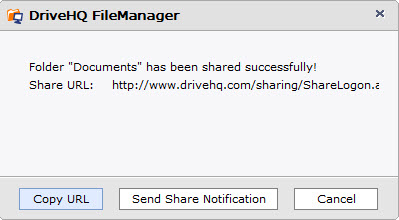
Diálogo de confirmação criado para compartilhamento
A pasta remota “\Meus Documentos” foi compartilhada com os usuários: SubFreeDrivehq. Se todos os destinatários do compartilhamento forem membros do DriveHQ, não é necessário enviar o e-mail de notificação de compartilhamento. Os destinatários do compartilhamento podem fazer login em: www.drivehq.com ou o Gerenciador de Arquivos DriveHQ. A pasta compartilhada estará acessível em:
\DriveHQShare\SEU_NOME_DE_USUÁRIO\NOME_DO_COMPARTILHAMENTO
No caso desta demonstração, é:
\DriveHQShare\FreeDrivehq\Meus Documentos
Se você também compartilhar a pasta com alguém que não seja membro do DriveHQ usando o endereço de e-mail dessa pessoa, será necessário clicar no botão “Enviar notificação de compartilhamento”, que abrirá seu programa de e-mail, como o Outlook. Veja a captura de tela abaixo:
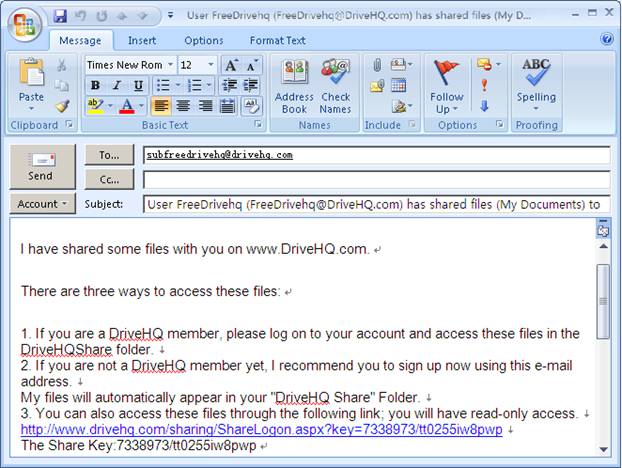
Inicie o Outlook (ou outro cliente de e-mail padrão) para enviar o e-mail de "Notificação de compartilhamento"
Observe que você deve enviar o e-mail de notificação de compartilhamento usando sua própria conta de e-mail e seu próprio cliente de e-mail. Os e-mails do DriveHQ têm maior probabilidade de serem bloqueados ou ficarem cheios, portanto, o envio a partir do seu próprio servidor de e-mail tende a ser mais confiável.
No modelo de e-mail de notificação de compartilhamento, você encontrará o “URL de compartilhamento”.
10.5.2 Compartilhar uma pasta local
Na tela principal do DriveHQ FileManager, você também pode selecionar uma pasta local e clicar no botão “Compartilhar”. A seguinte caixa de diálogo será exibida:
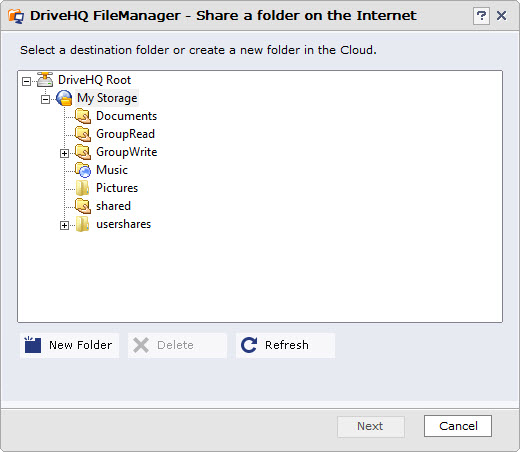
Selecione uma pasta remota
Basicamente, você precisa primeiro enviar os arquivos para o armazenamento do DriveHQ. Depois disso, a pasta enviada será compartilhada online. Esse método de compartilhamento é muito melhor do que outros métodos de compartilhamento de pastas baseados em rede local:
-
Você pode compartilhar pastas/arquivos com usuários remotos, incluindo colegas de trabalho, amigos, clientes ou convidados.
-
Seu computador pode ser desligado, o que não afetará a pasta compartilhada.
10.5.3 Acessando uma pasta compartilhada:
Depois de compartilhar uma pasta usando o DriveHQ FileManager, os usuários que compartilharam a pasta online poderão acessá-la. O resultado é exatamente o mesmo, independentemente de você usar o DriveHQ FileManager ou o site DriveHQ.com para compartilhar uma pasta. Você pode acessar uma pasta compartilhada usando o DriveHQ FileManager ou o site DriveHQ.com. Não há diferença, exceto pelo fato de que usar o DriveHQ FileManager é mais eficiente para enviar e baixar arquivos/pastas. Usar o site DriveHQ.com é mais conveniente se você (ou um não-membro do DriveHQ) não tiver o DriveHQ FileManager instalado.
O acesso a uma pasta compartilhada online usando o site DriveHQ.com é abordado na seção “Compartilhamento de Arquivos/Pastas Online”. Nesta seção, trata-se apenas do acesso a pastas compartilhadas usando o Gerenciador de Arquivos do DriveHQ.
Se outro usuário do DriveHQ compartilhar uma pasta com você, ele geralmente enviará um e-mail de notificação de compartilhamento com instruções detalhadas sobre como acessar a pasta compartilhada. Por exemplo, um e-mail de notificação de compartilhamento típico inclui as seguintes informações
------------------------------
Existem três maneiras de acessar esses arquivos:
1. Se você for membro do DriveHQ, faça login na sua conta e acesse esses arquivos na pasta DriveHQShare.
2. Se você ainda não é membro do DriveHQ, recomendo que se inscreva agora mesmo usando este endereço de e-mail. Meus arquivos aparecerão automaticamente na sua pasta "DriveHQ Share".
3. Você também pode acessar esses arquivos clicando no link "Compartilhar" no e-mail de notificação; você terá acesso somente para leitura. Na página "Verificar compartilhamento", insira seu e-mail para acessar o compartilhamento.
Instale o DriveHQ FileManager para baixar todos os arquivos. Ele funciona como o Explorador de Arquivos do Windows ou FTP, e suporta arrastar e soltar.
Ele consegue baixar/enviar arquivos de qualquer tamanho de forma confiável. Faça o download em:
https://www.drivehq.com/downloads/downloads.aspx
-----------------------
Para acessar uma pasta compartilhada usando o Gerenciador de Arquivos do DriveHQ, você precisa ter uma conta do DriveHQ. Se você não for membro do DriveHQ, pode criar uma conta usando o endereço de e-mail que recebeu a notificação de compartilhamento.
Se o seu nome de usuário do DriveHQ ou o seu endereço de e-mail cadastrado estiver na lista de destinatários do compartilhamento quando o outro usuário compartilhou a pasta, você poderá acessar o Gerenciador de Arquivos do DriveHQ. A(s) pasta(s) compartilhada(s) com você será(ão) automaticamente vinculada(s) à pasta virtual especial:
Compartilhamento do DriveHQ\NOME_DE_USUÁRIO_DO_PROPRIETÁRIO_DA_PASTA\NOME_DO_COMPARTILHAMENTO
Dependendo das permissões de compartilhamento (definidas pelo usuário que compartilhou a pasta com você), você poderá acessar a pasta com permissões de "Somente leitura", "Adicionar/Carregar" ou "Acesso total", etc.
Por exemplo, o usuário FreeDrivehq compartilhou a pasta Meus Documentos com o usuário SubFreeDrivehq, concedendo-lhe permissão de acesso total. FreeDrivehq também compartilhou a permissão de Leitura (GroupRead) com todo o grupo, concedendo-lhe permissão somente de leitura; e a permissão de Gravação (GroupWrite) concede-lhe permissão total. A captura de tela abaixo mostra que, ao acessar sua própria conta, o usuário SubFreeDrivehq consegue visualizar as pastas compartilhadas na pasta virtual:
\DriveHQShare\FreeDrivehq\
Como a pasta Meus Documentos foi compartilhada com permissão de acesso total, ele pode clicar com o botão direito em uma área vazia para criar arquivos/pastas nela. Ele também pode arrastar e soltar arquivos/pastas nessa pasta compartilhada.
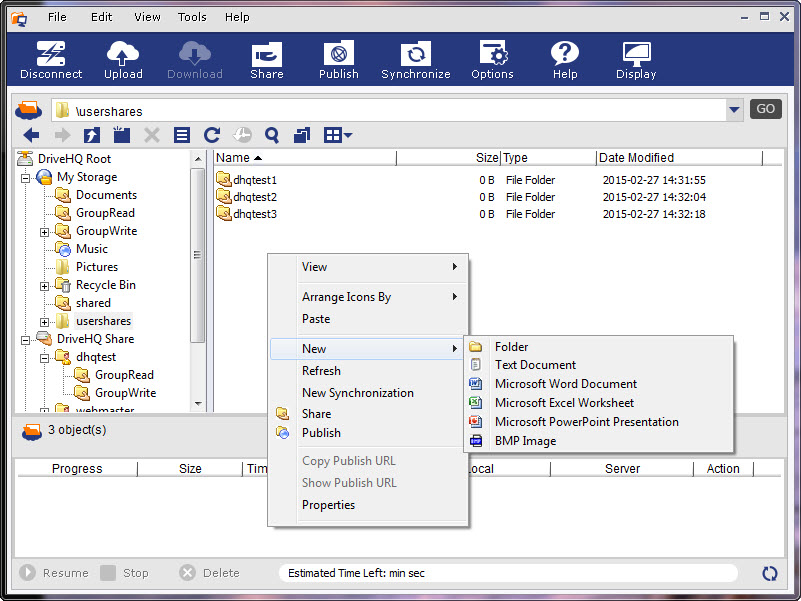
Acessando uma pasta compartilhada (com direitos de acesso total)
Na tela acima, se a pasta estiver compartilhada com acesso somente leitura, o item de menu “Novo” estará desativado e você não poderá carregar arquivos na pasta compartilhada.
10.6 Publicar arquivos/pastas
Por padrão, os arquivos na sua conta DriveHQ são seguros e privados. Você não pode criar links para arquivos de outros sites/páginas da web. Mesmo que você compartilhe uma pasta, isso não criará links estáticos para seus arquivos/pastas.
Para criar links para seus arquivos/pastas, você deve usar o recurso Publicar, descrito em “Serviços e recursos baseados na web do DriveHQ.com”.
Quer você publique uma pasta usando o site DriveHQ.com ou o DriveHQ FileManager, o resultado é exatamente o mesmo. O DriveHQ FileManager é mais eficiente para enviar arquivos e publicar pastas; o DriveHQ.com é mais prático, principalmente se você não tiver o FileManager instalado.
Publicar uma pasta usando o DriveHQ FileManager é extremamente fácil. Basta selecionar a pasta e clicar no botão Publicar.
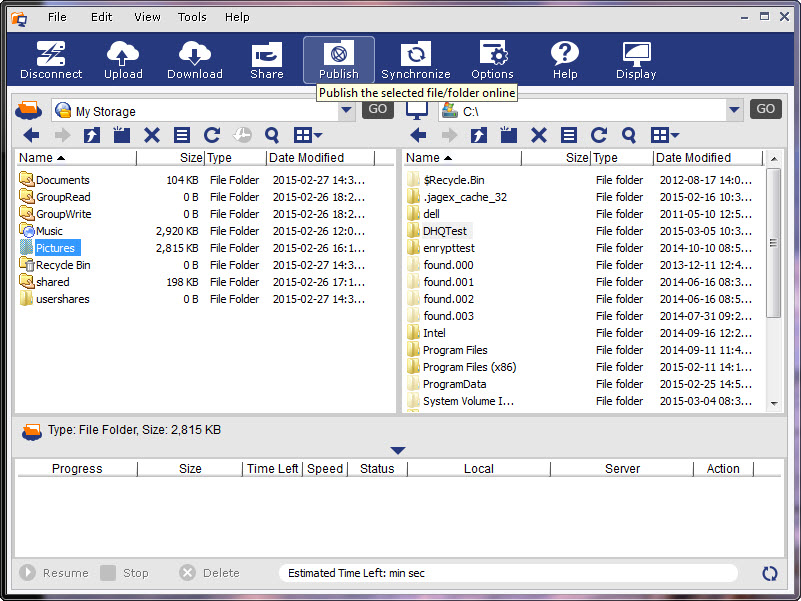
Selecione uma pasta do servidor e clique no botão Publicar
Será exibida uma caixa de diálogo "Publicar uma pasta do servidor", conforme mostrado abaixo.
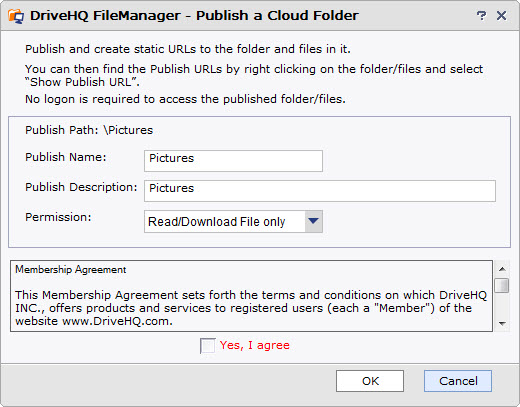
Diálogo de publicação de pasta do servidor
Na caixa de diálogo acima, insira o nome, a descrição e as permissões de publicação, marque a caixa de seleção "Sim, concordo" e clique em OK. A pasta será publicada e você verá a caixa de diálogo de confirmação com as informações do URL de publicação:
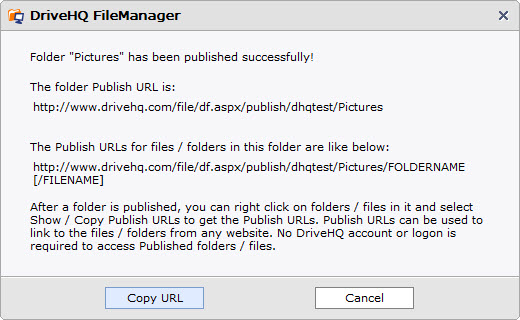
Diálogo de confirmação de publicação com URL de publicação
Você pode clicar em Copiar URL para copiar o URL de publicação da pasta para a área de transferência, que você pode colar em outro aplicativo, como o Bloco de Notas, o Word ou qualquer editor HTML. Clique em Cancelar para fechar a caixa de diálogo.
Você pode obter URLs de publicação de vários arquivos/pastas de forma mais eficiente. Basta acessar qualquer pasta publicada, selecionar os arquivos/pastas nela, clicar com o botão direito do mouse nos arquivos/pastas e selecionar "Mostrar URLs de publicação". Uma nova caixa de diálogo será aberta, conforme mostrado abaixo:
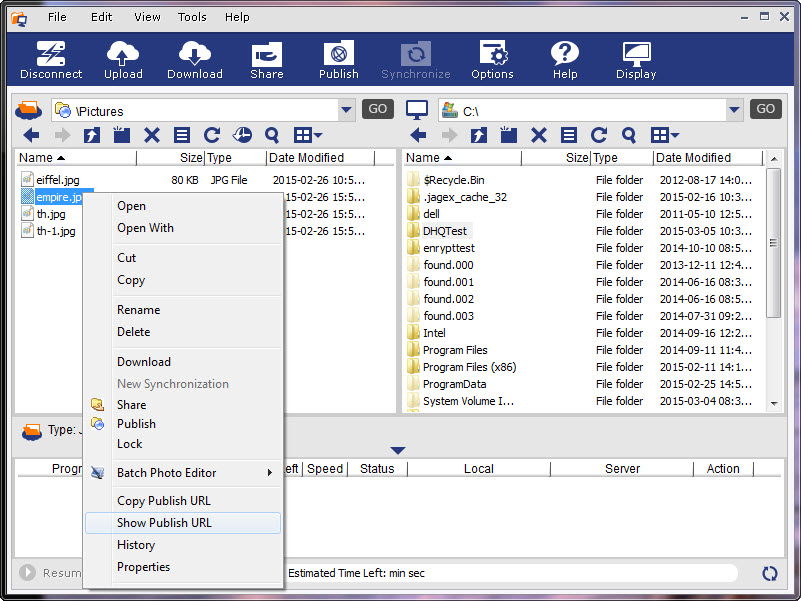
Obtenha os URLs de publicação (links estáticos) de arquivos/pastas.
Para obter os URLs de publicação, clique com o botão direito do mouse nas pastas/arquivos selecionados e, em seguida, clique em "Mostrar URL de publicação". Uma caixa de diálogo será exibida, conforme mostrado abaixo:
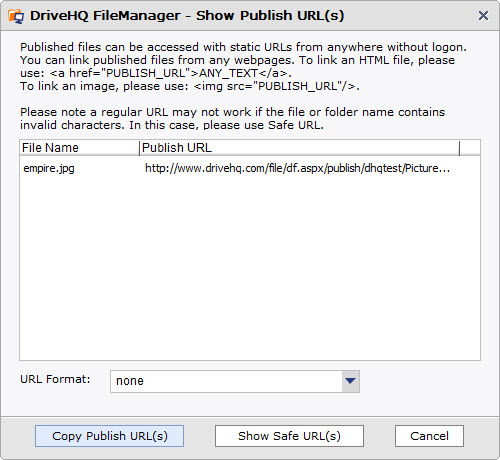
Exibir caixa de diálogo de URLs de publicação
Você pode copiar os URLs de publicação para a área de transferência do Windows e colá-los em outros aplicativos, como o Bloco de Notas, o Word ou qualquer editor de HTML.
Os URLs de publicação acima seguem um padrão de:
https://www.drivehq.com/file/df.aspx/publish/OWNER_USERNAME/PUBLISH_NAME/FILENAME
Se você deseja ocultar seu nome de usuário e o nome da pasta, clique no botão “Mostrar URLs seguros”, que alterará os URLs de publicação para um novo formato, conforme mostrado abaixo:

Mostrar URL de publicação segura
Os URLs de publicação seguros ocultam o nome de usuário, o nome da publicação, o nome da pasta e as informações do nome do arquivo. Portanto, o URL é mais seguro; além disso, os URLs seguros garantem não conter caracteres especiais que possam afetar a validade de um URL. Por outro lado, um URL de publicação comum pode não funcionar se contiver caracteres especiais no nome da pasta, no nome do arquivo, etc.
Observe que, quando outros usuários acessarem suas pastas publicadas (ou compartilhadas), eles usarão os seus dados de download. Portanto, se você espera que muitos usuários acessem suas pastas publicadas, certifique-se de que sua conta tenha dados de download suficientes.
10.7 Acessar pastas publicadas por outros usuários
Você pode usar URLs de publicação para acessar pastas e arquivos publicados. Basta abrir um navegador da web e inserir a(s) URL(s) de publicação.
Se você precisar baixar arquivos publicados usando um navegador da web, só poderá baixá-los um por vez. Um método muito mais eficiente é usar o DriveHQ FileManager. Para baixar vários arquivos/pastas publicados usando o DriveHQ FileManager, basta fazer login no DriveHQ FileManager (é necessário ter uma conta DriveHQ) e inserir o seguinte endereço:
\\USERNAME\PUBLISHNAME
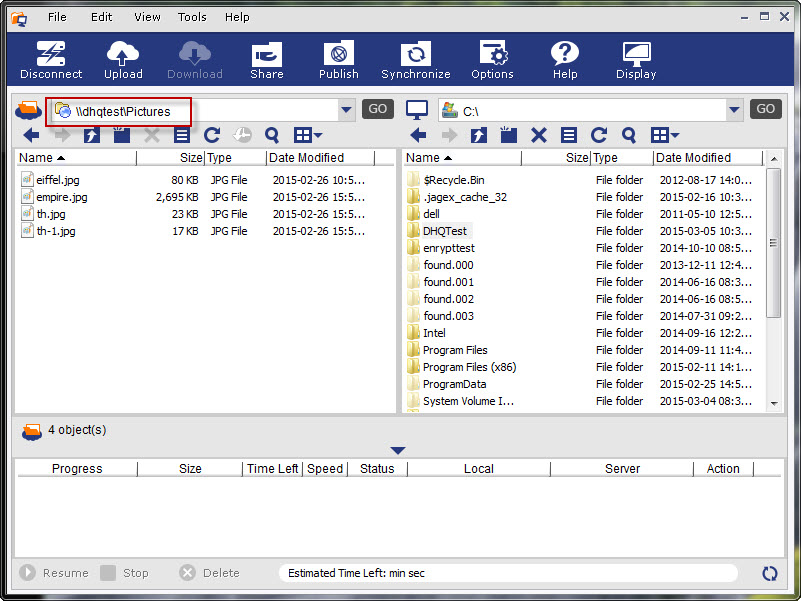
Insira um caminho de publicação na barra de endereços do servidor para acessar uma pasta publicada
Após inserir o endereço de publicação na barra de endereços do servidor, clique em "Ir" para abrir a pasta. A pasta publicada funciona como uma pasta normal, exceto que você não pode excluí-la (e os arquivos nela contidos). Você pode arrastar e soltar para baixar os arquivos/pastas para o seu armazenamento local ou para o seu próprio armazenamento DriveHQ.
10.8
Sincronização de pastas
O DriveHQ FileManager pode sincronizar uma pasta local com uma pasta remota. A sincronização pode ser feita em tempo real ou em horários agendados.
O DriveHQ FileManager pode sincronizar vários computadores com a mesma pasta online, permitindo assim a sincronização indireta de dois computadores.
Ao usar pastas compartilhadas em grupo ou pastas compartilhadas com vários usuários, o DriveHQ FileManager pode sincronizar pastas em várias contas de usuário!
10.8.1 Criar uma tarefa de sincronização
No Gerenciador de Arquivos do DriveHQ, selecione uma pasta local ou remota e clique em Sincronizar. A seguinte caixa de diálogo será exibida:
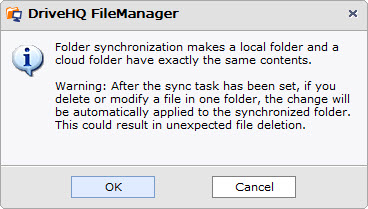
Clique em OK para continuar. Isso permitirá que você selecione a outra pasta sincronizada:
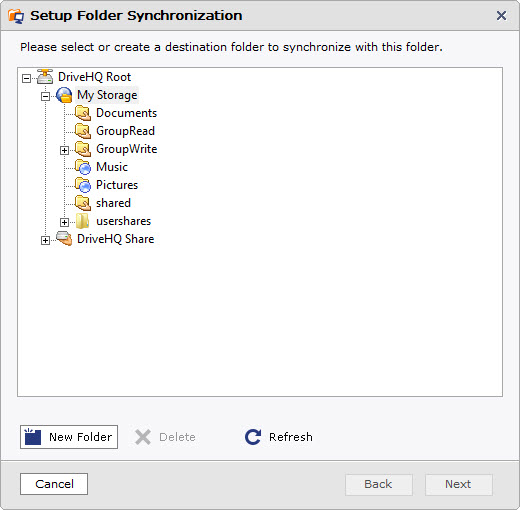
Se você deseja sincronizar com uma nova pasta, clique no botão “Nova Pasta”, que criará uma nova pasta para ser sincronizada com a pasta selecionada. Depois de selecionar a pasta de destino da sincronização, clique em Avançar. A seguinte caixa de diálogo será exibida:
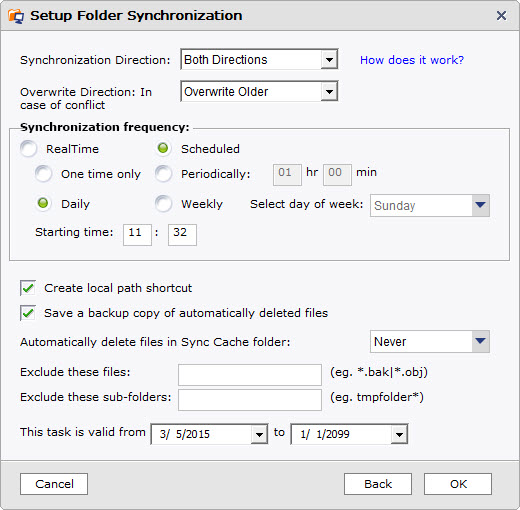
Diálogo de configuração de sincronização de pastas
Esta página contém diversas opções/recursos. Leia as explicações detalhadas abaixo:
Direção de sincronização: Você pode escolher entre três direções: Ambas as direções, Somente do servidor para o servidor e Somente do servidor para o servidor. Leia mais detalhes abaixo.
Direção de sobrescrita: Você pode escolher entre quatro opções: Exibir Caixa de Mensagem, Sobrescrever Local, Sobrescrever Remoto e Sobrescrever Antigo.
Frequência de sincronização: Você pode escolher entre dois modos gerais: em tempo real e agendado.
No modo agendado, você pode escolher entre quatro opções:
-
Apenas uma vez: você pode definir a hora de início da sincronização, que será concluída apenas uma vez.
-
Periodicamente: você pode definir o intervalo para a tarefa de sincronização periódica;
-
Diariamente: você pode definir o horário de início da tarefa de sincronização diária;
-
Semanal: você pode selecionar um dia da semana.
Atraso de tempo na sincronização de pastas em tempo real
Depois de criar uma tarefa de sincronização em tempo real, ela sincronizará automaticamente os arquivos locais com a pasta remota em tempo real, assim que ocorrerem alterações. A sincronização de arquivos da pasta remota para a pasta local pode levar um pouco mais de tempo. Quando um arquivo é alterado (ou adicionado) na pasta remota, o DriveHQ FileManager não consegue detectar essas alterações imediatamente. Ele verifica as alterações de arquivos na pasta remota periodicamente, geralmente entre 5 minutos e 30 minutos. Quando detecta essas alterações, ele as sincroniza com a pasta local.
Sobre a sincronização unidirecional
A sincronização unidirecional pode ser bastante confusa. Diferentes implementações a tratam de maneiras distintas. Certifique-se de compreendê-la muito bem, caso contrário, arquivos podem ser excluídos acidentalmente.
O mais importante a saber é: seja sincronização unidirecional ou bidirecional, quando as duas pastas são sincronizadas (manualmente), o conteúdo das pastas deve ser exatamente o mesmo.
Por exemplo, suponha que uma pasta de servidor S esteja configurada para sincronizar com uma pasta local C em uma sincronização unidirecional. Suponha que S e C já estejam sincronizadas e agora considere os seguintes casos:
(1) Se você adicionar um arquivo a S, o arquivo será sincronizado com C, o que é esperado; se você adicionar um arquivo em C, o novo arquivo será excluído da pasta C na próxima sincronização.
(2) Se você alterar um arquivo em S, ele será sincronizado com C; mas se você alterar um arquivo em C, ele será sobrescrito;
(3) Se você excluir um arquivo em S, ele será excluído em C; mas se você excluir um arquivo em C, ele será adicionado novamente.
Resumindo, se você tiver uma sincronização unidirecional de A para B, não importa o que aconteça, após a conclusão da sincronização, B ficará igual a A.
Exclua estes tipos de arquivo: Defina os arquivos ou tipos de arquivo a serem excluídos da tarefa de sincronização. É possível inserir várias extensões de arquivo, nomes de arquivo ou caracteres curinga (separados por vírgula ou ponto e vírgula).
Observação: Depois que a Tarefa de Sincronização for configurada, se você excluir ou modificar um arquivo em uma pasta, a alteração será aplicada automaticamente à outra pasta sincronizada. Você pode desmarcar a opção "Não perguntar se deseja excluir arquivos em uma pasta sincronizada" para evitar a exclusão inesperada de arquivos. Além disso, você pode marcar a opção "Salvar uma cópia de segurança dos arquivos excluídos automaticamente" para recuperar seus dados em caso de exclusão automática de arquivos.
Após concluir todas as etapas acima, clique em OK. Uma caixa de diálogo com o progresso da tarefa será exibida para iniciar a transferência de arquivos e pastas para a pasta de destino.
Clique em "Ferramentas" -> "Gerenciar Tarefas de Sincronização". A tela "Gerenciar Sincronização de Pastas" será exibida. Você pode desativar, ativar, sincronizar, editar ou excluir uma tarefa, conforme mostrado abaixo:
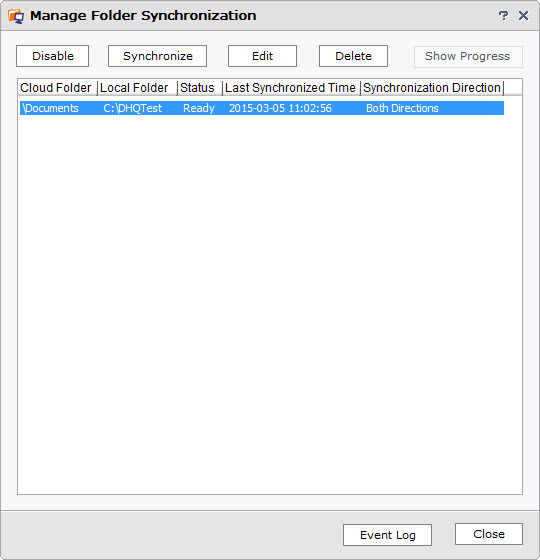
Sincronização de pastas entre vários PCs e vários usuários do DriveHQ
Você pode instalar o DriveHQ FileManager em vários PCs; em cada PC, você pode sincronizar uma pasta local com a mesma pasta remota. Isso sincronizará as pastas em todos os PCs.
Para sincronizar pastas entre vários usuários do DriveHQ, por exemplo, se o Usuário A quiser sincronizar duas pastas: PastaA do Usuário A e PastaB do Usuário B, o Usuário B deve compartilhar a PastaB com o Usuário A (geralmente com permissão de Acesso Total). Quando o Usuário A fizer login no Gerenciador de Arquivos do DriveHQ, ele poderá ver a PastaB em "\DriveHQShare\UserB\FolderB". Ele poderá então sincronizar a pasta compartilhada com sua pasta local.
10.9 Opções do Gerenciador de Arquivos DriveHQ
O DriveHQ FileManager possui diversos recursos; você pode configurá-lo para que funcione melhor para você. Na tela principal do DriveHQ FileManager, clique no botão Opções; isso abrirá a caixa de diálogo Opções:
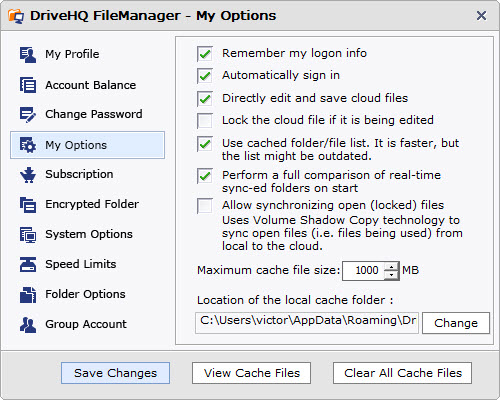
Tela de Opções do DriveHQ – guia Minhas Opções
Como você pode ver na caixa de diálogo Opções, ela possui os seguintes recursos/opções:
-
Meu perfil: Clique nele e as informações da sua conta serão exibidas; você poderá alterá-las;
-
Saldo da conta: Você pode consultar o saldo da sua conta, incluindo saldo em dinheiro, saldo de cupons de serviço, armazenamento máximo, espaço de armazenamento utilizado, bytes baixados e bytes baixados já utilizados, etc. Certifique-se de verificar se o saldo da sua conta está correto. Caso não corresponda ao que você solicitou, pode ser que você tenha alocado espaço de armazenamento/bytes baixados para seus subusuários.
-
Alterar a senha: Você pode alterar sua senha online facilmente; porém, é necessário verificar sua senha atual antes de alterá-la.
-
Minhas opções: Conforme mostrado acima, você pode definir as seguintes opções nesta caixa de diálogo:
o Lembre-se das informações do meu logotipo: Se você marcar esta caixa de seleção, não precisará inserir o nome de usuário/senha todas as vezes.
o Iniciar sessão automaticamente: Ao iniciar o Gerenciador de Arquivos, ele pode fazer login automaticamente.
o Edite e salve arquivos remotos diretamente: Você pode editar e salvar arquivos diretamente no servidor.
o Permitir a sincronização de arquivos bloqueados: Arquivos bloqueados são iguais a arquivos abertos ou arquivos que estão sendo gravados. O DriveHQ FileManager oferece suporte a "Cópia de Sombra de Volume", permitindo a sincronização de arquivos mesmo durante gravações. Basta marcar esta caixa de seleção.
o Tamanho máximo do arquivo de cache: O DriveHQ FileManager armazena em cache os arquivos acessados mais recentemente em uma pasta local. Na primeira vez que você acessa (abre/visualiza/lê/modifica) um arquivo, ele é baixado para uma pasta de cache local. Dessa forma, o acesso subsequente ao(s) mesmo(s) arquivo(s) será muito mais rápido. Por padrão, o software define o tamanho máximo do arquivo de cache para 1 GB.
o Localização da pasta de cache local: O local da pasta onde você salva os arquivos em cache. Por padrão, o local é algo como:
C:\Users\WINDOWS_USERNAME\AppData\Roaming\DriveHQ\cacheDir\CUSTOMER_ID
Você pode alterar o local da pasta de cache local, se necessário.
o Exibir arquivos em cache: Clique neste botão para visualizar os arquivos em cache.
o Limpar todos os arquivos de cache: Clicar neste botão apagará todos os arquivos da pasta de cache.
o Subscrição:
Você pode solicitar um plano de assinatura.
-
Pasta criptografada: Ao clicar na pasta criptografada, você verá esta tela. Leia as informações com atenção.
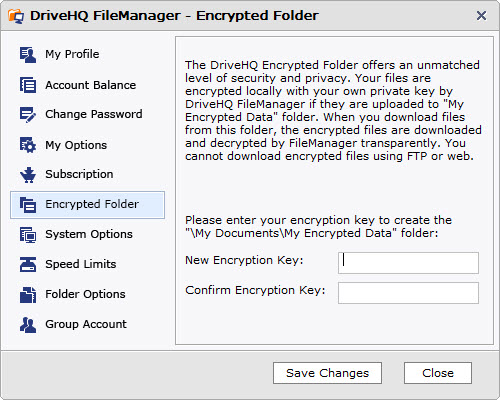
Opção de pasta criptografada
Ao ler as informações nesta tela, você pode ver que a pasta criptografada é extremamente segura. É mais segura do que o SSL comum. Ao usar o SSL, os dados de upload e download são criptografados. Os arquivos enviados para o DriveHQ não são mais criptografados, o que geralmente é seguro, pois o DriveHQ se esforça ao máximo para garantir que nosso sistema seja seguro e confiável. Se você precisar de um nível extra de segurança e privacidade, pode usar o recurso de pasta criptografada. Você pode inserir uma chave de criptografia na tela acima. Certifique-se de inserir uma chave longa para que outras pessoas não consigam adivinhar. Depois de salvar a chave, uma pasta será criada na sua pasta "Meus Documentos":
Meus Documentos\Meus Dados Criptografados\
Ao carregar arquivos para esta pasta usando o software cliente DriveHQ, como o DriveHQ FileManager ou o DriveHQ Online Backup, seus arquivos serão criptografados localmente pelo software cliente DriveHQ usando sua chave de criptografia. Os arquivos criptografados são então enviados para o servidor DriveHQ, onde permanecerão criptografados. O DriveHQ utiliza um algoritmo de criptografia robusto, com personalização proprietária; sem a chave de criptografia, é extremamente difícil descriptografar os arquivos.
Ao baixar os arquivos criptografados no mesmo computador, o software cliente DriveHQ os descriptografará automaticamente. Portanto, a criptografia e a descriptografia são muito fáceis; nenhuma ação do usuário é necessária.
Observe:
Depois de carregar alguns arquivos criptografados, se você alterar a chave de criptografia no Gerenciador de Arquivos, a chave de criptografia dos arquivos já carregados não será atualizada. A nova chave de criptografia será usada quando você carregar novos arquivos. Isso ocorre porque seus arquivos são criptografados localmente; sua chave de criptografia nunca é enviada ao servidor, portanto, o servidor não pode descriptografar seus arquivos já carregados, nem criptografá-los novamente usando sua nova chave de criptografia. Em outras palavras: Você deve se lembrar de todas as suas chaves de criptografia; ou deverá excluir todos os arquivos enviados anteriormente e enviá-los novamente.
Opções do sistema: Veja a captura de tela abaixo:
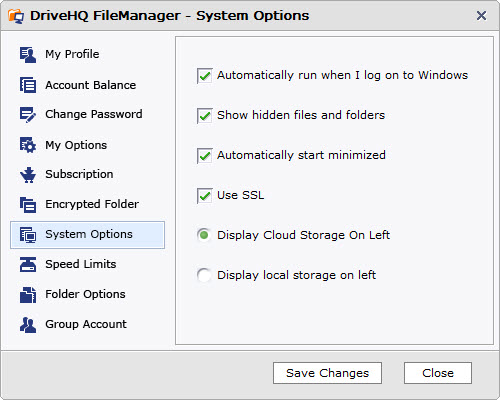
Você pode definir as seguintes opções:
-
Ativar ou desativar a inicialização automática do DriveHQ FileManager após o login no Windows; desmarque para impedir que ele seja executado automaticamente;
-
Exibir arquivos e pastas ocultos: por padrão, o Gerenciador de Arquivos oculta certos arquivos e pastas (geralmente pastas do sistema), que também ficam ocultos no Explorador de Arquivos do Windows. Se precisar exibir essas pastas, basta marcar a caixa de seleção e salvar.
-
Iniciar minimizado automaticamente: Ao ligar o computador e iniciar sessão no Windows, o DriveHQ FileManager será iniciado automaticamente (opção que pode ser desativada); para evitar que a janela do aplicativo seja aberta, você pode configurar esta opção. Os benefícios são:
o Você pode evitar abrir muitas janelas logo após fazer login;
o Quando precisar usar o Gerenciador de Arquivos, você poderá abri-lo imediatamente, pois ele já estará conectado.
-
Usar SSL: marque esta caixa de seleção para transferir dados em HTTPS/SSL. Isso geralmente é recomendado se você precisar transferir documentos muito importantes que exigem alta segurança.
-
Exibir armazenamento remoto à esquerda / Exibir armazenamento local à esquerda: por padrão, o Gerenciador de Arquivos exibe o armazenamento remoto no lado esquerdo; você pode alterá-lo para o lado direito.
Limites de velocidade: Isso pode ser usado para definir a velocidade máxima de upload/download. Quando você
Ao usar o DriveHQ FileManager para enviar/baixar arquivos, por padrão, ele pode consumir até 90% da sua largura de banda máxima. Se você também tiver outros aplicativos que precisam acessar a internet, eles podem competir pela largura de banda. Para evitar que o DriveHQ FileManager consuma muita largura de banda e deixe seus outros aplicativos lentos, você pode limitar a velocidade de upload/download.
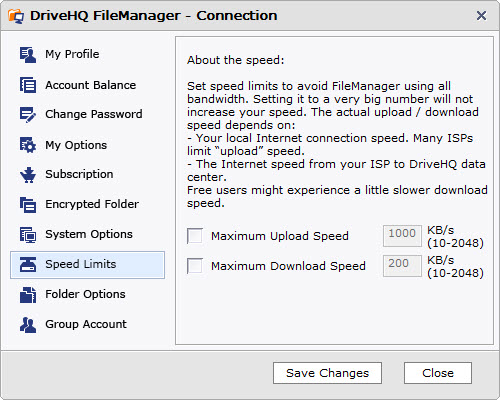
Configurar Limite de Velocidade (Limitação de Largura de Banda)
O DriveHQ não limita a velocidade de upload. A velocidade de download é limitada a cerca de 200 KB/s para usuários do serviço gratuito. Para membros pagos, o limite de velocidade de download é muito maior, pelo menos entre 400 KB/s e 2 MB/s, dependendo do espaço de armazenamento máximo da sua conta.
Mesmo que o limite de velocidade seja muito alto, isso não significa que você conseguirá atingi-lo. Entenda que a velocidade real da conexão depende de muitos fatores:
-
Tamanhos e tipos de arquivos: arquivos pequenos tendem a ter muita sobrecarga; arquivos compressíveis, como arquivos de texto, documentos e arquivos HTML, podem ser comprimidos de forma transparente e, portanto, são muito mais rápidos de carregar;
-
O envio de arquivos de imagem tende a ser mais lento, pois o servidor DriveHQ cria um arquivo de miniatura e um arquivo de pré-visualização para cada imagem enviada.
-
Velocidade da sua conexão local de internet: Muitas conexões de internet são assimétricas, por exemplo: conexões ADSL e conexões a cabo. A velocidade de download tende a ser muito maior do que a velocidade de upload.
-
O roteamento específico do centro de dados do seu provedor de internet até o centro de dados da DriveHQ. A conexão pode passar por vários saltos. O salto mais lento determina a velocidade final.
-
Se você se conectar aos servidores da DriveHQ de outro país, a velocidade geralmente dependerá da velocidade da conexão entre o seu país e os EUA.
Opções de pasta:
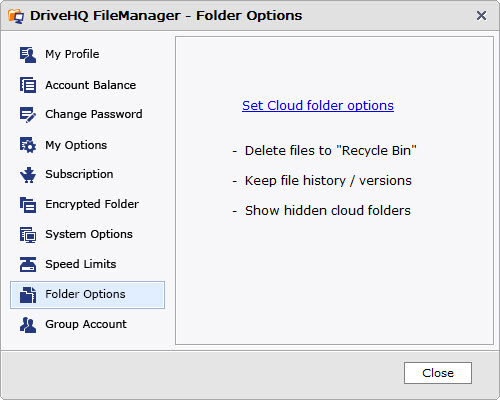
Você pode configurar as opções de pasta remota descritas acima no site do DriveHQ clicando no link.
Conta de grupo:
Se você não for administrador do grupo, a seção Conta de Grupo não estará presente. Você pode atualizar sua conta para uma conta de grupo clicando no botão "Atualização gratuita para conta de grupo".
Se sua conta for uma conta de Administrador do Grupo, você verá a seguinte captura de tela da Conta do Grupo:
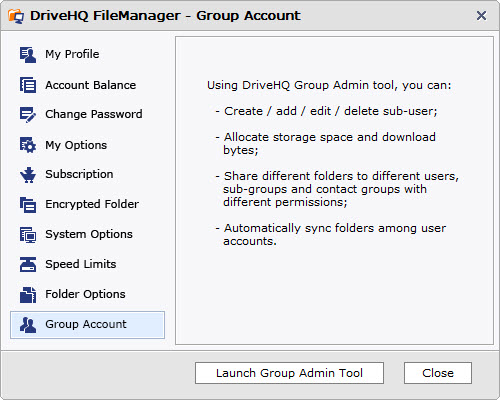
Captura de tela da conta de grupo para o usuário administrador do grupo
A lista inclui alguns recursos aplicados a usuários administradores de grupo. Clique em Iniciar a ferramenta de administração do grupo Ao clicar no botão, você será redirecionado para o site da DriveHQ para realizar a operação.
O gerenciador de arquivos DriveHQ em sua versão “Portátil ou sem instalação”
Para usuários que utilizam computadores públicos, como os de cibercafés ou bibliotecas, pode não ser possível instalar nenhum software cliente, incluindo o DriveHQ FileManager; além disso, muitas grandes empresas podem não permitir que seus funcionários instalem qualquer software nos computadores da empresa. Nesse caso, os usuários podem utilizar o serviço web do DriveHQ.com ou o serviço FTP do DriveHQ (se FTP/SFTP for permitido). O Windows Explorer pode ser usado como um cliente FTP simples. Basta inserir o seguinte endereço:
ftp://USERNAME:PASSWORD@ftp.drivehq.com/
Para obter mais informações, visite a seção de serviço de hospedagem de servidor FTP/SFTP da DriveHQ.
Existe outra boa alternativa: o DriveHQ possui uma versão especial do DriveHQ FileManager chamada "Portable or No-install" Edition, que não requer instalação. Basta baixá-la e descompactar os arquivos em uma pasta; você também pode copiar os arquivos para um pen drive ou gravar um CD/DVD. Em seguida, basta clicar duas vezes no arquivo DriveHQFileManager.exe para iniciar o DriveHQ FileManager. A versão "portátil" pode ser um pouco menos eficiente, mas não requer uma pasta de cache.
A edição “portátil ou sem instalação” funciona exatamente como a edição normal, exceto pelas seguintes exceções:
-
Não requer instalação; você pode copiar e remover a pasta do aplicativo para "instalar/desinstalar" o software;
-
Não requer uma pasta de cache;
-
Não se integra com o Explorador de Arquivos do Windows. Não adiciona os menus de contexto (clique com o botão direito do mouse) ao Explorador de Arquivos do Windows; além disso, não é possível arrastar e soltar arquivos/pastas do Explorador de Arquivos do Windows para o DriveHQ FileManager.
-
Você não deve salvar as informações da sua conta;
-
Ao sair da sua conta, o sistema solicitará que você exclua quaisquer arquivos/pastas em cache.
-
Não adiciona um pequeno ícone na área de notificação do sistema.
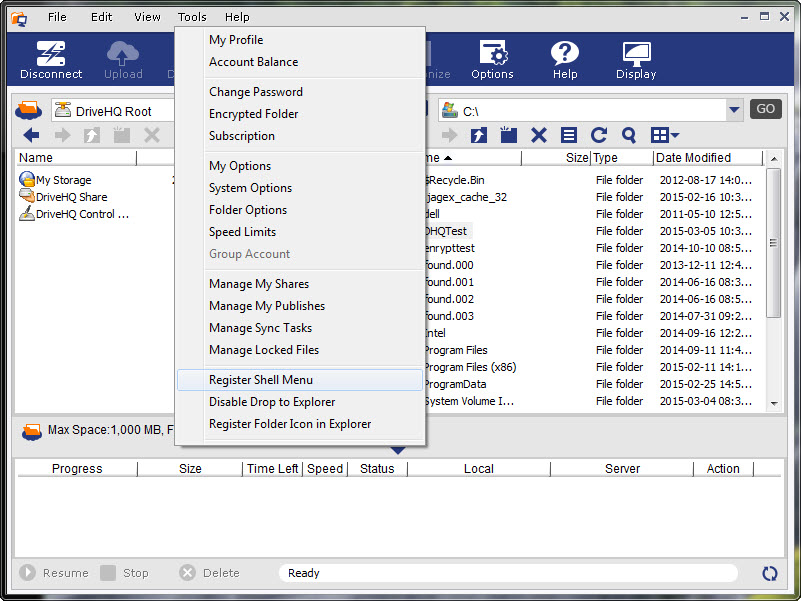
O serviço de hospedagem de e-mail DriveHQ está disponível apenas para membros Enterprise e Enterprise Ultimate. Ele se diferencia de outros serviços de e-mail gratuitos. Foi projetado para empresas, e não como mais um serviço de e-mail gratuito.
O serviço de e-mail DriveHQ é um serviço SMTP/POP3/IMAP real, compatível com praticamente todos os softwares de e-mail, incluindo o Outlook e o Outlook Express. Você pode hospedar várias contas de e-mail no DriveHQ para sua empresa.
Ao criar uma nova conta no DriveHQ.com, você recebe automaticamente um endereço de e-mail:
YourUserName@drivehq.com.
Você pode criar mais contas de e-mail atualizando para uma Conta de Grupo. Endereços de e-mail com domínio privado da empresa também são suportados. O tamanho máximo da caixa de correio é combinado com o espaço de armazenamento de arquivos. Além disso, o serviço de webmail está integrado ao serviço de armazenamento online DriveHQ, permitindo que você anexe facilmente arquivos do servidor ou salve anexos de e-mail em suas pastas online do DriveHQ.
- Você pode acessar seus e-mails online usando a interface webmail de qualquer lugar.
- Você pode acessar seus e-mails usando qualquer software cliente de e-mail, incluindo o Outlook e o Outlook Express.
- Você pode acessar seus e-mails offline usando qualquer programa cliente de e-mail! (O webmail não funcionará se você estiver offline.)
- Você pode acessar seus e-mails de diferentes computadores usando o Outlook ou o Outlook Express.
- Você pode criar várias contas de e-mail para sua empresa; pode agrupar usuários em uma conta de grupo ou em subgrupos; e também pode criar grupos de contatos.
A DriveHQ pode hospedar os e-mails de domínio privado da sua empresa por um preço muito mais acessível do que o Microsoft Exchange ou o Lotus Notes! Além disso, é fácil, confiável e sem complicações!
1.
Como faço para começar a usar o e-mail do DriveHQ?
Se você não for membro do DriveHQ, primeiro precisa criar uma conta gratuita e depois contratar um plano Business/Enterprise. Assim, você poderá usar nosso serviço de hospedagem de e-mail empresarial. Seu endereço de e-mail é: USERNAME@firstcloudit.com.
Consulte nossas páginas de ajuda online para obter instruções sobre como configurar o Microsoft Outlook e aplicativos de e-mail para dispositivos móveis. Para outros programas de e-mail, selecione as configurações padrão SMTP/POP/IMAP. Nossos servidores SMTP, POP e IMAP são mail.firstcloudit.com. Observe que os e-mails enviados exigem autenticação.
2.
Qual é o tamanho máximo de uma caixa de correio eletrônico e qual é o tamanho máximo de um e-mail?
O DriveHQ oferece 5 GB de espaço gratuito para caixas de e-mail; se você usa o Outlook ou o Outlook Express, pode obter espaço ilimitado baixando os e-mails para o seu computador. O tamanho máximo de e-mail é de 10 MB para não membros e de 20 MB para membros premium. É altamente recomendável que você assine o serviço premium para acessar seus e-mails do Outlook, pois, caso contrário, haverá muitas restrições.
3.
É possível enviar por e-mail um arquivo muito grande, digamos, um arquivo de 200 MB?
Embora o serviço de e-mail do DriveHQ suporte anexos grandes, outros servidores de e-mail geralmente só conseguem lidar com arquivos de até 10 MB. Portanto, nesse caso, utilize o serviço de armazenamento e compartilhamento online do DriveHQ. Você pode compartilhar arquivos de qualquer tamanho, ou vários arquivos, com muita facilidade usando o Gerenciador de Arquivos do DriveHQ ou qualquer cliente FTP.
4.
Tenho uma pequena empresa com 10 funcionários. Posso obter 10 endereços de e-mail?
Sim, você pode usar o serviço de Conta de Grupo do DriveHQ. Você pode facilmente atualizar para uma conta de grupo gratuitamente, que inclui uma licença de subusuário gratuita. Depois disso, você pode criar subcontas. O serviço de Conta de Grupo oferece mais flexibilidade. Você pode gerenciar subcontas e subgrupos por conta própria. Todos os subusuários de uma conta de grupo paga também são considerados usuários premium.
Em termos de custo, o serviço de conta em grupo é muito mais barato do que comprar os serviços individualmente.
5. Quais são os problemas mais frequentes que nossos usuários enfrentam?
(1) Ao configurar a conta de e-mail do DriveHQ, certifique-se de que “Os e-mails de saída exigem login” esteja marcado e que as credenciais de login sejam as mesmas das configurações POP3 (as mesmas informações de login da conta do DriveHQ).
(2) Alguns filtros de spam podem filtrar incorretamente os e-mails da DriveHQ. Nesse caso: verifique sua pasta de lixo eletrônico/spam e entre em contato com seu outro provedor de serviços de e-mail para que ele não filtre os e-mails da DriveHQ.
6.
Posso usar o serviço de e-mail DriveHQ para enviar spam ou e-mails em massa para uma grande lista de contatos?
O envio de spam é estritamente proibido. Sua conta será desativada imediatamente caso você se envolva em qualquer atividade de spam. Como medida de prevenção contra esse tipo de abuso, cada usuário pode enviar um número limitado de e-mails por dia. Portanto, o envio de e-mails em massa, mesmo que legítimos, não é permitido.
7.
Posso acessar o e-mail do DriveHQ de vários computadores (usando o Outlook)?
Você pode acessar o DriveHQ Email usando o webmail de qualquer número de computadores. Para acessar o Outlook de vários computadores, use o IMAP, que mantém as caixas de correio no servidor de e-mail e as sincroniza com as pastas de e-mail locais. Para obter mais informações, visite esta página de suporte sobre
Como configurar o Outlook.
8.
Como posso criar minhas próprias contas de e-mail com domínio próprio?
Para usar o recurso de e-mail com domínio privado, você precisa ser um usuário premium. Primeiramente, você precisa possuir um nome de domínio. Caso contrário, você precisa registrar um domínio com uma empresa registradora de domínios, como GoDaddy.com, Network Solutions ou Register.com, etc. Depois de registrar o domínio, adicione um registro MX no DNS usando a interface web da sua registradora. O registro MX deve apontar para o servidor de e-mail da DriveHQ: 66.220.9.46. Se tiver alguma dúvida, entre em contato com o suporte ao cliente da sua registradora de domínio.
9. Preciso instalar algum software cliente de e-mail específico para acessar o e-mail do DriveHQ?
Não, você pode acessar o e-mail do DriveHQ pela interface webmail; ou pode usar qualquer software cliente de e-mail, como o Outlook e o Outlook Express, etc.
10.
Posso definir regras e filtros de e-mail?
Sim, usando o Microsoft Outlook ou o Outlook Express, você pode configurar quaisquer regras ou filtros de e-mail. Para mais informações, leia [aqui/no link] Opções avançadas de e-mail do DriveHQ seção.
11.
Qual a diferença entre contas gratuitas e contas pagas?
Devido ao grande número de spammers e também para evitar competir com outros provedores de serviços de e-mail gratuitos, o serviço de hospedagem de e-mail gratuito da DriveHQ possui muitas restrições e destina-se apenas a fins de demonstração. Se você usar nosso serviço de hospedagem de e-mail para fins comerciais, precisará migrar para uma conta paga.
Contas gratuitas têm menos espaço de armazenamento. Se você mantiver muitos arquivos/e-mails no servidor, poderá ficar sem espaço facilmente.
Para SMTP, os usuários do serviço gratuito podem enviar no máximo 25 e-mails por dia (25/dia para contas True e 5/dia para contas gratuitas); o tamanho máximo do arquivo anexo é de 2 MB.
Usuários Premium podem enviar muito mais e-mails por dia, dependendo do espaço de armazenamento máximo disponível. Spam é estritamente proibido. O DriveHQ possui um software de monitoramento automático que detecta qualquer atividade de spam/golpe e desativa automaticamente contas de usuários com problemas, sem aviso prévio. Se você precisar enviar mais e-mails por dia, entre em contato support@drivehq.com e explique por que você precisa enviar tantos e-mails por dia. O tamanho máximo de anexo para usuários premium é de 20 MB.
Usuários do serviço gratuito podem criar apenas uma subconta de e-mail. Você pode atualizar para uma conta de grupo e solicitar mais licenças de usuário para o grupo.
12.
Posso alterar o nome de usuário da conta?
Se você possui uma conta independente, não é possível alterar seu nome de usuário online. O suporte ao cliente da DriveHQ pode ajudá-lo a alterá-lo.
Se você possui uma conta de grupo, não é possível alterar o nome de usuário da sua conta principal online; o suporte ao cliente da DriveHQ pode ajudá-lo a fazer isso.
Para outros membros do grupo, o(s) administrador(es) do grupo podem ajudar a alterar o nome de usuário. Os administradores de subgrupos também podem ajudar a alterar o nome de usuário de um subusuário pertencente ao subgrupo.
13. Como posso administrar minhas contas de e-mail de grupo/empresariais?
Administrar suas contas de e-mail é muito fácil. Primeiro, você precisa atualizar sua conta para uma Conta de Grupo. Acesse www.drivehq.com, clique em Minha Conta e, em seguida, em Conta de Grupo. Depois de se tornar uma Conta de Grupo, você terá acesso ao recurso de Administrador de Grupo, onde poderá criar subcontas, adicionar ou excluir subcontas, alocar espaço de armazenamento e bytes de download, etc.
14.
Posso importar/criar várias contas de e-mail de uma só vez?
Sim, você pode. Usando a ferramenta de Administração de Grupos, você pode importar várias contas de usuário de uma só vez. Basta criar um arquivo .CSV.
O DriveHQ é compatível com SMTP/POP3/IMAP, permitindo que você utilize qualquer cliente de e-mail para acessar o serviço. E-mails baseados em SMTP/POP3/IMAP são muito mais fáceis de usar do que qualquer serviço de e-mail baseado na web. Muitos clientes de e-mail oferecem recursos avançados, como regras de mensagens, edição avançada, filtragem e busca, entre outros. Você também pode configurar várias contas de e-mail em um único cliente. Mais importante ainda, você pode baixar facilmente os e-mails para o seu computador, para que estejam disponíveis offline; e, ao baixar (e excluir) os e-mails no servidor, você obtém um espaço de caixa de entrada praticamente ilimitado!
1. Inicie o Outlook e, no menu Ferramentas, clique em Configurações da conta.
2. Na guia "E-mail", selecione "Novo" e escolha a opção Microsoft Exchange, POP3 ou IMAP. Clique em "Avançar"
3. Insira seu endereço de e-mail do DriveHQ (USERNAME@firstcloudit.com) e senha:
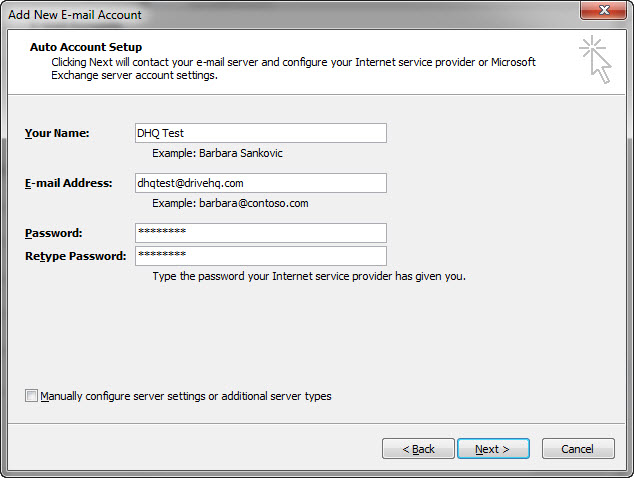
4. Clique em "Configurar manualmente as definições do servidor" depois que o Outlook confirmar seu e-mail e senha do DriveHQ:
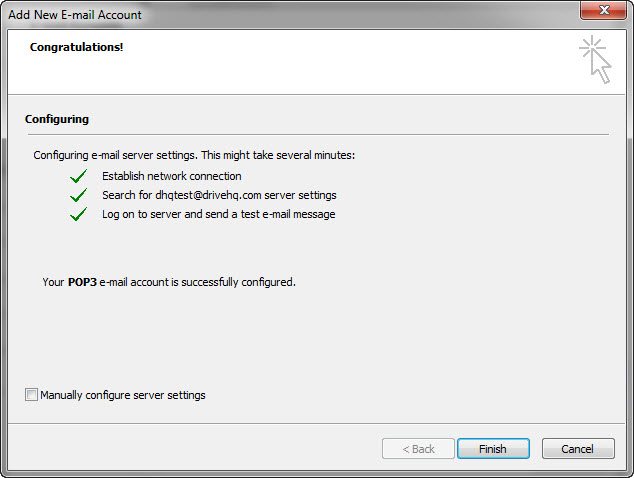
5. Altere os servidores de entrada e saída de e-mail para "mail.drivehq.com". Clique em Testar configurações da conta e depois em Avançar. O IMAP também é compatível.
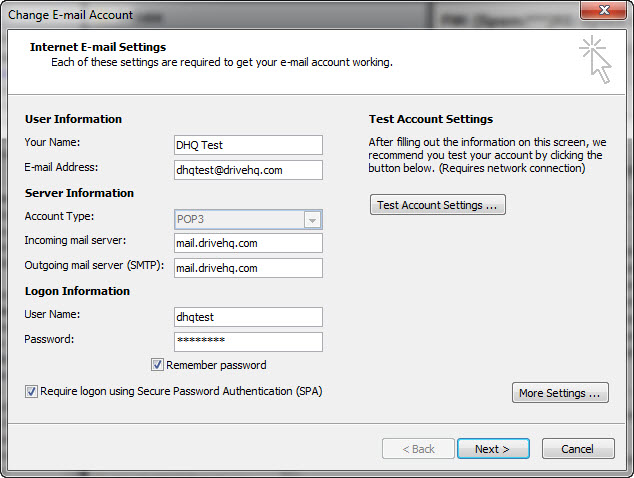
6. A página resultante deverá informar que sua conta foi configurada corretamente:
1. Inicie o Outlook Express, clique em "Ferramentas" e depois em "Contas".
2. Na caixa de diálogo Contas da Internet, selecione Adicionar e, em seguida, acesse Correio para abrir o Assistente de Conexão com a Internet. Digite seu nome:
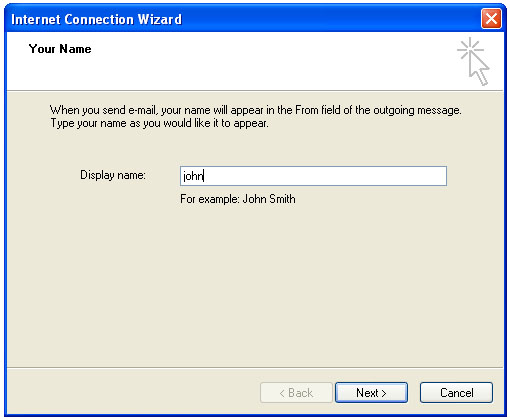
3. Insira seu endereço de e-mail do DriveHQ:
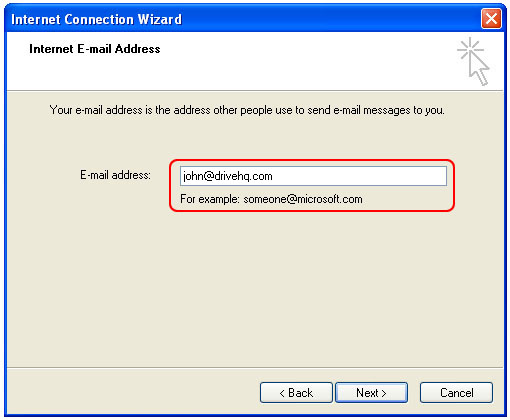
4. Clique em Avançar e, em seguida, insira os nomes dos servidores de e-mail. Os servidores POP3, IMAP e SMTP são "mail.drivehq.com".
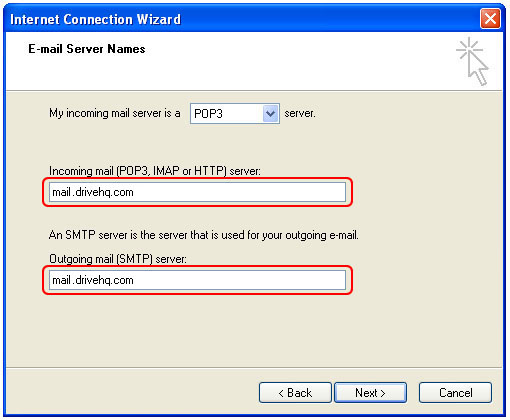
5. Clique no botão Avançar, que o levará à tela de login do Internet Mail. Insira seu nome de usuário e senha do DriveHQ. Selecionar "Lembrar senha" fará com que você não precise inserir as informações novamente na próxima vez que iniciar o Outlook Express
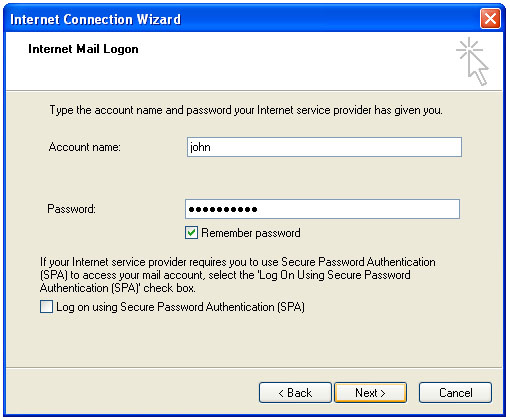
6. Clique no botão Avançar. Você está quase terminando de configurar sua conta de e-mail do DriveHQ. Clique no botão Concluir para finalizar o processo de configuração.
7. O servidor de saída do DriveHQ requer autenticação, portanto, você precisa configurá-lo. Primeiro, abra o menu Ferramentas e selecione contas. Na página Contas da Internet, selecione a guia Correio e então propriedades:
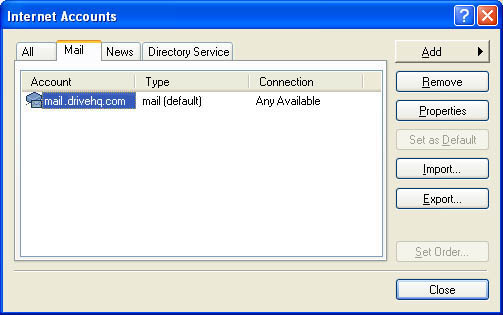
Clique na aba Servidores e depois verifique o Meu servidor requer autenticação Selecione OK e você estará pronto para usar o DriveHQ!
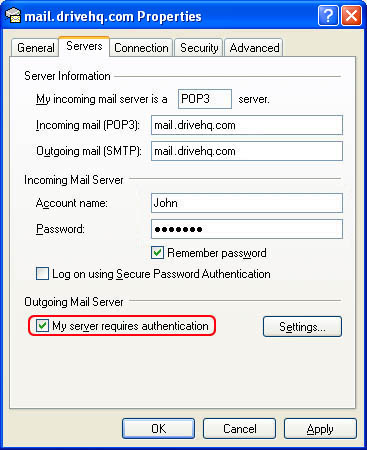
1. Abra o Eudora e acesse o Ferramentas menu. Selecione Personalidades.
2. Clique com o botão direito do mouse na subjanela recém-aberta e escolha Nova.
3. Escolher Crie uma nova conta de e-mail.
4. Na caixa de diálogo do Assistente de Contas, insira todas as informações nos campos obrigatórios. Primeiro, insira seu nome e endereço de e-mail do DriveHQ.com, que é YourUserName@drivehq.com nos campos de endereço de e-mail, conforme mostrado abaixo:
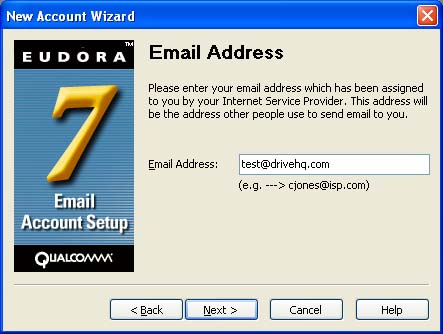
5. Servidor de entrada -
mail.drivehq.com. O tipo de servidor é POP (ou IMAP também é suportado).
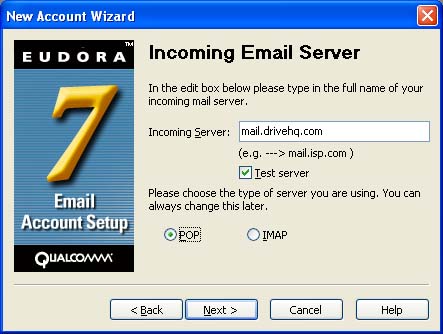
6. Servidor de correio de saída (Servidor SMTP): mail.drivehq.com
Por favor, selecione o Permitir autenticação opção.
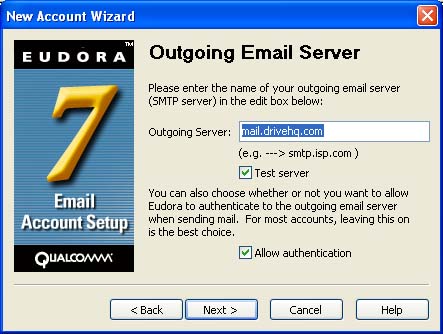
7. Agora, clique com o botão direito do mouse na conta recém-criada e escolha Propriedades.
8. Por favor, defina o Sockets seguros ao enviar para Nunca.
Sockets seguros ao receber também deve ser configurado para Nunca.
9. Você terminou!
1. Inicie o Lotus Notes, escolha Arquivo - Preferências - Assistente de Reconfiguração do Cliente. Selecione "Servidores de e-mail da Internet" e clique em Avançar.
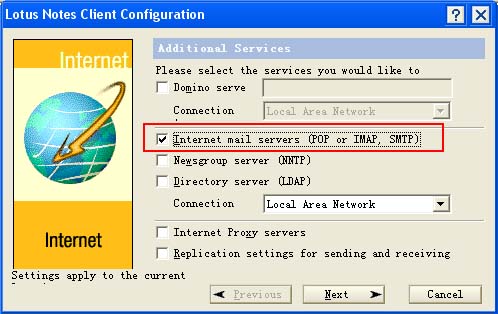
2. Preencha todos os campos obrigatórios com as informações solicitadas. Primeiro, insira seu endereço de e-mail do DriveHQ, que é YourUserName@firstcloudit.com. Em seguida, digite o domínio DriveHQ: drivehq.com.
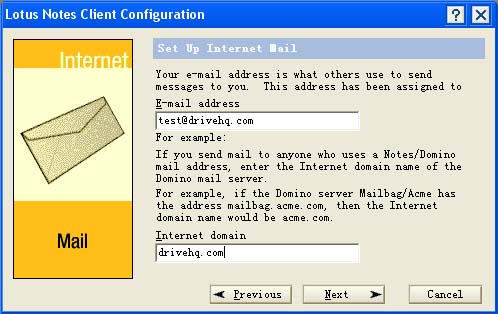
3. Digite o nome do servidor POP3 fornecido por DriveHQ.com: mail.firstcloudit.com.
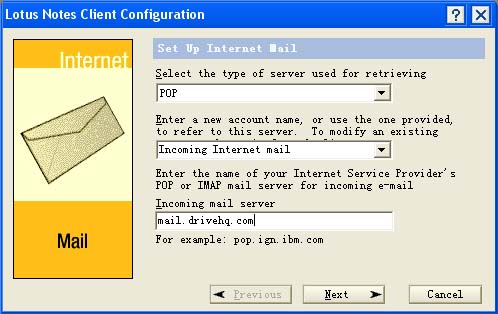
4. Insira seu nome de usuário e senha do DriveHQ nos campos Informações da conta.
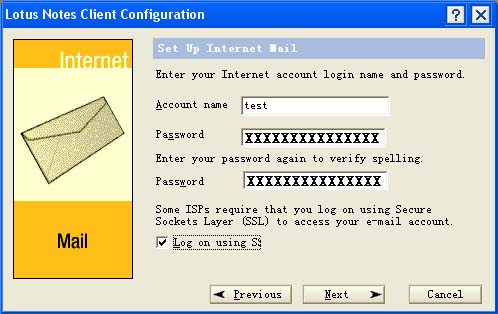
5. Digite o nome do servidor SMTP fornecido por DriveHQ.com: mail.drivehq.com. Você está pronto para usar o e-mail do DriveHQ. Clique em "Avançar" para concluir o processo de configuração.
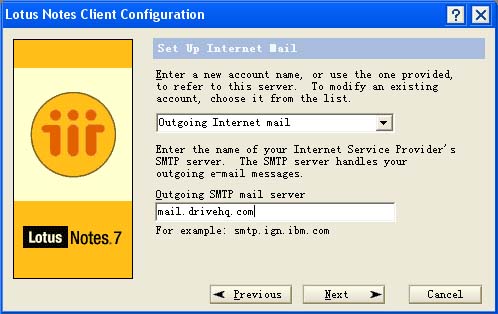
Para configurar endereços de e-mail de domínio privado no DriveHQ.com, você precisa ter um nome de domínio; caso ainda não possua um, você pode registrar o seu próprio nome de domínio através de qualquer empresa registradora de domínios, como GoDaddy.com, Network Solutions ou Register.com, etc.
Em seguida, você pode adicionar um "Registro DNS A", ou seja, adicionar um nome de servidor: mail.SEUDOMÍNIO (por exemplo, mail.drivehq.com) para 66.220.9.46;
Se você representa uma grande empresa com seus próprios servidores DNS, pode adicionar o registro "DNS A" do seu próprio servidor de nomes de domínio;
Se você é uma pequena empresa, provavelmente não possui seu próprio servidor DNS. Nesse caso, você pode usar diretamente o servidor DNS do seu registrador de domínio. Acesse o site do seu registrador de domínio para gerenciar seus domínios e adicionar registros DNS A, entre outras funcionalidades.
Se o seu nome de domínio estiver atualmente registrado no Register.com e você utilizar os servidores DNS (Sistema de Nomes de Domínio) do Register.com, poderá modificar essas informações online acessando o "Gerenciador de Contas" e selecionando o nome de domínio que deseja alterar no menu principal.
Clique no link "Editar endereço IP (registro A)" do CONFIGURAÇÕES TÉCNICAS AVANÇADAS menu. Isso abrirá uma página na qual haverá uma lista editável de todos os endereços IP (registros A) associados ao nome de domínio, conforme mostrado abaixo:
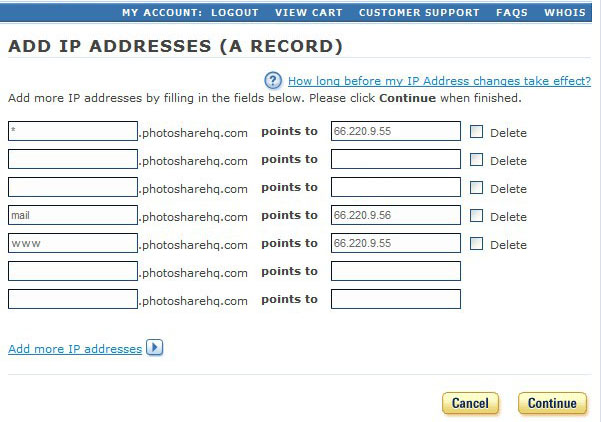
Para hospedar seu endereço de e-mail de domínio privado, você precisa adicionar um registro A: "mail"que resolve para o servidor de e-mail DriveHQ": 66.220.9.46.
Após efetuar as alterações, clique em "Continuar" para aplicá-las.
Você também precisa adicionar um registro MX ao seu servidor DNS. Abaixo, segue um exemplo de como adicionar um registro MX usando o site register.com.
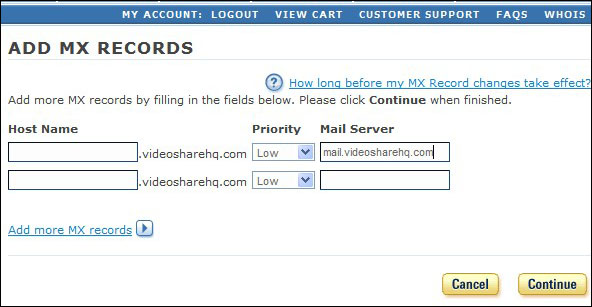
Clique em "Continuar" novamente para confirmar as alterações. Observe que a atualização de um nome DNS na Internet pode levar cerca de 24 horas.
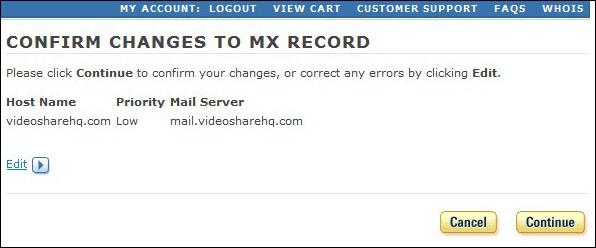
Após concluir o processo acima, você deverá retornar à página de Opções de E-mail do DriveHQ, conforme mostrado abaixo:
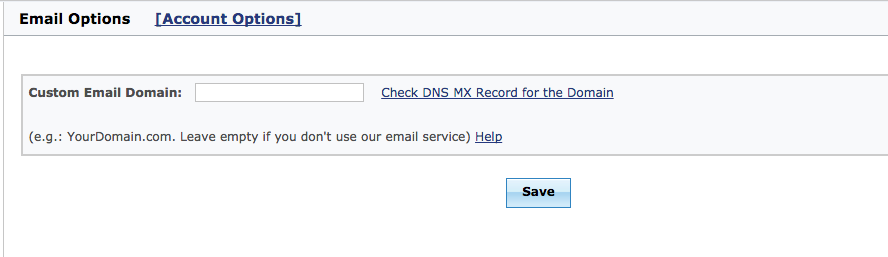
Digite o nome do seu domínio de e-mail no campo "Domínio de e-mail personalizado". Clique em "Verificar registro DNS MX para o domínio" para conferir o resultado. Em seguida, clique em "Enviar".
O webmail DriveHQ é baseado em HTTP/HTTPS. Ele oferece acesso prático aos seus e-mails e contatos. Além disso, oferece gerenciamento completo de e-mails, gerenciamento de grupos, gerenciamento de contatos e outras opções e recursos avançados.
Após fazer login no DriveHQ, selecione "Serviço de Hospedagem de E-mail", conforme mostrado abaixo, para acessar as páginas de configuração de seus e-mails:

Para acessar outros serviços de e-mail do DriveHQ, clique no link “Todos os serviços”
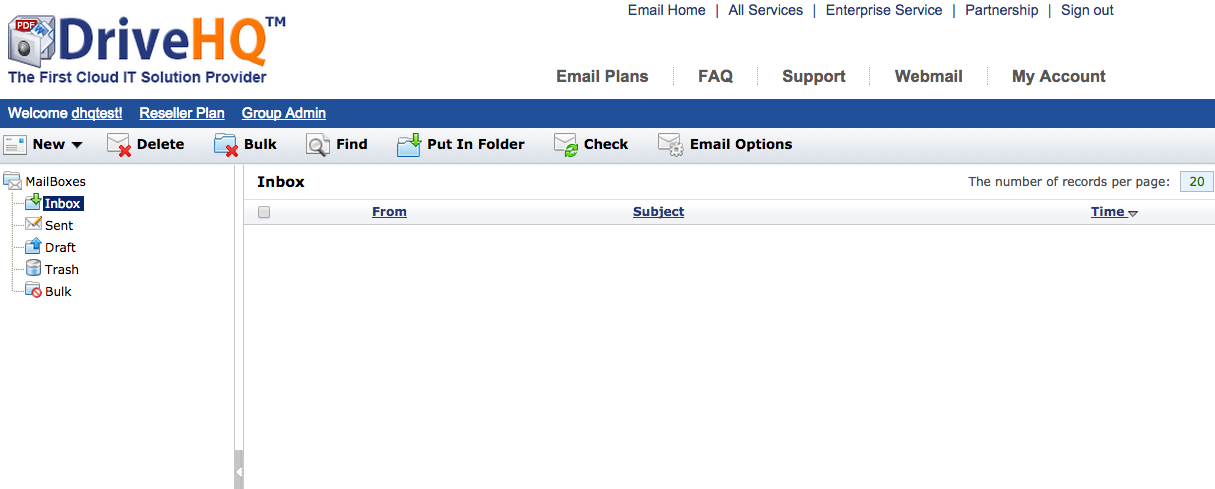
Página inicial do serviço de hospedagem de e-mail DriveHQ
O webmail do DriveHQ funciona exatamente como outros serviços de hospedagem de e-mail baseados na web. Você pode escrever novos e-mails, responder, encaminhar, excluir e pesquisar e-mails; também pode mover e-mails entre diferentes pastas.
Na página inicial do serviço de hospedagem de e-mail DriveHQ, clique em Opções de e-mail, conforme destacado acima. Você será redirecionado para a página de opções de e-mail:
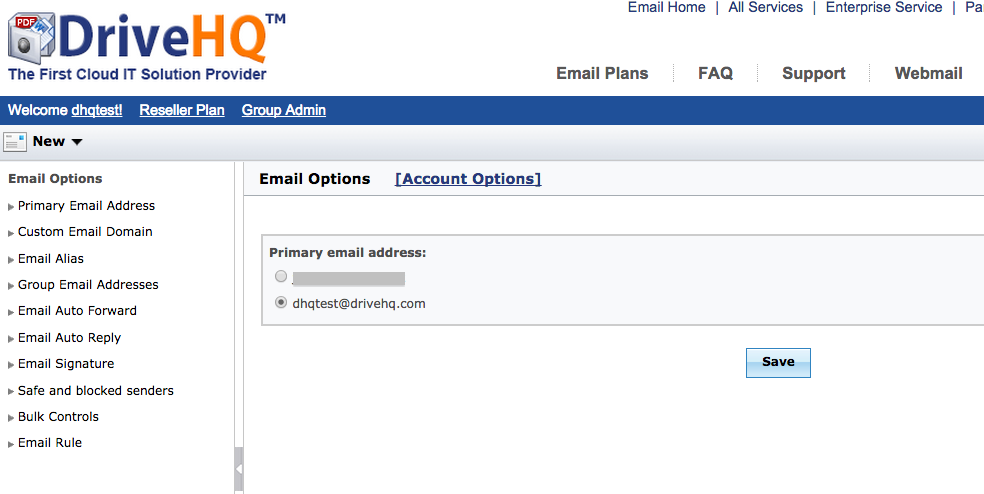
Tela de opções de e-mail do DriveHQ
Como você pode ver na captura de tela, o serviço de e-mail DriveHQ possui muitas opções avançadas.
Endereço de e-mail principal: Se você registrou uma conta DriveHQ usando um endereço de e-mail externo, sua conta está associada a duas contas de e-mail: uma é USERNAME@firstcloudit.comA outra opção é sua conta de e-mail externa. Essa opção define se o endereço de e-mail principal será usado: seu endereço de e-mail do DriveHQ ou seu endereço de e-mail externo.
E-mail com domínio personalizado: Você pode usar seu domínio de e-mail privado para seus endereços de e-mail. Observe que você precisa ter um domínio antes de poder usar um endereço de e-mail de domínio privado. Você também precisa adicionar um registro MX no DNS para que o servidor de e-mail do domínio seja: mail.SEUDOMINIO. Além disso, você precisa adicionar um registro A no DNS para que mail.SEUDOMINIO seja resolvido para 66.220.9.46.
Alias de e-mail: Se você tiver um domínio personalizado, seu endereço de e-mail será algo como: USERNAME@YOURDOMAIN, USERNAME@firstcloudit.com
Também funciona. Como o sistema DriveHQ tem mais de um milhão de usuários registrados, seu nome de usuário preferido pode já estar em uso. Nesse caso, você pode criar um endereço de e-mail alternativo como: ALIASNAME@YOURDOMAINNAME
Endereços de e-mail de grupo: Você pode gerenciar endereços de e-mail personalizados, aliases de e-mail, gerenciar listas de e-mail e criar novas contas de e-mail (novos subusuários).
Encaminhamento automático de e-mail: Você pode encaminhar automaticamente os e-mails enviados para sua conta de e-mail do DriveHQ para um endereço de e-mail diferente. Você pode manter o e-mail em sua conta do DriveHQ ou excluí-lo após o encaminhamento.
Resposta automática de e-mail: Você pode enviar um e-mail de resposta automática ao receber um novo e-mail. Você pode personalizar o modelo do e-mail de resposta automática.
Assinatura de e-mail: Você pode adicionar uma assinatura de e-mail automática ao final de cada e-mail enviado a outros usuários.
Remetentes seguros e bloqueados: Você pode personalizar o recurso de filtro de e-mail do DriveHQ adicionando listas de e-mails seguros e bloqueados. Veja a captura de tela abaixo.
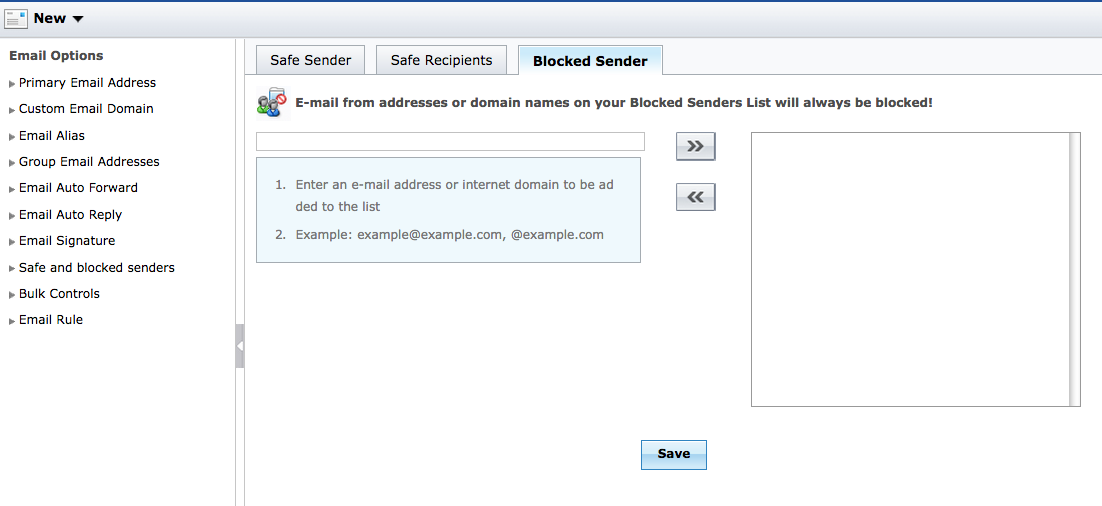
Filtro de e-mail em massa: Controla como tratar e-mails em massa e spam.
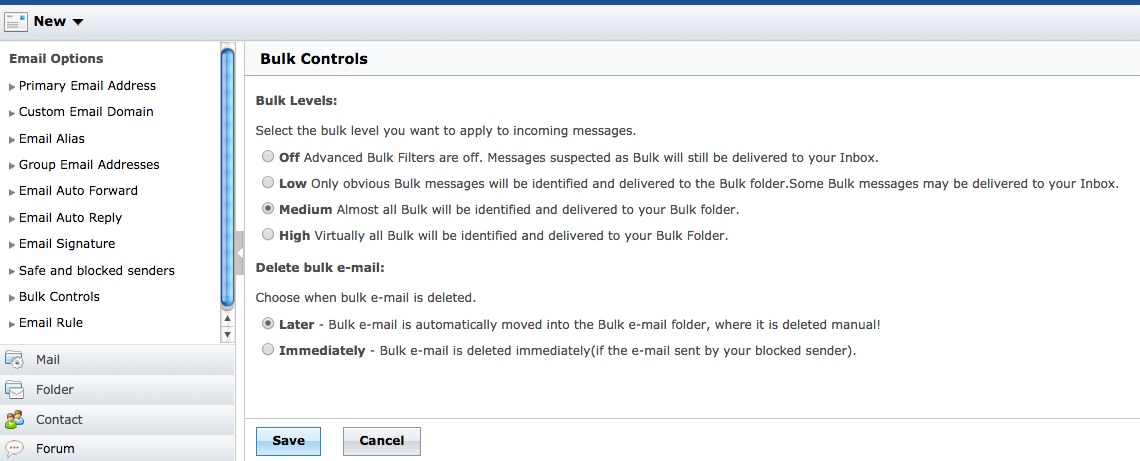
tela de filtro de e-mail em massa
Você pode configurar o nível de filtragem de e-mails em massa e spam. Também pode configurar quando os e-mails filtrados serão excluídos.
Regras de e-mail: Se você usa outro software cliente de e-mail, como o Outlook, pode configurar as regras de e-mail usando o Outlook. Se você usa principalmente o webmail do DriveHQ, também pode configurar suas regras de e-mail por meio dele.
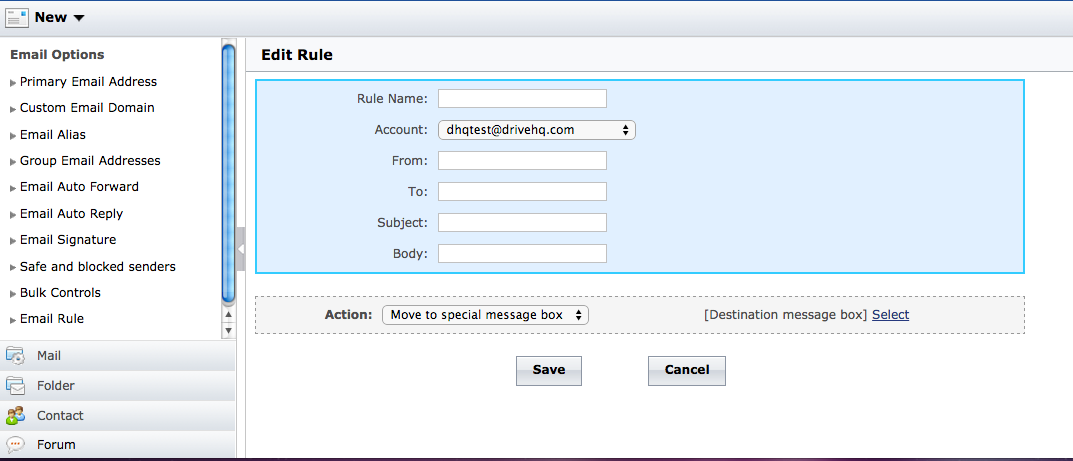
Tela de regras de e-mail do DriveHQ
Você pode configurar o sistema para encaminhar automaticamente determinados e-mails para pastas específicas.
11.10.1. Informações básicas sobre protocolos de e-mail
O serviço de hospedagem de e-mail DriveHQ oferece suporte a SMTP, POP3 e IMAP
Serviço de e-mail POP3 (recebimento de e-mails)
O Post Office Protocol versão 3 (POP3) é um protocolo de e-mail padrão usado para receber e-mails de um servidor remoto em um cliente de e-mail local. O POP3 permite que você baixe mensagens de e-mail para o seu computador local e as leia mesmo quando estiver offline. Muitos clientes de e-mail, como o Outlook e o Outlook Express, podem armazenar e-mails no servidor de e-mail do DriveHQ. Assim, você pode acessar sua conta de e-mail do DriveHQ de diferentes computadores usando o Outlook. Ambos os computadores podem receber os mesmos e-mails recebidos. Todos os e-mails enviados são salvos na sua caixa de entrada local, que não é sincronizada com o webmail do DriveHQ nem entre vários computadores.
Serviço SMTP (envio de e-mails)
O Simple Mail Transfer Protocol (SMTP) é o protocolo padrão para o envio de e-mails pela Internet. O SMTP utiliza a porta TCP 25. Às vezes, você pode ter problemas para enviar e-mails se o seu provedor de serviços de Internet (ISP) tiver bloqueado a porta 25 para controlar o spam. Para determinar o servidor SMTP de um determinado domínio, utiliza-se o registro DNS MX (Mail eXchange).
O Protocolo de Acesso a Mensagens da Internet (IMAP) é uma das duas mais prevalentes e-mail protocolos para e-mail recuperação. A versão atual do IMAP é a 4.0
Existem algumas vantagens e desvantagens do IMAP4 em relação ao POP3. Uma comparação detalhada está além do escopo deste documento.
As principais vantagens do IMAP em relação ao POP3 são: o IMAP permite manter várias caixas de correio no mesmo servidor; por exemplo, você pode manter suas caixas de "entrada" e "enviados" no servidor de e-mail da DriveHQ. Dessa forma, você pode configurar contas de e-mail IMAP em vários computadores e todos eles poderão acessar as mesmas caixas de correio; em particular, se você enviar um e-mail no Computador A, poderá encontrar o mesmo e-mail no Computador B, na mesma caixa de "enviados".
Na página inicial do DriveHQ Webmail, clique no link "Contato" no lado esquerdo. Você será redirecionado para a página principal de contato, conforme mostrado abaixo:
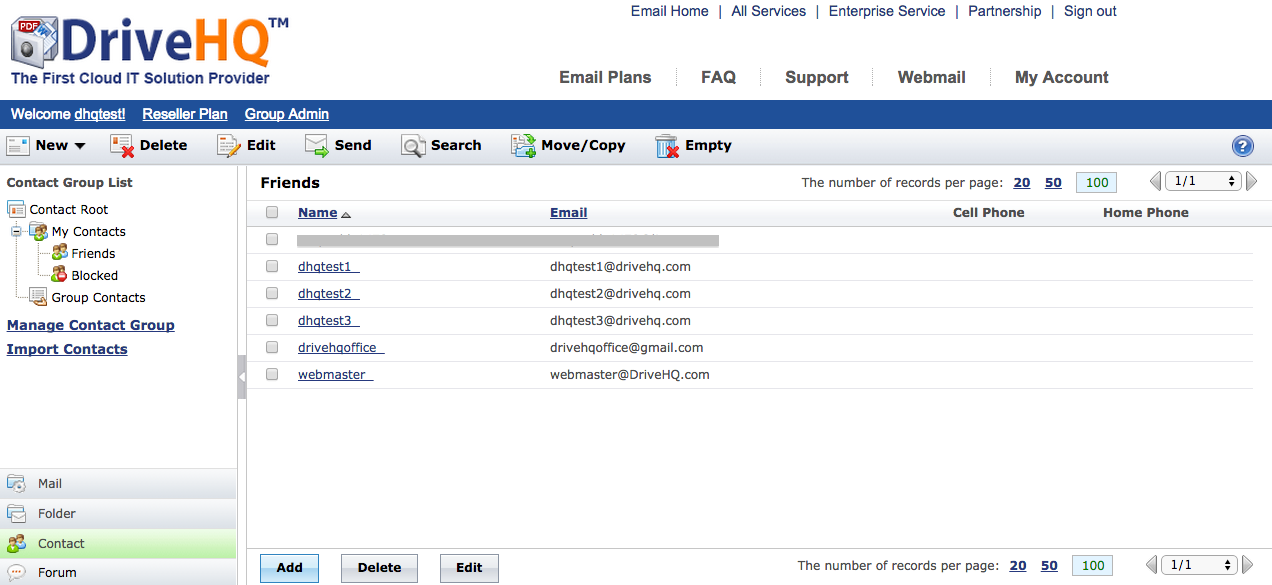
Página principal de contato do DriveHQ
No lado esquerdo, você pode ver a “árvore de pastas de contatos”. Os contatos são divididos em 2 partes:
-
Meus contatos: esses contatos foram criados por mim e permanecem privados;
-
Contatos do grupo: aqueles contatos compartilhados por outros usuários do grupo DriveHQ.
Você também pode clicar nos links “Gerenciar grupo de contatos” ou “Importar contatos” para criar, adicionar ou editar listas de contatos.
Antes de criar um contato, você precisa criar um grupo de contatos. O sistema cria automaticamente um grupo de contatos chamado "Amigos". Você pode criar mais grupos de contatos. Para criar um grupo de contatos, clique em Contatos Raiz e, em seguida, clique no botão Adicionar. Você será redirecionado para a página "Criar grupo de contatos":
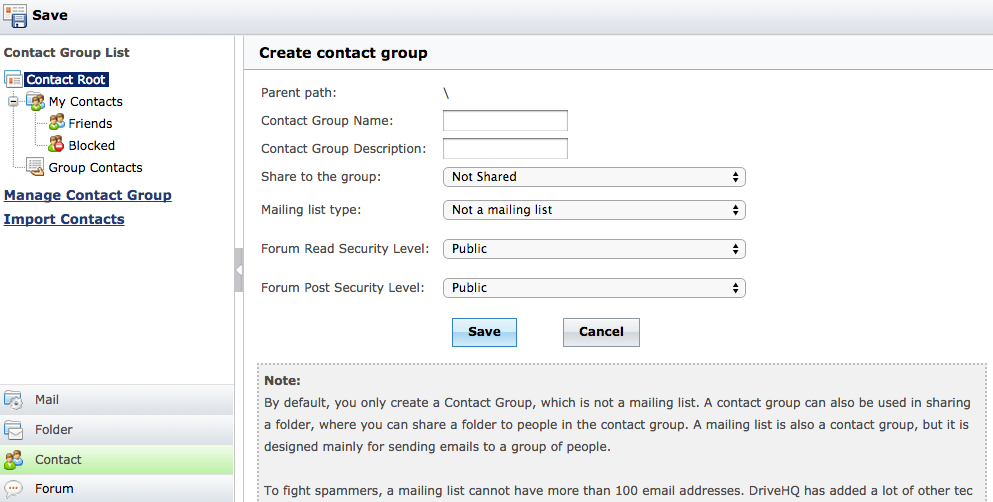
Criar uma tela de grupo de contatos
Na tela acima, você pode inserir o nome e a descrição de um grupo de contatos e, em seguida, selecionar as propriedades "Compartilhar" e "Lista de e-mails".
Você pode selecionar as seguintes opções para a propriedade “Compartilhar com o grupo”:
-
Não compartilhado: este é um grupo de contatos privado. Nenhum outro usuário pode vê-lo. Somente leitura: este grupo de contatos é compartilhado com todos os membros do grupo, que têm acesso somente para leitura.
-
Acesso para atualização: este grupo de contatos é compartilhado com todos os membros do grupo que possuem acesso para atualização;
-
Acesso total: este grupo de contatos é compartilhado com todos os membros do grupo, que possuem direitos de acesso completos.
Para a propriedade “tipo de lista de e-mails”, você pode escolher entre as seguintes opções:
-
Não é uma lista de discussão: É apenas um grupo de contatos (ou seja, uma pasta de contatos) e não pode ser usado como uma lista de discussão;
-
Lista de discussão privada: Este grupo de contatos só pode ser usado por mim como lista de discussão.
-
Lista de discussão do domínio: Somente pessoas nesta conta de grupo podem enviar e-mails para esta lista de discussão;
-
Lista de discussão pública: qualquer pessoa na Internet pode enviar e-mails para esta lista de discussão;
Para combater spammers, uma lista de e-mails não pode ter mais de 100 endereços. A DriveHQ adicionou diversas outras tecnologias para combater spammers. O spam é monitorado automaticamente e estritamente proibido. Contas de spammers são desativadas automaticamente em tempo real, sem aviso prévio.
Para criar uma lista de e-mails, você precisa ser um usuário premium. Usuários gratuitos e membros de grupos não podem criar listas de e-mails.
Um grupo de contatos também é usado no compartilhamento e colaboração de arquivos em grupo. Você pode compartilhar pastas diferentes com grupos de contatos diferentes e definir níveis distintos de direitos de acesso. Depois de compartilhar uma pasta com um grupo de contatos, você pode adicionar um contato ao grupo para conceder a essa nova pessoa acesso à pasta compartilhada. Se quiser interromper o compartilhamento da pasta com um usuário, basta removê-lo do grupo de contatos.
Clique no nome de um grupo de contatos no lado esquerdo da página principal de contatos, depois clique em “Novo” e selecione “Contato”. Você será redirecionado para a página “Criar contato”.
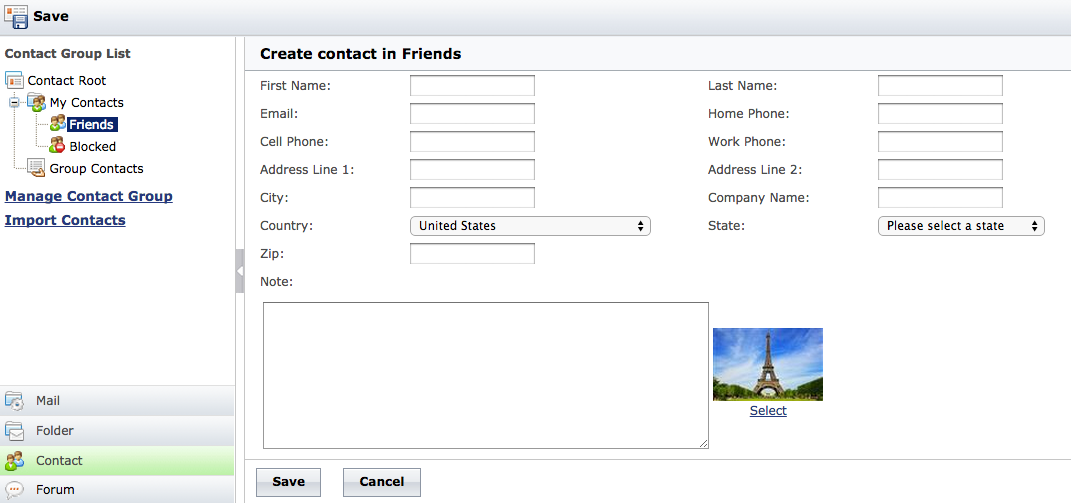
Crie uma página de contato
Na página “Criar contato”, você pode inserir todas as informações ou deve preencher os campos de nome, sobrenome e e-mail. Se o contato for um membro do DriveHQ, você pode inserir o endereço de e-mail cadastrado dele ou o endereço de e-mail do DriveHQ (USERNAME@firstcloudit.com).
Para empresas com muitos funcionários ou usuários com muitos contatos, criar contatos um por um é tedioso e demorado. O DriveHQ oferece ferramentas avançadas para criar ou importar vários contatos de uma só vez.
Para importar contatos, clique no link “Importar Contatos” no lado esquerdo. A seguinte tela será exibida:

Importe contatos do Gmail ou de um arquivo CSV
Você pode importar contatos de uma conta do Gmail ou de um arquivo .CSV. CSV significa "valores separados por vírgula". Basicamente, é um arquivo de texto como..:
Nome, Telefone, Fax, e-mail
John Doe, 123-456-7890, 123-456-7891, johndoe@drivehq.com
Muitos aplicativos são compatíveis com arquivos CSV; por exemplo, o Microsoft Excel pode salvar uma planilha como um arquivo CSV. O Microsoft Office Outlook também pode exportar contatos como um arquivo CSV. Basta clicar em Contatos, selecionar a opção desejada no menu Arquivo do Outlook, escolher "Importar e Exportar" e, em seguida, "Exportar para um arquivo". A seguinte caixa de diálogo será exibida:
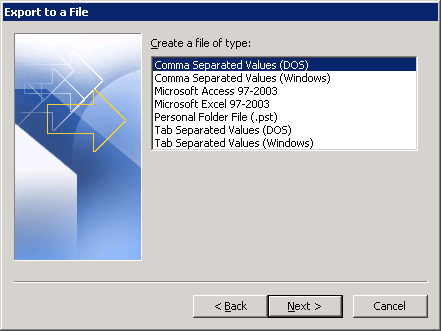
Exportar contatos do Outlook como um arquivo CSV
O DriveHQ Email Manager é o primeiro programa de backup de e-mails que permite gerenciar seus e-mails e contatos como arquivos, arrastar e soltar ou fazer backup automático de seus e-mails do Outlook em tempo real ou em horários agendados.
O DriveHQ Email Manager foi projetado para ser muito semelhante ao DriveHQ FileManager, que já foi baixado por mais de 500 mil usuários. A interface padrão de dois painéis permite que os usuários arrastem e soltem facilmente e-mails, contatos e caixas de correio do seu computador local para o sistema de e-mail online DriveHQ. Os usuários podem alterar a interface para exibir apenas os e-mails locais ou apenas os e-mails do DriveHQ.
A versão mais recente, 3.1, é compatível com Windows 7, Windows 8.x, Windows 10 e sistemas operacionais de 64 bits.
O DriveHQ EmailManager está incluído em todos os planos de serviço empresarial sem custos adicionais. Usuários pessoais e da versão gratuita também podem utilizá-lo, com algumas limitações.
-
A principal vantagem do DriveHQ Email Manager é a capacidade de fazer backup e restaurar e-mails individualmente. Quase todos os outros softwares de backup de e-mail só permitem fazer backup/restaurar arquivos .pst do Outlook, não sendo possível fazer backup/restaurar e-mails individuais. Como os arquivos .pst são muito grandes e geralmente bloqueados pelo Outlook, o processo de backup ou restauração pode ser muito demorado; se o backup falhar durante o processo, você terá que começar tudo de novo. Com o DriveHQ Email Manager, você pode fazer backup de seus e-mails/contatos facilmente, usando o recurso de arrastar e soltar.
-
Você pode configurar tarefas de backup em tempo real ou agendadas para fazer backup automático de seus e-mails e catálogo de endereços, mesmo quando o Outlook estiver em execução!
-
Como o DriveHQ Email Manager consegue fazer backup de e-mails individualmente e retomar automaticamente uploads/downloads interrompidos, ele é extremamente confiável e eficiente.
-
Você pode acessar seus e-mails/contatos salvos em backup de qualquer lugar usando o webmail do DriveHQ.
-
Você pode migrar facilmente seus e-mails de um computador para outro usando o recurso de arrastar e soltar.
O DriveHQ Email Manager é alimentado pelo sistema avançado de hospedagem de e-mails da DriveHQ. Você pode fazer backup de seus e-mails do Outlook, Outlook Express ou Windows Mail para o sistema de hospedagem de e-mails da DriveHQ usando o DriveHQ Email Manager. O serviço básico é gratuito, mas com muitas restrições e foi projetado apenas para uso pessoal e ocasional. O DriveHQ EmailManager não está incluído no serviço de hospedagem de e-mail da DriveHQ.
Você pode baixar o instalador do software DriveHQ EmailManager online na página de downloads do software DriveHQ:
https://www.drivehq.com/pt/downloads/DownloadEmailManager.aspx
Atualmente, o DriveHQ EmailManager possui versões de 32 bits e 64 bits. A versão a ser instalada depende da sua versão do Outlook. Se o seu Outlook for de 64 bits, você precisa instalar a versão de 64 bits.
Após baixar o instalador, clique duas vezes nele para iniciar a instalação. Basta seguir o assistente e a instalação do software será fácil. Após a conclusão da instalação, você poderá executar o programa ao final do assistente. Por padrão, o DriveHQ EmailManager inicia automaticamente após o usuário fazer login no Windows. Você pode desativar a inicialização automática no menu "Opções". Clique em "Opções do Sistema", desmarque a caixa de seleção "Executar automaticamente ao fazer login no Windows" e clique em "Salvar alterações" para aplicar as alterações.
- O painel de e-mail remoto;
- O painel de e-mail local;
- O painel de gerenciamento de tarefas de upload/download de e-mails exibe a lista de e-mails que estão sendo transferidos e as informações sobre o progresso da transferência.
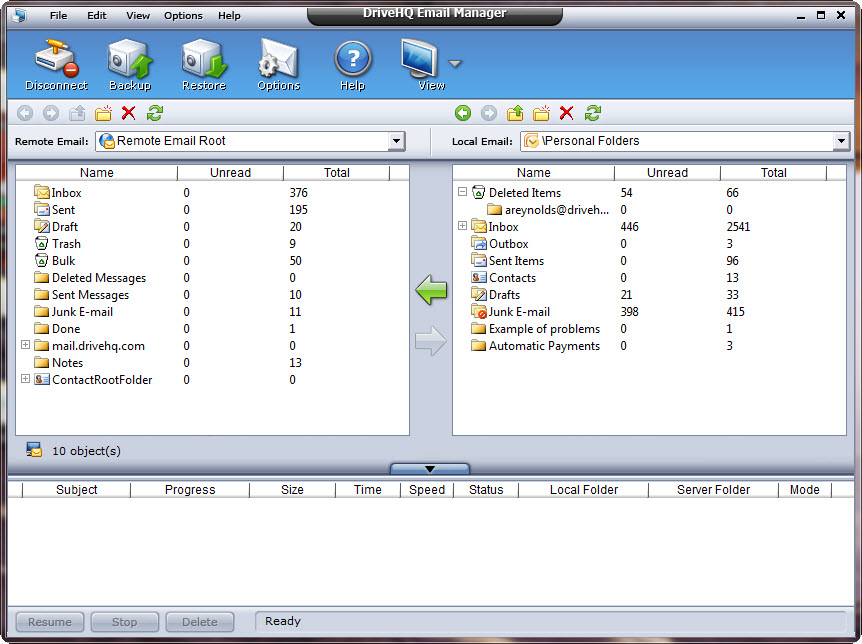
Tela principal do DriveHQ EmailManager
Você pode clicar em "Exibirbotão " na barra de ferramentas para selecionar:
- Exibir somente e-mails remotos do DriveHQ.com;
- Exibir e-mails locais e do DriveHQ.com;
- Mostrar apenas e-mails locais
Você pode mostrar/ocultar o painel clicando em seta para baixo botão.
No painel de emails locais, você pode gerenciar emails e pastas locais (caixas de correio) da mesma forma que no Explorador de Arquivos do Windows (ou no Gerenciador de Arquivos do DriveHQ). Especificamente, você pode
1.Navegue pelos e-mails e pastas locais (caixas de correio)
2.Criar novas pastas de e-mail locais
3. Renomear pastas de e-mail locais
4. Copiar/colar emails e pastas locais
5. Excluir emails e pastas locais
6. Crie uma nova subpasta
7. Renomear uma nova subpasta
8. Recorte/copie e cole uma subpasta
9. Excluir uma subpasta
10. Arraste e solte uma subpasta
1.
Navegue pelos e-mails e pastas locais
·
Selecione a pasta de destino na lista suspensa no canto superior direito;
·
Para acessar uma pasta, clique duas vezes nela no painel local;
·
Clique  Ir para a pasta visitada anteriormente;
·
Clique  ir para a pasta visitada em seguida;
·
Clique  Para acessar a pasta principal.
2.Criar novas pastas de e-mail locais
·
Primeiramente, certifique-se de navegar até um local onde você veja pastas de e-mail reais, como a “caixa de entrada”.
·
Clique em  botão para criar uma nova pasta de e-mail e especificar o nome da pasta; ou clique com o botão direito do mouse em uma área em branco no painel de e-mails locais e selecione “Nova"a partir do menu pop-up."
3.Renomear pastas de e-mail locais
Clique na pasta de e-mail que deseja renomear, clique novamente ou clique com o botão direito do mouse e selecione “RenomearSelecione "Nome" no menu pop-up; assim que a caixa de edição do nome for exibida, digite o novo nome.
4.Copiar/Colar emails e pastas locais
Clique com o botão direito do mouse nos e-mails/pastas que deseja copiar e selecione Cópia No menu pop-up; navegue até a pasta de e-mail de destino; clique com o botão direito do mouse em uma área em branco no painel de e-mails locais e selecione Colar a partir do menu pop-up.
5.Excluir emails e pastas locais
Selecione os emails/pastas que deseja excluir e clique em  Pressione o botão ou a tecla “Excluir”; selecione “Sim” na caixa de diálogo de confirmação se desejar excluir.
6.Crie uma nova subpasta
·
Selecione a pasta e clique em  Botão para criar uma nova subpasta e especificar o nome da nova pasta;
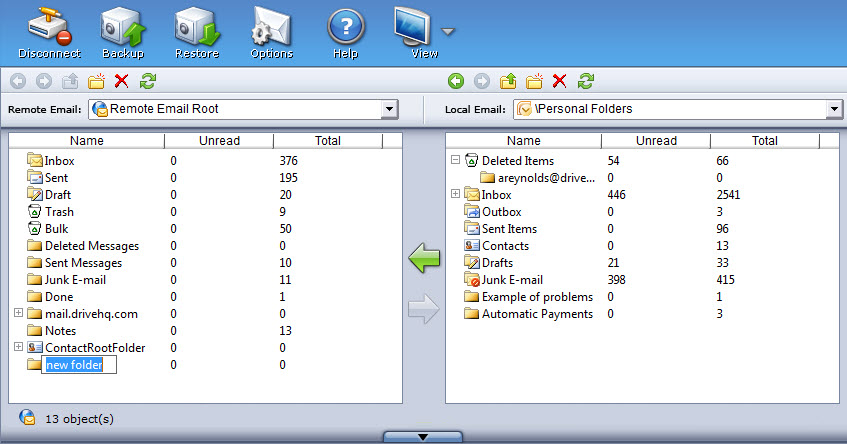
Navegue até um local onde a lista de caixas de correio seja exibida
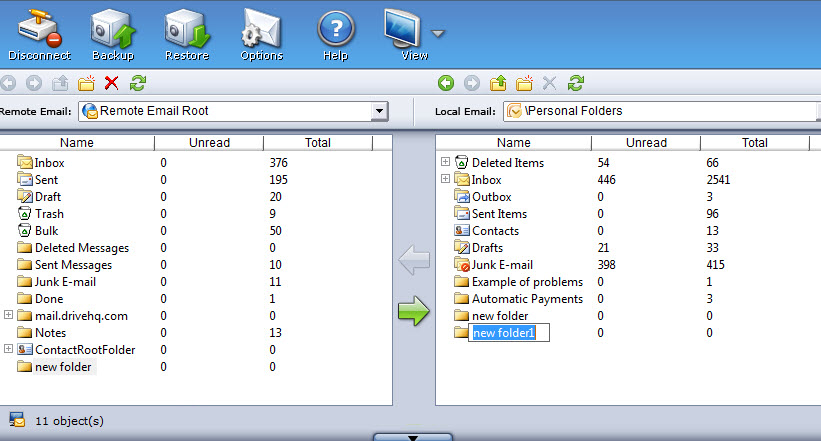
Selecione uma pasta de destino e clique no ícone de nova pasta; você será então solicitado a alterar o nome.
7.Renomear uma nova subpasta
Clique com o botão direito do mouse na subpasta de destino e selecione “RenomearSelecione a opção “Nome” no menu pop-up; assim que a caixa de edição de nome for exibida, insira o novo nome.
8.Recorte/copie e cole uma subpasta
Clique com o botão direito do mouse na subpasta e selecione "Recortar/Copiar" no menu pop-up; navegue até a pasta de destino; clique com o botão direito do mouse nos e-mails locais e selecione "Colar" do menu pop-up.
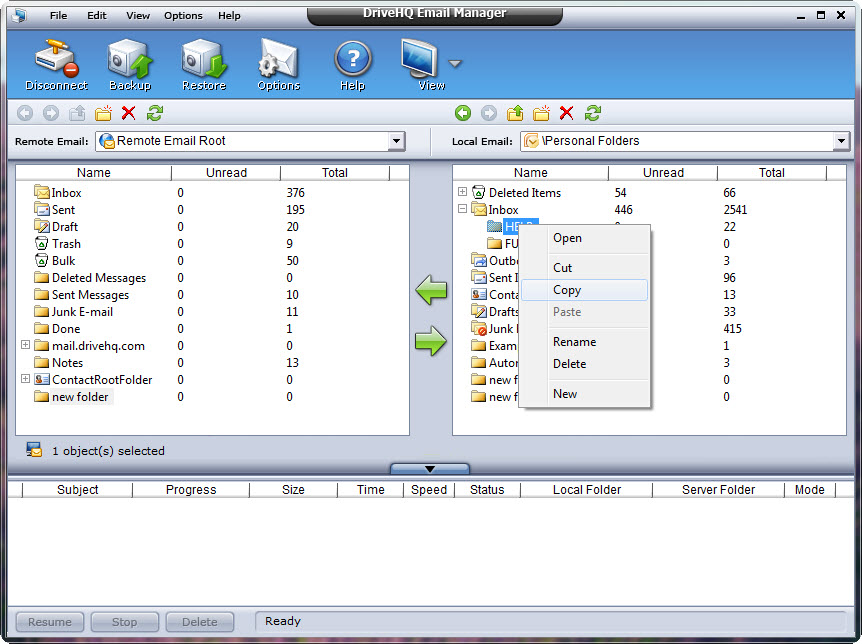
Clique com o botão direito do mouse em uma subpasta para copiar (ou recortar).
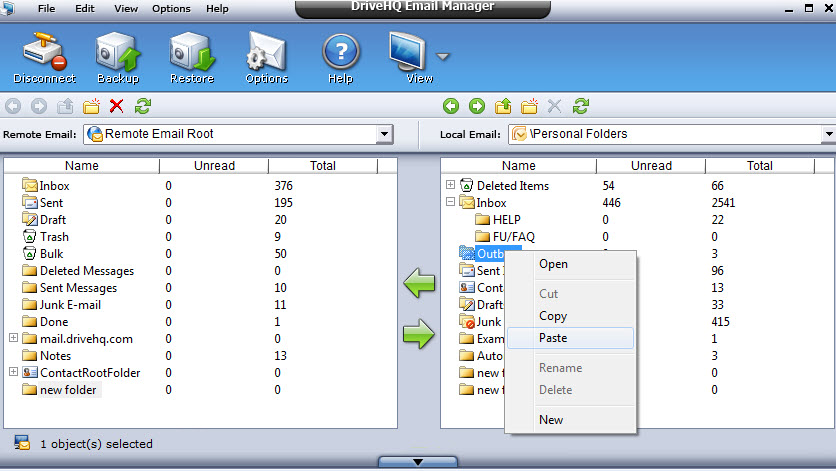
Clique com o botão direito do mouse na pasta de destino para colar
9.Excluir uma subpasta
Selecione a subpasta que deseja excluir e clique em Botão ou selecione “ExcluirSelecione a opção “Sim” no menu de contexto (clique com o botão direito do mouse); na caixa de diálogo de confirmação, selecione “Sim” se desejar excluir.
10.Arraste e solte uma subpasta
Selecione a subpasta de destino (certifique-se de que seja uma caixa de correio real) e arraste-a para a pasta local de destino. Isso equivale a recortar e colar uma subpasta.
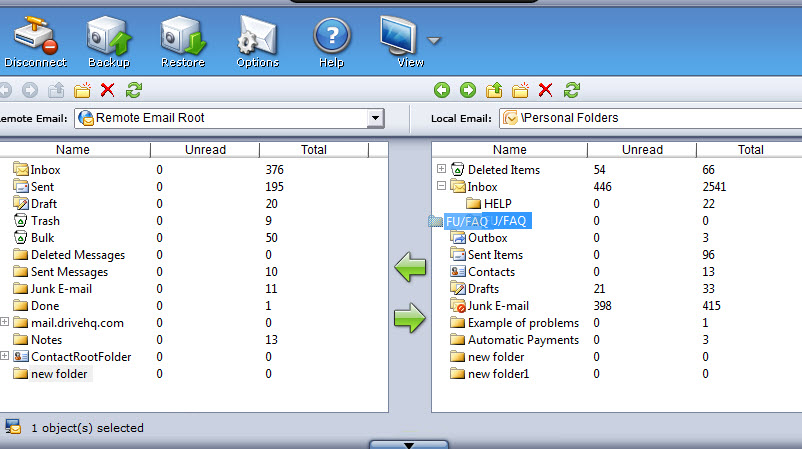
Arraste e solte uma pasta de e-mail local
12.5.1 Sua conta de e-mail padrão do DriveHQ
Ao criar uma nova conta de usuário no DriveHQ.com, você recebe automaticamente um endereço de e-mail. O endereço de e-mail é YourUserName@drivehq.com (E-mails com domínio personalizado também são suportados). Você pode gerenciar seus e-mails do DriveHQ no painel E-mails Online. Por padrão, sua conta de e-mail do DriveHQ possui cinco pastas: Caixa de Entrada, Enviados, Rascunhos, Lixeira e Spam; além de dois grupos de contatos: Amigos e Bloqueados.
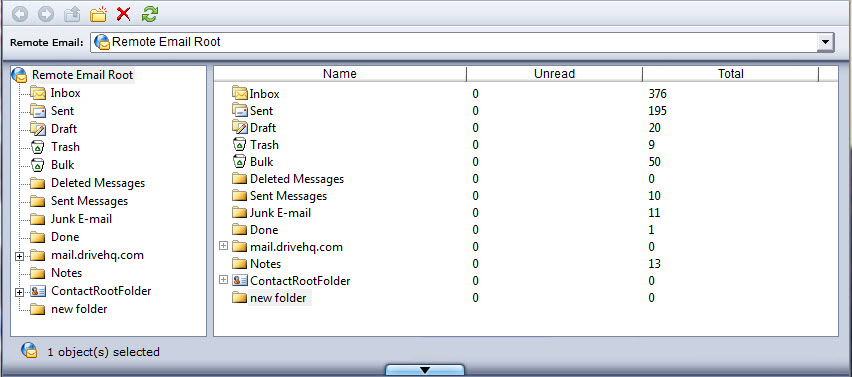
Pastas de e-mail e grupos de contatos padrão da conta DriveHQ
No painel de emails remotos, você pode gerenciar seus emails e pastas online da mesma forma que no Explorador de Arquivos do Windows. Especificamente, você pode
·
Selecione a pasta de destino na lista suspensa no canto superior direito;
·
Para acessar uma pasta, clique duas vezes nela no painel online;
·
Clique Ir para a pasta visitada anteriormente;
·
Clique ir para a pasta visitada em seguida;
·
Clique Para acessar a pasta principal.
2.Criar novas pastas de e-mail online
·
Clique no botão para criar uma nova pasta e especifique o nome da pasta;
·
Ou, clique com o botão direito do mouse em uma área em branco no painel de e-mails remotos e selecione "Novo" no menu pop-up.
Clique na pasta de e-mail que deseja renomear, clique novamente ou clique com o botão direito do mouse e selecione "Renomear" no menu pop-up; digite o novo nome na caixa de edição.
Selecione os emails ou a pasta que deseja excluir. Clique no botão ou pressione a tecla “Delete”. Selecione “Sim” na caixa de diálogo de confirmação se desejar excluir.
5.Navegue pelos seus e-mails online
O DriveHQ permite visualizar e-mails online. Clique com o botão direito do mouse em um e-mail e selecione "Visualizar online" no menu de contexto para abri-lo no webmail do DriveHQ.
O DriveHQ Email Manager permite a transferência de e-mails de forma prática e eficiente entre o seu software cliente de e-mail local (Outlook, Outlook Express ou Windows Mail) e o sistema de e-mail online DriveHQ.
-
Você pode transferir um ou vários e-mails/caixas de correio/contatos usando o recurso de arrastar e soltar;
-
Você pode monitorar/gerenciar facilmente as tarefas de transferência no painel de gerenciamento de tarefas para transferências de e-mail/contatos.
-
Se a transferência for interrompida, você poderá retomá-la de onde parou;
-
O DriveHQ EmailManager suporta compressão de dados, portanto a velocidade de upload/download geralmente é muito mais rápida do que a velocidade de envio/recebimento de e-mails no Outlook.
-
O DriveHQ EmailManager suporta upload/download incremental. Se o mesmo e-mail já existir na pasta de destino, o upload/download será ignorado.
·
No painel de emails locais, selecione os emails e pastas que deseja carregar (a seleção múltipla é possível mantendo pressionada a tecla Ctrl ou Shift).
·
No painel de emails remotos, selecione a pasta de destino; Clique na seta  no meio dos dois painéis para carregar os e-mails.
·
Ou então, você pode arrastar e soltar os emails selecionados no painel local para a pasta de destino no painel da nuvem.
·
Todos os e-mails selecionados serão adicionados ao painel de tarefas de transferência de e-mails, e o primeiro e-mail começará a ser transferido.
2.Baixe e-mails, contatos e pastas.
·
No painel da nuvem, selecione os emails e pastas que deseja baixar (a seleção múltipla é possível mantendo pressionada a tecla Ctrl ou Shift).
·
No painel local, selecione a pasta de destino; clique na seta  no meio dos dois painéis para baixar os e-mails.
·
Ou você pode arrastar e soltar a seleção no painel da nuvem para a pasta de destino no painel local.
·
Todos os e-mails selecionados serão adicionados ao painel de tarefas de transferência de e-mails, e o primeiro e-mail começará a ser transferido.
3.Monitorar, interromper, retomar e retomar tarefas de transferência.
O painel de tarefas de transferência exibe as informações de progresso das tarefas de transferência pendentes, incluindo nome, origem e destino, progresso atual da transferência, velocidade de transferência e tempo estimado restante.

-
Clique no botão “Excluir” para excluir uma ou todas as transferências de e-mail da lista de tarefas;
-
Clique no botão “Parar” para interromper uma ou todas as transferências de e-mail na lista de tarefas;
-
Clique no botão “Retomar” para retomar uma ou todas as tarefas de transferência de e-mail interrompidas.
Atenção: O DriveHQ EmailManager suporta apenas o upload/download de e-mails e contatos normais. Outros tipos de conteúdo, como e-mails de solicitação de reunião ou e-mails de erro de entrega do sistema, serão ignorados.
O DriveHQ EmailManager oferece suporte a backup automático de e-mails. No entanto, não oferece suporte a backup automático de contatos ou grupos de contatos, pois os contatos geralmente não são alterados com frequência. Os usuários podem simplesmente arrastar e soltar os contatos para fazer backup online.
Criar uma tarefa de backup de e-mail é muito fácil. A versão atual do Gerenciador de E-mail permite apenas uma tarefa de backup. Ela oferece suporte a backups em tempo real e backups agendados. Se você deseja que seus e-mails sejam copiados assim que as alterações ocorrerem, escolha o Backup em Tempo Real. Isso pode afetar ligeiramente o desempenho do sistema se a quantidade de dados for muito grande ou se contiver muitos e-mails. Para evitar esse problema, você pode escolher o Backup Agendado. Suas pastas de e-mail serão copiadas no horário agendado.
Inicie o DriveHQ EmailManager e clique no botão "Backup". A tela de tarefas de backup será exibida, conforme mostrado abaixo:
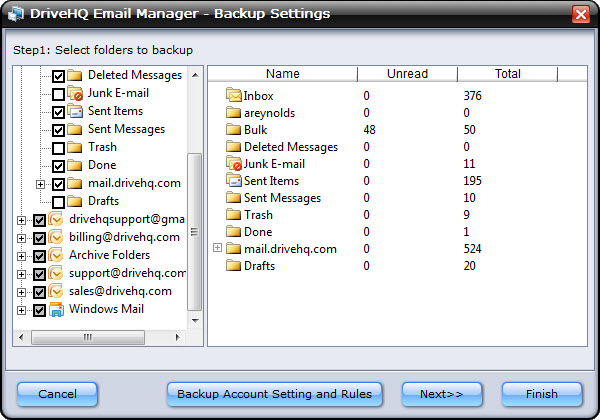
Selecione as pastas de e-mail para fazer backup – desmarque as pastas de lixo eletrônico/spam/lixeira/mensagens em massa
Selecione as pastas de e-mail que deseja fazer backup, as quais serão armazenadas no webmail do DriveHQ em www.DriveHQ.com/pt/mensagem/.
Normalmente, não é necessário selecionar as pastas Lixeira, Itens Excluídos, Lixo Eletrônico, Lixeira e Mensagens em Massa. Após concluir, clique em Avançar. Você será direcionado para a tela “Definir tipo e agendamento de backup”, conforme mostrado abaixo:
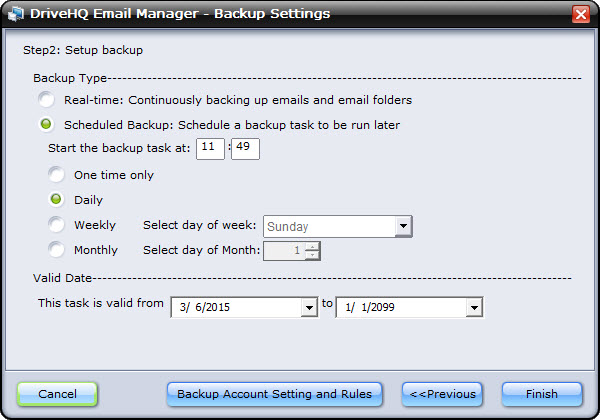
Tela para definir o tipo de backup e o agendamento
Você pode selecionar backup em tempo real ou backup agendado.
Em tempo real: Se você selecionar "Tempo real", a tarefa fará backup das pastas de e-mail locais para as pastas de e-mail na nuvem do https://www.drivehq.com/pt/mensagem/ à medida que as alterações ocorrerem.
Backup agendado: Você pode definir uma programação de backup recorrente para a tarefa de backup. A tarefa pode ser executada uma única vez, diariamente, semanalmente ou mensalmente. É necessário definir uma programação se você selecionou "Backup agendado". Não é possível definir uma programação se você selecionou backup em tempo real.
Se você deseja fazer backup das configurações da sua conta de e-mail e das regras de roteamento de e-mail, clique em Faça backup das configurações e regras da sua conta. Uma captura de tela será exibida da seguinte forma:
Clique em OK para iniciar o backup das configurações da conta e das regras de e-mail. Uma caixa de diálogo como a mostrada abaixo será exibida após a conclusão do backup:
Clique em OK para confirmar.
Por fim, clique em Terminar botão para finalizar a criação da tarefa de backup.
O DriveHQ EmailManager pode gerenciar ou fazer backup de várias contas de e-mail configuradas no Outlook, Outlook Express ou Windows Mail. Ele também pode gerenciar e fazer backup de e-mails em vários computadores. Esse recurso é frequentemente usado para mover e-mails de um computador para outro ou de uma conta de e-mail para outra.
Os emails e pastas são agrupados por contas de email e computadores para que não se sobrescrevam ou se misturem, mesmo que você tenha pastas de email com o mesmo nome em computadores diferentes ou contas de email diferentes.
Após criar com sucesso a tarefa de backup de e-mail, você pode clicar em "BackupBotão para editar a tarefa, excluir a tarefa ou iniciar manualmente a tarefa de backup (ou interromper a tarefa de backup, caso já esteja em execução).
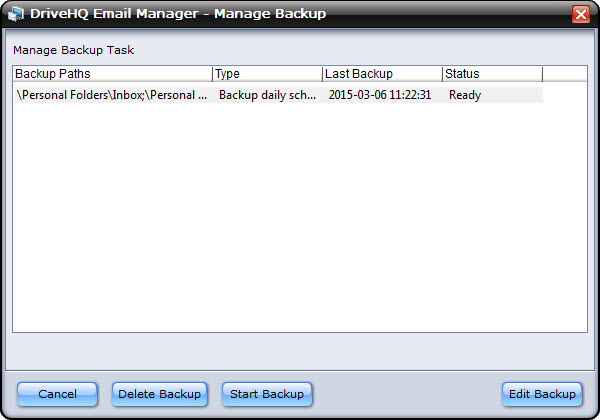
Tela de gerenciamento de tarefas de backup de e-mail
Você pode adicionar/excluir pastas de e-mail na origem do backup; alterar o tipo de backup/agendamento de backup. Após concluir a edição, clique em "Salvar alterações" Ao clicar no botão, as alterações serão salvas.
Os emails com backup online são armazenados na sua conta de webmail do DriveHQ. No DriveHQ EmailManager, você pode encontrá-los no painel de emails remotos. Você também pode acessá-los facilmente online em: https://www.drivehq.com/pt/mensagem/.
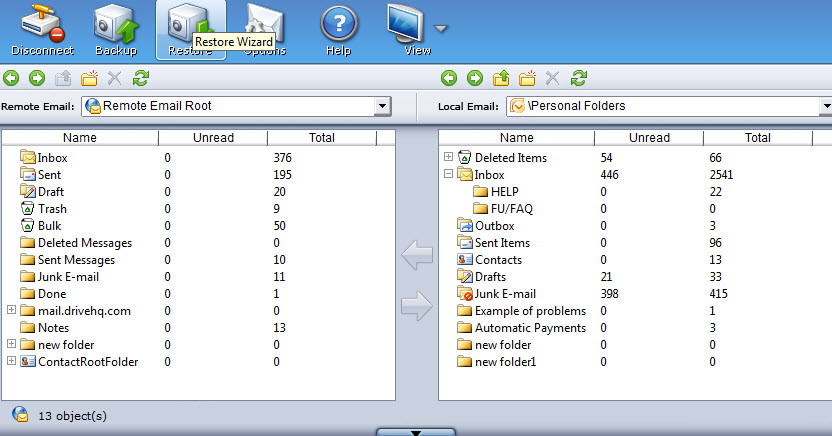
A tela mostra “e-mails e pastas com backup”.
Restaurar seus e-mails e pastas de e-mail no mesmo computador é extremamente fácil. Basta clicar no botão Restaurar para restaurar todo o backup para o local original. Você também pode restaurar apenas algumas pastas de e-mail. Basta desmarcar as pastas que não deseja restaurar. Veja a captura de tela abaixo para mais detalhes.
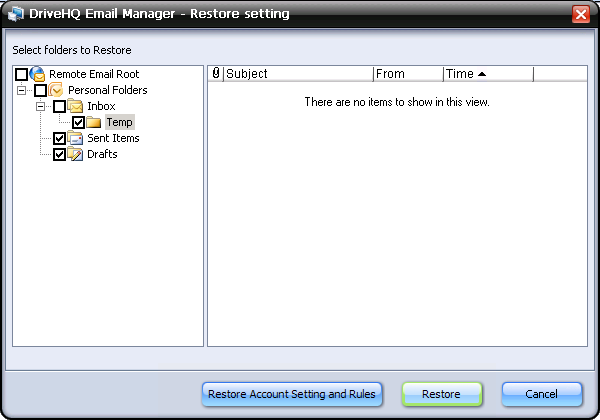
A tela Restaurar permite restaurar todas as pastas de e-mail ou selecionar apenas algumas pastas
Você também pode restaurar manualmente sua tarefa de backup usando o recurso de arrastar e soltar.
Se precisar restaurar e-mails/pastas em outro computador ou após reinstalar o sistema operacional, você não poderá usar o botão "Restaurar". Nesse caso, será necessário usar o recurso "arrastar e soltar".
Na tela principal do DriveHQ EmailManager, clique no botão “Opções” na barra de ferramentas e a tela “Gerenciador de e-mail do DriveHQ - Minhas opções"Aparecerá":
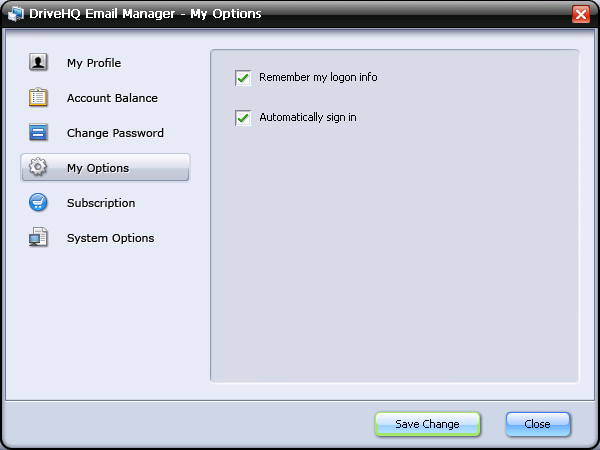
Tela "Minhas Opções" do Gerenciador de E-mail do DriveHQ
Por padrão, o Gerenciador de E-mail memoriza as informações de login do usuário e entra automaticamente. Isso o torna muito conveniente para os usuários.
Outras configurações incluem:
-
Meu perfil: Você pode visualizar ou editar o perfil da sua conta DriveHQ;
-
Saldo da conta: Consulte o saldo da sua conta DriveHQ, incluindo saldo em dinheiro, número máximo de emails permitidos e quantidade de emails na sua conta;
-
Alterar a senha: Altere a senha da sua conta DriveHQ.
-
Subscrição: Você pode solicitar o serviço de backup de e-mail da DriveHQ aqui.
Em junho de 2010, o serviço de backup de e-mail do DriveHQ (usando o DriveHQ EmailManager 3.0) era o único serviço não incluído no plano principal de assinatura de armazenamento. A licença de usuário para grupos também não estava incluída no plano de assinatura de armazenamento. (Essas informações podem mudar no futuro, portanto, visite DriveHQ.com para obter os dados mais recentes sobre produtos e serviços.)
O serviço gratuito de backup de e-mails do DriveHQ EmailManager foi desenvolvido apenas para fins de demonstração. Ele permite fazer backup de apenas 1000 e-mails e 50 contatos. Se você precisar fazer backup de mais e-mails ou contatos, deverá adquirir um plano pago do serviço de backup de e-mails. Para mais informações, visite esta página:
https://www.drivehq.com/pt/ajuda/Preço/Preços_de_Serviços_de_TI_em_Nuvem_Negócios.aspx
-
Opções do sistema: Você pode desativar a inicialização automática do aplicativo ao fazer login no Windows; pode configurá-lo para usar SSL na transferência de dados; e também pode configurá-lo para minimizar a janela (ou seja, ocultá-la) após a inicialização automática.
O DriveHQ.com oferece diversos serviços e recursos baseados na nuvem. A maioria desses recursos e serviços está disponível para Mac. Por exemplo:
-
DriveHQ.com é um serviço online de armazenamento de arquivos, compartilhamento online, colaboração remota, administração de contas em grupo e muito mais.
-
Serviço de hospedagem de servidor FTP DriveHQ.com;
-
Serviço de hospedagem de servidor de e-mail DriveHQ.com;
-
Backup online do DriveHQ para Mac.
Todas as funcionalidades baseadas em navegador web, serviço de hospedagem de servidor FTP, serviço de hospedagem de servidor de e-mail e serviços de hospedagem web/de arquivos funcionam exatamente da mesma forma que em um PC com Windows.
A DriveHQ possui uma versão diferente do software de backup online para Mac: DriveHQ Online Backup para Mac 1.6, que é mais recente que a versão para Windows. No entanto, ela também possui diversos recursos avançados. Os principais recursos incluem:
-
Configuração fácil de tarefas de backup agendadas;
-
Suporta múltiplas tarefas de backup para fazer backup de pastas diferentes;
-
Suporta backup incremental para minimizar a transferência de dados e melhorar o desempenho do backup;
-
É possível manter várias versões do mesmo arquivo;
-
Faça backup de vários computadores com uma única conta ou com contas de grupo
-
Restauração fácil e confiável, via web, FTP/Gerenciador de Arquivos ou Backup Online para Mac
Os arquivos também são armazenados em backup no moderno centro de dados da DriveHQ, que possui múltiplos níveis de redundância. Comparado com uma solução de backup interna, o Backup Online da DriveHQ é mais flexível e tem um custo muito menor. Você pode fazer backup, acessar e restaurar arquivos de qualquer lugar e a qualquer momento, mesmo durante uma viagem. O Backup Online da DriveHQ também é mais seguro e confiável, pois é um backup externo; seus dados podem sobreviver até mesmo a grandes desastres (como incêndios, inundações, terremotos, etc.).
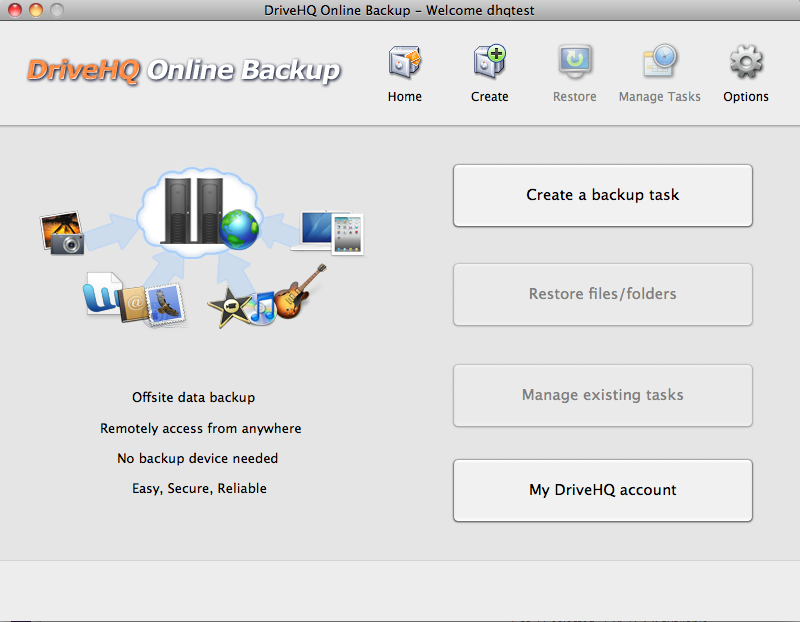
Acima, você encontrará uma captura de tela do DriveHQ Online Backup para Mac.
O DriveHQ FileManager está disponível para Mac, iOS e Android. A ferramenta de mapeamento de unidades na nuvem WebDAV do DriveHQ também está disponível para Mac. Os usuários também podem usar outros softwares clientes FTP gratuitos, como o FileZilla, para Mac e Linux.
|
O FTP foi projetado para fazer upload/download de grandes quantidades de dados de forma confiável. A maioria dos clientes FTP suporta arrastar e soltar arquivos/pastas. Clientes corporativos podem usar qualquer software cliente FTP para se conectar ao servidor FTP/SFTP da DriveHQ. Usuários do serviço gratuito ou do serviço pessoal podem experimentar nosso serviço FTP.
FTP.DriveHQ.com (ou proFTP.drivehq.com para contas comerciais pagas).
Em seguida, use seu nome de usuário e senha do DriveHQ para fazer login. O número da porta é a porta FTP padrão 21 (a porta SFTP padrão é 22. O serviço de hospedagem FTP e SFTP é oferecido somente para usuários corporativos). O diretório remoto pode ser deixado vazio ou você pode criar qualquer diretório no DriveHQ.com, conforme necessário. Para mais informações, visite [link para o site do DriveHQ]: https://www.drivehq.com/pt/Hospedagem FTP/, Clique em Perguntas Frequentes e Expandir Tudo.
|
|
Software cliente FTP para Mac
|
|
|
Você pode baixar o software DriveHQ FTP Client para Mac na página de downloads de software da DriveHQ em:
https://www.drivehq.com/pt/downloads/downloads.aspx
|
|
Você pode rolar a página para baixo e encontrar um software cliente FTP para Mac, como mostrado abaixo. O Finder também oferece suporte a FTP, mas geralmente é somente leitura.
|
|
|
|
Buscar (Cliente FTP)
|
|
|
|
|
O Fetch é um dos clientes FTP mais populares para Mac. O Fetch 5 inclui todos os recursos padrão de um cliente FTP moderno, com uma interface de usuário simples e fácil de usar. O Fetch pode ser usado para: publicar/gerenciar um site no DriveHQ; publicar imagens para anúncios de leilão no eBay; enviar anúncios/fotos para jornais e revistas; transferir arquivos entre seu Macintosh e outros computadores;
|
|
|
|
|
|
|
|
|
Cliente FTP Cyberduck (Grátis!)
|
|
|
|
|
O Cyberduck é um cliente FTP gratuito com uma interface fácil de usar, integração com editores externos e suporte para diversas tecnologias do sistema Mac OS X, como Spotlight, Bonjour, Keychain e AppleScript.
|
|
|
|
|
|
|
|
Cliente FTP FileZilla (Grátis!)
|
|
|
|
|
O FileZilla é um excelente cliente FTP gratuito disponível para diversos sistemas operacionais. Ele não possui recursos avançados de compartilhamento, publicação, backup automático e sincronização de pastas, como os oferecidos pelo software cliente DriveHQ. O FileZilla funciona muito bem com o ftp.drivehq.com e oferece uma solução completa de hospedagem FTP.
|
|
|
|
|
|
|
O site DriveHQ, o serviço FTP, o serviço de hospedagem de arquivos/web e o serviço de hospedagem de e-mail são compatíveis com outros sistemas operacionais, como Linux, iPhone, iPad e Android, etc., com certas limitações dependendo do sistema operacional e das capacidades do dispositivo.
O software cliente DriveHQ FileManager e DriveHQ Online Backup não está disponível nessas plataformas. No entanto, geralmente é possível encontrar um bom programa cliente FTP nessas plataformas, e provavelmente também um software de backup baseado em FTP. Além disso, o site DriveHQ.com e os serviços de e-mail SMTP/POP3/IMAP podem ser usados na maioria dos sistemas operacionais, smartphones, iPads, etc.
O serviço premium regular da DriveHQ é otimizado para pequenas empresas, profissionais e usuários avançados. Também oferecemos um serviço empresarial, projetado para grandes empresas.
O serviço empresarial DriveHQ oferece as seguintes vantagens:
-
Mais espaço de armazenamento, até um máximo de 10 TB de espaço de armazenamento em um único plano de serviço;
-
Preço unitário baixo, especialmente se você precisar de muito espaço de armazenamento;
-
Integrado ao serviço de contas de grupo e licenças de subusuário, o serviço de contas de grupo de dois níveis pode facilmente atender empresas com mais de 10.000 usuários.
-
Inclui todos os serviços e recursos do DriveHQ. (Inclui também serviços de hospedagem e backup de e-mail)
-
Você pode obter uma página de login personalizada muito mais simples, sem nenhuma informação de marketing da DriveHQ; o logotipo do site da DriveHQ também pode ser personalizado com o logotipo da sua empresa;
-
Você pode hospedar um servidor de e-mail com "Domínio Personalizado", um servidor web estático e um servidor FTP;
-
Para usuários corporativos com grande volume de dados, o upload de todos os arquivos pode levar muito tempo. Você pode enviar até 4 discos USB para a DriveHQ; nós podemos fazer o upload dos seus arquivos a partir do nosso data center, o que é muito mais rápido.
-
Atendimento ao cliente com prioridade superior ao de usuários regulares do serviço premium e usuários do serviço gratuito.

Exemplo de página de login personalizada – interface muito mais simples com seu próprio logotipo
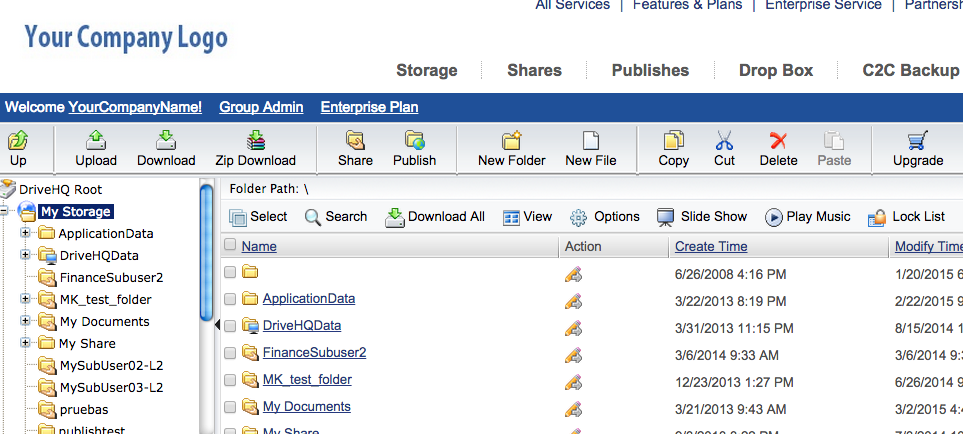
Serviço de logotipo personalizado – incluído gratuitamente no serviço empresarial DriveHQ.
As informações sobre preços do serviço DriveHQ Enterprise estão disponíveis online em:
/pt/ajuda/Preço/Preços_de_Serviços_de_TI_em_Nuvem_Negócios.aspx
Ao encomendar o DriveHQ Enterprise Service, você não só obtém mais funcionalidades, mais espaço de armazenamento e melhor suporte ao cliente, como também economiza dinheiro em comparação com a contratação dos serviços separadamente. Você pode encomendar o DriveHQ Enterprise Service online ou baixar o formulário de pedido, preenchê-lo, assiná-lo, digitalizá-lo e enviá-lo por e-mail para a DriveHQ.
Você também pode criar uma conta gratuita na DriveHQ, fazer login, acessar a página "Minha Conta" e clicar em "Depositar" para efetuar o pagamento. Em seguida, você pode enviar um e-mail para o suporte ao cliente da DriveHQ informando sobre o plano de serviço que deseja assinar. O suporte ao cliente da DriveHQ poderá ajudá-lo a processar o pedido.
Assim como no serviço premium regular, os usuários corporativos podem pagar com cartão de crédito, PayPal, cheque empresarial ou transferência bancária.
O serviço de marca própria, também conhecido como "serviço de marca branca", significa que a DriveHQ oferece os serviços e tecnologias de back-end; no entanto, na interface com o usuário, o serviço é renomeado como sendo da sua empresa. Assim, para os seus usuários, o serviço aparenta ser operado pela sua própria empresa.
O serviço de marca própria pode ser muito útil para grandes organizações onde o reconhecimento da marca é fundamental. Também pode ser necessário para alguns grandes revendedores.
No entanto, o serviço de marca própria apresenta algumas desvantagens e já não é recomendado. As principais desvantagens incluem:
-
Alto custo inicial. Isso ocorre porque a DriveHQ precisa configurar um novo site para a marca própria, o que exige um servidor web e um esquema de banco de dados diferentes. Isso não apenas aumenta o custo do hardware, mas também o custo de manutenção a longo prazo.
-
Geralmente, isso exige uma quantidade significativa de trabalho de personalização do site e do software. O custo desse trabalho normalmente não pode ser compartilhado com outros clientes corporativos.
Por conta disso, a DriveHQ está trabalhando em um novo "Modelo de Revenda", que permitirá mais personalização do que o serviço atual de "logotipo e página de login personalizados" pelo mesmo preço.
Se você estiver interessado em um serviço personalizado, entre em contato com a equipe de vendas da DriveHQ. Você precisa informar quantos usuários utilizarão o serviço e quanto espaço de armazenamento precisará após 12 meses. Também é importante informar o cronograma do seu projeto e o nível de personalização desejado. A equipe de vendas da DriveHQ responderá aos seus e-mails rapidamente.
Embora a DriveHQ ofereça um serviço básico gratuito e planos de assinatura de baixo custo, nosso serviço foi projetado para empresas e usuários avançados.
Se você é um gerente de TI, consultor de TI, revendedor ou proprietário de uma pequena empresa, encontrará nosso serviço extremamente valioso para o seu negócio. Por quê?
-
A DriveHQ oferece um conjunto abrangente de serviços e recursos de armazenamento e hospedagem remotos. Inclui serviços de armazenamento e compartilhamento online, backup online, hospedagem de servidor FTP, hospedagem de e-mail, hospedagem de sites/arquivos, colaboração remota e sincronização remota de pastas. É uma solução completa para diversos serviços baseados em nuvem. Você pode economizar custos com servidores de arquivos remotos, servidores FTP, backups externos, servidores de e-mail, servidores web e colaboração online.
-
A DriveHQ oferece ferramentas de gerenciamento de grupos de usuários de alta qualidade. Gerentes de TI, ou proprietários de pequenas empresas, podem facilmente criar e gerenciar subusuários e subgrupos, atribuir diferentes funções de usuário, criar pastas e compartilhar pastas com diferentes usuários, grupos e subgrupos, com diferentes níveis de acesso. O serviço DriveHQ permite isso
-
O sistema baseado em nuvem da DriveHQ funciona melhor do que um sistema próprio.
o
O servidor de arquivos remoto DriveHQ oferece suporte a acesso remoto seguro a arquivos e compartilhamento remoto de arquivos entre funcionários internos e clientes externos. Não é necessária nenhuma solução VPN cara e complexa.
o
O serviço de backup remoto DriveHQ funciona em qualquer lugar e suporta qualquer número de computadores; o backup remoto é a única solução capaz de proteger seus dados contra grandes desastres, como incêndio, terremoto, inundação, etc.
o
O serviço de hospedagem de servidor FTP/SFTP da DriveHQ é um serviço completo, que oferece quase todos os recursos comuns de um servidor FTP, além de muitos outros recursos avançados disponíveis exclusivamente na DriveHQ. Ele também se integra perfeitamente aos serviços online da DriveHQ.com.
o
O serviço de hospedagem de e-mail DriveHQ foi projetado para empresas que desejam hospedar contas de e-mail comerciais com domínio privado. Ele oferece diversos recursos avançados, incluindo catálogo de endereços em grupo, lista de discussão, filtros de spam, resposta automática e encaminhamento automático, entre outros.
o
O sistema DriveHQ está localizado nas instalações da Hurricane Electric, uma das maiores provedoras de serviços de colocation. O data center conta com segurança 24 horas por dia, 7 dias por semana, câmeras de vigilância, fonte de alimentação redundante e conexões de rede redundantes.
o
O sistema DriveHQ possui redundância completa/múltipla. Não há ponto único de falha. A equipe de suporte da DriveHQ monitora o sistema 24 horas por dia, 7 dias por semana; os dados são copiados/espelhados automaticamente. Comparado com uma solução auto-hospedada, isso pode economizar muito esforço na manutenção do sistema e no monitoramento do serviço. Também reduz significativamente os custos de manutenção de um sistema de backup.
Resumindo, os serviços da DriveHQ podem ampliar ou substituir as capacidades do seu servidor, economizando muito dinheiro.
Para Gerentes de TI:
Você pode facilmente convencer seus gerentes seniores sobre os benefícios de usar os serviços em nuvem da DriveHQ.com:
-
Isso reduz custos com hardware, software e hospedagem;
-
Isso facilita muito a manutenção e o gerenciamento do sistema;
-
Isso torna seu serviço de TI disponível de qualquer lugar, incluindo o compartilhamento e a colaboração com seus clientes;
-
Isso torna seu sistema mais seguro e confiável;
-
Utilizando a ferramenta de Administração de Grupo, o usuário administrador do grupo tem controle total sobre tudo; como gerente de TI, você pode facilmente atender a todas as necessidades de seus usuários online, de forma ainda mais fácil do que em seu sistema local.
Para consultores/revendedores de TI
Muitos consultores e provedores de serviços de TI revendem os serviços da DriveHQ. Com mais de 1 milhão de clientes cadastrados, muitos deles corporativos, a DriveHQ desenvolveu um modelo de negócios e modelos de parceria extremamente eficientes.
Por que se tornar parceiro da DriveHQ?
Resumindo, a DriveHQ oferece serviços de alta qualidade para empresas, que agregam muito valor e reduzem significativamente os custos para os clientes. Consequentemente, mais clientes estão dispostos a pagar por esses serviços.
O armazenamento em nuvem, a hospedagem de servidores e os serviços de computação são mercados em rápido crescimento e altamente competitivos. Existem muitos provedores de serviços baratos ou gratuitos; no entanto, esses serviços baratos têm margens de lucro muito baixas. A maioria deles não consegue gerar lucro para si própria, muito menos para seus parceiros. Por outro lado, a DriveHQ criou um modelo de negócios viável a longo prazo para seus parceiros. Muitos consultores de TI e pequenas empresas de serviços revendem nossos serviços para seus clientes, criando um cenário vantajoso para todos.
Os benefícios de firmar parceria com nossos serviços incluem::
-
Amplie sua oferta de serviços e diferencie-se da concorrência:
o
O DriveHQ oferece diversos recursos e serviços que podem aumentar significativamente sua oferta de serviços; muitos deles são essenciais para as necessidades de TI dos seus clientes corporativos.
-
Melhore a qualidade do seu serviço:
o
A DriveHQ oferece serviços de alta qualidade e com um índice de satisfação do cliente muito elevado; se você oferecesse serviços semelhantes, a qualidade dos seus produtos e serviços provavelmente não atingiria o nosso nível.
-
Economize dinheiro; reduza seus riscos:
o
Se você oferece serviços semelhantes por conta própria, o custo geralmente é mais de 20 vezes maior. Ao se tornar parceiro da DriveHQ, você pode começar a revender nossos serviços em minutos. Você não precisa investir em hardware, software e hospedagem; tudo o que precisa fazer é se cadastrar no DriveHQ.com e se familiarizar com nossos serviços e recursos.
-
Aumente a receita dos seus serviços:
o
Ao se tornar parceiro da DriveHQ, você pode entrar no lucrativo e crescente mercado de serviços de backup online, armazenamento online e hospedagem FTP com um modelo de lucro comprovado. Isso representa uma grande vantagem em relação a muitas outras empresas que oferecem serviços gratuitos ou baratos sem um modelo de lucro definido.
-
Conectar os clientes mais de perto com um serviço online, vender mais software, hardware ou serviços;
Quem deve se tornar parceiro da DriveHQ?
-
Prestadores de serviços online:
-
Provedores de serviços de internet (ISPs); provedores de serviços de telecomunicações e de rede;
-
Prestadores de serviços em mercados verticais que atendem:
o
Escritórios de contabilidade;
o
Escritórios de advocacia;
o
Clínicas médicas;
o
Corretores e avaliadores de imóveis;
o
Fotógrafos e empresas de design;
o
Organizações sem fins lucrativos e instituições educacionais, etc.
o
Prestadores de serviços para regiões ou idiomas específicos;
-
Desenvolvedores ou editores de software;
-
Fabricantes de dispositivos digitais, fornecedores, OEMs, etc.
-
Empresas de consultoria de TI e fornecedores de soluções;
Histórias de sucesso
A DriveHQ possui mais de 1 milhão de usuários registrados, incluindo dezenas de milhares de empresas. Ao utilizar nossos serviços, essas empresas obtiveram grandes economias em custos de hardware, software e manutenção de sistemas. A DriveHQ conta com grandes empresas que utilizam ou revendem nossos serviços. Além disso, temos muitos outros usuários que vendem nosso serviço de conta corporativa/conta de grupo. Para mais informações, visite Depoimentos de clientes ou entre em contato bizdev@drivehq.com.
Modelos de Parceria/Revenda
A DriveHQ possui diferentes programas de parceria para diferentes empresas e indivíduos. Esses programas tornam a parceria com a DriveHQ extremamente fácil, oferecendo ao mesmo tempo grande flexibilidade e capacidade de expansão.
-
Serviço de marca conjunta ou marca própria
-
Parceria OEM
-
Programa de revenda para grupos multiusuários (Recomendado)
-
Programa de afiliados regular
Serviço de marca conjunta ou marca própria
O serviço DriveHQ, seja com marca compartilhada ou marca própria, foi desenvolvido para empresas com uma grande base de usuários ou amplos canais de marketing. Algumas empresas que podem se beneficiar desse serviço são:
|

|
Empresas de serviços de internet;
Provedores de serviços de internet de banda larga, telecomunicações e redes;
Prestadores de serviços em mercados verticais; (ex: contabilidade, direito, medicina, TI, imobiliário, educação, etc.)
Prestadores de serviços para regiões ou idiomas específicos;
Desenvolvedores de software, editores, fornecedores de dispositivos digitais, etc.
|
Modelo de negócio:
O serviço de marca conjunta/marca própria não é mais recomendado. A DriveHQ lançará um novo modelo de parceria que permitirá aos revendedores personalizar seus sites/serviços.
Clientes com marca compartilhada ou marca própria pagarão à DriveHQ uma taxa inicial de configuração, além de uma taxa única de personalização. Após o lançamento do serviço, o cliente pagará à DriveHQ com base no uso de armazenamento e no número de usuários. O cliente pode personalizar o logotipo do serviço, os preços, os temas da interface do usuário, os modelos de e-mail, a interface do software cliente; ocultar determinados recursos, etc. O cliente pode utilizar o sistema de transações e faturamento da DriveHQ ou seus próprios sistemas de faturamento existentes. O cliente detém a propriedade dos usuários, a menos que o serviço seja descontinuado.
A DriveHQ também oferece serviços de integração de sistemas e consultoria sob demanda a preços muito acessíveis. Padronizamos o serviço. Normalmente, um serviço de marca compartilhada ou marca própria pode ser lançado em 4 a 10 semanas, dependendo do nível de personalização.
Programa de Parceria Comercial Rápida (pacote com software/serviços DriveHQ sem custo adicional)
|
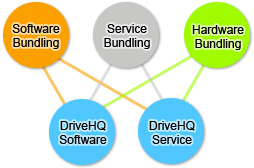
|
O Programa de Parceria Rápida para Negócios foi desenvolvido para pequenas empresas. Pequenas empresas podem incluir a versão gratuita dos aplicativos cliente e serviços online da DriveHQ em seus pacotes. Não é necessário contrato. Você pode distribuir/incluir o software cliente da DriveHQ com seus próprios softwares, hardwares, CDs/DVDs/livros/revistas ou serviços; você pode integrar os serviços de armazenamento online, backup e compartilhamento, além dos serviços de hospedagem FTP/e-mail da DriveHQ. Não há taxas de instalação nem cobranças de serviço. Você pode começar a oferecer softwares e serviços de alta qualidade da DriveHQ aos seus clientes em pouco tempo.
|
Modelo de negócio:
A parceria será vantajosa para ambas as partes e está aberta a negociações. A DriveHQ pode fornecer a documentação de API necessária aos parceiros para que eles possam integrar ou oferecer os serviços da DriveHQ em seus softwares, serviços, sites, dispositivos de hardware, etc. A DriveHQ também oferece suporte a diversas APIs/protocolos padrão, como HTTP/HTTPS/FTP/SMTP, etc.
Caso o parceiro não solicite nenhuma personalização da DriveHQ, ele terá direito à comissão de afiliado padrão, que paga até 30% da receita líquida;
Caso o parceiro solicite à DriveHQ a personalização de páginas web ou logotipos, a comissão de afiliado será deduzida das taxas de serviço da DriveHQ.
Os parceiros têm o direito de atualizar a parceria para um serviço de marca conjunta ou de marca própria a qualquer momento.
Parceria com OEMs - Vale a pena incluir o software e os serviços da DriveHQ em um pacote
|
|
Se você é um fabricante de dispositivos de hardware, o software e os serviços da DriveHQ podem aumentar significativamente o valor do seu produto. O serviço da DriveHQ conecta seus clientes ao seu hardware, e consequentemente sua empresa aos seus clientes, aumentando a fidelização e gerando mais vendas. Você também pode receber participação nos lucros da DriveHQ.
No passado, a maioria dos dispositivos digitais (câmeras digitais, filmadoras, webcams) vinha com software de edição de fotos ou vídeos para computador. No setor de mídia digital, que está em constante evolução, a maioria dos consumidores agora exige compartilhamento e publicação online de conteúdo digital. O futuro dos dispositivos digitais e softwares multimídia é conectar pessoas. O DriveHQ oferece excelentes serviços de armazenamento e compartilhamento online; também contamos com um software cliente baseado na web de alta qualidade que oferece um valor muito maior do que os softwares tradicionais para computador.
|
Modelo de negócio:
A maioria das empresas de software cobra dos fabricantes de equipamentos originais (OEMs) para incluir seus softwares nos dispositivos de hardware dos OEMs. A DriveHQ oferece softwares de alta qualidade e ponta gratuitamente. Além disso, podemos até pagar aos OEMs para que incluam nossos softwares nos pacotes!
Para fabricantes de câmeras digitais, filmadoras, webcams e porta-retratos digitais:
Aplicativos de foto ou vídeo são menos úteis hoje em dia, já que o sistema operacional já oferece um excelente suporte para arquivos multimídia. (A inclusão do software e dos serviços do DriveHQ em um pacote pode gerar muito valor agregado.)
1.
Compartilhe arquivos multimídia grandes online com amigos e familiares remotamente. O DriveHQ FileManager é um ótimo aplicativo para compartilhar conteúdo digital online. Os usuários podem arrastar e soltar arquivos, visualizar arquivos, compartilhar e publicar arquivos online.
2.
Muitos consumidores também precisam de uma solução de backup segura para proteger seus arquivos digitais online. O DriveHQ Online Backup pode fazer backup automático de arquivos em tempo real ou em horários agendados.
3.
Muitos consumidores e empresas também precisam do serviço FTP para compartilhar conteúdo digital com seus amigos ou clientes;
Para fabricantes de dispositivos de armazenamento USB:
Embora seja extremamente portátil e muito mais rápido que o armazenamento online, o armazenamento USB possui desvantagens inerentes:
1.
Não é possível acessar os arquivos remotamente;
2.
O acesso só pode ser feito a partir de um computador por vez;
3.
Não é possível compartilhar ou colaborar com outras pessoas;
4.
É menos confiável e menos seguro do que o armazenamento online. Se você perder um pen drive, outras pessoas poderão acessar todos os seus dados.
5.
É preciso ligar e desligar da tomada, o que não é conveniente.
O software cliente DriveHQ FileManager estende a funcionalidade de armazenamento USB para a Internet. Você pode acessar seus arquivos de qualquer lugar, a qualquer momento, sem precisar carregar um dispositivo de armazenamento USB. É possível compartilhar seus arquivos e definir permissões de acesso para que diferentes pessoas acessem apenas pastas específicas. O armazenamento online e o armazenamento USB local podem ser combinados para oferecer muito mais vantagens aos consumidores.
Para fabricantes de PCs:
A tendência do setor é que o armazenamento online se torne cada vez mais popular e importante. Muitos usuários agora têm uma grande necessidade de fazer upload de arquivos para armazenamento online e compartilhá-los com amigos, colegas ou clientes remotos. Unidades de CD/DVD perderam importância sob essa perspectiva.
O DriveHQ FileManager e o DriveHQ Desktop Express tornam o armazenamento remoto online tão fácil quanto o uso de unidades locais, além de ser tão confiável e seguro quanto suas unidades físicas. Ao incluir o DriveHQ FileManager, seus clientes não apenas têm acesso a armazenamento adicional, como também contam com um servidor de arquivos remoto, facilitando o compartilhamento e a colaboração entre as pessoas.
Os usuários podem sincronizar automaticamente pastas locais com pastas remotas no servidor DriveHQ; eles também podem agendar tarefas de backup automáticas para proteger seus arquivos importantes.
Para fabricantes de PDAs e smartphones:
Considere incluir o serviço FTP da DriveHQ e o serviço de e-mail SMTP/POP3/IMAP em um pacote.
Programa de revenda para grupos multiusuários
(Comprar grandes quantidades de espaço de armazenamento a preço de atacado; revender a um preço de varejo muito mais alto)
O Programa de Revenda para Grupos Multiusuários foi desenvolvido para consultores de TI, provedores de soluções, integradores de sistemas e pequenos revendedores. É extremamente fácil começar, com um baixo custo inicial. Basicamente, você pode encomendar espaço de armazenamento e licenças de usuário do DriveHQ online e, em seguida, revender contas de subusuário/subgrupos e espaço de armazenamento para seus clientes. Você pode revender o serviço pelo mesmo preço do DriveHQ ou por um preço menor para atrair melhor seus clientes.
Para ajudar os revendedores a venderem mais serviços, a DriveHQ oferece o serviço "Logotipo e Página de Destino Personalizados" gratuitamente para Grupos de Revendedores com Múltiplos Usuários (o preço normal é de US$ 90/ano). Os revendedores podem ter uma página de login ou página de destino personalizada em: https://USERNAME.firstcloudit.com/. Após o login, o logotipo do site da DriveHQ será alterado para o logotipo do revendedor.
Normalmente, os revendedores faturam diretamente aos seus clientes. Muitos revendedores já oferecem outros serviços aos seus clientes. Assim, os serviços da DriveHQ podem ser integrados aos serviços existentes. Isso oferece a melhor flexibilidade na precificação dos serviços. Os revendedores têm a liberdade de definir o preço do serviço como inferior ou superior ao da DriveHQ. O serviço de transação/faturamento da DriveHQ também pode ser utilizado caso o revendedor não possa faturar diretamente aos seus clientes.
Ao encomendar uma grande quantidade de espaço de armazenamento a preço de atacado, você pode revender nosso serviço para usuários individuais ou pequenas empresas com uma excelente margem de lucro, por exemplo:
Se você contratar o plano Business Plus com 20 usuários e 2 TB de espaço de armazenamento, você pagará:
$2400/ano.
Se você revender para 20 usuários por 50 GB cada, poderá obter:
$240 x 20 = $4,800/ano
Você pode começar com uma assinatura básica e atualizar seu armazenamento máximo/licenças de usuário de grupo a qualquer momento posteriormente, sem perder o crédito de serviço não utilizado.
Se você puder revender nosso serviço para muitos clientes, entre em contato com a equipe de vendas da DriveHQ para obter um desconto maior. Em geral,
- Se você conseguir revender para 3 clientes ou faturar US$ 50 por mês, ofereceremos um desconto de 10%.
- Se você conseguir revender por US$ 100/mês, ofereceremos um desconto de 20%;
- Se você conseguir revender por US$ 160/mês, ofereceremos um desconto de 25%;
- Se você conseguir revender por US$ 240/mês ou mais, ofereceremos um desconto de 30%.
Se você revender para muitos usuários, sua margem de lucro líquido pode chegar a 60%.
Programa de afiliados regular
O programa de afiliados da DriveHQ foi desenvolvido para pessoas físicas ou jurídicas que desejam indicar ou promover os serviços da DriveHQ. A DriveHQ possui algoritmos sofisticados de rastreamento de afiliados. Se alguém visitar o site DriveHQ.com usando seu ID de indicação e se cadastrar na DriveHQ.com em até 4 meses, esse usuário será marcado como indicado por você. Você receberá uma comissão generosa de até 30%. A tabela de comissões está abaixo. Observe que as taxas de comissão podem sofrer alterações. Para obter informações mais atualizadas, visite o site DriveHQ.com.
|
Taxas de comissão para o programa de afiliados regular:
|
|
Vendas mensais
|
Taxa de comissão
|
|
Menor que $100
|
15%
|
|
$100 para $399
|
20%
|
|
$400 para $999
|
25%
|
|
$1000+
|
30%
|
|
|
Comissão por revenda do serviço de conta de grupo:
Você não recebe comissão pela revenda do Serviço de Conta de Grupo. Isso ocorre porque o próprio modelo de parceria permite uma margem de lucro muito alta. Por exemplo:
Se você revender o "serviço de Conta de Grupo de 100 GB" para 20 clientes, você pagará à DriveHQ US$ 699,99 (armazenamento) + US$ 119,99 (licenças de usuário) por ano; como o preço da DriveHQ para 5 GB é de US$ 79,99/ano, seu lucro líquido será de aproximadamente: US$ 80 * 20 - 700 - 20 * 6 = US$ 780.
Como você não tem custos operacionais de rede, sua margem de lucro líquido pode ser muito alta. Além disso, algumas empresas de TI e consultores oferecem suporte adicional aos seus clientes, como configuração no local, suporte por telefone, solução de problemas, etc. Eles podem cobrar um preço mais alto do que o preço normal do DriveHQ. Por exemplo, você pode cobrar US$ 100/ano por um serviço de 5 GB se conseguir justificar o valor adicional que oferece.
Comissão por serviços de marca conjunta ou marca própria:
Você não recebe comissão por esses programas de parceria. Esses programas têm um modelo de lucro muito diferente para você. Entre em contato
bizdev@drivehq.com Para mais informações.
Pagamento:
Como faço para receber o pagamento do programa de afiliados
Você pode solicitar um pagamento via PayPal quando sua comissão atingir US$ 50.
|
Serviços de licenciamento de software para servidor/cliente DriveHQ, APIs/SDKs de serviço e personalização
A DriveHQ desenvolveu tecnologias e produtos excelentes; estamos comprometidos em ajudar outras empresas a desenvolver soluções, produtos ou serviços personalizados, sob medida para a empresa ou mercado específico. O software/site da DriveHQ foi projetado com interfaces gráficas e arquivos de recursos facilmente personalizáveis e localizáveis. Ele também é construído com componentes independentes, permitindo que você escolha facilmente um subconjunto de recursos.
A DriveHQ possui um conjunto completo de kits de desenvolvimento de software (SDKs), APIs e documentação. Desenvolvemos APIs proprietárias de upload/download altamente eficientes; também oferecemos suporte a APIs baseadas em padrões abertos, como FTP, HTTP, SMTP, POP3 e IMAP. Se você tiver interesse em nossas APIs, envie um e-mail para DriveHQ BizDev. Você também pode usar a API FTP padrão para integrar com o armazenamento online da DriveHQ.
O software/serviço DriveHQ pode ser adaptado, integrado, agrupado ou personalizado para atender às necessidades do seu negócio.