Backup de e-mail/banco de dados
No Criar Na tela principal, clique em Backup de e-mail/banco de dados Ao clicar no botão, a seguinte caixa de diálogo é exibida:
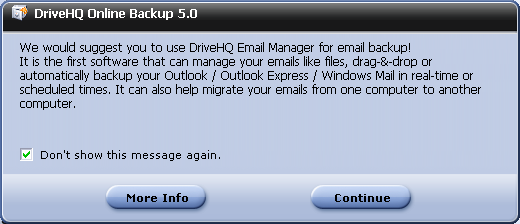
Por favor, leia a mensagem com atenção. Se você deseja apenas fazer backup dos seus e-mails do Outlook/Outlook Express, pode usar o DriveHQ EmailManager, que é mais eficiente do que o DriveHQ Online Backup para fazer backup de vários e-mails. Agora, se quiser continuar, basta clicar no botão Continuar; caso contrário, clique em Mais informações.
Clique no Continuar Ao clicar no botão, você será direcionado para a tela seguinte:
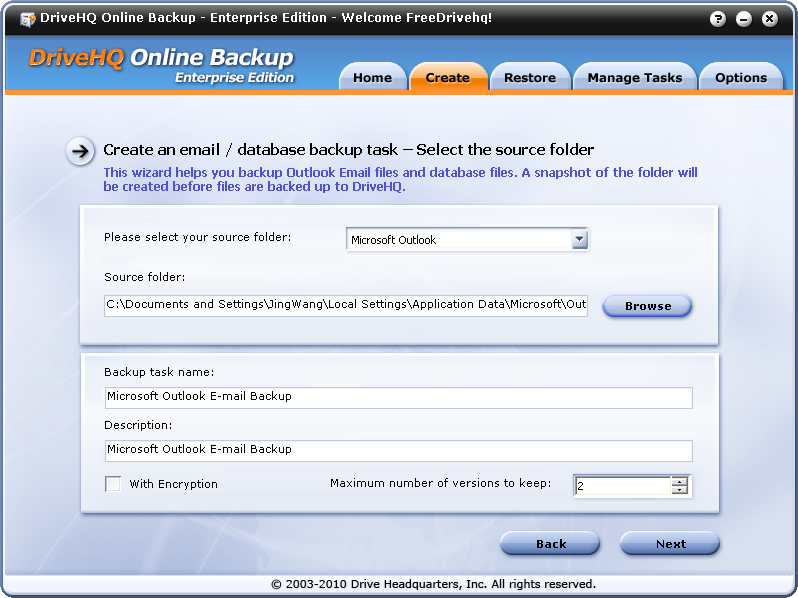
Como você pode ver, o software consegue localizar automaticamente sua pasta de dados do Outlook. Portanto, você não precisa clicar em Navegar botão.
Se você deseja fazer backup de outro cliente de e-mail ou banco de dados, clique na caixa suspensa e selecione "Outro cliente de e-mail ou banco de dados". Você precisará clicar no botão "Procurar" para selecionar manualmente a pasta de origem.
A programação de backup recomendada para esse tipo de tarefa é semanal e mantém apenas duas versões para economizar espaço de armazenamento. Os motivos são:
- Os arquivos PST do Outlook tendem a ser muito grandes, assim como qualquer arquivo de banco de dados. Fazer backup de um arquivo muito grande pode levar muito tempo; pode demorar mais de 24 horas para carregar um arquivo PST ou de banco de dados grande.
- O DriveHQ Online Backup suporta backup incremental de arquivos e também permite retomar backups. No entanto, no caso de backups do Outlook ou de bancos de dados, o backup incremental é praticamente impossível e inerentemente mais arriscado. Seu arquivo PST ou arquivo de banco de dados pode sofrer alterações drásticas. Essas alterações podem ocorrer em qualquer ponto do arquivo. Por exemplo, se você receber um novo e-mail, excluir um e-mail antigo, mover e-mails de uma pasta para outra, criar um novo contato, arquivar e-mails automaticamente, enviar um novo e-mail ou compactar suas caixas de correio. Muitas dessas ações alteram drasticamente seus arquivos PST, tornando o backup incremental inadequado. Da mesma forma, um arquivo de banco de dados também pode sofrer alterações drásticas. Inserir, excluir e atualizar registros causará alterações significativas no arquivo de banco de dados, pois afeta o armazenamento de dados e os índices.
Portanto, cada backup será um backup completo. Se você precisar fazer backup do seu Outlook diariamente, utilize o DriveHQ EmailManager, que é mais eficiente neste caso. Se precisar fazer backup do seu banco de dados diariamente, você pode fazer backup localmente todos os dias usando alguma ferramenta de backup incremental. Por exemplo, o Microsoft SQL Server possui uma ferramenta nativa para fazer backup incremental de dados. Você pode então fazer backup dos "dados de backup incremental" para o DriveHQ diariamente.
- O DriveHQ pode armazenar várias versões antigas. No entanto, isso consumirá mais espaço de armazenamento. Ao fazer backup de arquivos comuns, a maioria deles nunca será alterada. Portanto, mesmo que você configure para manter um máximo de 10 versões, a maioria dos arquivos terá apenas uma versão. Assim, o aumento no espaço de armazenamento não será significativo. Contudo, no caso de backups do Outlook e de bancos de dados, o armazenamento poderá ser multiplicado por vezes se você mantiver várias versões.
Depois de clicar em Próximo, A seguinte tela será exibida:
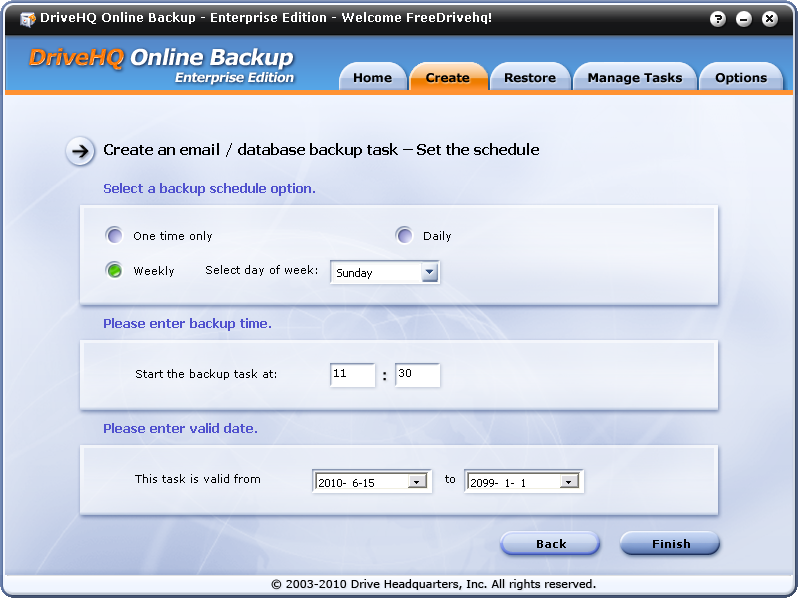
Você pode selecionar um agendamento de backup. Observe que a opção em tempo real não está disponível conforme descrito acima. Clique em Terminar Para criar e salvar a nova tarefa de backup, clique em Terminar, Uma caixa de diálogo informativa será exibida, como abaixo:
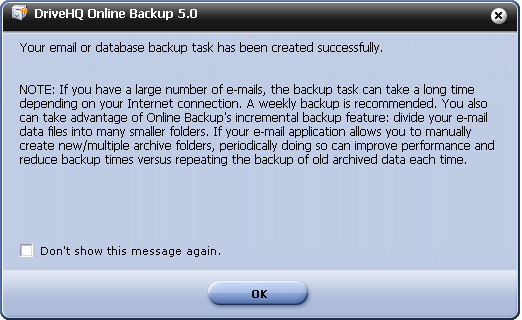
Clique em OK Para fechar a caixa de diálogo e concluir o salvamento da tarefa de backup.