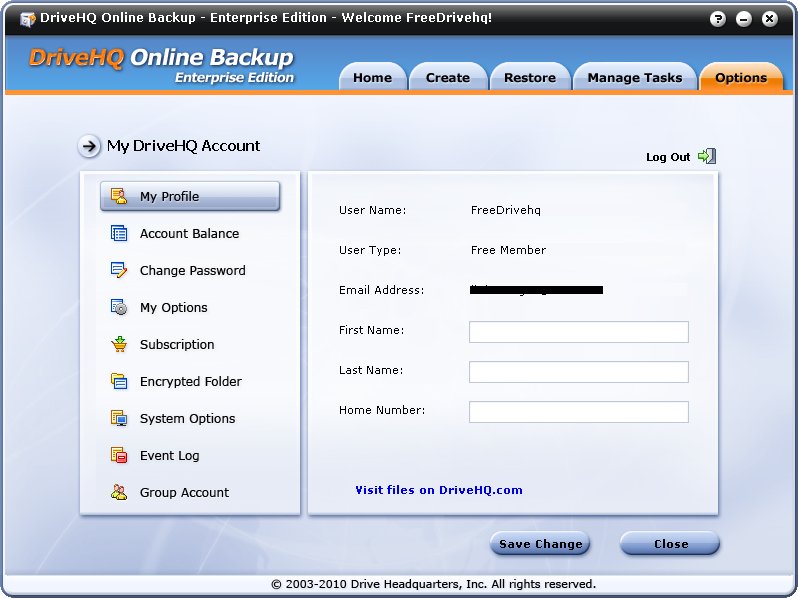
- Meu perfil: Exibir/Editar informações do perfil do usuário. Você também pode exibir/editar o perfil do usuário no site DriveHQ.com.
- Saldo da conta:
- Consulte o saldo da sua conta DriveHQ;
- Você também pode clicar em Atualizar Botão para atualizar o saldo da sua conta;
- Você também pode clicar em Depositar Para efetuar um pagamento de serviço ou depositar dinheiro em sua conta DriveHQ para cobranças de serviço anuais ou futuras.
- Alterar a senha: Você pode alterar a senha da sua conta DriveHQ. Não é possível alterar o nome de usuário. Se você for um subusuário de uma conta de grupo, o(s) administrador(es) do grupo poderão alterar seu nome de usuário. Caso contrário, você não poderá alterá-lo diretamente. Para isso, entre em contato com o suporte ao cliente da DriveHQ.
- Minhas opções:
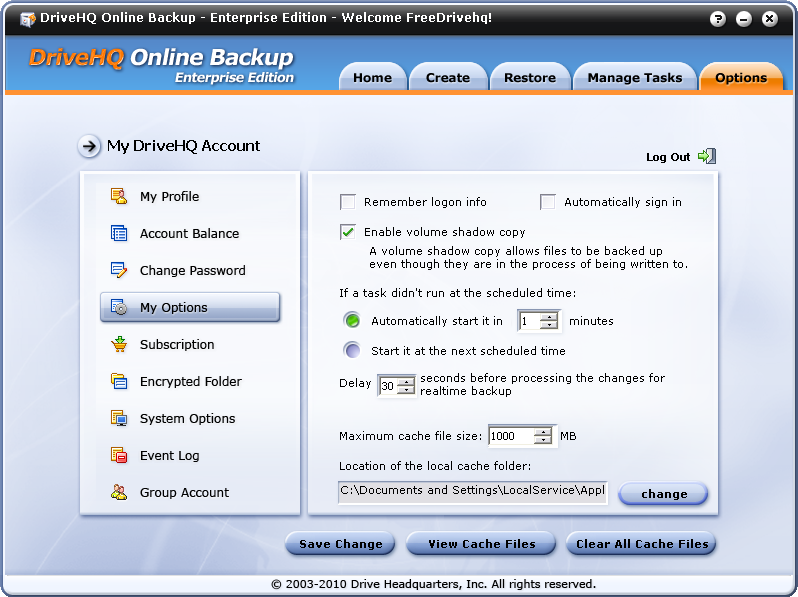
Você pode configurar:
- Lembrar informações de login: Se selecionada, você não precisará inserir seu nome de usuário/senha para fazer login novamente. Ela deve estar selecionada para backup automático;
- Iniciar sessão automaticamente: Se selecionada, essa opção fará login automaticamente no DriveHQ.com assim que o aplicativo (serviço) for iniciado. Ela deve estar selecionada para que o backup automático funcione.
- Ativar cópia de sombra de volume: É necessário verificar se há backup de arquivos abertos (arquivos bloqueados ou arquivos que estão sendo gravados);
- Você também pode configurar uma tarefa para reiniciar automaticamente caso ela não tenha sido executada no horário agendado;
- Armazenamento em cache: Você pode definir o tamanho máximo da pasta de cache. Por padrão, está definido como 1 GB. Você pode alterar o tamanho e o local da pasta de cache.
Na parte inferior do Minhas opções Na tela, você pode ver 3 botões: "Salvar alterações", "Exibir arquivos em cache" e "Limpar todos os arquivos em cache".
A pasta de cache é usada para acelerar a velocidade de download e upload; se o mesmo arquivo já tiver sido carregado/baixado, ele não será baixado/carregado novamente. Ela também é necessária para salvar os "arquivos de sombra". Quando você faz backup de um arquivo que está sendo gravado, o DriveHQ Online Backup cria uma cópia de sombra, ou seja, um instantâneo do arquivo naquele momento. Ele salva o arquivo na pasta de cache e, em seguida, faz backup do arquivo da pasta de cache para o servidor DriveHQ.
- Subscrição:
A DriveHQ reuniu todos os serviços relacionados a armazenamento em um único pacote premium. Assim, você terá acesso a backup online, armazenamento online, compartilhamento e colaboração, hospedagem de servidor FTP, hospedagem de arquivos/sites estáticos, sincronização de pastas e outros recursos, sem custo adicional.
Você pode clicar no Inscreva-se Botão para encomendar os serviços pagos da DriveHQ online.
Para obter mais informações sobre assinaturas de serviços, visite o manual do site DriveHQ.com.
- Pasta criptografada: clique em Pasta criptografada, Você verá a tela conforme mostrado abaixo.
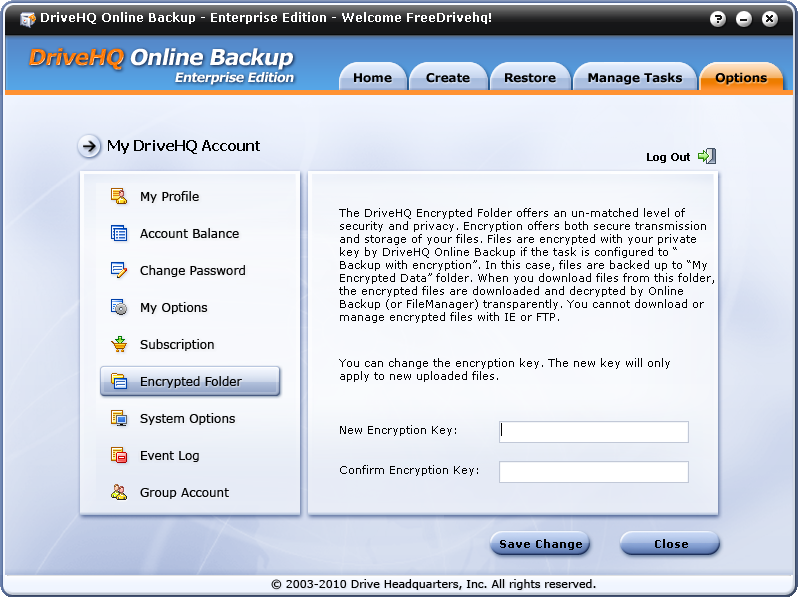
A Pasta Criptografada do DriveHQ é um recurso avançado. Observe que o serviço online do DriveHQ já é bastante seguro, suportando HTTPS/SSL ou FTP sobre SSL. Além disso, o Backup Online do DriveHQ e o Gerenciador de Arquivos do DriveHQ também suportam a "Pasta Criptografada". Ao ativá-la, você também precisa inserir uma chave de criptografia segura. Essa chave é extremamente importante, portanto, guarde-a em local seguro e não a perca. Observe isso ao enviar arquivos para a pasta criptografada do DriveHQ: Meus Documentos\Meus Dados Criptografados
Seus arquivos são criptografados localmente usando sua chave de criptografia privada e segura. A chave de criptografia nunca é enviada para o servidor da DriveHQ. Portanto, seus arquivos permanecerão criptografados no sistema da DriveHQ. Dessa forma, o processo é extremamente seguro. Mas atenção: se você perder sua chave de criptografia, ninguém poderá ajudá-lo a descriptografar seus arquivos.
A chave de criptografia é armazenada automaticamente em cache no seu computador. Portanto, se você enviar ou baixar arquivos usando o software cliente do DriveHQ, os arquivos serão criptografados e descriptografados de forma transparente. Você não precisa inserir a chave de criptografia repetidamente.
Outro ponto importante: após o upload de um arquivo para a pasta criptografada do DriveHQ, ele é criptografado com a chave de criptografia atual. Se você alterar a criptografia, isso não afetará os arquivos já enviados para o DriveHQ.com. Para alterar a chave de criptografia desses arquivos, você precisa excluí-los e enviá-los novamente. Caso contrário, certifique-se de lembrar/guardar todas as chaves de criptografia.
- Opções do sistema:
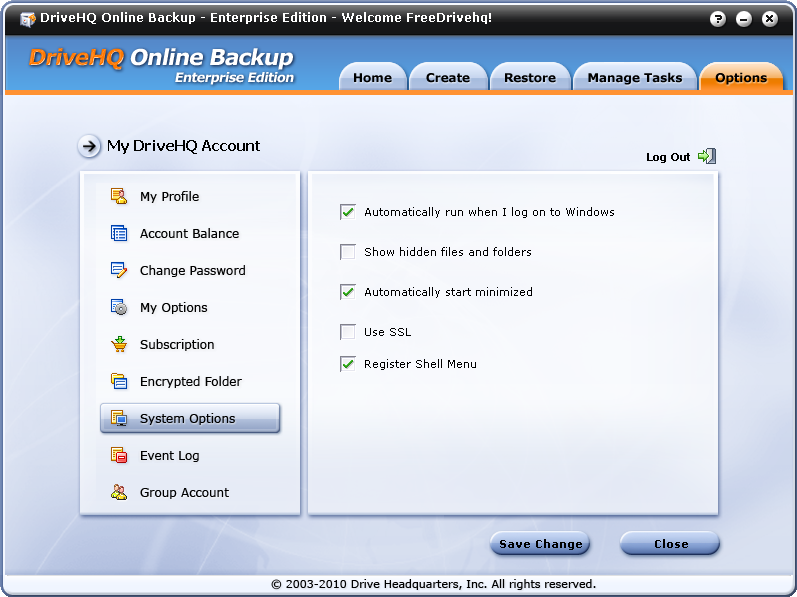
Executar automaticamente quando eu fizer login no Windows: Esta opção pode ser usada para ligá-la/desligá-la.
Mostrar arquivos/pastas ocultos: Esta opção permite que o DriveHQ Online Backup exiba os arquivos ocultos. Você precisa marcá-la para fazer backup de arquivos ocultos.
Iniciar minimizado automaticamente: Após reiniciar o Windows, o software DriveHQ Online Backup GUI será iniciado minimizado. O DriveHQ Online Backup foi projetado para ser configurado e esquecido. Portanto, executá-lo minimizado não afetará suas outras tarefas.
Usar SSL: Ative esta opção para carregar/baixar arquivos usando HTTPS/SSL.
Menu Registrar Shell: Isso adicionará o menu de backup online do DriveHQ ao Explorador de Arquivos do Windows.
- Registro de eventos:
Essa função é muito útil para monitorar suas tarefas de backup. Veja a captura de tela abaixo:
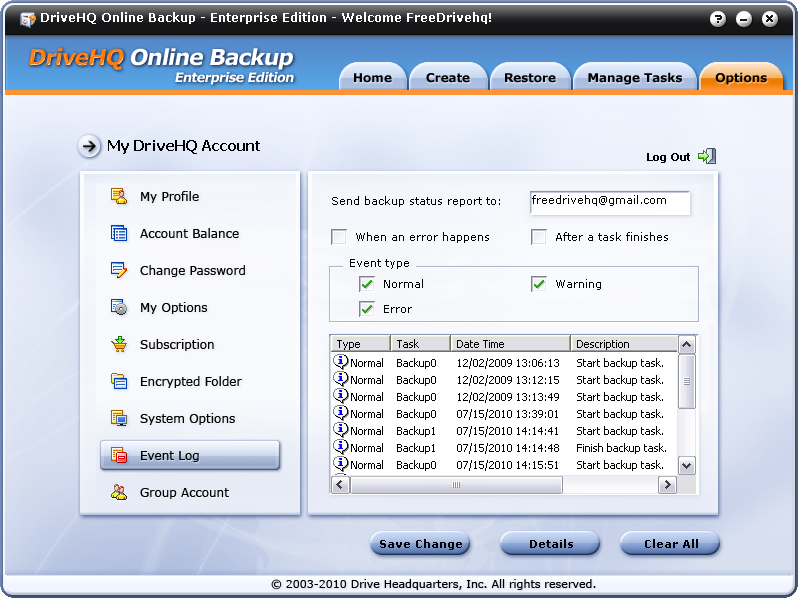
Conforme mostrado na captura de tela, você pode configurá-lo para:
- Enviar relatório de status de backup. Pode ser enviado para qualquer endereço de e-mail ou para vários endereços de e-mail separados por ";".
- Configure quais informações devem ser registradas e quando devem ser registradas.
Este recurso permite que os usuários recebam um relatório diário do status do backup. Isso é particularmente útil se você usa o DriveHQ Online Backup para fazer backup de servidores onde ninguém está conectado ao computador (assim, ninguém poderá verificar se está funcionando corretamente).
- Conta de grupo:
Se sua conta DriveHQ não for uma conta de grupo, você verá a seguinte tela:
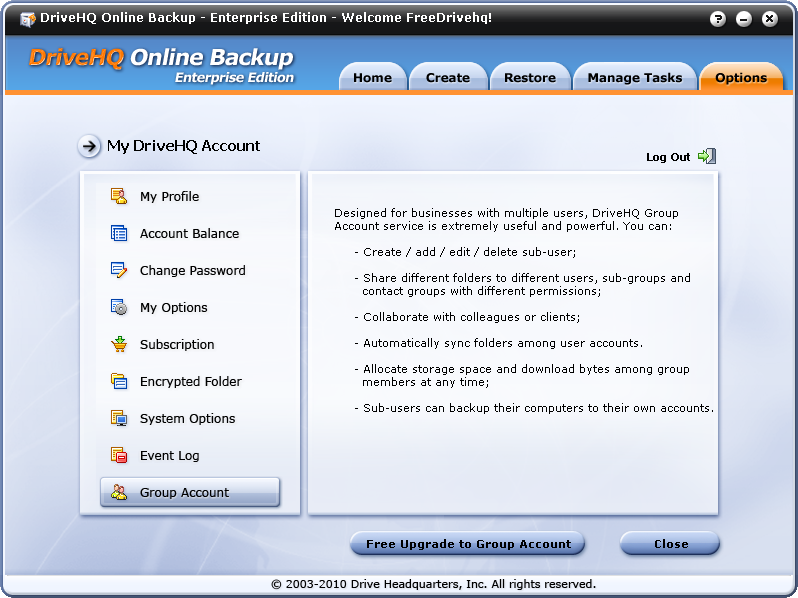
Você pode clicar em Atualização gratuita para conta de grupo Para atualizar sua conta para uma conta de grupo, lembre-se de que um administrador de grupo gratuito só pode criar um subusuário.
Se você for um administrador do grupo, verá a seguinte tela:
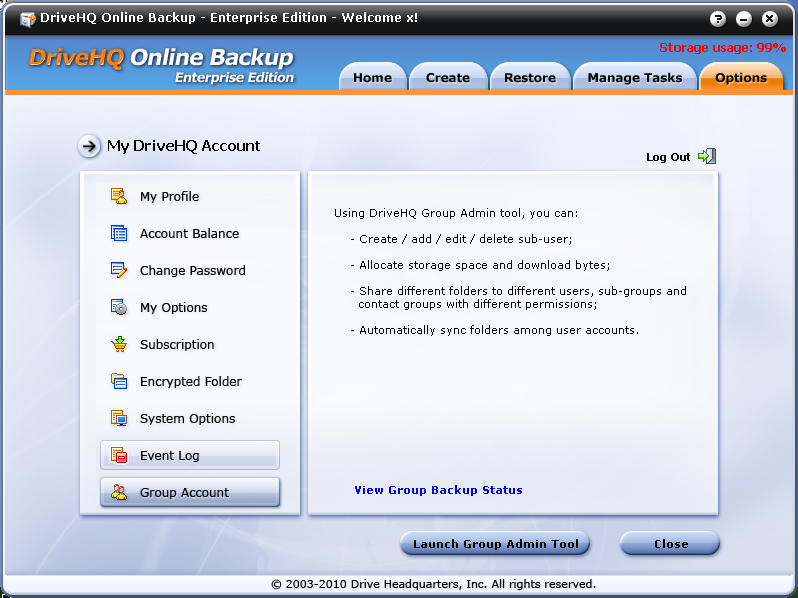
Você pode visualizar o status do backup do seu grupo e gerenciar os membros do seu grupo através da web do DriveHQ.