Criar uma tarefa de backup avançada
Do "Criar uma tarefa de backup" tela, clique em Backup avançado Ao clicar no botão, um assistente será iniciado para guiá-lo na criação de uma tarefa de backup regular. O primeiro passo é o mesmo do Backup Rápido: você precisa selecionar a(s) pasta(s)/arquivo(s) de origem.
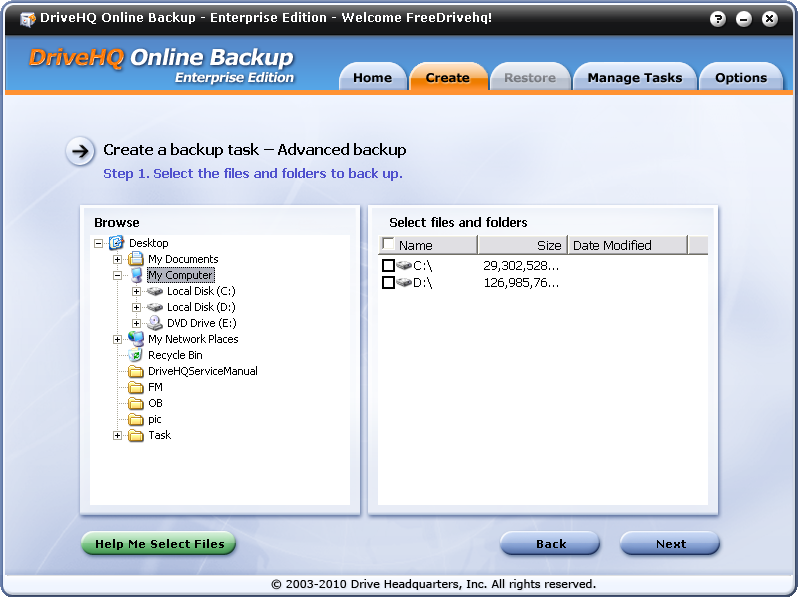
Novamente, certifique-se de selecionar as pastas/arquivos físicos reais. Algumas pastas são virtuais e não podem ser selecionadas como pastas de origem (Rede / Meus Locais de Rede, etc.).
Se você não tiver certeza de qual pasta fazer backup, também pode clicar em Ajude-me a selecionar arquivos botão no canto inferior esquerdo.
Quais arquivos/pastas você deve fazer backup?
A DriveHQ recomenda que você faça backup de seus documentos e arquivos multimídia. Em geral, você deve fazer backup da sua pasta "Meus Documentos" e de quaisquer outras pastas onde você salve seus dados pessoais ou comerciais. Esses arquivos são os mais antigos que você já viu. Se o seu computador (disco) travar, você pode perder seus dados permanentemente.
Ao contrário de outros softwares de backup online que permitem fazer backup de qualquer arquivo do seu computador, o DriveHQ não recomenda fazer backup dos seguintes arquivos:
- Arquivos do sistema operacional Windows;
- Arquivos/pastas na pasta "Arquivos de Programas";
- Todos os arquivos temporários do sistema e dos aplicativos;
- Arquivos/pastas na pasta Lixeira;
- Arquivos de paginação do sistema e arquivos de hibernação.
Você não precisa fazer backup dos arquivos do sistema operacional Windows, pois pode recuperar o sistema operacional usando o CD de recuperação do seu computador ou reinstalá-lo. O DriveHQ Online Backup e qualquer outro software de backup online não podem restaurar o sistema operacional diretamente, pois não funcionam sem um sistema operacional em execução.
Geralmente, não é necessário fazer backup da pasta "Arquivos de Programas", pois é mais fácil reinstalar o software caso haja algum problema. O DriveHQ Online Backup (e outros softwares de backup online) pode fazer backup dos arquivos na pasta "Arquivos de Programas". No entanto, restaurar os arquivos pode não restaurar o software. Muitos programas exigem a instalação no computador por meio de um instalador. Portanto, restaurar os arquivos do software pode não funcionar nesse caso. Se o seu software não exigir instalação, usar o DriveHQ Online Backup para fazer backup (e restaurar) funcionará perfeitamente.
A abordagem da DriveHQ pode economizar muito espaço de armazenamento, evitando a necessidade de contratar um plano com grande quantidade de dados. Isso reduz seus custos. Além disso, ao diminuir a quantidade de dados a serem copiados, o processo leva menos tempo do que com outros softwares de backup online.
Configure o agendamento de backup e salve a tarefa de backup
Após selecionar a pasta de origem, clique em Próximo Para configurar o agendamento de backup, conforme mostrado abaixo:
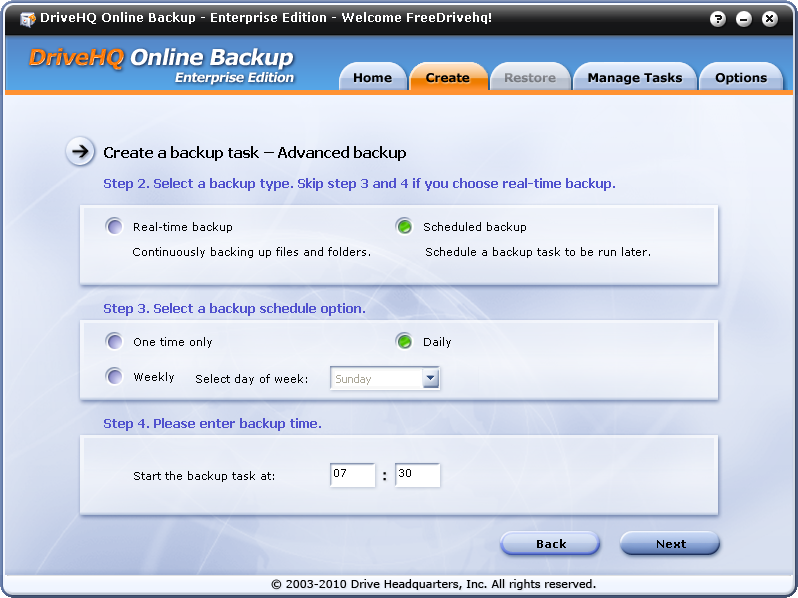
Como você pode ver na captura de tela acima, na Etapa 2, você pode selecionar backup em tempo real ou backup agendado; na Etapa 3, você pode configurar a tarefa para ser executada apenas uma vez, diariamente ou semanalmente. Se optar pela execução semanal, você também pode escolher o dia da semana para a execução da tarefa de backup. Na Etapa 4, você pode escolher a hora de início da tarefa de backup. O formato de hora válido é de 00:00 a 23:59. A hora utilizada é a hora local do seu computador.
Clique em Próximo Ao clicar no botão na tela "Definir Agendamento", você verá a seguinte tela:
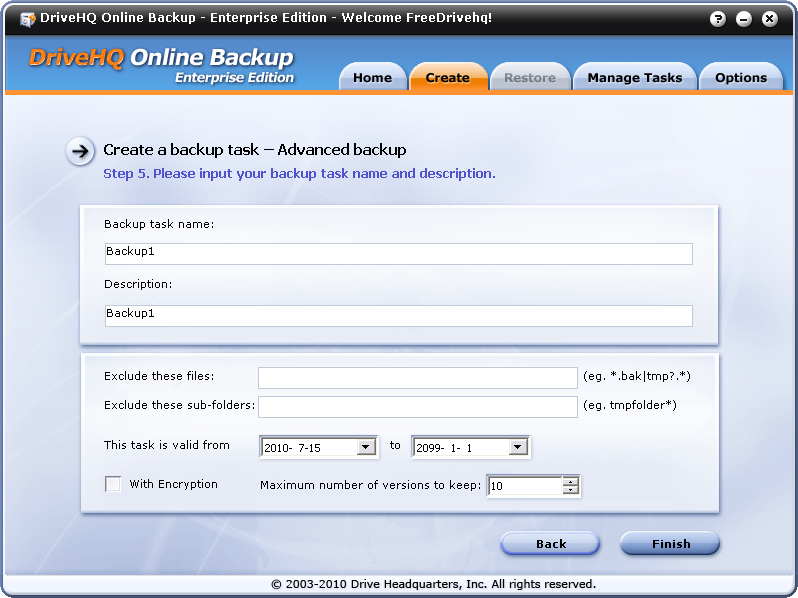
No "Inserir nome da tarefa" na tela, você pode entrar no Nome da tarefa e Descrição da tarefa. Recomenda-se o uso exclusivo de caracteres alfanuméricos no nome da tarefa (ab, AB, 0-9).
Nesta tela, você também pode definir algumas opções avançadas, por exemplo.:
- Exclua estes arquivos:
Você pode inserir o filtro de nome de arquivo. Você pode inserir vários filtros separados por “|”.
Por exemplo, você pode inserir: *.bak | tmp?.* | ~*.*
Ou você pode até incluir as informações do caminho do arquivo: Temp\*.* | log\personal\*.log
Os arquivos cujos nomes corresponderem a esses critérios não serão copiados para o DriveHQ.
- Exclua estas subpastas:
Você pode inserir o filtro de nome da pasta. Você pode inserir vários filtros separados por “|”.
Por exemplo, você pode inserir: temp | tmp* | logs\personal | backup\old*
- A tarefa é válida de __ a __: Insira o tempo de validade da tarefa de backup.
- Backup online com criptografia de dados:
Na tela acima, você verifica o Com criptografia caixa de seleção. Se estiver marcada, a tarefa de backup criptografará os dados localmente antes de enviar os arquivos para o servidor DriveHQ. Você precisa configurar uma chave de criptografia primeiro. Caso contrário, será solicitado que você insira uma chave de criptografia ao iniciar o backup dos seus arquivos.
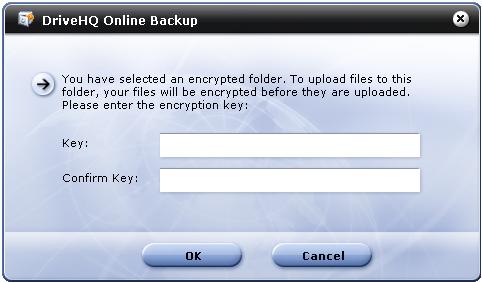
Observe que este recurso utiliza a funcionalidade de pastas criptografadas do DriveHQ. Ao enviar um arquivo para uma pasta criptografada do DriveHQ usando o Gerenciador de Arquivos do DriveHQ ou o Backup Online do DriveHQ, seus arquivos serão criptografados localmente antes de serem enviados para o servidor do DriveHQ. Seus arquivos permanecem criptografados no servidor do DriveHQ. Portanto, é extremamente seguro – mais seguro que SSL.
Observe que a chave de criptografia nunca é enviada para o servidor do DriveHQ. Portanto, se você perder sua chave de criptografia, nem mesmo a equipe de suporte do DriveHQ poderá restaurar seus arquivos. Por isso, é fundamental que você se lembre da sua chave de criptografia. Além disso, se você alterar sua chave de criptografia, isso afetará apenas os arquivos enviados posteriormente. Os arquivos já enviados permanecerão criptografados com a chave antiga. Por quê? Porque os arquivos foram criptografados localmente pelo seu computador. O servidor do DriveHQ não pode descriptografar os arquivos já enviados, nem criptografá-los com a nova chave.
- Número máximo de versões de arquivo a serem mantidas:
O DriveHQ Online Backup pode armazenar várias versões dos seus arquivos. Por padrão, o número máximo de versões armazenadas é 10. Isso significa que, se você fizer backup de um arquivo e ele for alterado, o sistema salvará a versão atual como uma versão antiga e, em seguida, fará o upload da versão atualizada. É possível salvar até 10 versões (ou mais, se desejar) do mesmo arquivo. Isso protege você contra a sobrescrita acidental de arquivos.
Manter várias versões de um mesmo arquivo pode aumentar o uso do seu armazenamento. No entanto, na maioria dos casos, esse aumento será de apenas 10% a 25%. Os motivos são:
- A maioria dos arquivos nunca é alterada. Nesse caso, apenas uma versão dos arquivos é salva. Por exemplo, a maioria dos arquivos de imagem, arquivos executáveis (.exe), arquivos PDF, arquivos de música e arquivos de vídeo nunca são alterados.
- Os arquivos que você altera com frequência geralmente são pequenos, como arquivos de texto, HTML, Word e Excel. Mesmo que você mantenha 10 versões desses arquivos, o espaço de armazenamento ocupado não será muito maior.
Em certos casos especiais, o uso de armazenamento pode ser x vezes maior se você mantiver no máximo x versões. Por exemplo, se você fizer backup de apenas um arquivo PST do Outlook de 500 MB, como o arquivo PST é alterado sempre que você recebe, exclui ou envia um e-mail, etc., quando a tarefa de backup for executada novamente, ela carregará uma versão mais recente e salvará a versão anterior. Assim, o uso de espaço de armazenamento pode ser x vezes maior do que se você mantivesse apenas uma versão. Nesse caso, recomendamos manter apenas duas versões. Manter apenas uma versão não é recomendado, pois não é suficientemente seguro.
Clique em "Concluir". Isso criará a tarefa de backup e salvará as informações da lista de tarefas de backup no DriveHQ.com. Após a conclusão, a tela "Gerenciar Tarefas" será exibida:
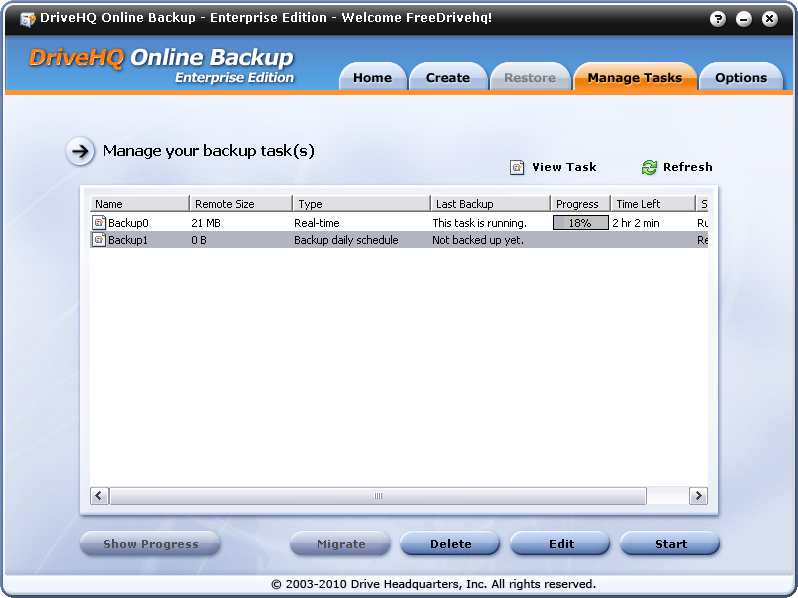
A tarefa de backup recém-criada é exibida na parte inferior. Você pode ver que a coluna "Último backup" mostra "Ainda não foi feito backup". A tarefa será executada no horário agendado. Você pode iniciar uma tarefa de backup manualmente selecionando-a na lista de tarefas e clicando no botão "Iniciar".