O DriveHQ FileManager possui diversos recursos; você pode configurá-lo para que funcione melhor para você. Na tela principal do DriveHQ FileManager, clique no botão Opções; isso abrirá a caixa de diálogo Opções:
Como você pode ver na caixa de diálogo Opções, ela possui os seguintes recursos/opções:
- Meu perfil: Clique nele e as informações da sua conta serão exibidas; você poderá alterá-las.
- Saldo da conta: Você pode consultar o saldo da sua conta, incluindo saldo em dinheiro, saldo de cupons de serviço, armazenamento máximo, espaço de armazenamento utilizado, bytes baixados e bytes baixados já utilizados, etc. Certifique-se de verificar se o saldo da sua conta está correto. Caso não corresponda ao que você solicitou, pode ser que você tenha alocado espaço de armazenamento/bytes baixados para seus subusuários.
- Alterar a senha: Você pode alterar sua senha online facilmente; porém, é necessário verificar sua senha atual antes de alterá-la.
- Minhas opções: Conforme mostrado acima, você pode definir as seguintes opções nesta caixa de diálogo:
- Lembre-se das informações do meu logotipo: Se você marcar esta caixa de seleção, não precisará inserir o nome de usuário/senha todas as vezes.
- Iniciar sessão automaticamente: Ao iniciar o Gerenciador de Arquivos, ele pode fazer login automaticamente.
- Edite e salve arquivos remotos diretamente: Você pode editar e salvar arquivos diretamente no servidor.
- Permitir a sincronização de arquivos bloqueados: Arquivos bloqueados são iguais a arquivos abertos ou arquivos que estão sendo gravados. O DriveHQ FileManager oferece suporte ao "Volume Shadow Copy" (Cópia Sombra de Volume), permitindo a sincronização de arquivos mesmo durante gravações. Basta marcar esta caixa de seleção.
- Tamanho máximo do arquivo de cache: O DriveHQ FileManager armazena em cache os arquivos acessados mais recentemente em uma pasta local. Na primeira vez que você acessa (abre, visualiza, lê ou modifica) um arquivo, ele é baixado para uma pasta de cache local. Dessa forma, o acesso subsequente ao(s) mesmo(s) arquivo(s) será muito mais rápido. Por padrão, o software define o tamanho máximo do arquivo de cache para 1 GB.
- Localização da pasta de cache local: O local da pasta onde você salva os arquivos em cache. Por padrão, o local é algo como:
C:\Users\Administrator\AppData\Roaming\DriveHQ\cacheDir\CUSTOMER_ID
Você pode alterar o local da pasta de cache local, se necessário.
- Exibir arquivos em cache: Clique neste botão para visualizar os arquivos em cache.
- Limpar todos os arquivos de cache: Clicar neste botão apagará todos os arquivos da pasta de cache.
- Subscrição: Você pode solicitar um plano de assinatura.
- Pasta criptografada: Ao clicar na pasta criptografada, você verá esta tela. Leia as informações com atenção.
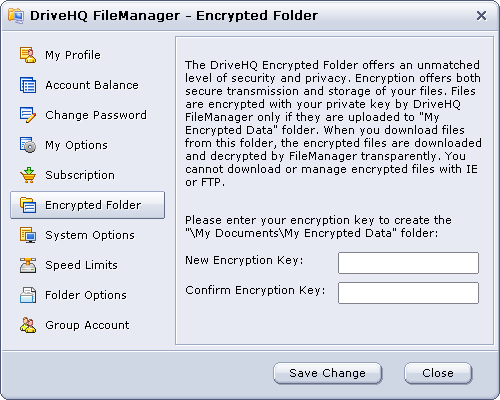
Ao ler as informações nesta tela, você pode ver que a pasta criptografada é extremamente segura. É mais segura do que o SSL comum. Ao usar o SSL, os dados de upload e download são criptografados. Os arquivos enviados para o DriveHQ não são mais criptografados, o que geralmente é seguro, pois o DriveHQ se esforça ao máximo para garantir que nosso sistema seja seguro e confiável. Se você precisar de um nível extra de segurança e privacidade, pode usar o recurso de pasta criptografada. Você pode inserir uma chave de criptografia na tela acima. Certifique-se de inserir uma chave longa para que outras pessoas não consigam adivinhar. Depois de salvar a chave, uma pasta será criada na sua pasta "Meus Documentos": Meus Documentos\Meus Dados Criptografados\
Ao carregar arquivos para esta pasta usando o software cliente DriveHQ, como o DriveHQ FileManager ou o DriveHQ Online Backup, seus arquivos serão criptografados localmente pelo software cliente DriveHQ usando sua chave de criptografia. Os arquivos criptografados são então enviados para o servidor DriveHQ, onde permanecerão criptografados. O DriveHQ utiliza um algoritmo de criptografia robusto, com personalização proprietária; sem a chave de criptografia, é extremamente difícil descriptografar os arquivos.
Ao baixar os arquivos criptografados no mesmo computador, o software cliente DriveHQ os descriptografará automaticamente. Portanto, a criptografia e a descriptografia são muito fáceis; nenhuma ação do usuário é necessária.
Observe:
Depois de carregar alguns arquivos criptografados, se você alterar a chave de criptografia no Gerenciador de Arquivos, a chave de criptografia dos arquivos já carregados não será atualizada. A nova chave de criptografia será usada quando você carregar novos arquivos. Isso ocorre porque seus arquivos são criptografados localmente; sua chave de criptografia nunca é enviada ao servidor, portanto, o servidor não pode descriptografar seus arquivos já carregados, nem criptografá-los novamente usando sua nova chave de criptografia. Em outras palavras: Você deve se lembrar de todas as suas chaves de criptografia; ou deverá excluir todos os arquivos enviados anteriormente e enviá-los novamente.
- Opções do sistema: Veja a captura de tela abaixo:
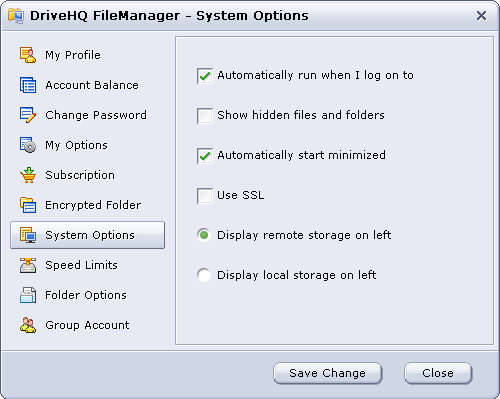
Você pode definir as seguintes opções:
- Ativar ou desativar a inicialização automática do DriveHQ FileManager após o login no Windows; desmarque a opção para impedir que ele seja executado automaticamente.
- Exibir arquivos e pastas ocultos: por padrão, o Gerenciador de Arquivos oculta certos arquivos e pastas (geralmente pastas do sistema), que também ficam ocultos no Explorador de Arquivos do Windows. Se precisar exibir essas pastas, basta marcar a caixa de seleção e salvar.
- Iniciar minimizado automaticamente: Ao ligar o computador e iniciar sessão no Windows, o DriveHQ FileManager será iniciado automaticamente (opção que pode ser desativada); para evitar que a janela do aplicativo seja aberta, você pode configurar esta opção. Os benefícios são:
- Você pode evitar abrir muitas janelas logo após fazer login;
- Quando precisar usar o Gerenciador de Arquivos, você poderá abri-lo imediatamente, pois ele já estará conectado.
- Usar SSL: marque esta caixa de seleção para transferir dados em HTTPS/SSL. Isso geralmente é recomendado se você precisar transferir documentos muito importantes que exigem alta segurança.
- Exibir armazenamento remoto à esquerda / Exibir armazenamento local à esquerda: por padrão, o Gerenciador de Arquivos exibe o armazenamento remoto no lado esquerdo; você pode alterá-lo para o lado direito.
- Limites de velocidade: Isso pode ser usado para definir a velocidade máxima de upload/download.
Ao usar o DriveHQ FileManager para enviar/baixar arquivos, por padrão, ele pode consumir até 90% da sua largura de banda máxima. Se você também tiver outros aplicativos que precisam acessar a internet, eles podem competir pela largura de banda. Para evitar que o DriveHQ FileManager consuma muita largura de banda e deixe seus outros aplicativos lentos, você pode limitar a velocidade de upload/download.
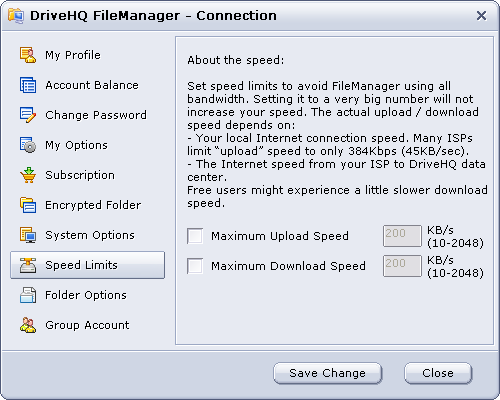
O DriveHQ não limita a velocidade de upload. A velocidade de download é limitada a cerca de 200 KB/s para usuários do serviço gratuito. Para membros pagos, o limite de velocidade de download é muito maior, pelo menos entre 400 KB/s e 2 MB/s, dependendo do espaço de armazenamento máximo da sua conta.
Mesmo que o limite de velocidade seja muito alto, isso não significa que você conseguirá atingi-lo. Entenda que a velocidade real da conexão depende de muitos fatores:
- Tamanhos e tipos de arquivos: arquivos pequenos tendem a ter muita sobrecarga; arquivos compressíveis, como arquivos de texto, documentos e arquivos HTML, podem ser comprimidos de forma transparente e, portanto, são muito mais rápidos de enviar.
- O envio de arquivos de imagem tende a ser mais lento, pois o servidor DriveHQ cria um arquivo de miniatura e um arquivo de pré-visualização para cada imagem enviada.
- Velocidade da sua conexão local de internet: Muitas conexões de internet são assimétricas, por exemplo: conexões ADSL e conexões a cabo. A velocidade de download tende a ser muito maior do que a velocidade de upload.
- O roteamento específico do centro de dados do seu provedor de internet até o centro de dados da DriveHQ. A conexão pode passar por vários saltos. O salto mais lento determina a velocidade final.
- Se você se conectar aos servidores da DriveHQ de outro país, a velocidade geralmente dependerá da velocidade da conexão entre o seu país e os EUA.
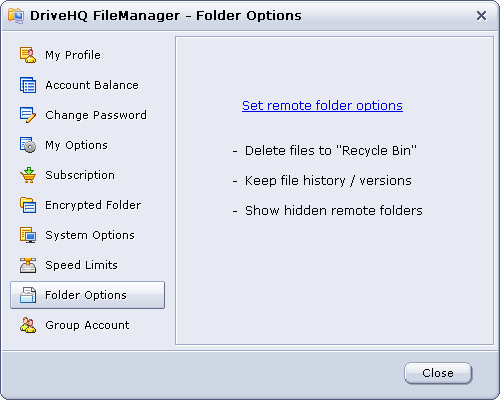
- Opções de pasta: Você pode configurar as opções de pasta remota descritas a seguir no site do DriveHQ clicando no link.
- Conta de grupo:
Se você não for um administrador do grupo, a captura de tela da conta do grupo será exibida da seguinte forma:
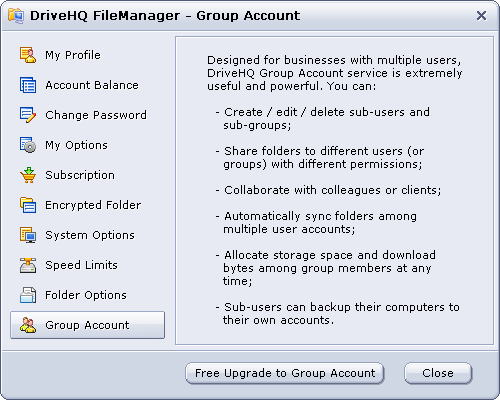
Você pode atualizar sua conta para uma conta de grupo clicando aqui Atualização gratuita para conta de grupo botão. Em seguida, você será direcionado para o site da DriveHQ para concluir as etapas de atualização da conta.
Se sua conta for uma conta de Administrador do Grupo, você verá a seguinte captura de tela da Conta do Grupo:
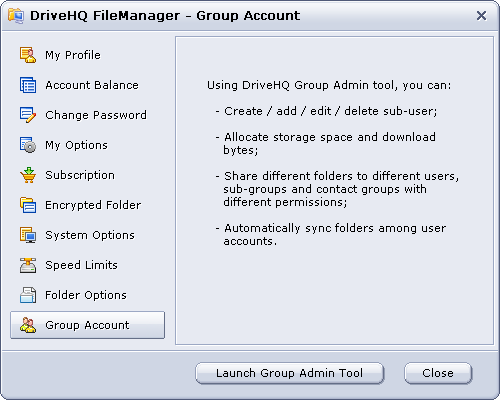
A lista inclui alguns recursos aplicados a usuários administradores de grupo. Clique em Iniciar a ferramenta de administração do grupo Ao clicar no botão, você será redirecionado para o site da DriveHQ para realizar a operação.