Gerenciar emails e caixas de correio locais do Outlook
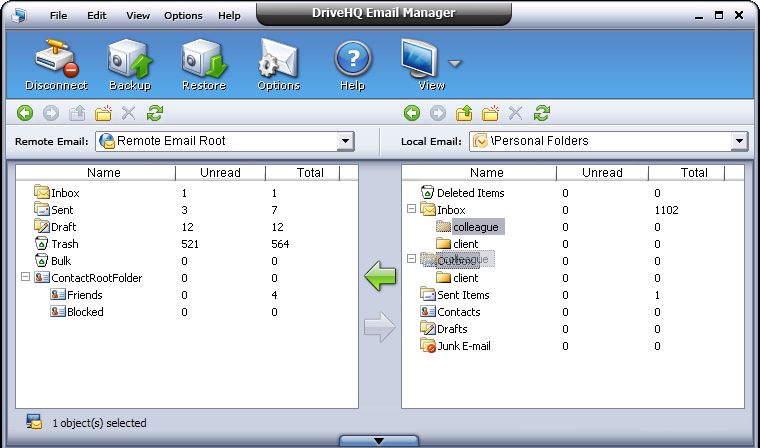
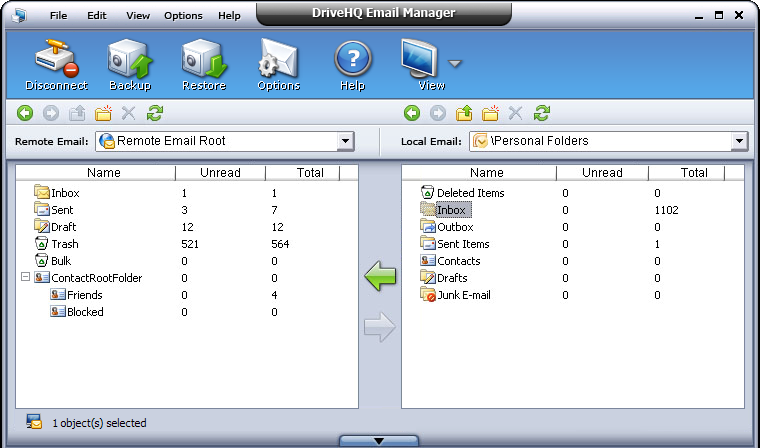
No painel de gerenciamento de e-mail local, você pode gerenciar e-mails e pastas locais da mesma forma que na janela do Explorador de Arquivos do Windows. Especificamente, você pode:
- Navegue pelos e-mails e pastas locais
- Criar novas pastas locais
- Renomear pastas locais
- Copiar/Colar emails e pastas locais
- Excluir emails e pastas locais
- Criar uma nova subpasta
- Renomear uma nova subpasta
- Recortar/copiar e colar uma subpasta
- Excluir uma subpasta
- Arraste e solte uma subpasta
- Navegue pelos e-mails e pastas locais
- Selecione a pasta de destino na lista suspensa no canto superior direito;
- Para acessar uma pasta, clique duas vezes nela no painel local;
- Clique em
 Ir para a pasta visitada anteriormente;
- Clique em
 ir para a pasta visitada em seguida;
- Clique em
 Para acessar a pasta principal.
- Criar novas pastas locais
- Clique no botão
 para criar uma nova pasta e especifique o nome da pasta;
- Ou, clique com o botão direito do mouse na área do painel local, em um local diferente dos nomes dos e-mails, e selecione "Novo" no menu pop-up.
- Renomear pastas locais
Clique na pasta que deseja renomear, clique novamente ou clique com o botão direito do mouse e selecione "Renomear" no menu pop-up; Digite o novo nome quando a caixa de edição de nome for exibida.
- Copiar/Colar emails e pastas locais
Clique com o botão direito do mouse nos e-mails/pasta que deseja copiar e selecione "Copiar" no menu pop-up; Navegue até a pasta de destino; clique com o botão direito do mouse na área do painel local, exceto nos nomes dos e-mails, e selecione "Colar" no menu pop-up.
- Excluir emails e pastas locais
Selecione os emails ou a pasta de emails que deseja excluir, clique no botão  ou pressione a tecla Delete;
Clique em Sim na caixa de diálogo de confirmação se desejar excluir ou clique em Não para cancelar.
ou pressione a tecla Delete;
Clique em Sim na caixa de diálogo de confirmação se desejar excluir ou clique em Não para cancelar.
- Criar uma nova subpasta
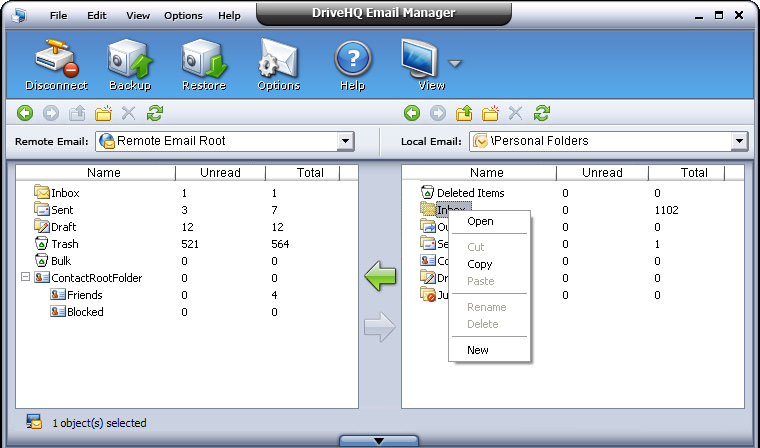
- Selecione a pasta e clique no botão para criar uma nova subpasta e especifique o nome da pasta;
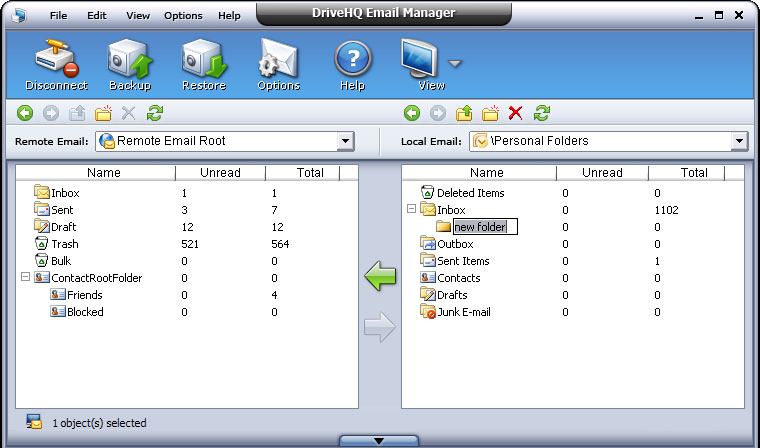
- Ou então, clique com o botão direito do mouse na pasta de destino e, em seguida, clique em Novo no menu pop-up.
- Renomear uma nova subpasta
Clique com o botão direito do mouse na subpasta desejada e selecione a opção Renomear no menu pop-up; Digite o novo nome quando a caixa de edição de nome for exibida.
- Recorte, copie e cole uma subpasta
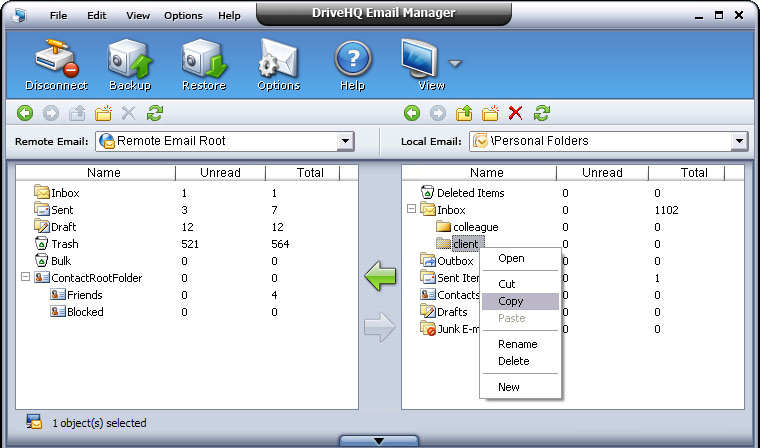
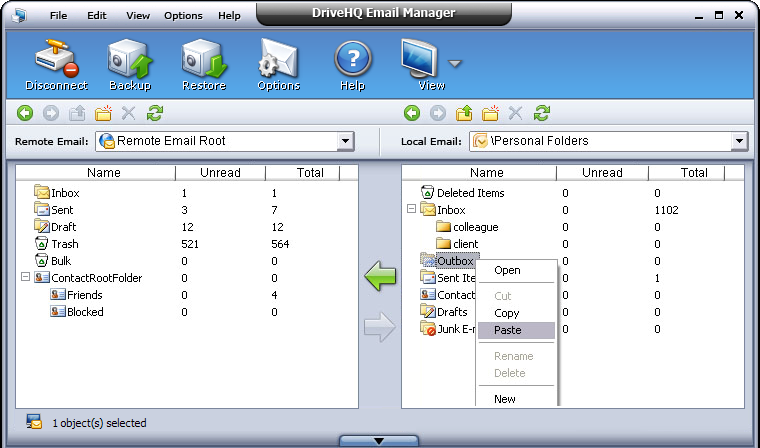
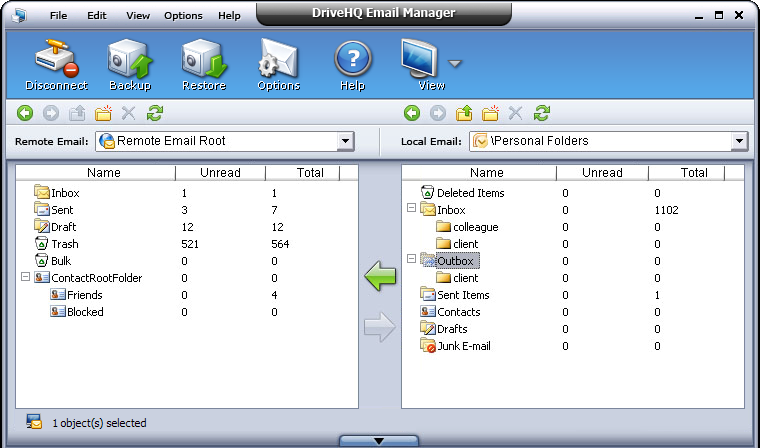
Clique com o botão direito do mouse na subpasta e selecione Recortar ou Copiar no menu pop-up; em seguida, navegue até a pasta de destino; clique com o botão direito do mouse nos e-mails locais e selecione Colar no menu pop-up.
- Excluir uma subpasta
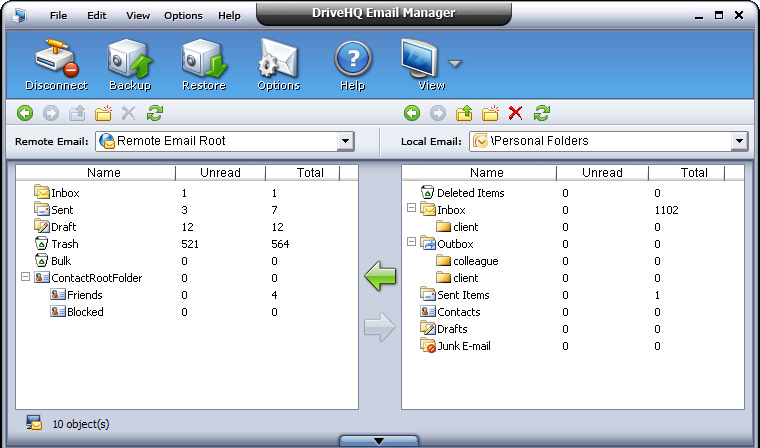
Selecione a subpasta que deseja excluir, clique no botão ou selecione a opção Excluir no menu de contexto (clique com o botão direito do mouse); em seguida, clique em Sim na caixa de diálogo de confirmação se desejar excluir ou clique em Não para cancelar.
- Arraste e solte uma subpasta
Selecione a subpasta desejada e, em seguida, arraste e solte-a na pasta local de destino. Isso equivale a recortar e colar uma subpasta.