 Recursos de armazenamento em nuvem do DriveHQ baseados em navegador web
Embora a maioria dos usuários prefira o Cloud Drive Mapping ou o DriveHQ FileManager, o recurso de armazenamento em nuvem baseado em navegador é muito conveniente, especialmente se você não tiver instalado nosso software cliente.
A interface de armazenamento em nuvem baseada em navegador do DriveHQ é semelhante ao Windows Explorer. Após fazer login em www.drivehq.com Com seu nome de usuário e senha, a página "Meu Armazenamento" será exibida. Você também pode acessar esta página clicando em "Meu Armazenamento" no "Menu Iniciar do DriveHQ".:

Menu Iniciar do DriveHQ
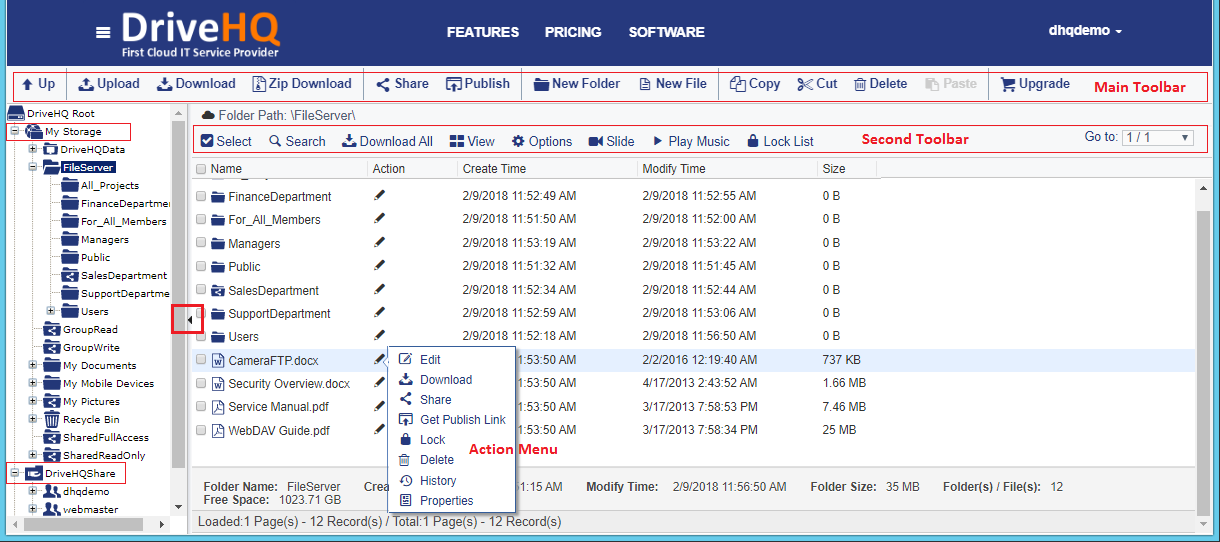
A página "Meu Armazenamento"
No painel esquerdo da página "Meu Armazenamento", é exibida a Árvore de Pastas. Você pode redimensionar a largura do painel ou ocultá-lo completamente. No painel direito, é exibida a lista de arquivos e subpastas na pasta atual.
Barra de ferramentas principal
A página "Meu Armazenamento" possui diversos recursos de gerenciamento de arquivos na nuvem. Na parte superior da página, abaixo das abas, você encontrará a barra de ferramentas principal.

Os seguintes recursos estão disponíveis na barra de ferramentas:
- Acima: Acesse a pasta de nível superior (ou seja, a pasta principal);
- Carregar: Carregar arquivos para a pasta;
- Download: Faça o download do arquivo selecionado (é possível baixar arquivos um de cada vez);
- Download do arquivo zip*: Compacte os arquivos/pastas selecionados em um arquivo zip e faça o download; (*O recurso de download em formato ZIP está disponível apenas para membros pagos do DriveHQ.);
- Compartilhar: Compartilhe a pasta/arquivo selecionado com outros usuários/grupos;
- Publicar*: Publique a pasta/arquivo selecionado para criar links estáticos (ou URLs de publicação); (* O recurso de publicação está disponível apenas para membros pagos ou membros True.);
- Nova pasta: Criar uma nova pasta online na pasta atual;
- Novo arquivo: Criar um novo arquivo online na pasta atual;
- Cópia: Copie as pastas/arquivos selecionados para a área de transferência do DriveHQ.com; em seguida, você pode inserir uma nova pasta e clicar em Colar para criar uma nova cópia das pastas/arquivos;
- Corte: Recorte as pastas/arquivos selecionados para a área de transferência do DriveHQ.com; em seguida, você pode acessar uma nova pasta e clicar em Colar para mover as pastas/arquivos para a nova pasta;
- Excluir: Exclua as pastas/arquivos selecionados;
- Colar: Copie/mova as pastas/arquivos da área de transferência do DriveHQ.com para a localização da pasta atual;
- Avalie: Você pode comentar ou avaliar uma pasta publicada ou uma pasta compartilhada com você;
- Atualizar: Clique aqui se precisar assinar o DriveHQ (assinatura paga).
O recurso de arrastar e soltar para upload/download não é suportado no site DriveHQ.com. Você pode usar o software cliente DriveHQ FileManager ou outro software cliente FTP, incluindo o Windows Explorer, para realizar esse recurso.
A Árvore de Pastas
Na lateral esquerda, é exibida a Árvore de Pastas, que facilita bastante a navegação por todas as pastas da sua conta e pelas pastas compartilhadas com você por outros usuários. A pasta raiz "DriveHQ Root" não é uma pasta real. Trata-se de uma pasta virtual que contém outras duas pastas virtuais: "Meu Armazenamento" e "DriveHQShare". Todas as pastas e arquivos na pasta virtual "Meu Armazenamento" pertencem ao usuário atual. Qualquer usuário sempre tem acesso total aos seus próprios arquivos e pastas.
As pastas na pasta virtual "DriveHQShare" são pastas compartilhadas com você por outros membros do DriveHQ. Observe: as pastas compartilhadas com você por outros usuários não são copiadas para sua conta e não utilizam o espaço de armazenamento da sua conta. Em comparação com sua rede local, o "DriveHQShare" é semelhante à "Rede", que contém outros computadores que compartilharam uma pasta.
Outros usuários podem compartilhar pastas com você inserindo seu nome de usuário ou endereço de e-mail na lista de destinatários. As permissões de compartilhamento são determinadas pelo usuário que compartilhou a pasta com você. Uma pasta pode ser compartilhada com os seguintes direitos de acesso:
- Visualização apenas em miniatura/lista;
- Baixar / Somente leitura;
- Carregar/Adicionar;
- Carregar e editar;
- Acesso total.
Informações mais detalhadas sobre pastas compartilhadas estão disponíveis na seção "Compartilhar".
Área de conteúdo da pasta
No lado direito, são exibidas a segunda barra de ferramentas e o conteúdo da pasta.

Você pode selecionar arquivos e subpastas na lista; alterar o tipo de visualização da pasta; alterar as opções da pasta; reproduzir uma apresentação de slides de fotos, reproduzir um arquivo de música ou abrir a Lista de Arquivos Bloqueados.
Operações adicionais com arquivos/pastas podem ser acessadas no menu Ações:
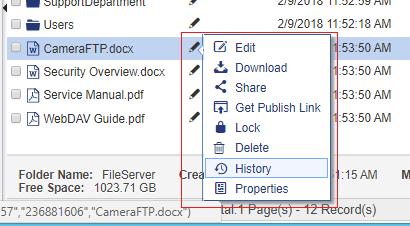
Você pode editar o nome da pasta/arquivo; baixar, compartilhar, publicar ou excluir um arquivo; obter o histórico de versões do arquivo; exibir as propriedades do arquivo.
Você pode clicar no ícone de pasta para acessá-la ou no ícone de arquivo para abrir a página Exibir Arquivo. Você também pode pesquisar um arquivo clicando no botão Pesquisar, alterar a visualização da pasta para "Visualização Detalhada" ou "Visualização em Miniatura", etc.