Gerenciar tarefas de backup existentes
Você pode gerenciar facilmente suas tarefas de backup usando o DriveHQ Online Backup. Basta fazer login no software cliente de backup, clicar na guia "Gerenciar Tarefas" e você verá a lista de tarefas, como mostrado abaixo.
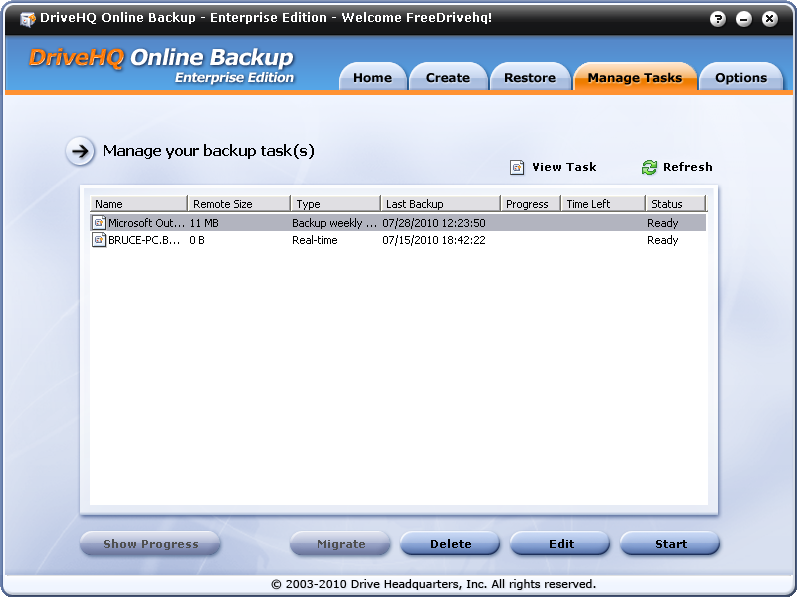
Exibir a lista de tarefas de backup
Na tela Gerenciar Tarefas, você pode ver várias colunas descritas da seguinte forma:
- Tamanho do controle remoto: Exibe o tamanho da pasta de destino do backup na nuvem. O tamanho da pasta na nuvem pode ser maior do que o tamanho total dos seus arquivos locais porque:
- Você pode ter excluído alguns arquivos de origem, que não são excluídos automaticamente no servidor DriveHQ.
- O DriveHQ Online Backup pode armazenar várias versões dos seus arquivos, o que pode ajudar a economizar espaço de armazenamento.
- Último backup: a data do último backup da tarefa.
Se a tarefa for um backup em tempo real e nenhum arquivo tiver sido alterado na pasta de origem do backup, a data do backup não será atualizada.
- Status do backup: Exibe informações sobre se uma tarefa está pronta, em execução ou cancelada.
O botão Atualizar: Se as informações não estiverem atualizadas, você pode clicar no botão "Atualizar".
Excluir uma tarefa de backup
Na tela Gerenciar Tarefas, selecione uma tarefa e clique em "Excluir". Uma caixa de diálogo como a seguinte será exibida:
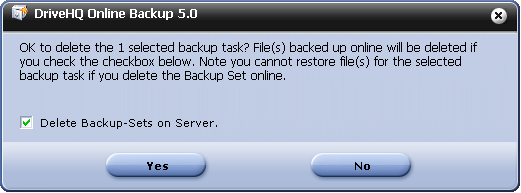
Por favor, leia a mensagem atentamente antes de clicar em "Sim" ou "Não". Se você selecionar "Excluir conjuntos de backup no servidor", os arquivos já salvos no armazenamento em nuvem do DriveHQ.com também serão excluídos. Se você desmarcar a caixa de seleção, apenas as informações da tarefa de backup serão excluídas, sem excluir os arquivos na pasta de destino do backup.
Se você não excluir os conjuntos de backup no servidor, ainda poderá excluir os arquivos posteriormente usando o site DriveHQ.com ou o Gerenciador de Arquivos do DriveHQ. Você precisará localizar onde os arquivos foram salvos e excluí-los do armazenamento em nuvem do DriveHQ.
Editar ou modificar uma tarefa de backup
Na tela Gerenciar Tarefas, selecione uma tarefa e clique em "Editar". Isso abrirá a tela de edição da tarefa:
Essa funcionalidade permite alterar as configurações de tarefas de backup existentes.
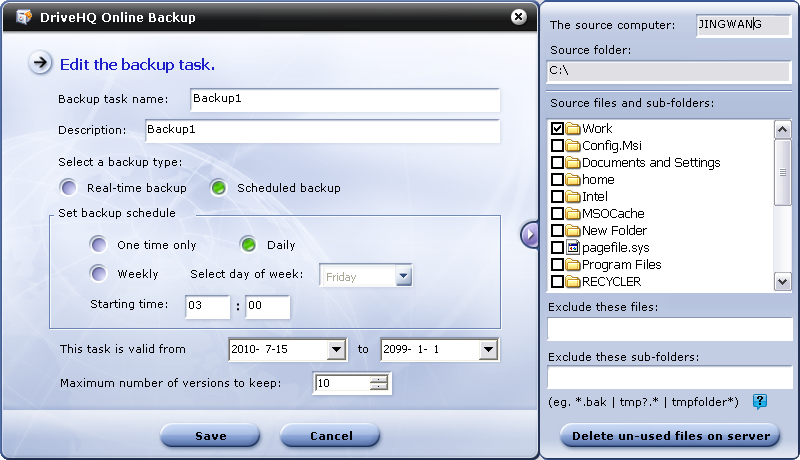
Você pode alterar o nome da tarefa de backup, a descrição, o tipo de backup, o agendamento do backup, a hora de início do backup, o período de validade, o número máximo de versões a serem mantidas e os filtros de exclusão de arquivos/pastas.
Não é possível alterar a configuração de "Criptografia" de uma tarefa de backup existente; Ou seja, se uma tarefa de backup foi criada sem criptografia, ela não pode ser alterada para "Com criptografia" usando esta tela. Isso ocorre porque a criptografia é realizada localmente pelo seu computador usando sua própria chave de criptografia. Se os arquivos já foram carregados no DriveHQ, eles não podem ser criptografados/descriptografados pelo servidor. Para alterar a configuração de criptografia, você precisaria excluir os arquivos no servidor e carregá-los novamente. Para evitar essa confusão, você não pode alterar a configuração de criptografia de uma tarefa de backup existente. Você pode excluir a tarefa existente e os conjuntos de backup no servidor e, em seguida, recriar uma nova tarefa de backup com criptografia.
Você pode remover arquivos/pastas da pasta de origem do backup; no entanto, se precisar alterar a pasta de origem do backup (raiz/pasta pai), você deverá criar uma nova tarefa de backup e excluir esta tarefa de backup. O DriveHQ Online Backup foi projetado para agrupar várias pastas de origem (raiz) em várias tarefas de backup. Não é possível selecionar várias pastas/arquivos de diferentes pastas de origem (raiz).
Excluir arquivos não utilizados no servidor
Após fazer o backup dos seus dados, se você excluir um ou mais arquivos na pasta de origem do backup, muitos outros programas de backup online também excluirão os arquivos na pasta de destino após alguns dias, o que anula o propósito do backup. O DriveHQ Online Backup é mais seguro nesse aspecto. Ele nunca exclui automaticamente os arquivos de backup no servidor. Isso oferece uma proteção muito melhor do que outras soluções de backup.
Sem excluir esses arquivos do servidor, você pode perder espaço de armazenamento. Você pode remover manualmente esses arquivos e recuperar o espaço desperdiçado. Basta clicar no botão "Excluir arquivos não utilizados no servidor" para excluir os arquivos no armazenamento em nuvem cujos arquivos de origem correspondentes foram excluídos.
Exibir janela de progresso do backup
Quando uma tarefa de backup estiver em execução, o botão "Mostrar progresso" será habilitado. Uma pequena barra de progresso também será exibida na Lista de Tarefas.
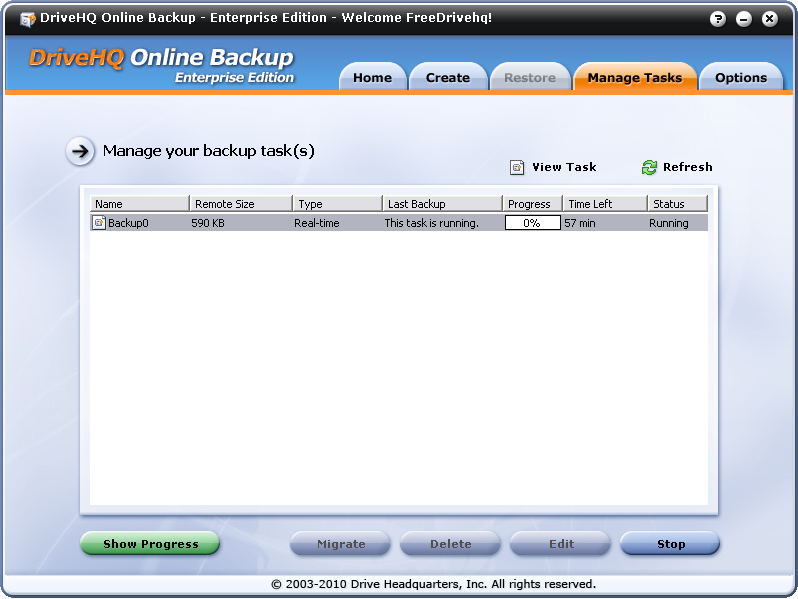
Você pode selecionar a tarefa de backup em execução e clicar em "Mostrar progresso" para exibir a janela de progresso detalhada.
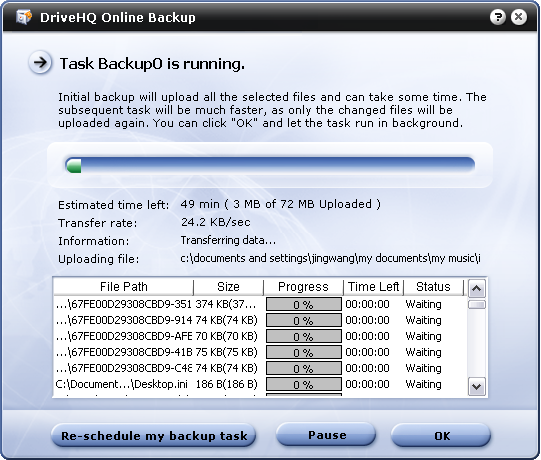
Na janela de progresso detalhada, você pode ver a quantidade total de dados a serem carregados; o tempo restante estimado e o tempo total estimado de backup; a taxa de transferência em KB/s. Observação: 1 KB/s = 8 Kbps. Ela também descreve as ações de backup detalhadas que estão sendo executadas e qual arquivo está sendo carregado.
A lista de arquivos a serem enviados exibe todos os arquivos que serão (ou estão sendo) enviados para o servidor DriveHQ. A janela de progresso não só fornece informações detalhadas sobre o andamento do processo, como também auxilia na solução de possíveis problemas de envio. Se uma tarefa de backup foi iniciada corretamente e alguns arquivos foram enviados com sucesso, mas falharam posteriormente por algum motivo desconhecido, a janela de progresso pode fornecer informações mais detalhadas sobre quais arquivos não foram enviados. Você pode reiniciar manualmente a tarefa de backup na janela "Gerenciar Tarefas". Se a falha ocorrer novamente com os mesmos arquivos, é possível que esses arquivos específicos tenham causado o problema de envio. Você pode fornecer essas informações detalhadas à equipe de suporte do DriveHQ para uma análise mais aprofundada.
Na janela de progresso, você também pode pausar a tarefa de backup. Se você pausar uma tarefa, nenhuma outra tarefa poderá ser executada até que você retome a tarefa pausada.