No painel de gerenciamento de arquivos na nuvem (painel remoto), você pode gerenciar arquivos e pastas online da mesma forma que na janela do Explorador de Arquivos do Windows.
- Estrutura do seu armazenamento online
A interface de usuário padrão exibe os arquivos remotos no lado esquerdo e os arquivos locais no lado direito; isso é semelhante a muitos softwares clientes de FTP. Você pode clicar no botão Exibir para alterar o layout. Ao clicar no botão Exibir, um menu suspenso será exibido, como mostrado abaixo:

Se você clicar em "Mostrar apenas arquivos do DriveHQ.com", a seguinte caixa de diálogo será exibida:
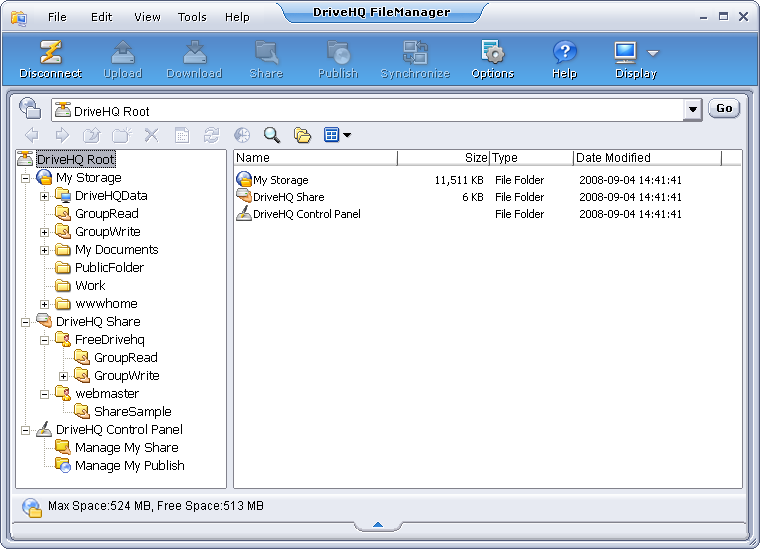
Ao exibir apenas arquivos do DriveHQ.com, a árvore de pastas remotas é mostrada no lado esquerdo; no lado direito, o conteúdo da pasta selecionada é exibido.
Como você pode ver no lado esquerdo, a pasta raiz é "DriveHQ Root". É uma pasta virtual que contém 3 pastas:
- Meu armazenamento: É uma pasta virtual que contém todas as pastas e arquivos desta conta de usuário.
As pastas e os arquivos na pasta virtual "Meu Armazenamento" são reais. Eles pertencem ao usuário. Por padrão, pastas e arquivos são seguros e privados, a menos que sejam compartilhados com outros usuários ou publicados para acesso público. Os usuários têm acesso total aos arquivos e pastas em seu próprio "Meu Armazenamento". Eles podem criar pastas; enviar arquivos; editar, excluir ou baixar arquivos e pastas; compartilhar ou publicar pastas e arquivos, etc.
- DriveHQShare: É uma pasta virtual que contém todas as pastas/arquivos compartilhados com este usuário por outros membros do DriveHQ.
Na captura de tela acima, você pode encontrar uma ou duas pastas virtuais em "DriveHQShare": "webmaster" e GroupAccountUserName. Esses são os nomes de usuário que compartilharam pastas com este usuário.
Se você for um subusuário de uma conta de grupo, verá a pasta virtual: NomeDeUsuárioDaContaDeGrupo. Nela, você poderá ver duas subpastas: LeituraEmGrupo e GravaçãoEmGrupo. Essas são duas pastas compartilhadas com você pelo proprietário do grupo. Se outros usuários compartilharem pastas com você, elas também aparecerão em sua pasta "DriveHQShare" no seguinte formato:
[[DriveHQShare]\NOME_DO_USUÁRIO\NOME_DO_COMPARTILHAMENTO\NOME_DA_PASTA\...
-Ou-
\\NOME_DO_USUÁRIO\NOME_DO_COMPARTILHAMENTO\NOME_DA_PASTA\...
"DriveHQShare", "USER_NAME" e "SHARE_NAME" são todas pastas virtuais. Pastas virtuais não podem ser excluídas ou renomeadas.
Normalmente, não é possível carregar arquivos para uma "pasta virtual", exceto para a pasta raiz "Meu Armazenamento" e pastas compartilhadas como \\USER_NAME\SHARE_NAME\.
- Painel de controle DriveHQ: Trata-se de uma pasta virtual que reúne todas as ferramentas para configurar as opções da sua conta e gerenciar as listas de compartilhamento e publicação. Também é possível acessá-la pelo menu Ferramentas.
- Navegue pelos arquivos e pastas online
- Selecione a pasta de destino na lista suspensa no canto superior direito;
- Para acessar uma pasta, clique duas vezes nela no painel online;
- Clique
 Ir para a pasta visitada anteriormente;
- Clique
 ir para a pasta visitada em seguida;
- Clique
 Para acessar a pasta principal.
- Criar novas pastas online
- Clique no botão
 para criar uma nova pasta e especifique o nome da pasta;
- Ou então, clique com o botão direito do mouse na área em branco do painel da nuvem, clique em Novo no menu pop-up e selecione "Nova Pasta".
- Renomear arquivos e pastas na nuvem
Clique na pasta ou no arquivo que deseja renomear, clique novamente ou clique com o botão direito do mouse e selecione "Renomear" no menu pop-up; digite o novo nome na caixa de edição.
- Copiar e colar arquivos e pastas online
Clique com o botão direito do mouse no arquivo ou pasta que deseja copiar e selecione "Copiar" no menu pop-up; navegue até a pasta de destino; clique com o botão direito do mouse na área em branco do painel da nuvem e selecione "Colar" no menu pop-up.
- Excluir arquivos e pastas online
Selecione o arquivo ou pasta que deseja excluir, clique no botão  ou pressione a tecla Delete; Clique em Sim na caixa de diálogo de confirmação se desejar excluir ou clique em Não para cancelar.
- Defina as opções de visualização de arquivos e pastas na nuvem
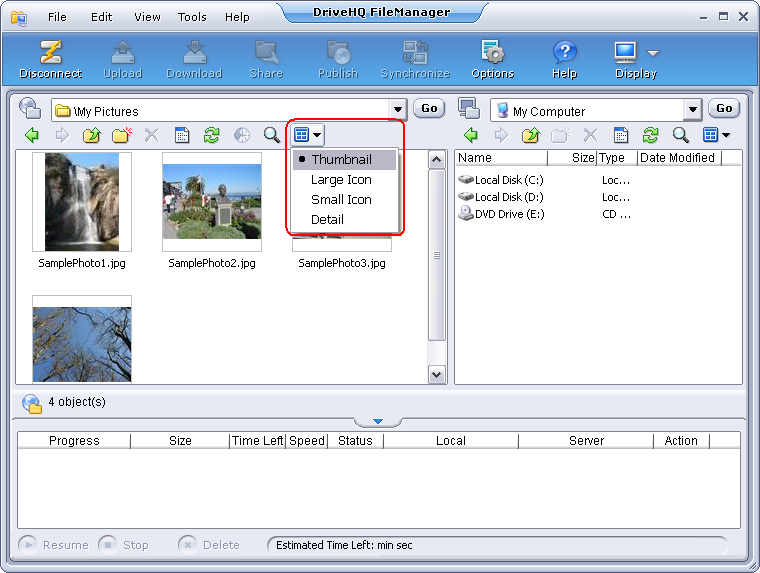
O DriveHQ FileManager pode exibir pastas nos modos Miniatura, Ícone ou Detalhes. Por padrão, ele exibe as pastas no modo Detalhes. Você pode alterar a visualização clicando na barra de ferramentas, como mostrado abaixo:
- Organize os arquivos em uma pasta
Clique com o botão direito do mouse na área em branco do painel da nuvem, selecione "Organizar ícones por" no menu pop-up e escolha uma das quatro opções: "Nome", "Tamanho", "Tipo" e "Data de modificação".
- Visualizar propriedades de arquivos e pastas na nuvem
Selecione o arquivo ou pasta para visualizar as propriedades, clique no botão  ou clique com o botão direito do mouse no nome do arquivo e selecione "Propriedades" no menu pop-up.