Com o DriveHQ FileManager, compartilhar pastas e arquivos online é extremamente fácil. Basta acessar o DriveHQ FileManager, selecionar uma pasta e clicar no botão "Compartilhar".
- Navegue pelas pastas compartilhadas que você criou
- Clique no botão suspenso ao lado da barra de endereço no painel da nuvem e selecione "Painel de Controle do DriveHQ" -> "Gerenciar meu compartilhamento";
- ou -
Clique em "Ferramentas" no menu superior e selecione "Gerenciar minhas ações";
- Para acessar um compartilhamento, clique na pasta compartilhada (URL);
-ou-
Clique com o botão direito do mouse no nome da pasta compartilhada e clique em "Abrir pasta compartilhada" no menu pop-up;
- Clique em
 Ir para a pasta visitada anteriormente;
- Clique em
 ir para a pasta visitada em seguida;
- Clique em
 Para acessar a pasta principal.
- Compartilhar uma pasta na nuvem
- Selecione o arquivo ou pasta na nuvem que deseja compartilhar e clique em
 ;
;
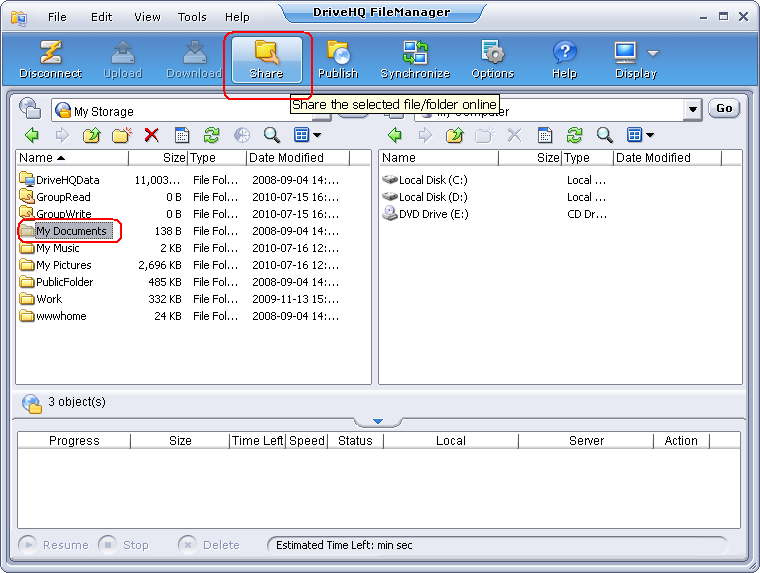
-ou-
Clique com o botão direito do mouse no nome do arquivo ou pasta e selecione "Compartilhar" no menu pop-up.
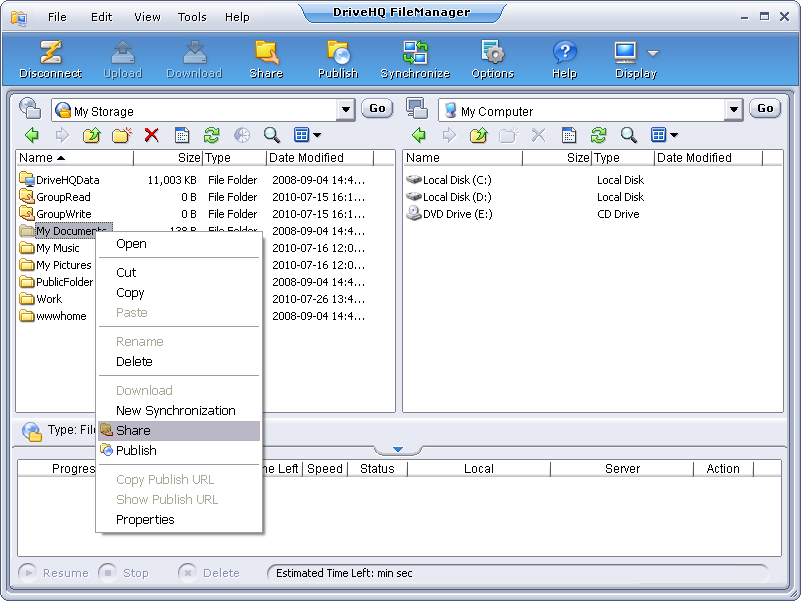
- Na tela "Compartilhar uma pasta", insira as seguintes informações obrigatórias:
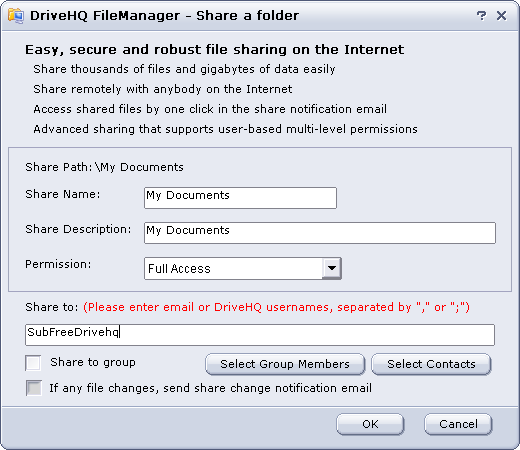
Por padrão, o "Nome do Compartilhamento" é o mesmo que o nome da pasta. Você pode alterar o "Nome do Compartilhamento" e a "Descrição do Compartilhamento", além de selecionar um nível de permissão entre os seguintes níveis:
- Exibir lista de arquivos/somente ícones
- Somente ler/baixar o arquivo
- Adicionar/carregar arquivos
- Acesso total
No campo "Compartilhar com", insira os endereços de e-mail ou o nome de usuário do DriveHQ das pessoas com quem você deseja compartilhar a pasta. Se a pessoa não tiver uma conta no DriveHQ ou se você não souber o nome de usuário dela, basta usar o endereço de e-mail. Você pode inserir vários nomes de usuário e endereços de e-mail, separados por "," ou ";".
Se você tiver uma conta de grupo, poderá marcar a caixa de seleção "Compartilhar com o grupo", que compartilhará a pasta com todos os membros (exceto os usuários convidados) do grupo. Você também pode clicar em "Selecionar membros do grupo" para adicionar membros do grupo à lista "Compartilhar com".
Selecionar contatos: Clicar neste botão permitirá que você selecione usuários de suas listas de contatos. Você pode criar uma lista de contatos na seção Webmail do DriveHQ.
"Se algum arquivo for alterado, enviar e-mail de notificação de novo arquivo": Se esta caixa estiver marcada, os usuários serão solicitados a enviar um e-mail de "Notificação de Novo Arquivo" quando carregarem um novo arquivo na pasta compartilhada.
- Clique em OK e, em seguida, o compartilhamento será criado e a seguinte caixa de diálogo será exibida:
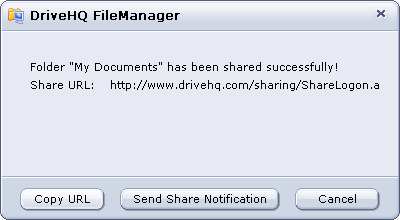
A pasta na nuvem "\Meus Documentos" foi compartilhada com o usuário: SubFreeDrivehq. Se todos os usuários com quem a pasta foi compartilhada forem membros do DriveHQ, não é necessário enviar o e-mail de notificação de compartilhamento. Os usuários com quem a pasta foi compartilhada podem acessar www.drivehq.com ou o Gerenciador de Arquivos do DriveHQ e, em seguida, acessar a pasta virtual: \DriveHQShare\SEU_NOME_DE_USUÁRIO\NOME_DO_COMPARTILHAMENTO
No caso desta demonstração, o caminho é: \DriveHQShare\FreeDrivehq\Meus Documentos.
- Se você também compartilhar a pasta com alguém que não seja membro do DriveHQ usando o endereço de e-mail dessa pessoa, será necessário clicar no botão "Enviar notificação de compartilhamento", que abrirá seu programa de e-mail, como o Outlook. Veja a captura de tela abaixo:
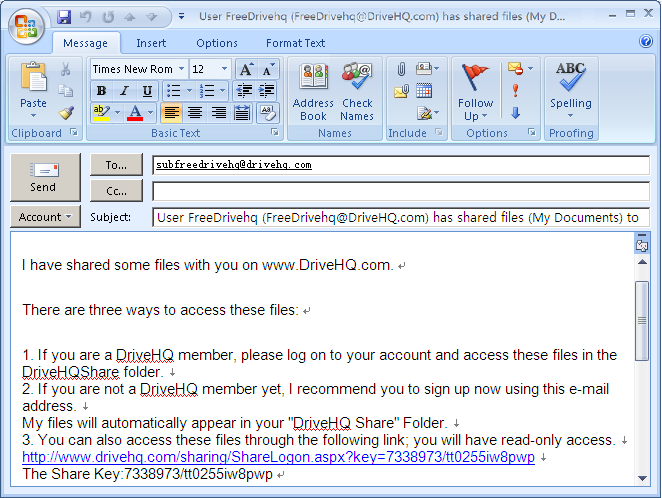
Observação: você deve enviar o e-mail de notificação de compartilhamento usando sua própria conta de e-mail e seu próprio cliente de e-mail. Os e-mails do DriveHQ têm maior probabilidade de serem bloqueados ou ficarem cheios, portanto, o envio a partir do seu próprio servidor de e-mail tende a ser mais confiável.
No modelo de e-mail de notificação de compartilhamento, você encontrará o "URL de compartilhamento".
- Compartilhar uma pasta local
- Selecione o arquivo ou pasta local que deseja compartilhar e clique em botão;
-ou-
Clique com o botão direito do mouse no nome do arquivo ou pasta e selecione Compartilhar no menu pop-up.
- A tela "Compartilhar uma pasta na Internet" será exibida. Selecione uma pasta na nuvem de destino onde deseja que a pasta compartilhada seja armazenada ou crie uma nova pasta na nuvem e clique em Avançar.
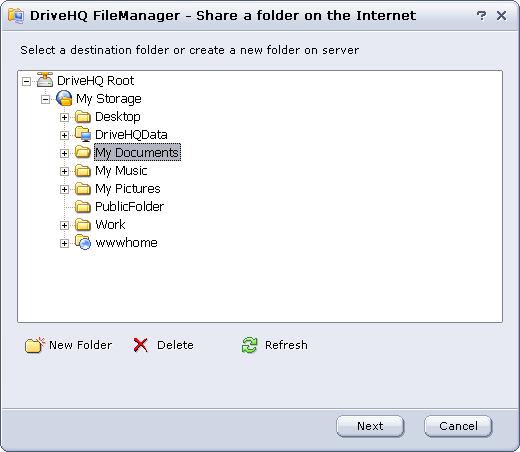
- Em seguida, insira as informações necessárias para a nova pasta/arquivo compartilhado na tela seguinte;
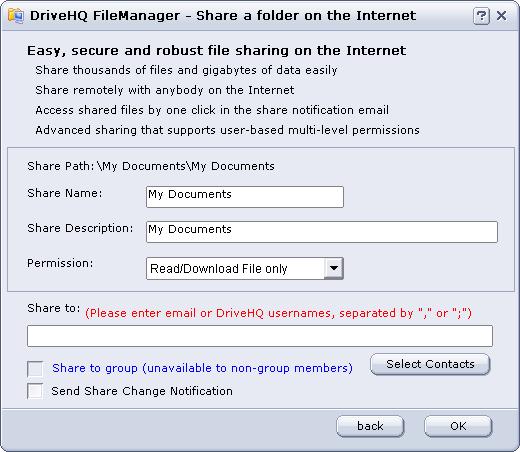
- Clique em OK e o arquivo ou pasta local será carregado para a nuvem e compartilhado.
Basicamente, você precisa primeiro enviar os arquivos para o armazenamento em nuvem do DriveHQ. Depois disso, a pasta enviada será compartilhada online. Esse método de compartilhamento é melhor do que outros métodos de compartilhamento de pastas baseados em rede local.
- Você pode compartilhar pastas e arquivos com usuários remotos, incluindo colegas de trabalho, amigos, clientes ou convidados.
- Seu computador pode ser desligado. Isso não afetará a pasta compartilhada na nuvem.
- Editar um compartilhamento
- No painel Cloud, navegue até a tela "Gerenciar minhas pastas compartilhadas";
- Clique duas vezes no nome da pasta de compartilhamento que você deseja editar;
- ou -
Selecione uma opção de compartilhamento e clique em  ;
;
- ou -
Clique com o botão direito do mouse no nome do compartilhamento e selecione "Propriedades" no menu pop-up;
- A página "Editar compartilhamento" será exibida. Esta página é semelhante à página "Compartilhar uma pasta";
- Clique em "Salvar" após concluir as modificações.
- Excluir um compartilhamento
- Na tela "Gerenciar minhas ações", selecione a ação que deseja excluir;
- Clique no botão
 ou selecione Excluir no menu de contexto (clique com o botão direito do mouse);
- O sistema exibirá uma caixa de diálogo de confirmação. Selecione "Sim" para excluir o compartilhamento ou "Não" para cancelar a operação.
- Acessar uma partilha
Depois de compartilhar uma pasta usando o DriveHQ FileManager, ela poderá ser acessada pelos usuários com quem você compartilhou. O resultado é o mesmo, seja compartilhando uma pasta pelo DriveHQ FileManager ou pelo site DriveHQ.com. Você pode acessar uma pasta compartilhada usando ambos os sites. Não há diferença. O DriveHQ FileManager é mais eficiente para enviar e baixar arquivos. Usar o site DriveHQ.com é mais conveniente se você (ou um não-membro do DriveHQ) não tiver o DriveHQ FileManager instalado.
O acesso a uma pasta compartilhada online usando o site DriveHQ.com é abordado na seção "Usando o DriveHQ Web -> Compartilhar -> Como acessar pastas compartilhadas por outros usuários?" dentro do manual Ajuda online do DriveHQ. Nesta seção, abordaremos apenas o acesso a pastas compartilhadas usando o DriveHQ FileManager.
Se outro usuário do DriveHQ compartilhar uma pasta com você, ele geralmente enviará um e-mail de notificação de compartilhamento com instruções detalhadas sobre como acessar a pasta compartilhada. Por exemplo, um e-mail de notificação de compartilhamento típico inclui as seguintes informações:
Existem três maneiras de acessar esses arquivos:
- Se você for membro do DriveHQ, faça login na sua conta e acesse esses arquivos na pasta DriveHQShare.
- Se você ainda não é membro do DriveHQ, recomendo que se inscreva agora mesmo usando este endereço de e-mail. Meus arquivos aparecerão automaticamente na sua pasta "DriveHQShare".
- Você também pode acessar esses arquivos através do seguinte link; você terá acesso somente para leitura.
https://www.drivehq.com/pt/sharing/ShareLogon.aspx?Key=7338973/tt0255iw8pwp
Chave de compartilhamento: 7338973/tt0255iw8pwp
Instale o DriveHQ FileManager para baixar todos os arquivos. Ele funciona como o Explorador de Arquivos do Windows ou FTP, e suporta arrastar e soltar.
Ele consegue baixar/enviar arquivos de qualquer tamanho de forma confiável. Faça o download em:
https://www.drivehq.com/downloads/downloads.aspx
Para acessar uma pasta compartilhada usando o Gerenciador de Arquivos do DriveHQ, você precisa ter uma conta do DriveHQ. Se você não for membro do DriveHQ, pode criar uma conta usando o endereço de e-mail que recebeu a notificação de compartilhamento.
Se o seu nome de usuário do DriveHQ ou o seu endereço de e-mail cadastrado estiver na lista "Compartilhar com" quando o outro usuário compartilhou a pasta, você poderá acessar o Gerenciador de Arquivos do DriveHQ. A(s) pasta(s) compartilhada(s) com você será(ão) automaticamente vinculada(s) à pasta virtual especial:
\DriveHQShare\FOLDEROWNER_USERNAME\SHARE_NAME
Dependendo das permissões de compartilhamento (definidas pelo usuário que compartilhou a pasta com você), você poderá acessar a pasta com permissões de "Somente leitura", "Adicionar/Carregar" ou "Acesso total", etc.
Por exemplo, o usuário FreeDrivehq compartilhou a pasta Meus Documentos com o usuário SubFreeDrivehq, concedendo-lhe permissão de acesso total. FreeDrivehq também compartilhou a permissão de Leitura (GroupRead) com todo o grupo, concedendo-lhe permissão somente de leitura; e a permissão de Gravação (GroupWrite) concede-lhe permissão total. A captura de tela abaixo mostra que, ao acessar sua própria conta, o usuário SubFreeDrivehq consegue visualizar as pastas compartilhadas na pasta virtual:
\DriveHQShare\FreeDrivehq\
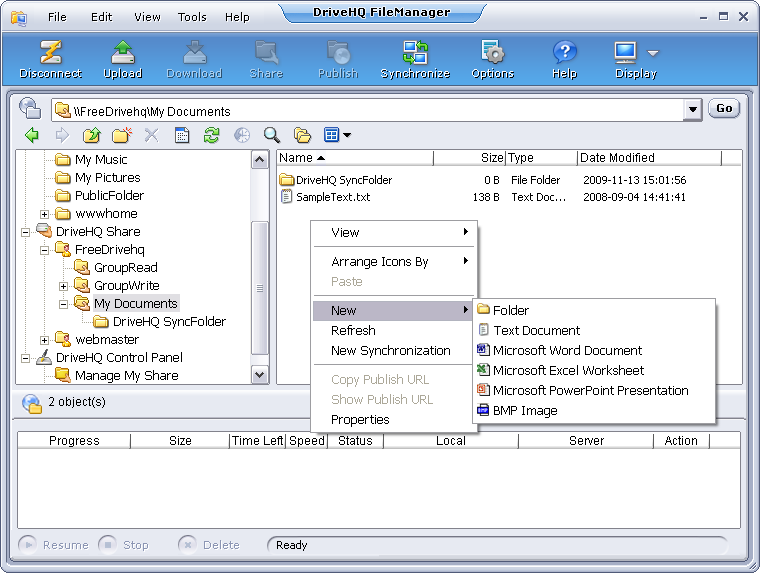
Na tela acima, como a pasta Meus Documentos foi compartilhada com permissão de acesso total, ele pode clicar com o botão direito em uma área vazia para criar arquivos/pastas nela. Ele também pode arrastar e soltar arquivos/pastas nessa pasta compartilhada. Se a pasta for compartilhada com acesso somente leitura, o item de menu "Novo" estará desabilitado e não será possível carregar arquivos na pasta compartilhada.