Criar uma tarefa de backup usando o Backup Rápido
Do "Criar uma tarefa de backup" tela, clique em Backup rápido Botão para criar uma tarefa simples de backup em tempo real. Basta selecionar uma pasta de origem para o backup. Navegue pela árvore de pastas do Windows, conforme mostrado abaixo:
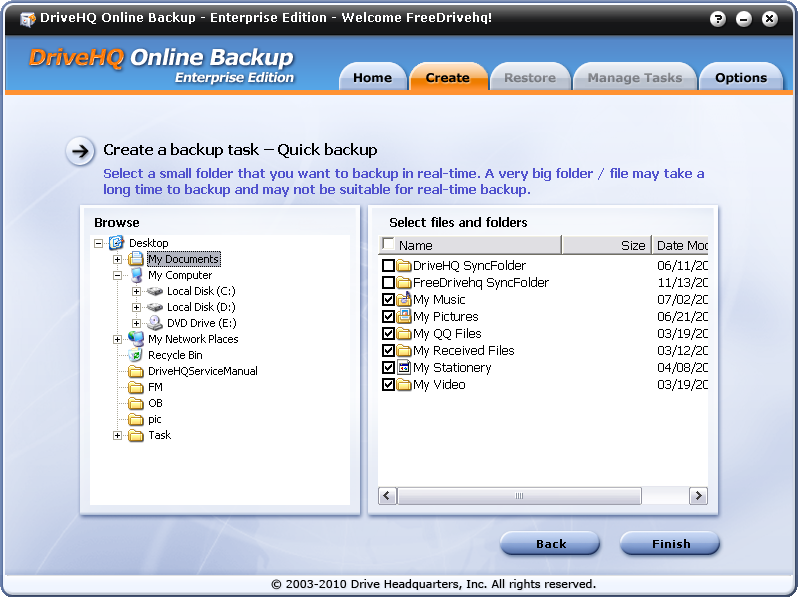
Clique no Terminar Após selecionar a pasta de origem, clique no botão. A seguinte mensagem será exibida:
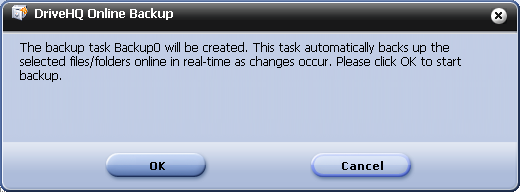
Clique em OK Para iniciar a tarefa de backup, o processo começa. Ao final, você verá a seguinte tela:
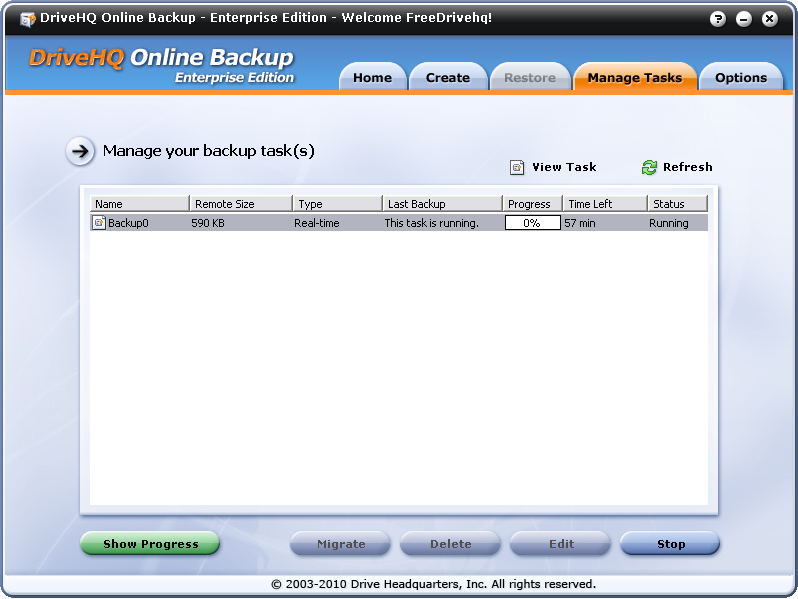
Observe que todos os arquivos/pastas de origem devem estar na mesma pasta principal. O DriveHQ Online Backup foi projetado para agrupar diferentes pastas principais em tarefas de backup distintas. Você pode criar facilmente várias tarefas para fazer backup de várias pastas principais. Isso torna cada tarefa de backup menor e mais confiável. Você também pode definir agendamentos diferentes para cada tarefa de backup.
NOTA: O DriveHQ oferece 1 GB de espaço de armazenamento e até 406 MB de dados para download assim que você cria uma conta. O aplicativo verifica automaticamente o tamanho dos dados de backup. Se o tamanho dos dados de backup exceder o espaço de armazenamento disponível, Uma caixa de mensagem será exibida, solicitando que você solicite mais espaço, conforme mostrado abaixo:
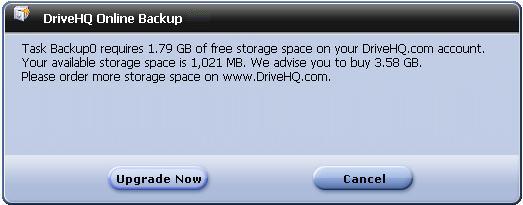
Clique em Atualize agora ir para Inscreva-se Página da web para atualizar para uma conta paga.