Configurar conta de e-mail do DriveHQ em dispositivos móveis
Configure sua conta de e-mail do DriveHQ em smartphones e tablets
O serviço de hospedagem de servidor de e-mail DriveHQ foi projetado para empresas. Se você está interessado apenas em serviços de e-mail gratuitos, observe que nosso serviço não é adequado.
O serviço de hospedagem de servidor de e-mail DriveHQ suporta protocolos de e-mail padrão, como SMTP, POP3 e IMAP4, bem como SMTP, POP3 e IMAP4 sobre SSL, sendo compatível com praticamente todos os softwares/dispositivos clientes de e-mail.
POP3 (POP) vs. IMAP4 (IMAP)
POP significa Post Office Protocol (Protocolo de Correio Postal). IMAP significa Internet Message Access Protocol (Protocolo de Acesso a Mensagens da Internet). São dois protocolos para recuperação de e-mails.
A principal diferença entre esses dois protocolos reside em onde você deseja armazenar suas pastas de e-mail. Com o POP, seu cliente de e-mail verifica constantemente o servidor em busca de novas mensagens e as baixa para o seu dispositivo. Os e-mails baixados geralmente são excluídos do servidor, porém, você pode optar por mantê-los no servidor.
Com o IMAP, suas pastas de e-mail são mantidas no servidor de e-mail. Seu cliente de e-mail também pode criar pastas de e-mail locais, que são sincronizadas periodicamente com as pastas de e-mail no servidor.
As vantagens do POP incluem:
- Isso pode reduzir a carga no servidor de e-mail. Os e-mails no servidor geralmente são removidos após serem baixados para o dispositivo local. Portanto, o servidor não precisa de muito espaço de armazenamento para guardar todos os e-mails.
- O cliente de e-mail geralmente funciona mais rápido, pois não precisa sincronizar pastas de e-mail com o servidor.
As vantagens do IMAP incluem:
- Você pode visualizar seus e-mails em vários computadores, dispositivos ou locais. Suas pastas de e-mail são sincronizadas entre vários dispositivos. Além da caixa de entrada, você também pode sincronizar outras pastas de e-mail, como a pasta "Itens Enviados".
- Seu programa de e-mail geralmente cria uma cópia local das suas pastas de e-mail. Assim, você pode acessar seus e-mails mesmo offline (como no POP). Agora, seus e-mails são automaticamente salvos no servidor de e-mail. Portanto, mesmo que seu computador trave, você não perderá seus e-mails. Migrar e-mails de um computador para outro é mais fácil com IMAP, pois suas caixas de entrada ficam salvas no servidor de e-mail.
Você precisa ter uma conta paga para usar o IMAP no DriveHQ. As instruções abaixo usam IMAP como exemplo. A configuração de uma conta POP é muito semelhante.
Configure sua conta de e-mail do DriveHQ no iPhone/iPad
As instruções passo a passo são fornecidas abaixo:
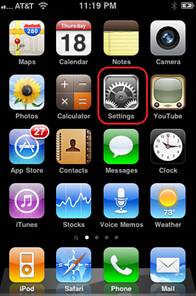
1. Clique em Configurações |
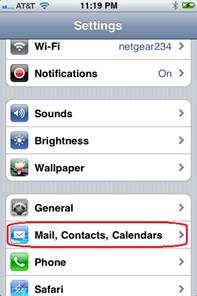
2. Clique em E-mail, Contatos, Calendários |
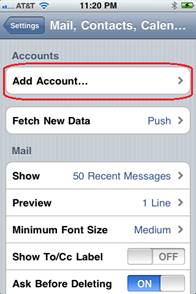
3. Clique em Adicionar conta |
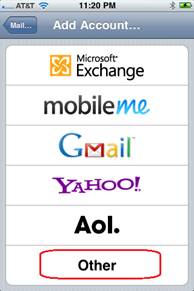
4. Clique em Outro |
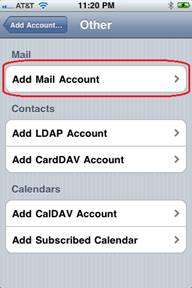
5. Adicionar conta de e-mail |
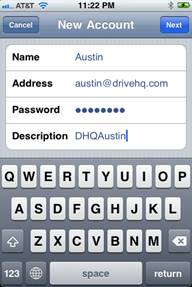
6. Insira as informações da sua conta de e-mail e clique em Avançar. |
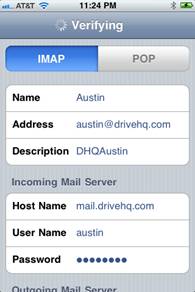
7. Insira as informações de IMAP ou POP. O nome do host é mail.firstcloudit.com. |

8. Role a página para baixo e insira mais informações sobre o servidor de e-mail de saída e, em seguida, clique em Avançar. |

9. Se o SMTP/POP/IMAP padrão funcionar, basta clicar em Salvar. Sua conta de e-mail está configurada. Você pode acessar a tela inicial do seu dispositivo e clicar em "E-mail" para verificar seus e-mails. |
Seu provedor de internet ou operadora de celular pode bloquear as portas padrão SMTP/POP3/IMAP4. Nesse caso, você verá a mensagem “A conta pode não conseguir enviar ou receber e-mails. Tem certeza de que deseja salvar?”
Você ainda pode salvar e tentar novamente para ver se consegue enviar/receber e-mails. Ou pode clicar em Editar para acessar opções mais avançadas. |
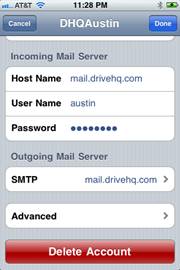
10. Clique em Editar na Etapa 9; ou veja 11. |
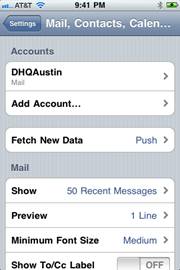
11. Clique em Salvar na Etapa 9. Agora, vá para a tela inicial do seu dispositivo e repita as Etapas 1 e 2. Você verá uma nova conta chamada “DHQAustin”. |
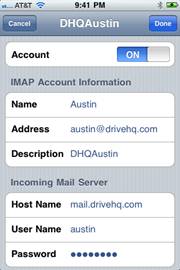
12. Na etapa 11, clique na sua conta de e-mail do DriveHQ (neste exemplo, é “DHQAustin”). |
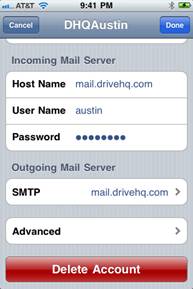
13. Role a página para baixo até que você possa ver SMTP e Avançado. Clique em SMTP. |
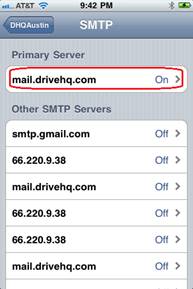
14. Clique em “mail.firstcloudit.com” |

15. Ative a opção “Usar SSL” e altere o número da porta para 465. Após a verificação, volte para a tela 13 e clique em Avançado. |
16. Ative a opção “Usar SSL” e altere a porta para 993. (993 é o número da porta padrão para IMAP sobre SSL. Para POP3 sobre SSL, o número da porta deve ser 995.)
Salve as configurações e agora deverá funcionar corretamente. |
|
|
Configure sua conta de e-mail do DriveHQ no Android
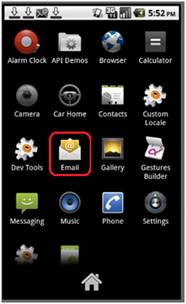
1. Clique no ícone de e-mail. Observe que, dependendo do tipo de dispositivo, o ícone de e-mail pode estar na parte inferior ou ser um botão físico |
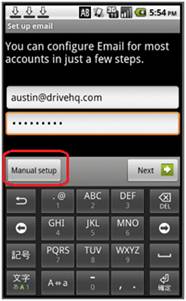
2. Insira seu endereço de e-mail e senha do DriveHQ e clique em Configuração Manual. |
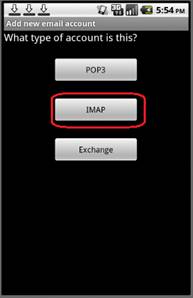
3. Clique em IMAP (ou POP3) |
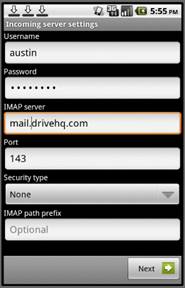
4. Insira as informações do IMAP. Opcionalmente, você pode selecionar SSL (aceitar todos os certificados) como tipo de segurança. O servidor IMAP é mail.firstcloudit.com. Em seguida, clique em Avançar. |
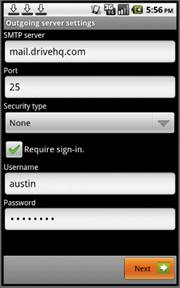
5. Insira as informações de SMTP. O servidor SMTP é mail.firstcloudit.com. A opção "Exigir login" deve estar marcada. Se você escolher SSL como tipo de segurança, deverá alterar o número da porta para 465. |
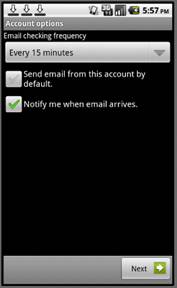
6. Clique em Próximo |
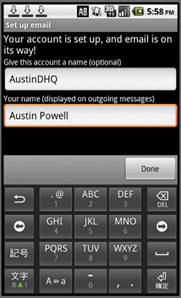
7. Digite seu nome e nome de usuário. O nome de usuário é opcional. Você pode usar qualquer nome que seja fácil de lembrar. Clique em Concluído para finalizar. |
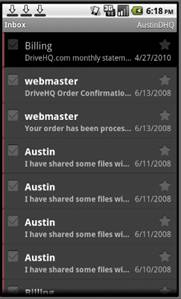
8. Na tela 1, clique novamente no ícone de e-mail; isso abrirá a caixa de entrada da sua conta de e-mail do DriveHQ. |
|
Configure a conta de e-mail do DriveHQ no Blackberry
A Blackberry oferece informações detalhadas sobre como configurar contas de e-mail em seus telefones. Como possui muitos modelos diferentes, é mais fácil encontrar informações mais detalhadas no site da Blackberry.
Acesse este link e selecione o modelo do seu telefone para encontrar as instruções passo a passo.
http://us.blackberry.com/support/blackberry101/setup.jsp#tab_tab_email
Para referência rápida, siga estes passos:
- Localize e selecione o Assistente de Configuração.
- Selecione Configuração de e-mail e, em seguida, escolha Outro (serviço de e-mail).
- Digite seu endereço de e-mail completo e sua senha de e-mail.
Seu dispositivo pode demorar um pouco para se conectar à internet. Em seguida, você precisará selecionar o tipo de conta de e-mail. Você pode escolher entre IMAP ou POP, pois o DriveHQ é compatível com ambos. O nome do servidor de e-mail para recebimento de mensagens (IMAP/POP) é mail.firstcloudit.com, e o nome do servidor de e-mail para envio de mensagens também é mail.firstcloudit.com.
Você também pode precisar ativar o novo endereço de e-mail no seu dispositivo móvel.
SSL para o seu serviço de e-mail
Se você precisar habilitar o SSL para o seu serviço de e-mail, utilize os seguintes números de porta:
Porto de entrada
IMAP: 993
POP: 995
Porto de saída
SMTP: 465
Observe que a DriveHQ não oferece suporte ao cliente para configuração de e-mail em Blackberry. Para obter suporte, entre em contato com a Blackberry ou sua operadora de celular.
Dicas para solucionar problemas
Se sua conta de e-mail não estiver funcionando, verifique todas as suas informações e observe que sua senha diferencia maiúsculas de minúsculas. Você também pode testar as mesmas configurações da conta de e-mail usando o Microsoft Outlook em um computador.
Se você possui uma conta de serviço gratuita, observe que nosso serviço de hospedagem de e-mail está disponível apenas para membros pagantes.
Se você utiliza conexão Wi-Fi, verifique se sua empresa possui algum antivírus, software de segurança ou firewall que esteja bloqueando as portas de serviço de e-mail.