Introdução
1. Método 1: Adicione a conta de e-mail FirstCloudIT.com ao Outlook com detecção automática das configurações do servidor de e-mail
2. Método 2: Adicionar conta de e-mail ao Outlook manualmente - Configuração avançada
3. Alterar as configurações da conta de e-mail
Introdução
A DriveHQ é uma provedora líder de serviços de TI em nuvem para empresas. Ela oferece uma solução completa para a maioria dos serviços de TI, como servidor de arquivos em nuvem, servidor FTP em nuvem, hospedagem de sites estáticos e Hospedagem e backup de e-mail comercial serviço.
O serviço de hospedagem de e-mail comercial da DriveHQ está incluído em nossos planos de serviços de TI em nuvem, sem custo adicional.
Ele suporta SMTP, POP, IMAP, Webmail e domínios personalizados. É compatível com praticamente todos os softwares de clientes de e-mail e dispositivos móveis.
O serviço de hospedagem de e-mail empresarial DriveHQ não é gratuito; trata-se de uma alternativa de baixo custo ao Microsoft Exchange Server e a outros serviços de hospedagem de e-mail caros.
Neste documento, explicaremos como configurar uma conta de e-mail da FirstCloudIT.com no Microsoft Outlook 2016. As informações também são úteis para configurar outros aplicativos de e-mail.
Para usar o Outlook com o serviço de e-mail da DriveHQ, você precisa primeiro ter uma conta da DriveHQ. Um usuário da DriveHQ recebe automaticamente uma conta de e-mail da FirstCloudIT.com (USERNAME@firstcloudit.comSe você possui um domínio próprio para sua empresa, também pode usar endereços de e-mail com domínio personalizado.
Se você não tiver uma conta DriveHQ, você pode:
- Visite o site www.DriveHQ.com para criar uma conta gratuita. A conta gratuita não expira, mas possui diversas limitações. Você pode usá-la apenas para experimentar nosso serviço.
- Se você for um administrador, talvez queira criar subcontas para seus usuários/funcionários. Um subusuário de uma Conta de Grupo paga é considerado uma conta paga.
1. Método 1: Adicione a conta de e-mail FirstCloudIT.com ao Microsoft Outlook com detecção automática das configurações do servidor de e-mail
Inicie o Microsoft Outlook 2016. Se não houver contas de e-mail configuradas, a seguinte tela será exibida:
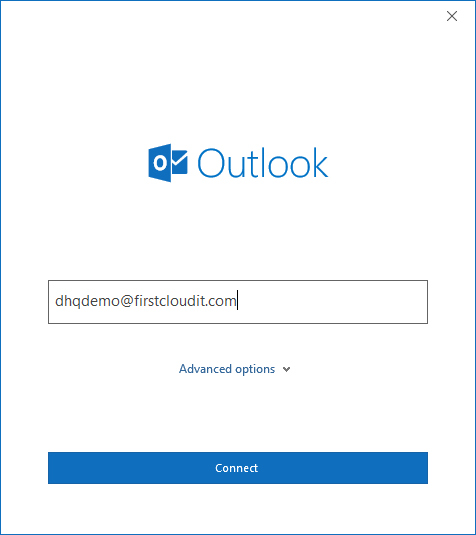
Insira seu endereço de e-mail, por exemplo. USERNAME@firstcloudit.com. (Se você deseja usar um endereço de e-mail de domínio personalizado, você precisa possuir um nome de domínio, ter configurado seu registro DNS MX e ter configurado o nome de domínio com nosso sistema de e-mail.) Clique em "Conectar". O Outlook tentará detectar automaticamente as configurações do servidor de e-mail para você. (Isso não funciona com todos os domínios de e-mail, mas parece funcionar muito bem para endereços de e-mail FirstCloudIT.com.) Se conseguir detectar as configurações do servidor de e-mail com sucesso, exibirá a seguinte tela com as informações da senha:

Por padrão, o Outlook adicionará a conta de e-mail como uma conta IMAP. O IMAP armazena seus e-mails e pastas no servidor. É recomendado se você precisar acessar seus e-mails de vários dispositivos. Digite a senha da sua conta DriveHQ e clique em Conectar.

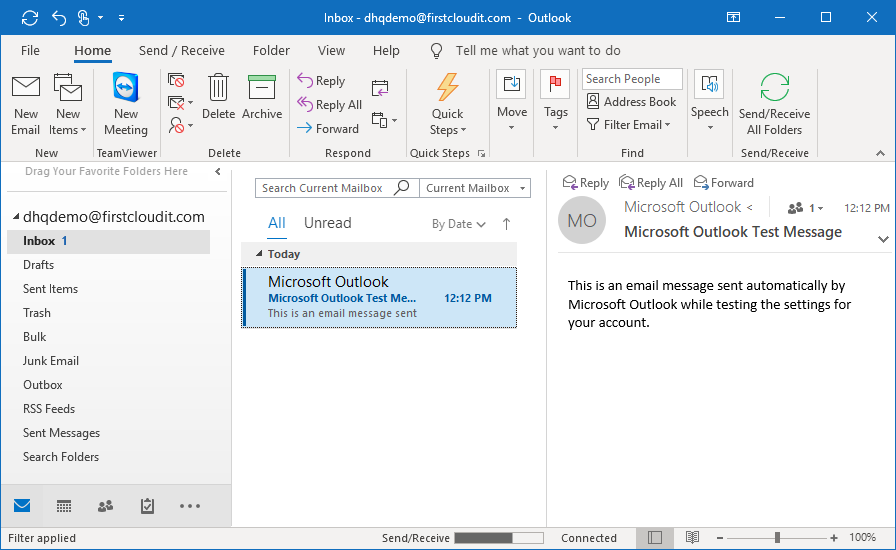
Sua conta de e-mail FirstCloudIT.com foi adicionada com sucesso! Clique em Concluído para finalizar. A janela principal do Outlook será exibida, conforme mostrado abaixo:
2. Método 2: Configuração Avançada - adicione manualmente a conta de e-mail FirstCloudIT.com ao Outlook
Se o Outlook não detectar as configurações do seu servidor de e-mail, você pode configurá-las manualmente. Normalmente, o Outlook permite inserir as configurações do servidor de e-mail automaticamente. Vamos começar do início. Inicie o Outlook; ele exibirá a mesma tela inicial descrita no Método 1. Ou, se você conseguir visualizar a janela principal do Outlook, clique no menu Arquivo e, em seguida, em "Adicionar conta".
Uma janela de diálogo será exibida para que você insira seu endereço de e-mail. (ex: USERNAME@firstcloudit.comClique em "Opções avançadas" e marque a caixa de seleção "Permitir que eu configure minha conta manualmente". Veja a captura de tela abaixo:
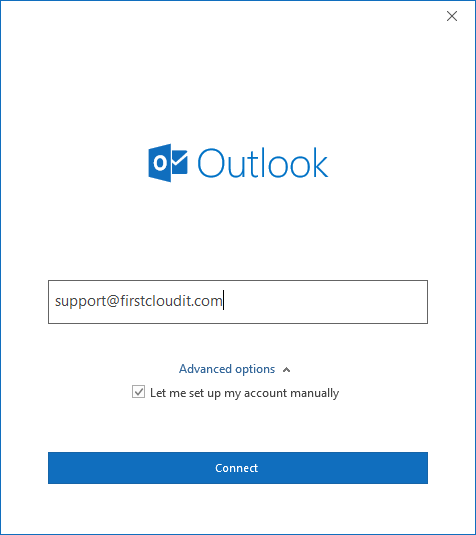
Clique em Conectar; a seguinte tela será exibida:
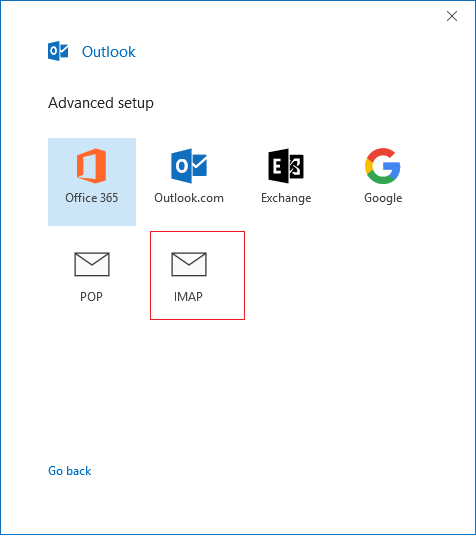
Clique em IMAP ou POP. (IMAP é recomendado se você precisar acessar seus e-mails de vários dispositivos. Observe que, depois que uma conta de e-mail for adicionada ao Outlook, você não poderá editar o tipo de conta diretamente. Você terá que excluir a conta e adicioná-la novamente.) O Outlook ainda poderá tentar detectar as configurações do seu servidor de e-mail. Se falhar, exibirá a seguinte caixa de diálogo:
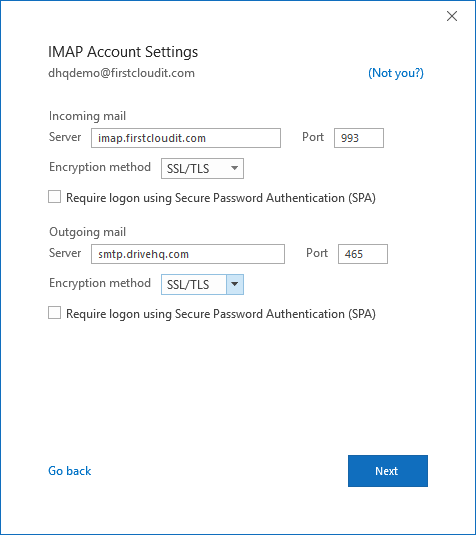
Por favor, insira as configurações do servidor conforme mostrado na captura de tela acima:
- Servidor de saída: smtp.firstcloudit.com; Porta: 465; Método de criptografia: SSL/TLS
- Servidor de entrada: imap.firstcloudit.com; Porta: 993; Método de criptografia: SSL/TLS
- Servidor de entrada: pop.firstcloudit.com; Porta: 995; Método de criptografia: SSL/TLS
Caso seu cliente de e-mail ou sua rede não suportem SSL/TLS, você pode usar o protocolo IMAP/SMTP/POP sem suporte. A porta SMTP sem suporte é 25, a porta IMAP sem suporte é 143 e a porta POP sem suporte é 110.
Se você configurou seu e-mail de domínio personalizado no site DriveHQ.com, ainda precisa usar os nomes de servidor acima. Se usar os nomes de servidor do seu próprio domínio, será exibido um erro de certificado SSL.
Clique em Avançar e siga as instruções do assistente para concluir a configuração.
3 Alterar as configurações da sua conta de e-mail
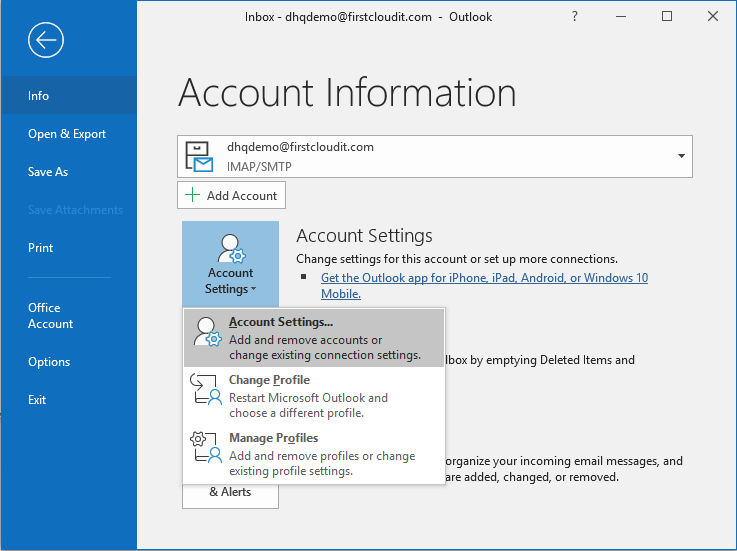
Por padrão, sua conta de e-mail está configurada como uma conta IMAP com criptografia SSL/TLS. Normalmente, você não precisa alterá-la. Caso precise alterar as configurações, primeiro clique no menu Arquivo na janela principal do Outlook. A seguinte tela será exibida:
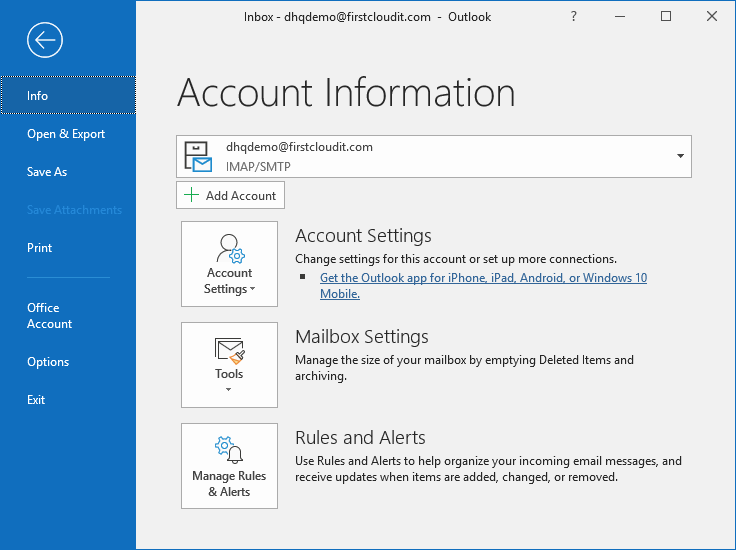
Clique no botão Configurações da conta e selecione Configurações da conta. Será exibida uma lista das contas de e-mail configuradas com o Outlook. Clique duas vezes na conta de e-mail (selecione-a e clique em Alterar) para editar as configurações IMAP dessa conta.
Para alterar mais configurações da conta, clique no botão Configurações da conta e, em seguida, em Gerenciar perfis. Isso exibirá a seguinte caixa de diálogo de Configuração de e-mail:
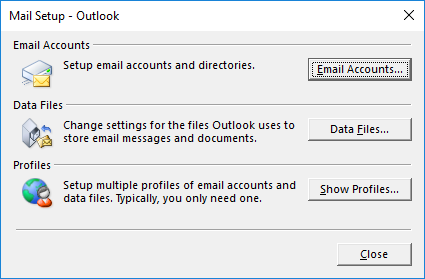
Clique em Contas de e-mail; uma lista de contas de e-mail será exibida. A caixa de diálogo é idêntica à tela anterior da lista de contas de e-mail; no entanto, ao clicar duas vezes na sua conta de e-mail, uma caixa de diálogo bem diferente, intitulada "Configurações de conta POP e IMAP", será exibida:
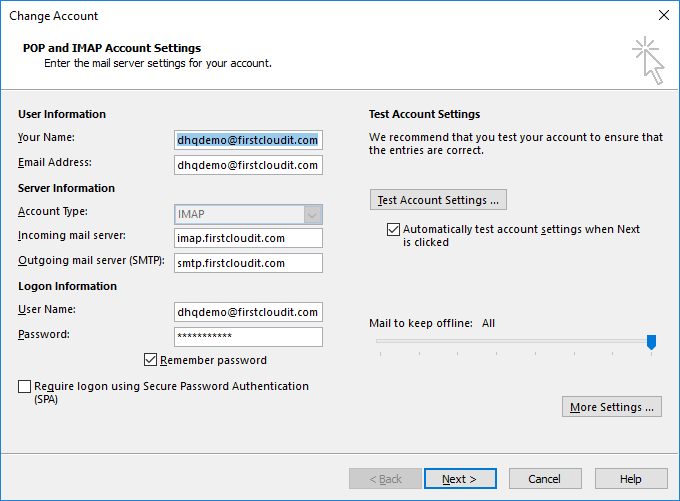
Você pode inserir as informações conforme descrito abaixo:
| Seu nome |
Seu nome e sobrenome
|
| Endereço de email:
|
Seu endereço de e-mail firstcloudit.com ou seu domínio personalizado
|
| Tipo de conta:
|
IMAP (recomendado) ou POP
|
| Servidor de entrada de e-mail:
|
imap.firstcloudit.com (ou pop.firstcloudit.com)
|
| Servidor de correio de saída:
|
smtp.firstcloudit.com
|
| Nome de usuário e senha:
|
Seu nome de usuário e senha da conta DriveHQ. Se você usa um pseudônimo como endereço de e-mail ou se configurou uma conta de e-mail com domínio personalizado no site DriveHQ.com, continue usando seu nome de usuário da conta DriveHQ.
|
A configuração padrão (automática) geralmente é suficiente. Se precisar alterá-la ainda mais, clique em "Mais configurações". Isso exibirá a seguinte caixa de diálogo:
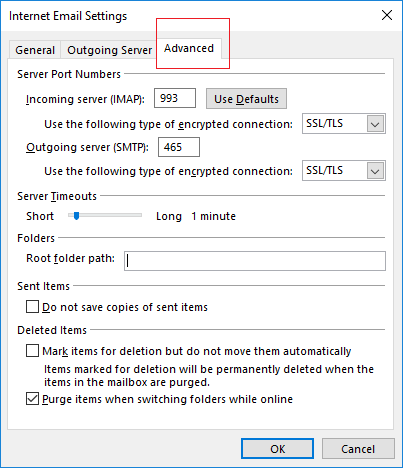
Em geral, recomendamos os seguintes parâmetros para uma melhor segurança:
- Servidor de saída: smtp.firstcloudit.com; Porta: 465; Método de criptografia: SSL/TLS
- Servidor de entrada: imap.firstcloudit.com; Porta: 993; Método de criptografia: SSL/TLS
- Servidor de entrada: pop.firstcloudit.com; Porta: 995; Método de criptografia: SSL/TLS
Caso seu cliente de e-mail ou sua rede não suportem SSL/TLS, você pode usar o protocolo IMAP/SMTP/POP sem suporte. A porta SMTP sem suporte é 25, a porta IMAP sem suporte é 143 e a porta POP sem suporte é 110.
Se você configurou seu e-mail de domínio personalizado no site DriveHQ.com, ainda precisa usar os nomes de servidor acima. Se usar os nomes de servidor do seu próprio domínio, será exibido um erro de certificado SSL.