Criar uma tarefa de backup de e-mail é fácil. O Gerenciador de E-mail oferece suporte a backup em tempo real e backup agendado. Se você deseja que suas pastas de e-mail sejam copiadas automaticamente à medida que as alterações ocorrem, escolha Backup em Tempo Real. Isso pode afetar o desempenho do sistema se a quantidade de dados for muito grande ou se contiver muitos e-mails. Nesse caso, escolha Backup Agendado. Suas pastas de e-mail serão copiadas no horário agendado.
- Criar tarefa de backup de e-mail
Inicie o aplicativo e clique no botão Backup na barra de ferramentas. A tela de tarefas de backup será exibida, conforme mostrado abaixo:
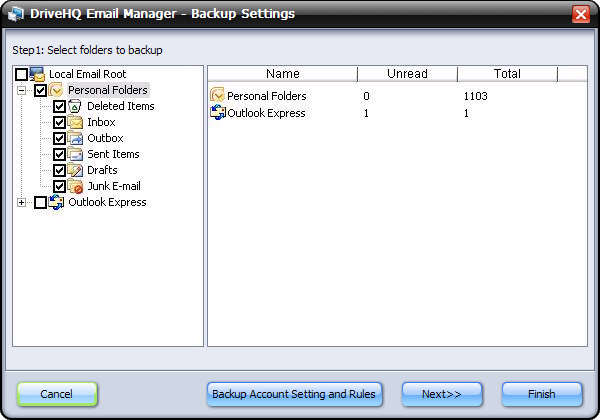
Selecione as pastas de e-mail que deseja fazer backup e que serão armazenadas no DriveHQ Remote Email Hosting. Clique em Avançar para prosseguir para a segunda etapa, conforme mostrado abaixo:
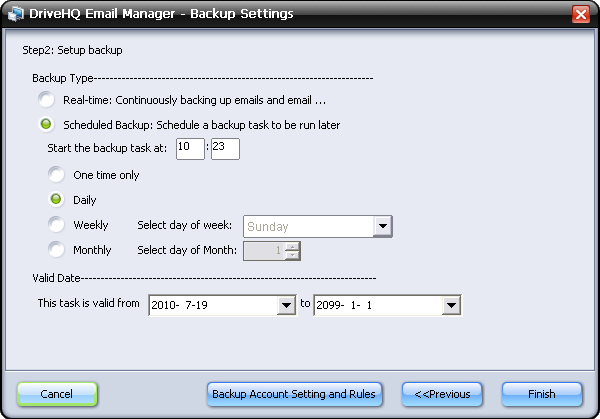
Selecione os tipos de backup:
Em tempo real: Se você selecionar "Tempo real", a tarefa fará backup das pastas de e-mail locais para pastas de e-mail remotas à medida que as alterações ocorrerem.
Backup agendado: Você pode definir uma programação de backup recorrente para a tarefa de backup. A tarefa pode ser executada uma única vez, diariamente, semanalmente ou mensalmente. Você deve definir uma programação se selecionou "Backup agendado". Não é possível definir uma programação se você selecionou backup em tempo real.
NOTA: As opções em "Iniciar a tarefa de backup em" aplicam-se apenas ao Backup Agendado. Elas ficam desativadas quando você seleciona Backup em Tempo Real.
Se você deseja fazer backup das configurações da sua conta de e-mail e das regras de roteamento de e-mail, clique no botão "Fazer backup das configurações e regras da conta". Uma captura de tela será exibida, conforme mostrado abaixo:
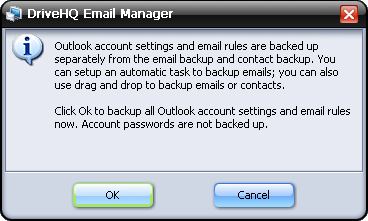
Clique em OK para iniciar o backup das configurações da conta e das regras de e-mail. Uma caixa de mensagem será exibida após a conclusão do backup, conforme mostrado abaixo:
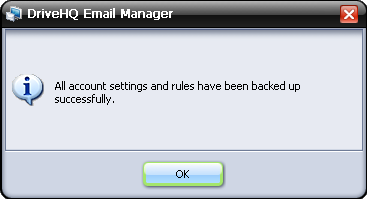
Clique em OK para confirmar.
Após finalizar todas as configurações de backup, clique no botão Concluir para criar a tarefa de backup de e-mail.
- Gerenciar tarefa de backup de e-mail
Após criar com sucesso a tarefa de backup de e-mail, você pode clicar em Backup para editar, excluir ou iniciar a tarefa de backup (ou interrompê-la, caso já esteja em execução).
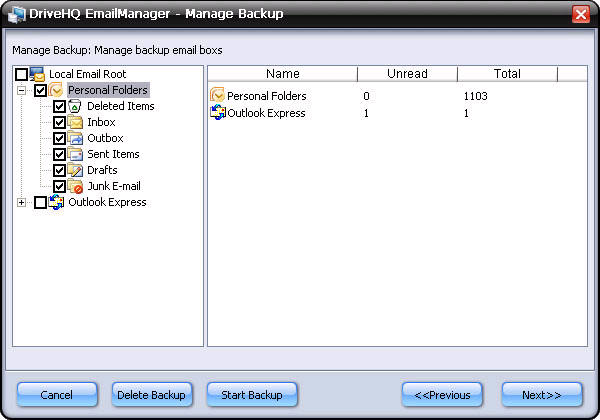
Você pode adicionar ou excluir pastas de e-mail na origem do backup; alterar o tipo de backup ou a programação do backup. Após concluir a edição, clique no botão Salvar alterações; as alterações serão salvas.
- Tarefa de restauração de backup de e-mail
Os emails com backup online são armazenados na sua conta de webmail do DriveHQ. No Gerenciador de Emails do DriveHQ, você pode encontrá-los no painel de emails na nuvem. Você também pode acessá-los facilmente online em [endereço da conta]:
https://www.drivehq.com/pt/mensagem/.
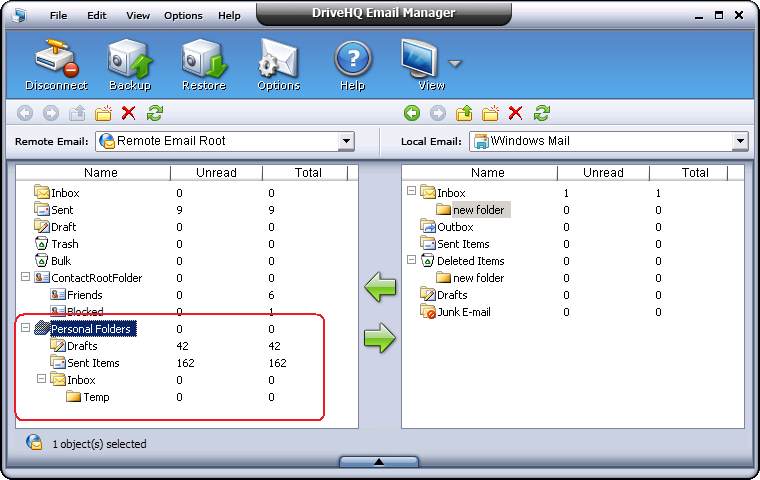
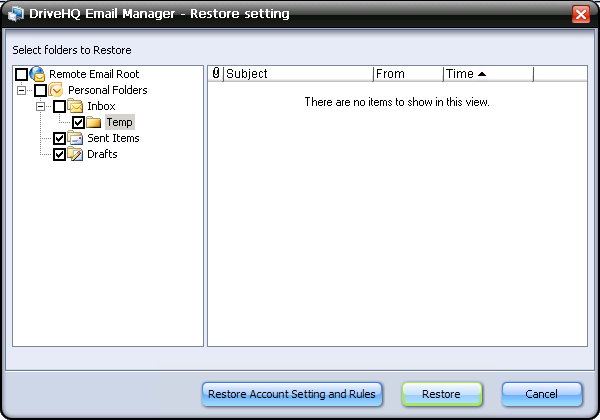
Restaurar seus e-mails e pastas de e-mail no mesmo computador é extremamente fácil. Basta clicar no botão Restaurar para restaurar todo o backup para o local original. Você também pode restaurar apenas algumas pastas de e-mail. Basta desmarcar as pastas que não deseja restaurar. Veja a captura de tela abaixo para mais detalhes.
Você também pode restaurar manualmente sua tarefa de backup usando o recurso de arrastar e soltar.
Se precisar restaurar e-mails e pastas em outro computador ou após reinstalar o sistema operacional, você não poderá usar o botão Restaurar. Nesse caso, será necessário usar o recurso Arrastar e Soltar para restaurá-los.