Por padrão, os arquivos na sua conta DriveHQ são seguros e privados. Você não pode criar links para seus arquivos em outros sites/páginas da web. Compartilhar uma pasta não cria links estáticos para seus arquivos/pastas. Para criar links estáticos, você precisa publicar seus arquivos/pastas.
Atenção: membros gratuitos não podem publicar arquivos/pastas. Membros pagantes podem publicar arquivos e pastas, porém, não podem publicar arquivos executáveis ou arquivos compactados. Membros pagantes ou subusuários de contas de grupo pagas podem publicar quaisquer arquivos e pastas. URLs publicadas são monitoradas ativamente. A publicação de qualquer conteúdo ilegal pode resultar no encerramento imediato da sua conta, sem aviso prévio.
- Navegue pelas publicações que você criou
- Clique no botão suspenso ao lado da barra de endereço no painel da nuvem e selecione "Painel de Controle do DriveHQ" -> "Gerenciar minhas publicações";
- ou -
Clique em "Ferramentas" no menu superior e, em seguida, clique em "Gerenciar minhas publicações";
- Para acessar uma pasta publicada, clique na pasta compartilhada (URL);
-ou-
Clique com o botão direito do mouse no nome da pasta compartilhada e selecione "Abrir pasta compartilhada" no menu pop-up;
- Clique em
 Ir para a pasta visitada anteriormente;
- Clique em
 ir para a pasta visitada em seguida;
- Clique em
 Para acessar a pasta principal.
- Publicar uma pasta na nuvem
- Selecione um arquivo ou pasta na nuvem para publicar e clique em
 ;
;
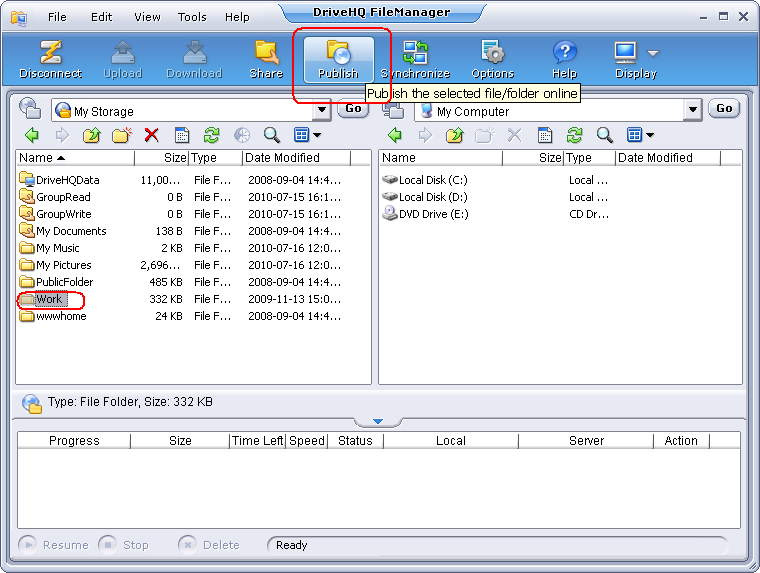
-ou-
Clique com o botão direito do mouse no nome do arquivo ou pasta e clique em Publicar no menu pop-up;
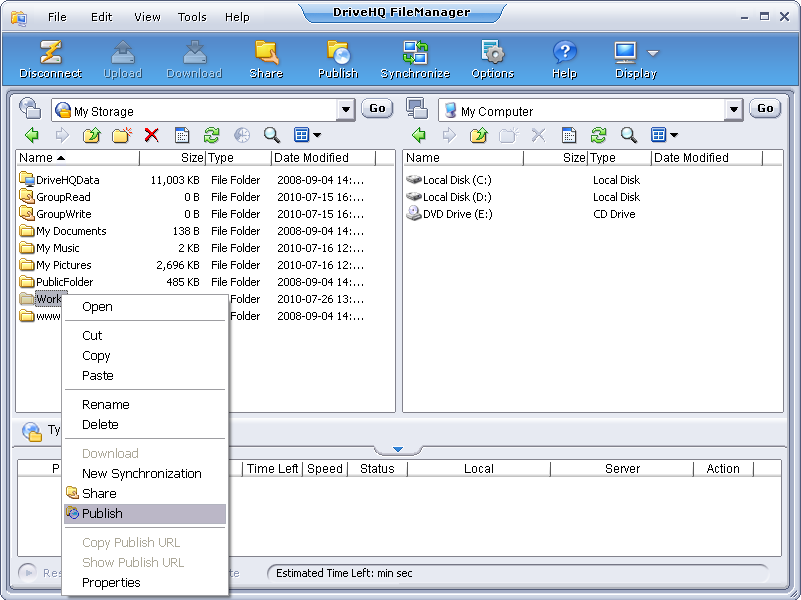
- Na tela "Publicar uma pasta na nuvem", insira as seguintes informações obrigatórias:
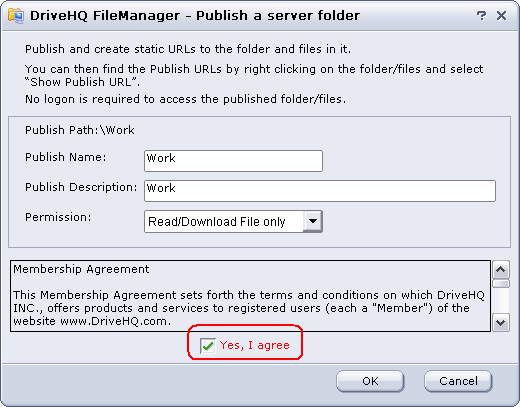
Por padrão, o "Nome da Publicação" é o mesmo que o nome da pasta. Você pode alterar o "Nome da Publicação" e a "Descrição da Publicação", além de selecionar um nível de permissão entre os seguintes níveis:
- Exibir somente a lista de arquivos/ícones
- Somente ler/baixar o arquivo
Leia o Contrato de Adesão e marque a opção "Sim, concordo".
- Clique em OK e a pasta ou o arquivo será publicado. A seguinte caixa de diálogo será exibida:
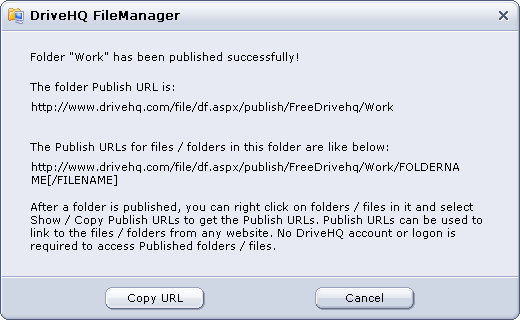
Você pode clicar em Copiar URL para copiar o URL de publicação estático da pasta para a área de transferência e, em seguida, colá-lo em outros aplicativos, como o Bloco de Notas, o MS Word ou qualquer editor HTML. Clique em Cancelar para fechar a caixa de diálogo.
- Publicar uma pasta local
- Selecione o arquivo e a pasta locais que deseja publicar e clique em ;
- ou -
Clique com o botão direito do mouse no nome do arquivo ou pasta e selecione Publicar no menu pop-up;
- A tela "Configurar Publicação" será exibida. Selecione uma pasta de destino na nuvem onde deseja que a pasta publicada seja armazenada ou crie uma nova pasta na nuvem e clique em Avançar;
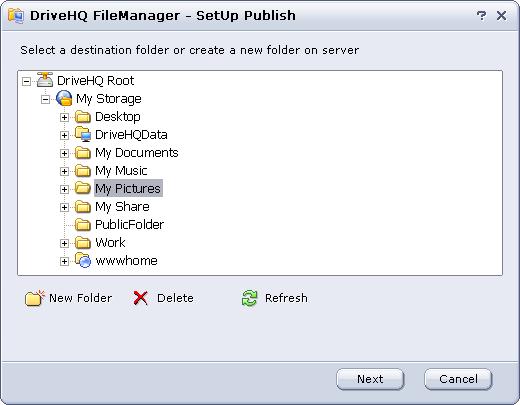
- Em seguida, insira as informações necessárias para a nova publicação na tela seguinte:
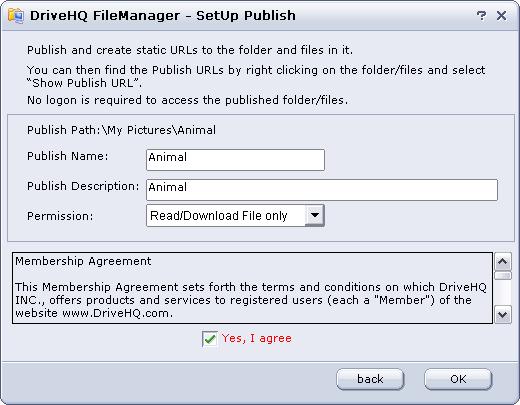
- Clique em OK, o arquivo ou pasta local será carregado na nuvem e, em seguida, publicado.
- Editar uma publicação
- No painel da nuvem, navegue até a tela "Gerenciar minhas publicações";
- Clique duas vezes no nome da publicação que deseja editar;
- ou -
Selecione uma publicação e clique em  ;
;
- ou -
Clique com o botão direito do mouse no nome da publicação e clique em "Propriedades" no menu pop-up;
- A página "Editar Publicar" será exibida. Esta página é semelhante à página "Publicar uma pasta na nuvem";
- Clique em "Salvar" após concluir as modificações.
- Excluir uma publicação
- Na tela "Gerenciar minhas publicações", selecione a publicação que deseja excluir;
- Clique no botão
 ou selecione Excluir no menu de contexto (clique com o botão direito do mouse);
- O sistema exibirá uma caixa de diálogo de confirmação. Selecione "Sim" para excluir a publicação ou "Não" para cancelar a operação.
- Obtenha os URLs de publicação estáticos
Você pode obter com eficiência os URLs de publicação estáticos de vários arquivos e pastas. Basta acessar qualquer pasta publicada, selecionar os arquivos ou pastas nela, clicar com o botão direito do mouse e selecionar "Mostrar URLs de publicação". Uma nova caixa de diálogo será exibida, conforme mostrado abaixo:
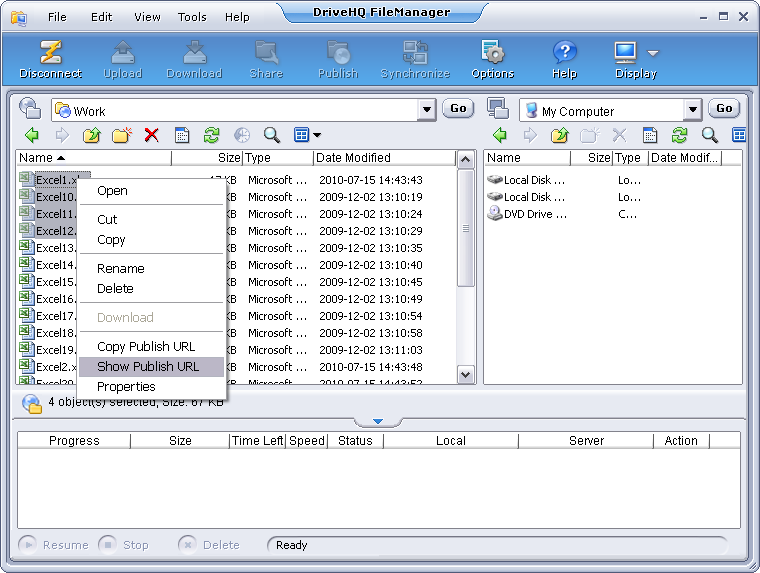
Para obter os URLs de publicação, clique com o botão direito do mouse nas pastas ou arquivos selecionados e, em seguida, clique em "Mostrar URL de publicação". Uma caixa de diálogo será exibida, conforme mostrado abaixo:
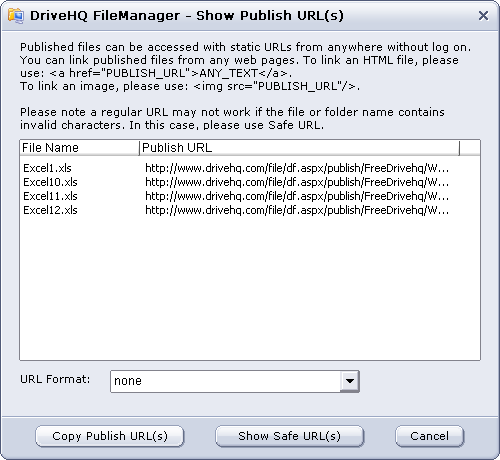
Você pode copiar os URLs de publicação para a área de transferência do Windows e colá-los em outros aplicativos, como o Bloco de Notas, o MS Word ou qualquer editor de HTML.
Os URLs de publicação têm o seguinte formato:
https://www.drivehq.com/file/df.aspx/publish/OWNER_USERNAME/PUBLISH_NAME/FILENAME
Se você quiser ocultar seu nome de usuário e o nome da pasta, clique em "Mostrar URLs seguras". Isso alterará os URLs de publicação para um novo formato, conforme mostrado abaixo:
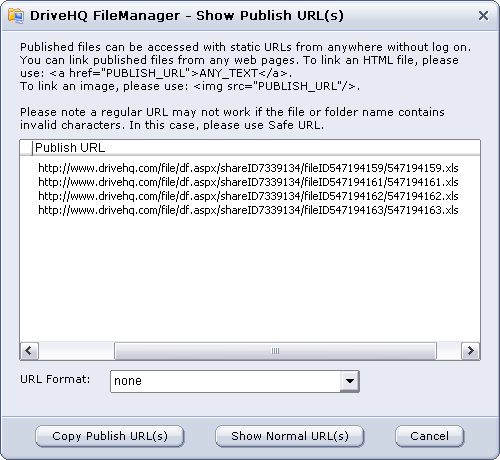
Os URLs de publicação seguros ocultam o nome de usuário, o nome da publicação, o nome da pasta e as informações do nome do arquivo. Portanto, o URL é mais seguro; além disso, os URLs seguros sempre funcionam, pois não contêm caracteres especiais que possam afetar a validade de um URL. Um URL de publicação comum pode não funcionar se contiver caracteres especiais no nome da pasta ou do arquivo.
Observe: Se outros usuários visitarem sua pasta publicada (ou compartilhada), eles usarão os bytes de download da sua conta. Se você espera que muitos usuários acessem sua pasta publicada, certifique-se de que sua conta tenha bytes de download suficientes.