Gerencie e-mails e caixas de correio na nuvem
No painel de gerenciamento de e-mail online (painel remoto), você pode gerenciar e-mails e pastas online da mesma forma que na janela do Explorador de Arquivos do Windows. Especificamente, você pode:
- Estrutura de seus e-mails e pastas online
- Navegue pelos e-mails e pastas online
- Criar novas pastas online
- Renomear pastas online
- Excluir e-mails e pastas online
- Navegue pelos seus e-mails online
- Estrutura de seus e-mails e pastas online
Ao criar uma nova conta no DriveHQ.com e solicitar um serviço, você também recebe um endereço de e-mail. O endereço de e-mail é YourUserName@firstcloudit.com.
Você pode gerenciar seus e-mails do DriveHQ pelo Painel de E-mail Online. Ele possui cinco pastas principais: Caixa de Entrada, Enviados, Rascunhos, Lixeira e Spam.
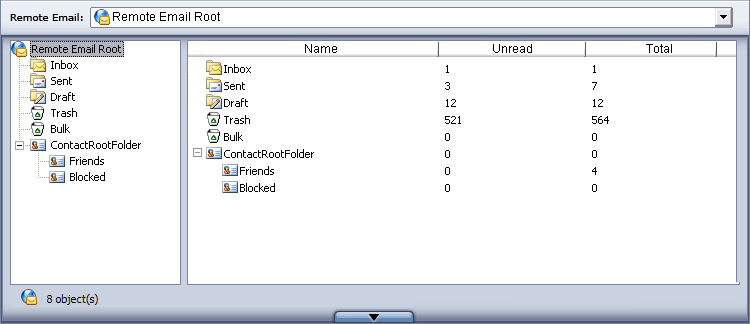
- Navegue pelos e-mails e pastas online
- Selecione a pasta de destino na lista suspensa no canto superior direito;
- Para acessar uma pasta, clique duas vezes nela no painel online;
- Clique em
 Ir para a pasta visitada anteriormente;
- Clique em
 ir para a pasta visitada em seguida;
- Clique em
 Para acessar a pasta principal.
- Criar novas pastas online
- Clique no botão
 para criar uma nova pasta e especifique o nome da pasta;
- Ou, clique com o botão direito do mouse na área em branco do painel da nuvem e selecione Novo no menu pop-up.
- Renomear pastas na nuvem
Clique na pasta que deseja renomear, clique novamente ou clique com o botão direito do mouse e selecione "Renomear" no menu pop-up; digite o novo nome na caixa de edição.
- Excluir e-mails e pastas online
Selecione os emails ou a pasta que deseja excluir, clique no ícone  ou clique em Excluir no menu de contexto (clique com o botão direito do mouse); clique em Sim na caixa de diálogo de confirmação se desejar excluir ou clique em Não para cancelar.
- Navegue pelos seus e-mails online
O servidor em nuvem também permite a visualização de e-mails online. Basta clicar duas vezes em um e-mail ou clicar em "Abrir" no menu de contexto (clique com o botão direito do mouse).