O DriveHQ FileManager permite a transferência de arquivos de forma prática e eficiente entre seu armazenamento local e seu armazenamento online.
- Carregar/descarregar arquivos e pastas
É muito fácil carregar, baixar ou gerenciar arquivos usando o DriveHQ FileManager. Você pode arrastar e soltar arquivos ou pastas do Explorador de Arquivos do Windows para qualquer pasta na pasta "Meu Armazenamento".
Você também pode arrastar e soltar arquivos ou pastas para uma pasta real no "DriveHQShare", caso a pasta tenha sido compartilhada com você com permissões de "Carregar/Adicionar" ou "Acesso Total". Para mais informações, acesse a seção "Compartilhamento Online".
Você também pode arrastar e soltar arquivos/pastas com mais facilidade usando apenas o Gerenciador de Arquivos do DriveHQ. Para isso, use a tela principal padrão do Gerenciador de Arquivos. (Clique no botão "Exibir" e selecione "Mostrar arquivos locais e do DriveHQ.com"). Veja a captura de tela abaixo:
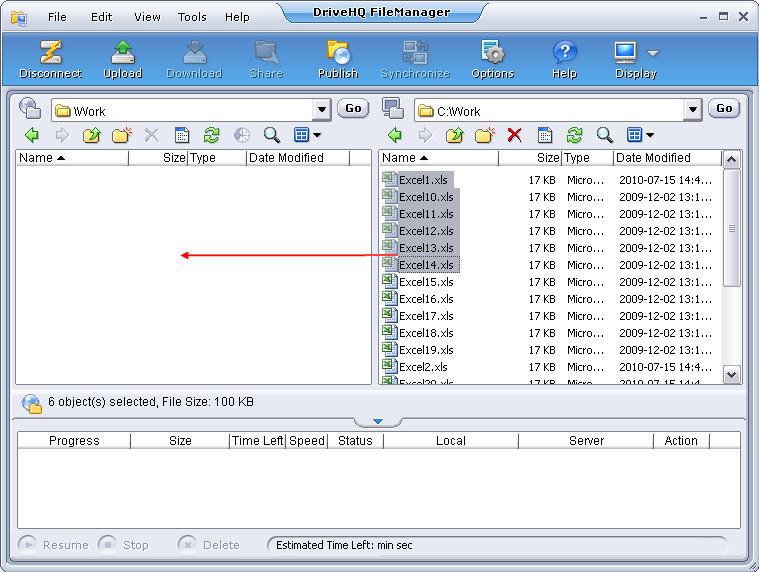
Além de arrastar e soltar, existem mais 3 maneiras de carregar, baixar, copiar ou mover arquivos e pastas:
- Você pode usar as combinações de teclas de atalho padrão do Windows, como: "Ctrl + C" para copiar; "Ctrl + V" para colar; "Ctrl + X" para recortar.
- Você pode selecionar uma ou mais pastas/arquivos, clicar no menu Editar e selecionar "Recortar", "Copiar" e "Colar".
- Você pode clicar com o botão direito do mouse no(s) arquivo(s)/pasta(s) selecionado(s) e escolher no menu pop-up "Recortar", "Copiar", "Colar", "Excluir" e "Renomear", etc.
- Gerenciar tarefas de upload ou download
Após arrastar e soltar ou copiar e colar vários arquivos e pastas, o processo de upload ou download será iniciado imediatamente. Os arquivos são adicionados à lista de tarefas de transferência na parte inferior da tela. Veja a captura de tela abaixo:
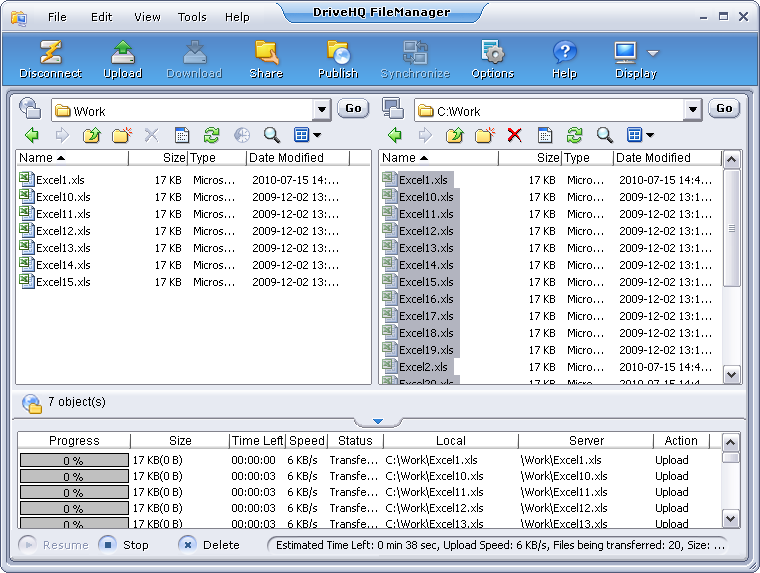
Como você pode ver na captura de tela acima, ao arrastar vários arquivos ou pastas do armazenamento local para o armazenamento em nuvem, os arquivos são adicionados à lista de tarefas de transferência. Você pode ver o progresso de cada arquivo, bem como o progresso geral de todos os arquivos. Você também pode encontrar os caminhos dos arquivos locais (origem) e remotos (destino), a velocidade de transferência e o tempo restante. Observe que a velocidade de upload/download varia de tempos em tempos; ela depende de muitos fatores, como tamanho do arquivo, tipo de arquivo, se o arquivo já foi carregado por outros usuários, etc. Também depende do roteamento da rede, portanto, a velocidade real varia de tempos em tempos e de local para local. O tempo estimado pode ter uma margem de erro significativa.
A DriveHQ não limita a velocidade de upload. A DriveHQ possui largura de banda de rede praticamente ilimitada. No entanto, a velocidade real de upload é limitada pelo roteamento específico. Mesmo que você tenha uma conexão de internet muito rápida, essa velocidade geralmente se refere à velocidade entre o seu computador e o data center do seu provedor de internet. A conexão do seu provedor de internet até o data center da DriveHQ, porém, precisa passar por vários saltos na internet; em cada salto, a conexão é compartilhada por muitos usuários da internet. O link mais lento determinará a velocidade real. Se você se conectar de um país diferente, geralmente a velocidade de conexão será mais lenta.
O DriveHQ FileManager utiliza diversas tecnologias para melhorar a velocidade de upload/download. Isso foi projetado para tornar o upload/download mais rápido.
Se durante o upload/download a conexão de rede for interrompida brevemente, ela poderá ser retomada automaticamente (ou você pode retomá-la manualmente) assim que a conexão for restabelecida. Você também pode clicar manualmente no botão Parar para interromper (pausar) o upload/download. É possível retomar as tarefas de transferência posteriormente ou excluir as tarefas não concluídas clicando no botão Excluir.
Você também pode arrastar e soltar arquivos/pastas entre duas pastas remotas ou duas pastas locais. (Certifique-se de usar pastas reais e não pastas virtuais.)