 Website publiceren
DriveHQ biedt ondersteuning voor statische webhosting. Het publiceren van een statische website (die geen server-side scripting en database vereist) op DriveHQ is zeer eenvoudig. U hoeft alleen uw websitebestanden te uploaden naar de map wwwhome.
Als u een betaald account heeft, wordt uw website automatisch gepubliceerd. U kunt uw website op DriveHQ bekijken via: https://GEBRUIKERSNAAM.firstcloudit.com
De standaard bestandsnaam voor de website is "home.htm". Als u een andere standaardbestandsnaam gebruikt, bijvoorbeeld index.html of default.htm, hoeft u alleen het huidige Home.htm-bestand te verwijderen, uw index.html- of default.htm-bestand in de map wwwhome te plaatsen, vervolgens een kopie van het homepagina-bestand te maken en deze kopie te hernoemen naar home.htm.
Met een gratis account kunt u geen website publiceren. U moet upgraden naar een betaald account of een True Account.
DriveHQ biedt een flexibele en gebruiksvriendelijke service voor webpublicatie en -hosting. U kunt binnen enkele minuten uw eigen website met uw merknaam creëren; bovendien hoeft u geen domeinnaam te registreren.
Hoe publiceer ik mijn website?
Bij een True Account wordt uw website niet automatisch geactiveerd. Sterker nog, de huidige implementatie vereist een True Account om de website uit te schakelen en vervolgens weer in te schakelen.
Om uw website uit te schakelen en opnieuw in te schakelen, klikt u op de hoofdpagina van Publiceren op "Mijn website publiceren". U wordt dan doorgestuurd naar de volgende pagina:

Klik op het tabblad 'Inschakelen/Uitschakelen' en vervolgens op de knop 'Mijn website uitschakelen' om uw website uit te schakelen. Klik daarna nogmaals op 'Mijn website inschakelen' om uw website weer in te schakelen.
 Bovenkant
Hoe kan ik de HTML-bestanden van mijn website beheren?
Je kunt op 'Homepage bewerken' klikken om je homepage aan te passen. Een aanbevolen methode is echter om je eigen homepagebestanden te maken met andere HTML-software en deze vervolgens naar de wwwhome-map te slepen met DriveHQ FileManager of een FTP-client.
Houd er rekening mee dat uw standaard startpaginabestand "home.htm" is. Wanneer u invoert..: http://GEBRUIKERSNAAM.firstcloudit.com/
Dit bestand wordt weergegeven. Als u een andere bestandsnaam gebruikt voor uw startpagina, kunt u "home.htm" verwijderen, een kopie van uw eigen startpagina maken en deze hernoemen naar "home.htm".
Je hebt twee manieren om je websitebestanden te beheren, die hieronder worden uitgelegd:
1) Gevorderde gebruikers
Gebruik een professionele webontwikkelingstool om HTML- en afbeeldingsbestanden te maken en upload deze vervolgens met DriveHQ FileManager naar de map "wwwhome" op DriveHQ.com. Dit wordt aanbevolen voor gevorderde gebruikers.
De bestanden van uw website worden opgeslagen in de map "wwwhome". Het standaard startpagina-bestand is "home.htm". Alle bestanden in de map "wwwhome" en de bijbehorende submappen zijn toegankelijk via de volgende URL:
http://YourUserName.firstcloudit.com/SUBFOLDERNAME/FILENAME
DriveHQ.com biedt de grootste flexibiliteit voor het publiceren en hosten van uw website.
2.gif) Verwijder nooit de map "wwwhome". Zelfs als u de map opnieuw aanmaakt, zal uw website niet meer werken. Als u "wwwhome" per ongeluk hebt verwijderd, moet u uw website uitschakelen en opnieuw inschakelen.
Verwijder nooit de map "wwwhome". Zelfs als u de map opnieuw aanmaakt, zal uw website niet meer werken. Als u "wwwhome" per ongeluk hebt verwijderd, moet u uw website uitschakelen en opnieuw inschakelen.
2) Beginners
Dit werkt voor beginners. Log in op je account, klik op 'Publiceren' en vervolgens op 'Mijn website publiceren' -> 'Mijn website beheren' om je websites te bewerken.
- Ga naar de hoofdpagina "Website publiceren".
- Klik op "Homepage bewerken" om uw homepage te bewerken. Op deze pagina kunt u:
- Bewerk de standaardpagina in het tekstvak
- een bestaande homepage uploaden
- een homepage-sjabloon selecteren
Uw websitebestanden worden opgeslagen in de map "wwwhome". Het standaard startpagina-bestand is "home.htm". Klik op "Ga naar wwwhome" om uw bestanden te openen. U kunt ook op "Startpagina bekijken" klikken om een voorbeeld van uw startpagina te bekijken. Klik na het voltooien van bovenstaande stappen op Verzenden.
- Op de pagina 'Inschakelen/Uitschakelen' kunt u uw websites in- of uitschakelen. Er wordt een beveiligde URL-link naar uw homepage weergegeven.
Lees de lidmaatschapsovereenkomst en vink "Ja, ik ga akkoord" aan. Klik vervolgens op "Mijn website inschakelen". Nadat u uw website hebt ingeschakeld, verandert de knop in "Mijn website uitschakelen". U kunt hierop klikken om uw website uit te schakelen.
- DriveHQ biedt geavanceerde functies voor het hosten van zakelijke websites. U kunt uw eigen WWW-domeinnaam en e-maildomeinnaam opgeven op de pagina "Aangepast domein". Zie het volgende gedeelte voor meer informatie.
Bovenkant
Hoe host u uw website met een eigen domein?
Om deze functie te gebruiken, moet u een domeinnaam bezitten. Log in op de domeinbeheerpagina van het bedrijf waar u uw domein hebt aangeschaft. Als u bijvoorbeeld een hostingaccount bij Register.com hebt gekocht, moet u de IP-instellingen (A-record) van uw domeinnaam laten verwijzen naar 69.220.9.55.
Als uw domeinnaam momenteel is geregistreerd bij Register.com en u gebruikmaakt van de DNS-servers (Domain Name System Servers) van Register.com, kunt u deze informatie online wijzigen door in te loggen op 'Accountbeheer' en de domeinnaam die u wilt wijzigen te selecteren in het hoofdmenu.
Klik op de link "IP-adres (A-record) bewerken" in het menu "GEAVANCEERDE TECHNISCHE INSTELLINGEN". Hiermee opent u een pagina met een lijst van alle IP-adressen (A-records) die aan de domeinnaam zijn gekoppeld, zoals hieronder weergegeven:

Voeg een hostnaam toe op de pagina Domeinbeheer van Register.com
Om uw website op een privédomein te hosten, moet u een A-record "www" toevoegen dat verwijst naar "66.220.9.47". Nadat u de nodige wijzigingen hebt aangebracht, klikt u op "Doorgaan" om ze toe te passen. Klik nogmaals op "Doorgaan" om de wijzigingen te bevestigen. Houd er rekening mee dat het ongeveer 24 uur kan duren voordat een DNS-naam op internet is bijgewerkt.
Zodra dit correct is gedaan, opent u een opdrachtprompt en typt u het volgende in:
ping www.YourDomain.com
Als het resultaat er als volgt uitziet:
Pinging www.YourDomain.com[66.220.9.47] met 32 bytes aan gegevens
Verzoek is verlopen.
Verzoek is verlopen.
Verzoek is verlopen.
Verzoek is verlopen.
Dan is het correct ingesteld.
Zodra u de hostnaam van uw website (DNS A-record) succesvol hebt ingesteld op 69.220.9.55, kunt u terugkeren naar de configuratiepagina van de DriveHQ-website, zoals hieronder weergegeven:
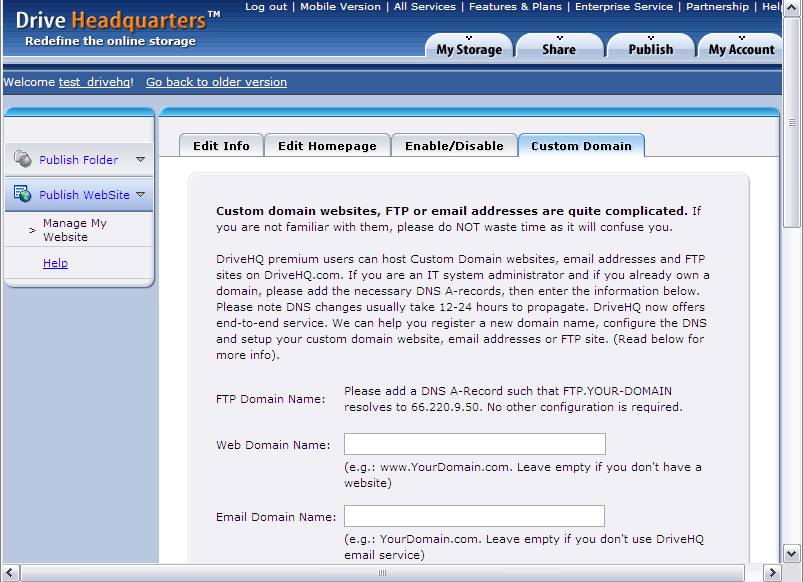
Voer uw domeinnaam in het tekstvak "Webdomeinnaam" in en klik vervolgens op "Verzenden". Op deze manier is uw website toegankelijk via uw aangepaste URL. Als uw domeinnaam bijvoorbeeld "Sample-House-Design.com" is en uw websitehost "www.Sample-House-Design.com", dan is uw website te bereiken via "http://www.Sample-House-Design.com/".
Bovenkant