In het deelvenster voor cloudbestandsbeheer (extern deelvenster) kunt u online bestanden en mappen op dezelfde manier beheren als in het Windows Verkenner-venster.
- Structuur van uw online opslag
De standaard gebruikersinterface toont de externe bestanden aan de linkerkant en de lokale bestanden aan de rechterkant; dit is vergelijkbaar met veel FTP-clientsoftware. U kunt op de knop 'Weergave' klikken om de lay-out te wijzigen. Klik op de knop 'Weergave' en er verschijnt een vervolgkeuzemenu, zoals hieronder weergegeven:

Als u op "Alleen DriveHQ.com-bestanden weergeven" klikt, verschijnt het volgende dialoogvenster:
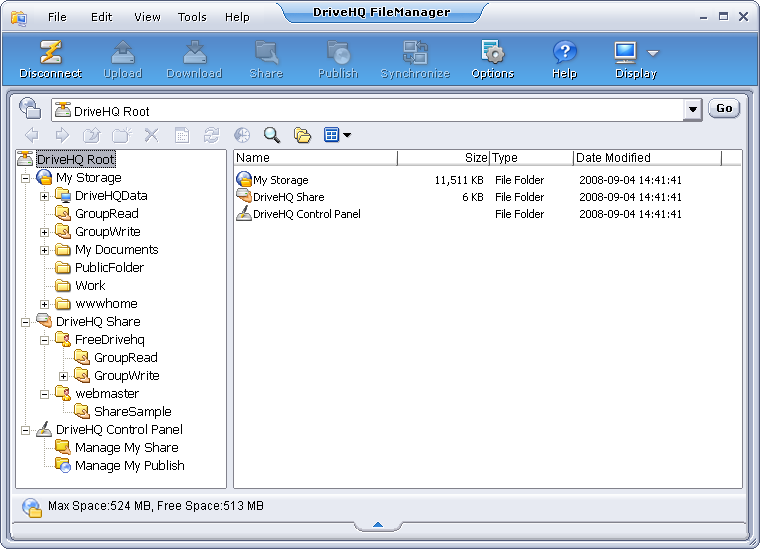
Wanneer alleen bestanden van DriveHQ.com worden weergegeven, wordt de externe mapstructuur aan de linkerkant getoond; aan de rechterkant wordt de inhoud van de geselecteerde map weergegeven.
Zoals je aan de linkerkant kunt zien, is de hoofdmap "DriveHQ Root". Dit is een virtuele map die 3 mappen bevat:
- Mijn opslag: Het is een virtuele map die alle mappen en bestanden van dit gebruikersaccount bevat.
Mappen en bestanden in de virtuele map "Mijn opslag" zijn echt. Ze zijn eigendom van de gebruiker. Standaard zijn mappen en bestanden beveiligd en privé, tenzij ze worden gedeeld met andere gebruikers of openbaar gemaakt zodat iedereen er toegang toe heeft. Gebruikers hebben volledige toegang tot bestanden en mappen in hun eigen "Mijn opslag". Ze kunnen mappen aanmaken; bestanden uploaden; bestanden en mappen bewerken, verwijderen of downloaden; mappen en bestanden delen of publiceren, enzovoort.
- DriveHQShare: Het is een virtuele map die alle mappen/bestanden bevat die door andere DriveHQ-leden met deze gebruiker zijn gedeeld.
In de bovenstaande schermafbeelding ziet u een of twee virtuele mappen in "DriveHQShare": "webmaster" en GroupAccountUserName. Dit zijn de gebruikersnamen die mappen met deze gebruiker hebben gedeeld.
Als u een subgebruiker bent van een groepsaccount, ziet u de virtuele map: GroupAccountUserName. Mogelijk ziet u daarin twee submappen: GroupRead en GroupWrite. Dit zijn twee mappen die met u zijn gedeeld door de eigenaar van uw groep. Als meer gebruikers mappen met u hebben gedeeld, verschijnen deze ook in uw "DriveHQShare" in het volgende formaat:
[\DriveHQShare]\GEBRUIKERSNAAM\SHARENAAM\MAPNAAM\...
-Of-
\\GEBRUIKERSNAAM\NAAM VAN DE SHARE\MAPNAAM\...
"DriveHQShare", "USER_NAME" en "SHARE_NAME" zijn allemaal virtuele mappen. Virtuele mappen kunnen niet worden verwijderd of hernoemd.
Normaal gesproken kun je geen bestanden uploaden naar een "virtuele map", behalve naar de hoofdmap "Mijn opslag" en gedeelde mappen zoals \\GEBRUIKERSNAAM\GEDEELDE_MAPNAAM\.
- DriveHQ-bedieningspaneel: Het is een virtuele map die toegang biedt tot alle tools voor het instellen van je accountopties en het beheren van de deel- en publicatielijsten. Je kunt deze map ook openen via het menu 'Tools'.
- Navigeer door online bestanden en mappen
- Selecteer de bestemmingsmap in de vervolgkeuzelijst rechtsboven;
- U kunt een map openen door er dubbel op te klikken in het online venster;
- Klik
 om terug te gaan naar de map die eerder is bezocht;
- Klik
 om naar de volgende bezochte map te gaan;
- Klik
 om naar de bovenliggende map te gaan.
- Nieuwe online mappen aanmaken
- Klik op de knop
 om een nieuwe map aan te maken en geef de map een naam op;
- Of klik met de rechtermuisknop in het lege gedeelte van het cloudvenster, klik op 'Nieuw' in het pop-upmenu en selecteer 'Nieuwe map'.
- Hernoem cloudbestanden en -mappen
Klik op de map of het bestand dat u wilt hernoemen, klik nogmaals of klik met de rechtermuisknop en selecteer 'Hernoemen' in het pop-upmenu; voer de nieuwe naam in het bewerkingsveld in.
- Kopieer en plak online bestanden en mappen
Klik met de rechtermuisknop op het bestand of de map die u wilt kopiëren en selecteer 'Kopiëren' in het pop-upmenu; navigeer naar de bestemmingsmap; klik met de rechtermuisknop op het lege gedeelte van het cloudvenster en selecteer 'Plakken' in het pop-upmenu.
- Verwijder online bestanden en mappen
Selecteer het bestand of de map die u wilt verwijderen, klik op de  -knop of druk op de Delete-toets; Klik op 'Ja' in het bevestigingsvenster als u wilt verwijderen, of klik op 'Nee' om te annuleren.
- Stel weergaveopties in voor cloudbestanden en -mappen
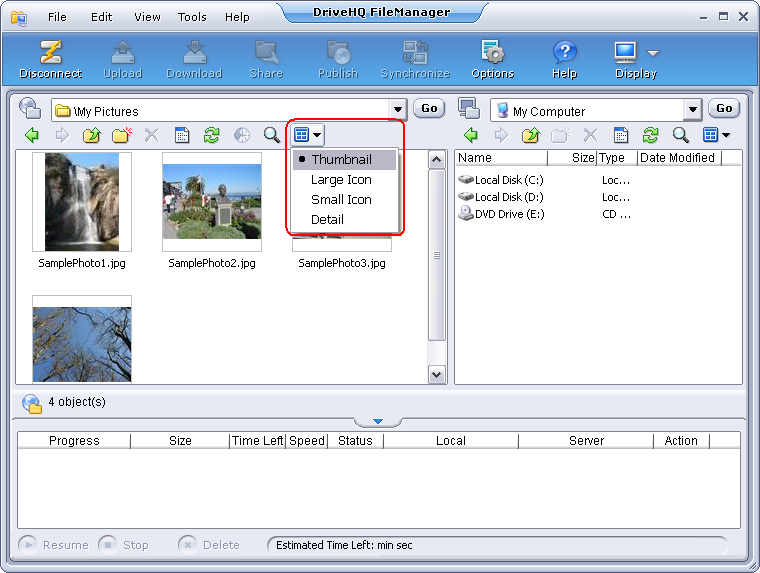
DriveHQ FileManager kan mappen weergeven in miniatuur-, pictogram- of detailweergave. Standaard worden mappen in detailweergave weergegeven. U kunt dit wijzigen door in de werkbalk te klikken, zoals hieronder weergegeven:
- Bestanden in een map ordenen
Klik met de rechtermuisknop in het lege gedeelte van het cloudvenster, selecteer 'Pictogrammen rangschikken op' in het pop-upmenu en kies een van de vier opties: 'Naam', 'Grootte', 'Type' en 'Wijzigingstijd'.
- Bekijk de eigenschappen van cloudbestanden en -mappen
Selecteer het bestand of de map waarvan u de eigenschappen wilt bekijken, klik op de  -knop of klik met de rechtermuisknop op de bestandsnaam en selecteer 'Eigenschappen' in het pop-upmenu.