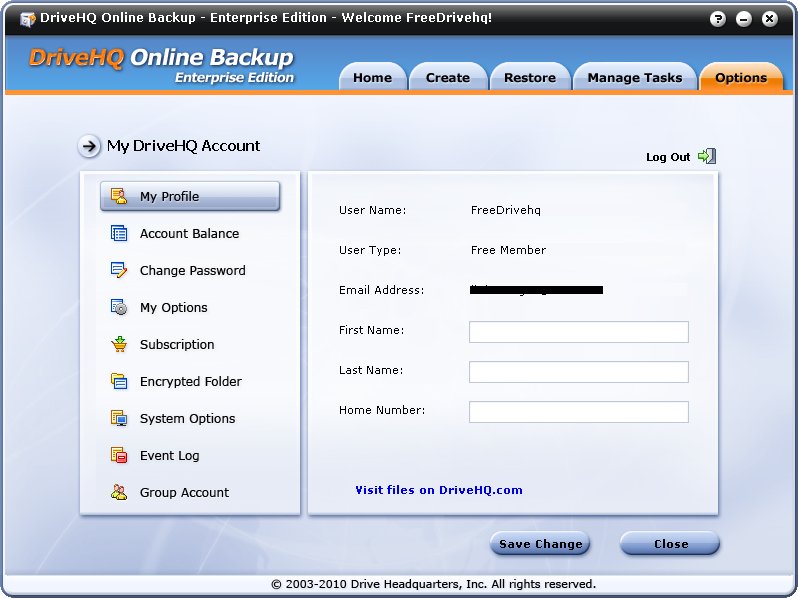
- Mijn profiel: Gebruikersprofielinformatie weergeven/bewerken. Je kunt gebruikersprofielen ook bekijken/bewerken op de website van DriveHQ.com.
- Rekening saldo:
- Controleer uw DriveHQ-accountsaldo;
- Je kunt ook klikken op Vernieuwen knop om uw rekeningsaldo te vernieuwen;
- Je kunt ook klikken op Storting Om een servicebetaling te doen of geld te storten op uw DriveHQ-account voor jaarlijkse of toekomstige servicekosten.
- Wachtwoord wijzigen: Je kunt het wachtwoord van je DriveHQ-account wijzigen. Je kunt je gebruikersnaam niet wijzigen. Als je een subgebruiker bent van een groepsaccount, kunnen de beheerder(s) van de groep je gebruikersnaam wijzigen. Anders kun je je gebruikersnaam niet rechtstreeks wijzigen. Je kunt contact opnemen met de klantenservice van DriveHQ om je gebruikersnaam te laten wijzigen.
- Mijn opties:
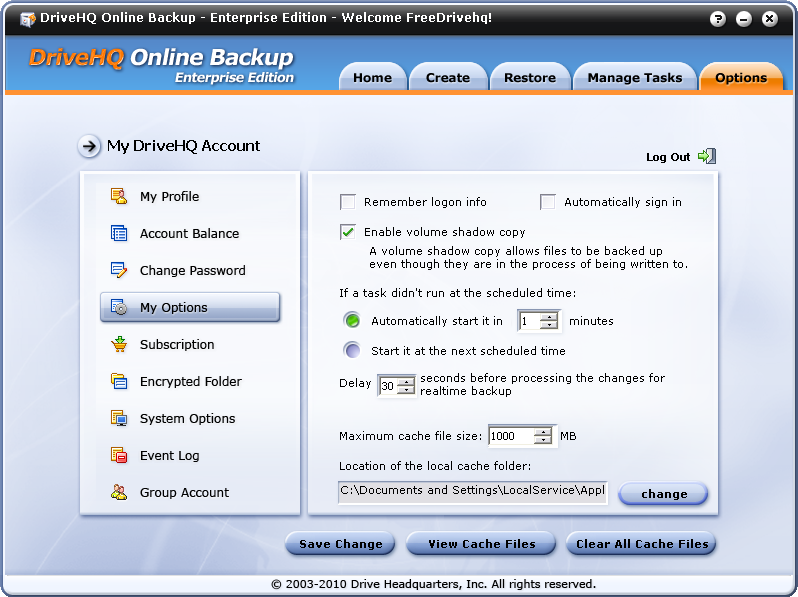
U kunt configureren:
- Onthoud je inloggegevens: Als deze optie is aangevinkt, hoeft u uw gebruikersnaam/wachtwoord niet opnieuw in te voeren om in te loggen. Deze optie moet aangevinkt zijn voor automatische back-up.
- Automatisch inloggen: Indien aangevinkt, wordt er automatisch ingelogd op DriveHQ.com zodra de applicatie (service) wordt gestart. Deze optie moet aangevinkt zijn voor automatische back-up.
- Volume Shadow Copy inschakelen: Het is noodzakelijk om aan te vinken of er een back-up gemaakt moet worden van geopende bestanden (vergrendelde bestanden of bestanden waarnaar wordt geschreven);
- Je kunt een taak ook zo configureren dat deze automatisch opnieuw start als deze niet op het geplande tijdstip is uitgevoerd;
- Caching: Je kunt de maximale grootte van de cachemap instellen. Standaard is deze ingesteld op 1 GB. Je kunt de cachegrootte en de locatie van de cachemap wijzigen.
Onderaan de Mijn opties Op het scherm zie je 3 knoppen: "Wijzigingen opslaan", "Cachebestanden bekijken", "Alle cachebestanden wissen".
De cachemap wordt gebruikt om de download- en uploadsnelheid te verhogen; als hetzelfde bestand al is geüpload/gedownload, wordt het niet opnieuw gedownload/geüpload. De map is ook nodig om de "schaduwkopieën" op te slaan. Wanneer u een back-up maakt van een bestand waaraan wordt geschreven, maakt DriveHQ Online Backup een schaduwkopie, oftewel een momentopname van het bestand op dat moment. Het bestand wordt opgeslagen in de cachemap en vervolgens wordt er een back-up van gemaakt vanuit de cachemap naar de DriveHQ-server.
- Abonnement:
DriveHQ heeft alle opslaggerelateerde services gebundeld in één premium servicepakket. U krijgt dus online back-up, online opslag, delen en samenwerken, FTP-serverhosting, bestands-/statische websitehosting, mapsynchronisatie en andere functies zonder extra kosten.
Je kunt klikken op de Abonneren Klik op deze knop om online betaalde diensten van DriveHQ te bestellen.
Voor meer informatie over serviceabonnementen kunt u de handleiding op de website van DriveHQ.com raadplegen.
- Versleutelde map: klik op Versleutelde map, U ziet dan het scherm zoals hieronder weergegeven.
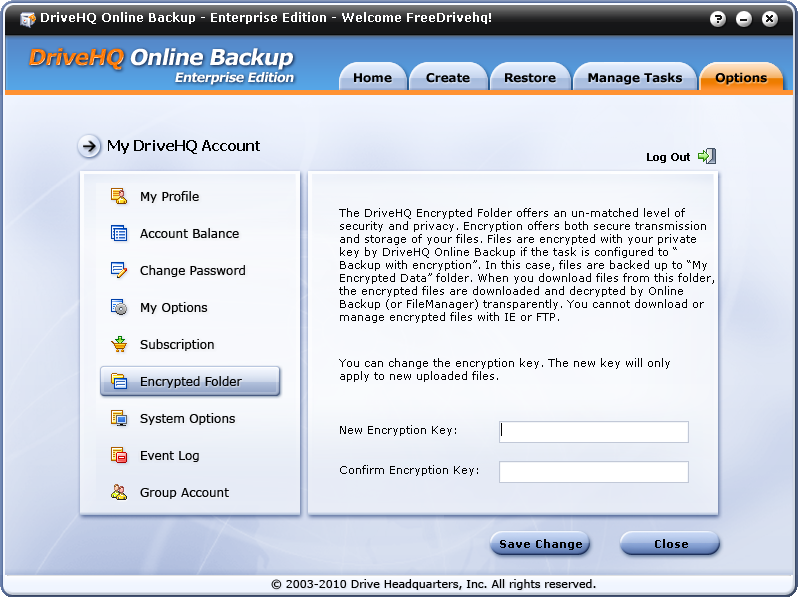
De functie 'Versleutelde map' van DriveHQ is een geavanceerde functie. Houd er rekening mee dat de online service van DriveHQ al zeer veilig is dankzij de ondersteuning van HTTPS/SSL of FTP via SSL. Bovendien ondersteunen DriveHQ Online Backup en DriveHQ FileManager de functie 'Versleutelde map'. Zodra u deze functie inschakelt, moet u een veilige versleutelingssleutel invoeren. Deze sleutel is uiterst belangrijk, dus bewaar hem zorgvuldig en raak hem niet kwijt. Let op wanneer u bestanden uploadt naar een versleutelde map in DriveHQ: Mijn documenten Mijn versleutelde gegevens
Uw bestanden worden lokaal versleuteld met uw beveiligde privésleutel. De versleutelingssleutel wordt nooit naar de DriveHQ-server verzonden. Uw bestanden blijven dus versleuteld op het DriveHQ-systeem. Op deze manier is het extreem veilig. Maar let op: als u uw versleutelingssleutel kwijtraakt, kan niemand u helpen uw bestanden te ontsleutelen.
De encryptiesleutel wordt automatisch op uw lokale pc opgeslagen. Wanneer u bestanden uploadt of downloadt met de DriveHQ-clientsoftware, worden de bestanden dus automatisch versleuteld en ontsleuteld. U hoeft de encryptiesleutel niet steeds opnieuw in te voeren.
Een ander belangrijk punt is: zodra een bestand is geüpload naar een versleutelde map op DriveHQ, wordt het bestand versleuteld met de huidige versleutelingssleutel. Als u uw versleuteling wijzigt, heeft dit geen invloed op bestanden die al naar DriveHQ.com zijn geüpload. Om de versleutelingssleutel voor deze bestanden te wijzigen, moet u ze verwijderen en opnieuw uploaden. Als u dit niet doet, zorg er dan voor dat u alle versleutelingssleutels onthoudt/bewaart.
- Systeemopties:
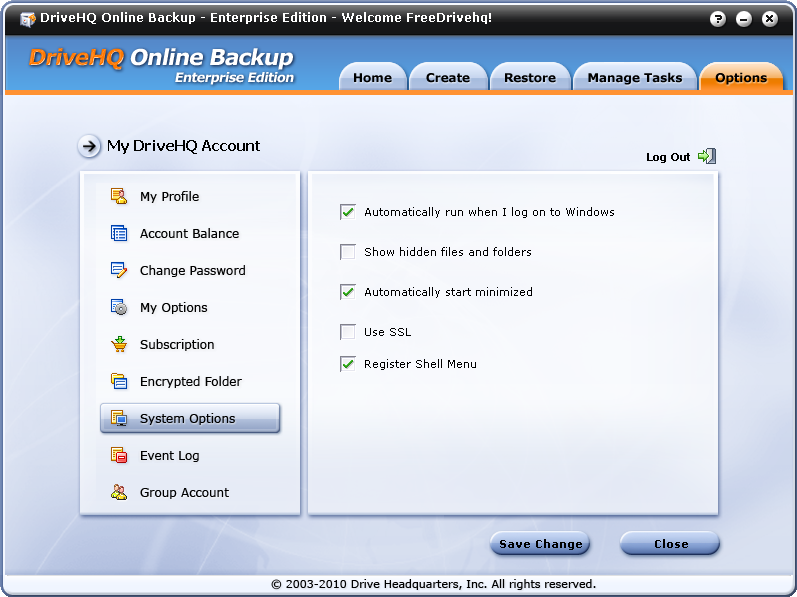
Automatisch starten bij het aanmelden bij Windows: Met deze optie kunt u het in- of uitschakelen.
Verborgen bestanden/mappen weergeven: Met deze optie kan DriveHQ Online Backup verborgen bestanden weergeven. U moet deze optie inschakelen om een back-up van verborgen bestanden te maken.
Automatisch geminimaliseerd starten: Na het opnieuw opstarten van Windows start de DriveHQ Online Backup GUI-software geminimaliseerd. DriveHQ Online Backup is ontworpen om in te stellen en vervolgens niet meer naar om te kijken. Het geminimaliseerde programma heeft dus geen invloed op uw andere werkzaamheden.
Gebruik SSL: Schakel deze optie in om bestanden te uploaden/downloaden via HTTPS/SSL.
Shellmenu registreren: Hiermee wordt het DriveHQ Online Backup-menu toegevoegd aan Windows Verkenner.
- Gebeurtenislogboek:
Deze functie is erg handig om uw back-uptaken te controleren. Zie de onderstaande schermafbeelding:
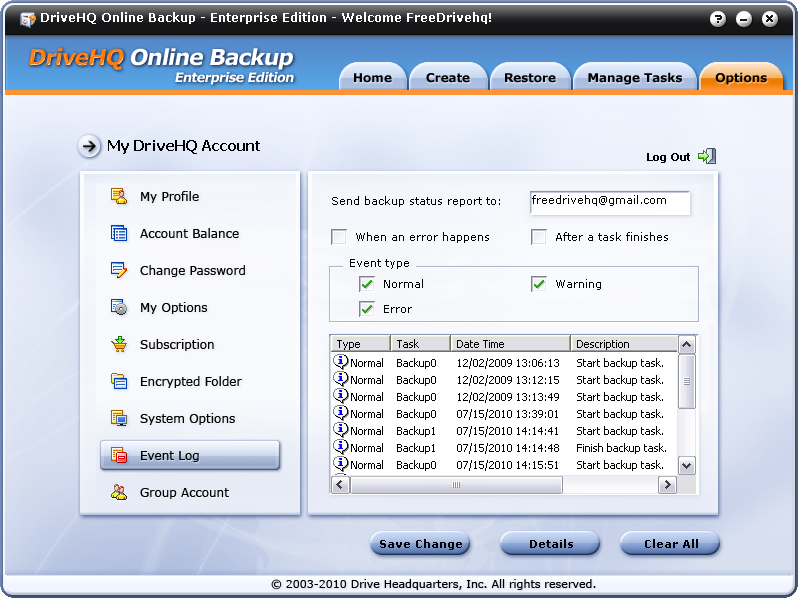
Zoals te zien is in de schermafbeelding, kunt u het configureren om:
- Verzend een statusrapport van de back-up. Dit kan naar elk e-mailadres worden verzonden, of naar meerdere e-mailadressen gescheiden door een puntkomma.
- Configureer welke informatie moet worden vastgelegd en wanneer dit moet gebeuren.
Met deze functie kunnen gebruikers dagelijks een back-upstatusrapport ontvangen. Dit is met name handig als u DriveHQ Online Backup gebruikt om back-ups te maken van servers waar niemand op de computer is ingelogd (zodat niemand kan zien of het naar behoren werkt).
- Groepsaccount:
Als uw DriveHQ-account geen groepsaccount is, ziet u het volgende scherm:
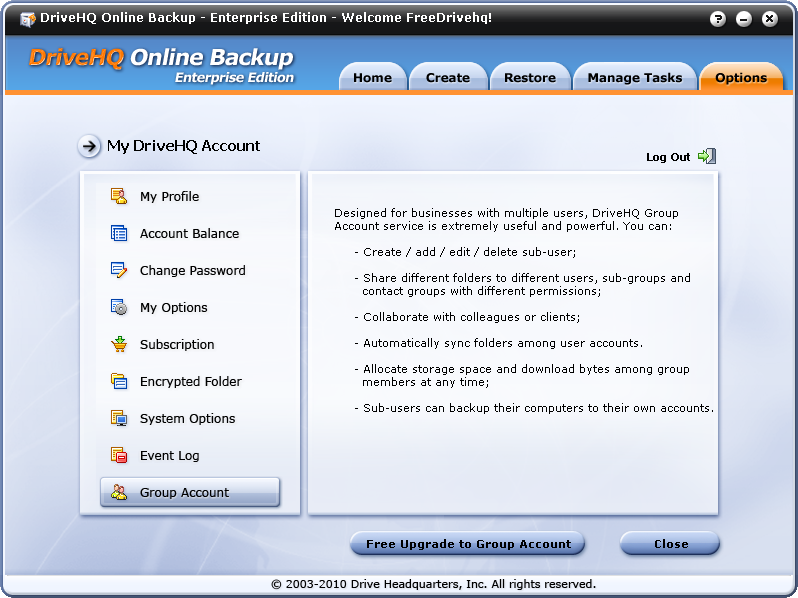
Je kunt klikken op Gratis upgrade naar een groepsaccount Om je account te upgraden naar een groepsaccount. Een gratis groepsbeheerder kan slechts één subgebruiker aanmaken.
Als u een groepsbeheerder bent, ziet u het volgende scherm:
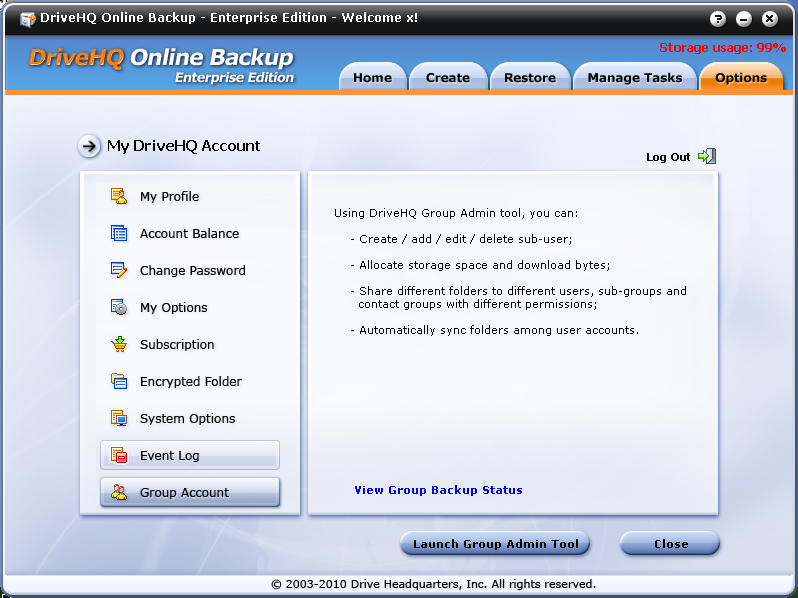
Via de DriveHQ-website kunt u de status van uw groepsback-up bekijken en uw groepsleden beheren.