 Online delen van bestanden/mappen
Mappen delen met andere gebruikers
Er zijn verschillende manieren om bestanden/mappen te delen op DriveHQ.com. Een snelle methode is om je gebruikersnaam en wachtwoord met andere gebruikers te delen. Dit is uiteraard niet veilig, maar kan acceptabel zijn als je alleen deelt met een paar mensen die je volledig vertrouwt.
DriveHQ biedt betere manieren om mappen/bestanden te delen via de DriveHQ-website.
- Methode 1:
Ga naar de pagina 'Mijn opslag' of 'Map weergeven', selecteer een map (of bestand) en klik op de knop 'Delen' (zie hieronder):

Na het klikken op de knop 'Delen' kom je op de pagina 'Machtigingen instellen' terecht, zoals hieronder weergegeven:

Gebruikers kunnen e-mailadressen of DriveHQ-gebruikersnamen invoeren in het veld 'Delen met' (gescheiden door puntkomma's). U kunt ook de standaard 'Deelnaam', 'Beschrijving' en 'Toegangsniveau' wijzigen.
- Methode 2:
Klik op de pagina 'Gedeelde mappen beheren' op de knop 'Toevoegen' (zie hieronder):

Nadat je op de knop 'Toevoegen' hebt geklikt, kom je op de pagina 'Lijst met gedeelde mappen' terecht. Selecteer een map en klik op de knop 'Selecteren', of klik op de knop 'Nieuwe map' om een nieuwe gedeelde map aan te maken (zie hieronder):

Nadat je een gedeelde map hebt geselecteerd, kom je op de pagina 'Delen en machtigingen instellen' terecht, zoals hieronder weergegeven:

*** Deeltoegangsniveaus ***
Er zijn in totaal 4 tot 6 toegangsrechten:
- Alleen grotere weergave (kan een lijst met bestanden/mappen, bestandspictogrammen of voorbeeldafbeeldingen weergeven, maar kan de originele bestanden niet downloaden);
- Alleen originele weergave (alleen-lezen);
- Bekijk reacties en beoordeel (Alleen-lezen en reacties lezen bij het delen);
- Geef een reactie en beoordeel (Alleen-lezen en reageren op het deelbericht);
- Uploaden / Toevoegen (Bestanden/mappen kunnen worden geüpload naar de gedeelde map, maar verwijderd of gewijzigd kan niet worden);
- Uploaden / Bewerken (Je kunt bestanden/mappen uploaden naar de gedeelde map; je kunt bestanden erin bewerken, maar niet verwijderen/wijzigen);
- Volledige toegang.
*** Bestandswijzigingsmelding ***
"E-mailmelding bij bestandswijziging verzenden": Wanneer deze optie is aangevinkt en iemand een nieuw bestand uploadt of een bestand wijzigt in de gedeelde map, zal het systeem de gebruiker vragen om een "E-mailmelding bij nieuw bestand" te verzenden naar alle gebruikers in de lijst met ontvangers van de gedeelde map.

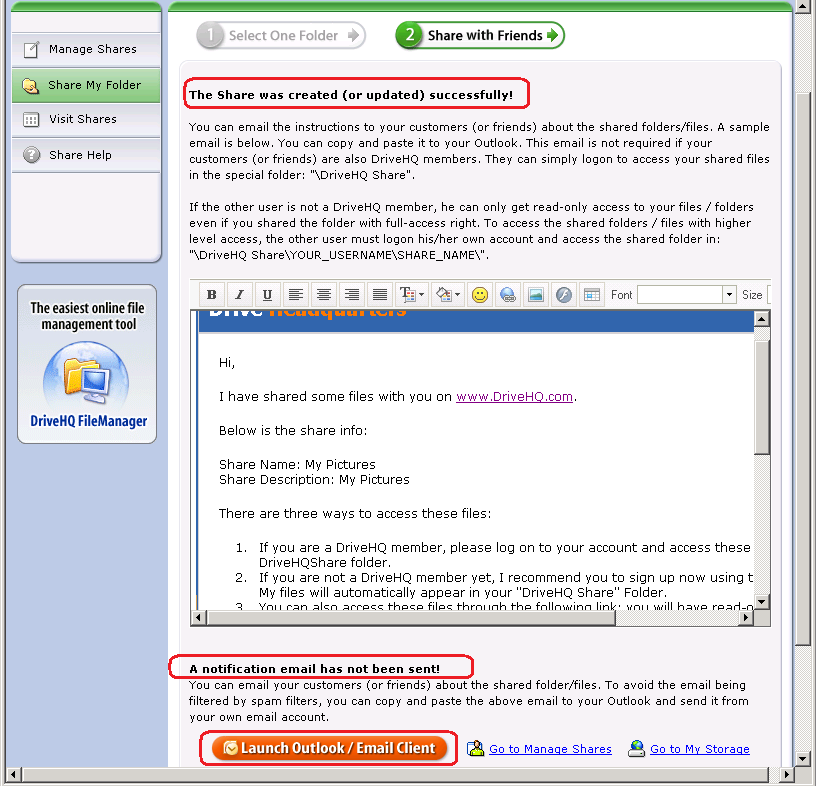
Nadat u de deelgegevens hebt ingevoerd, klikt u op de knop 'Delen'. U komt dan op de pagina 'Melding delen'. Houd er rekening mee dat het delen nu is aangemaakt. De e-mailmelding voor het delen is echter nog niet verzonden. U kunt op de knop klikken om uw e-mailprogramma te openen of DriveHQ webmail gebruiken om de melding te verzenden.
*** Over het delen van meldingen via e-mail ***
Let op: DriveHQ verstuurt niet langer automatisch e-mails met meldingen over het delen van bestanden. E-mails die vanaf de DriveHQ-mailserver worden verzonden, worden soms door de spamfilters van de ontvangers tegengehouden en vaak genegeerd. Daarom is het beter om de e-mail met de melding over het delen van bestanden via uw eigen e-mailserver te versturen.
Een e-mail met deelnotificaties is niet altijd nodig.
Als alle gebruikers die de mappen delen DriveHQ-leden zijn, is de e-mailmelding voor het delen niet nodig. De gebruikers die de mappen delen, kunnen eenvoudig inloggen op www.drivehq.com met hun eigen gebruikersnaam en wachtwoord. De mappen die met hen worden gedeeld, worden automatisch gekoppeld in de speciale virtuele map: "DriveHQShare".
2.gif) Als een gebruiker uw gedeelde bestand downloadt of bestanden uploadt naar de gedeelde map, gebruikt hij of zij uw "downloadbytes" en "opslagruimte". U kunt Abonneer u op onze service Om meer opslagruimte en meer downloadbytes te krijgen!
Als een gebruiker uw gedeelde bestand downloadt of bestanden uploadt naar de gedeelde map, gebruikt hij of zij uw "downloadbytes" en "opslagruimte". U kunt Abonneer u op onze service Om meer opslagruimte en meer downloadbytes te krijgen!
 |
Bovenkant |
Deel met een groep
Om een gedeelde map te maken, moet u lid zijn van de groep (meestal de eigenaar of beheerder van de groep). Klik Klik hier voor meer informatie.
- Als je een groepsbeheerder bent:
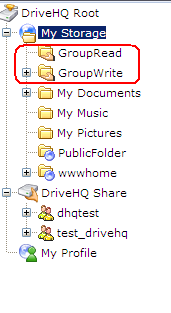
Zodra je een groep aanmaakt, maakt het systeem automatisch twee mappen aan en deelt deze met de groepsleden: 'GroupRead' en 'GroupWrite'. Je kunt bestanden naar deze mappen kopiëren om ze met je groep te delen.
Groepsleesboek: Het is gedeeld met het toegangsrechtenniveau "Reageren en beoordelen (alleen-lezen)";
Groepsschrijven: Het wordt gedeeld met het toegangsrechtenniveau "Volledige toegang".
- Als je lid bent van een groep:
Als je lid bent van een groep, kun je de gedeelde map heel gemakkelijk openen door in te loggen op je groepsaccount en in de map DriveHQShare te kijken. Er zijn twee manieren om met je groep te delen:
- Je kunt de gegevens die je met je groep wilt delen rechtstreeks naar de map "GroupWrite" overbrengen.
- Raadpleeg Hoe deel ik mappen met andere gebruikers?. Op de pagina "Machtigingen instellen" kunt u op de link "Selecteer uit uw contacten" klikken.
Meer gedetailleerde informatie over "Contactgroep" is beschikbaar in: "DriveHQ e-mailhostingservice".
|
Bovenkant |
Toegang tot mappen die door andere gebruikers worden gedeeld
Stel dat Gebruiker A een map heeft gedeeld met Gebruiker B via het e-mailadres van Gebruiker B. Als Gebruiker B geen DriveHQ-lid is, ontvangt Gebruiker B een e-mailmelding. In deze e-mailmelding staan gedetailleerde instructies over hoe de gedeelde map te openen. De instructies zijn als volgt:
- Als u lid bent van DriveHQ, kunt u inloggen op uw account en deze bestanden openen in de map "DriveHQShare".
- Als je nog geen DriveHQ-lid bent, raad ik je aan je nu aan te melden met dit e-mailadres. Mijn bestanden verschijnen dan automatisch in je map "DriveHQShare".
- Je kunt deze bestanden ook openen via de volgende link (je hebt dan alleen leesrechten).
https://newweb.drivehq.com/nl/sharing/ShareLogon.aspx?password=*******/************
Je kunt verschillende mappen delen met verschillende gebruikers met verschillende toegangsniveaus.
Je kunt dezelfde map ook delen met verschillende gebruikers met verschillende toegangsniveaus.
Let op: Deelnamen moeten uniek zijn. Wanneer u dezelfde map opnieuw deelt, moet u dus een andere deelnaam gebruiken. (Zie de schermafbeelding van de pagina 'Delen en machtigingen instellen').
|
Bovenkant |
Gedeelde mappen beheren
Als u een map deelt, wordt de nieuwe gedeelde map toegevoegd aan de lijst 'Gedeelde mappen'. U kunt de gedeelde map later wijzigen of verwijderen. Hiervoor moet u zich aanmelden www.drivehq.com, Ga naar de pagina "Mijn opslag", klik op het tabblad "Delen" en vervolgens op "Delen beheren". De pagina "Lijst met gedeelde mappen" wordt weergegeven:
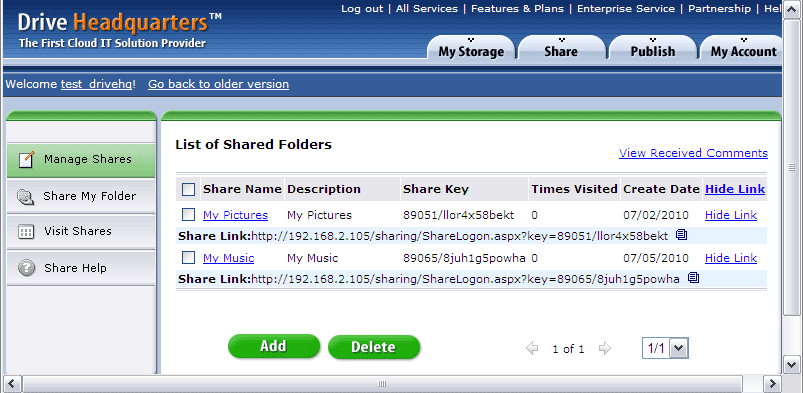
U kunt een gedeelde map selecteren en op de knop 'Verwijderen' klikken om deze te verwijderen. Om een bestaande gedeelde map te wijzigen (bewerken), klikt u op de naam van de gedeelde map. U komt dan op dezelfde pagina 'Delen en machtigingen instellen' terecht, waar u de naam van de gedeelde map kunt wijzigen, de gebruikers met wie u wilt delen kunt wijzigen, het machtigingsniveau kunt aanpassen, enzovoort. Nadat u klaar bent met het bewerken van de gedeelde map, klikt u op 'Opslaan' om de wijzigingen op te slaan. Er wordt een sjabloon voor een e-mailmelding over de gedeelde map aangemaakt, waarmee u een nieuwe e-mailmelding kunt verzenden. De e-mailmelding wordt niet automatisch verzonden. U kunt Outlook of een andere e-mailclient openen om de melding te verzenden. Er is een knop 'Outlook/andere e-mailclient openen' waarmee u snel een nieuw Outlook-venster kunt openen.
Vanaf de pagina 'Lijst met gedeelde items' kunt u ook de deellink kopiëren. De deellink (of deel-URL) is iets anders dan de publicatielink (of publicatie-URL). Als u een nieuwe webbrowser opent en de deel-URL invoert, wordt u gevraagd om uw e-mailadres te verifiëren. U moet het e-mailadres invoeren dat in de lijst met ontvangers van de gedeelde map staat. Een publicatie-URL opent de gepubliceerde map of het gepubliceerde bestand direct, zonder enige verificatie.
|
Bovenkant |
Bandbreedtelimiet voor het delen en publiceren van bestanden
Om misbruik te voorkomen, stellen we een limiet aan uw bandbreedtegebruik als we denken dat dit onredelijk hoog is. Over het algemeen hoeft u niet te betalen voor bandbreedte; als uw account veel activiteit vertoont (inclusief andere personen die toegang hebben tot uw gedeelde/gepubliceerde bestanden), kan de bandbreedte opraken en zijn uw bestanden niet langer toegankelijk. De bandbreedtelimiet is gebaseerd op maandelijks gebruik en wordt na één maand automatisch gereset.
|
Bovenkant |