Invoering
1. Methode 1: Voeg het FirstCloudIT.com-e-mailaccount toe aan Outlook met automatische detectie van de e-mailserverinstellingen
2. Methode 2: Handmatig een e-mailaccount toevoegen aan Outlook - Geavanceerde instellingen
3. E-mailaccountinstellingen wijzigen
Invoering
DriveHQ is een toonaangevende aanbieder van cloud-IT-diensten voor bedrijven. Het is een totaaloplossing voor de meeste IT-diensten, zoals cloudbestandsservers, cloud-FTP-servers, statische webhosting en meer Zakelijke e-mailhosting en -back-up dienst.
De DriveHQ Business Email Hosting Service is zonder extra kosten inbegrepen in onze Cloud IT Service-pakketten.
Het ondersteunt SMTP, POP, IMAP, webmail en aangepaste domeinen. Het is compatibel met vrijwel alle e-mailclientsoftware en mobiele apparaten.
DriveHQ Business Email Hosting Service is geen gratis e-mailservice; het is een voordelig alternatief voor Microsoft Exchange Server en andere dure e-mailhostingdiensten.
In dit document leggen we uit hoe u een FirstCloudIT.com e-mailaccount instelt in Microsoft Outlook 2016. Deze informatie is ook nuttig voor het configureren van andere e-mailclients.
Om Outlook met de e-mailservice van DriveHQ te gebruiken, moet u eerst een DriveHQ-account hebben. Aan een DriveHQ-gebruiker wordt automatisch een FirstCloudIT.com-e-mailaccount toegewezen.USERNAME@firstcloudit.comAls u een eigen bedrijfsdomeinnaam heeft, kunt u ook aangepaste e-mailadressen gebruiken.
Als je geen DriveHQ-account hebt, kun je:
- Ga naar www.DriveHQ.com om een gratis account aan te maken. Het gratis account is onbeperkt geldig, maar kent wel enkele beperkingen. Je kunt het alleen gebruiken om onze service uit te proberen.
- Als beheerder wilt u wellicht subaccounts aanmaken voor uw gebruikers/medewerkers. Een subgebruiker van een betaald groepsaccount wordt beschouwd als een betaald account.
1. Methode 1: Voeg het FirstCloudIT.com-e-mailaccount toe aan Microsoft Outlook met automatische detectie van de e-mailserverinstellingen
Start Microsoft Outlook 2016. Als er geen e-mailaccounts zijn geconfigureerd, wordt het volgende scherm weergegeven:
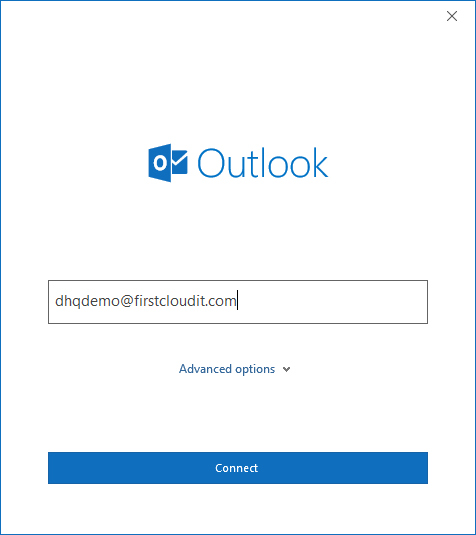
Voer uw e-mailadres in, bijvoorbeeld USERNAME@firstcloudit.com. (Als u een e-mailadres met een aangepast domein wilt gebruiken, moet u een domeinnaam bezitten, uw DNS MX-record hebben geconfigureerd en de domeinnaam hebben gekoppeld aan ons e-mailsysteem.) Klik op 'Verbinden'. Outlook probeert dan automatisch de e-mailserverinstellingen voor u te detecteren. (Dit werkt niet met alle e-maildomeinen, maar lijkt zeer goed te werken voor e-mailadressen van FirstCloudIT.com.) Als de e-mailserverinstellingen succesvol worden gedetecteerd, wordt het volgende scherm weergegeven voor de wachtwoordgegevens:

Standaard voegt Outlook het e-mailaccount toe als een IMAP-account. IMAP slaat uw e-mails en mappen op de server op. Dit is aan te raden als u uw e-mails vanaf meerdere apparaten wilt openen. Voer uw DriveHQ-accountwachtwoord in en klik vervolgens op Verbinden.

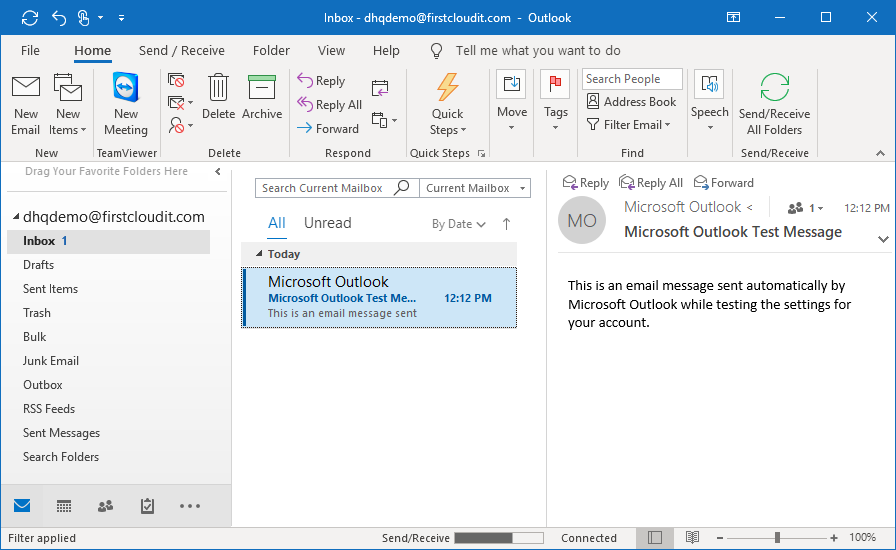
Uw FirstCloudIT.com e-mailaccount is succesvol toegevoegd! Klik op 'Klaar' om af te ronden. Het hoofdvenster van Outlook wordt weergegeven zoals hieronder:
2. Methode 2: Geavanceerde instellingen - voeg het FirstCloudIT.com e-mailaccount handmatig toe aan Outlook
Als Outlook uw e-mailserverinstellingen niet detecteert, kunt u deze handmatig configureren. Normaal gesproken kunt u in Outlook de e-mailserverinstellingen automatisch invoeren. Laten we bij het begin beginnen. Start Outlook. U ziet dan hetzelfde beginscherm als beschreven in Methode 1. Als u het hoofdvenster van Outlook ziet, klikt u op het menu Bestand en vervolgens op 'Account toevoegen'.
Er verschijnt een dialoogvenster waarin u uw e-mailadres kunt invoeren. (bijv. USERNAME@firstcloudit.comKlik op "Geavanceerde opties" en vink vervolgens het vakje "Mijn account handmatig instellen" aan. Zie de onderstaande schermafbeelding:
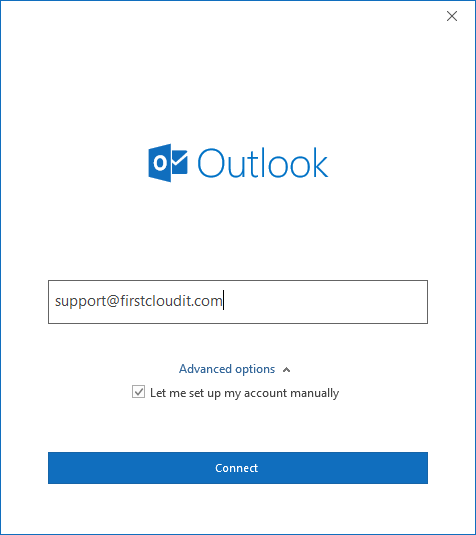
Klik op Verbinden, waarna het volgende scherm verschijnt:
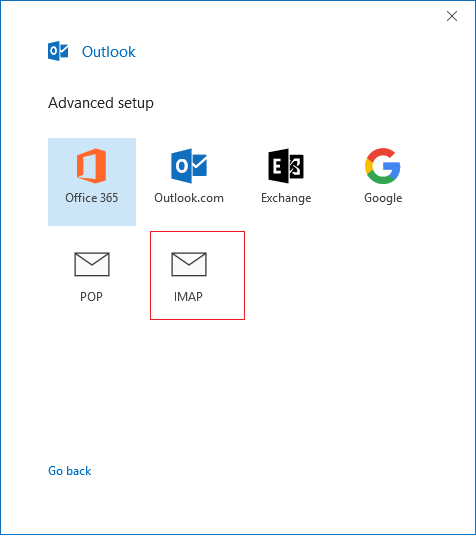
Klik op IMAP of POP. (IMAP wordt aanbevolen als u uw e-mails vanaf meerdere apparaten wilt openen. Let op: zodra een e-mailaccount aan Outlook is toegevoegd, kunt u het accounttype niet rechtstreeks wijzigen. U moet het account verwijderen en opnieuw toevoegen.) Outlook probeert mogelijk nog steeds uw e-mailserverinstellingen te detecteren. Als dit mislukt, wordt het volgende dialoogvenster weergegeven:
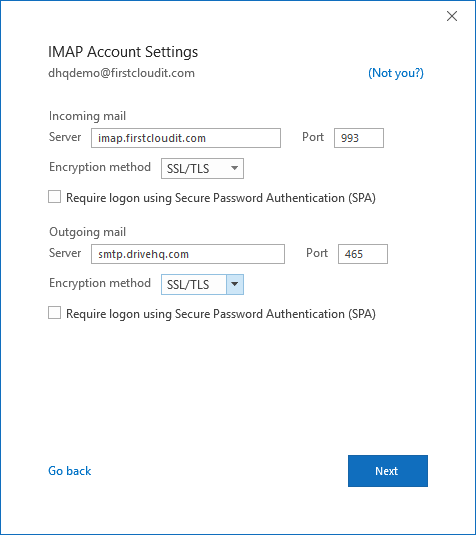
Voer de serverinstellingen in zoals weergegeven in de bovenstaande schermafbeelding:
- Uitgaande server: smtp.firstcloudit.com; Poort: 465; Versleutelingsmethode: SSL/TLS
- Inkomende server: imap.firstcloudit.com; Poort: 993; Versleutelingsmethode: SSL/TLS
- Inkomende server: pop.firstcloudit.com; Poort: 995; Versleutelingsmethode: SSL/TLS
Als uw e-mailclient of netwerk om welke reden dan ook geen SSL/TLS ondersteunt, kunt u het gewone IMAP/SMTP/POP-protocol gebruiken. Het poortnummer voor gewone SMTP is 25, voor gewone IMAP is 143 en voor gewone POP is 110.
Als u uw eigen domein-e-mailadres op de DriveHQ.com-website hebt ingesteld, moet u nog steeds de bovenstaande servernamen gebruiken. Als u uw eigen domein-servernamen gebruikt, krijgt u een SSL-certificaatfoutmelding.
Klik op Volgende en volg de instructies van de installatiewizard om de installatie te voltooien.
3 De instellingen van uw e-mailaccount wijzigen
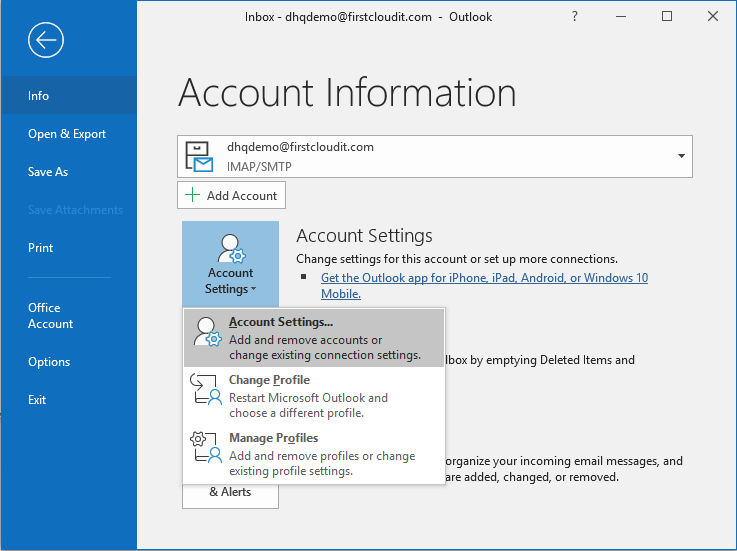
Standaard is uw e-mailaccount ingesteld als een IMAP-account met SSL/TLS-versleuteling. Normaal gesproken hoeft u dit niet te wijzigen. Als u de instellingen wilt wijzigen, klikt u eerst op het menu Bestand in het hoofdvenster van Outlook. Het volgende scherm wordt dan weergegeven:
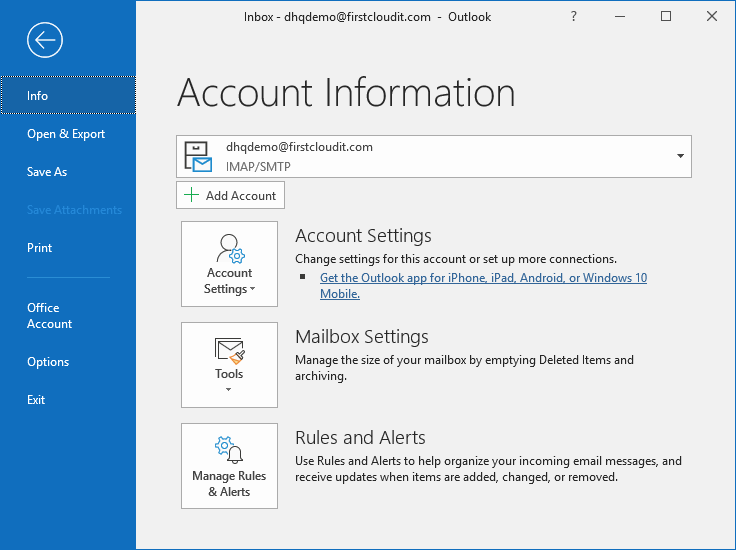
Klik op de knop Accountinstellingen en selecteer vervolgens Accountinstellingen. Er verschijnt een lijst met e-mailaccounts die met uw Outlook zijn geconfigureerd. Dubbelklik op een e-mailaccount (selecteer het en klik op Wijzigen) om de IMAP-instellingen van dit e-mailaccount te bewerken.
Om meer accountinstellingen te wijzigen, klikt u op de knop Accountinstellingen en vervolgens op Profielen beheren. Het volgende dialoogvenster voor e-mailinstellingen wordt dan weergegeven:
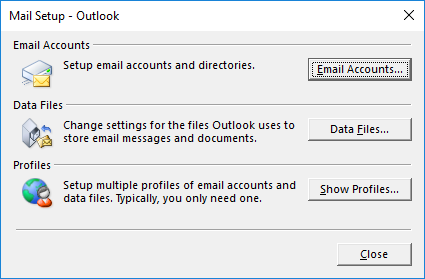
Klik op E-mailaccounts; er verschijnt een lijst met e-mailaccounts. Het dialoogvenster ziet er identiek uit aan het vorige scherm met de lijst van e-mailaccounts. Wanneer u echter dubbelklikt op uw e-mailaccount, verschijnt een heel ander dialoogvenster met de "POP- en IMAP-accountinstellingen":
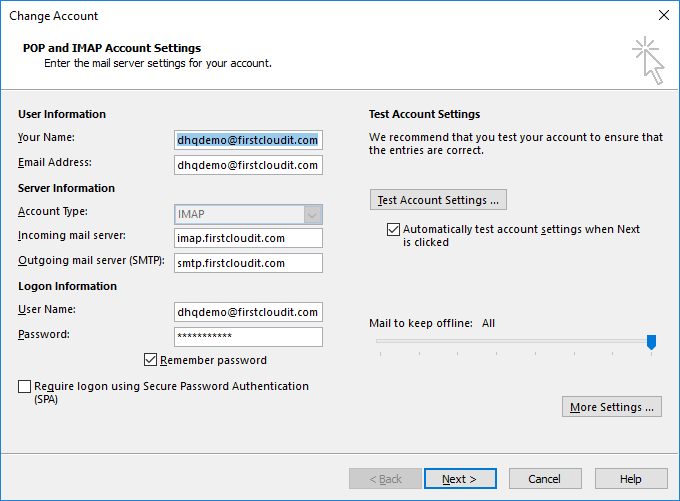
U kunt de gegevens invoeren zoals hieronder beschreven:
| Uw naam |
Uw voornaam en achternaam
|
| E-mailadres:
|
Uw firstcloudit.com of uw aangepaste domein-e-mailadres
|
| Accounttype:
|
IMAP (aanbevolen) of POP
|
| Inkomende mailserver:
|
imap.firstcloudit.com (of pop.firstcloudit.com)
|
| Uitgaande mailserver:
|
smtp.firstcloudit.com
|
| Gebruikersnaam en wachtwoord:
|
Uw DriveHQ-accountgebruikersnaam en -wachtwoord. Als u een alias als e-mailadres gebruikt, of als u een e-mailaccount met een aangepast domein hebt aangemaakt op de DriveHQ.com-website, gebruik dan nog steeds uw DriveHQ-accountgebruikersnaam.
|
De standaard (automatische) configuratie is meestal prima. Als u deze verder wilt wijzigen, kunt u op "Meer instellingen" klikken. Er verschijnt dan het volgende dialoogvenster:
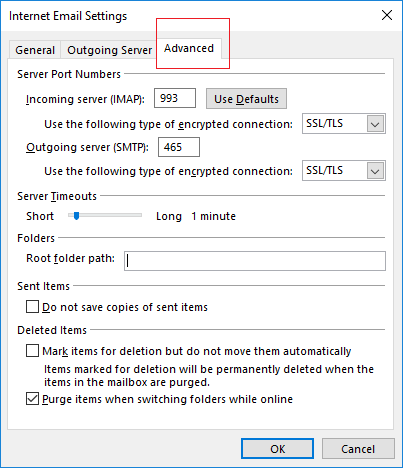
Over het algemeen raden we de volgende parameters aan voor een betere beveiliging:
- Uitgaande server: smtp.firstcloudit.com; Poort: 465; Versleutelingsmethode: SSL/TLS
- Inkomende server: imap.firstcloudit.com; Poort: 993; Versleutelingsmethode: SSL/TLS
- Inkomende server: pop.firstcloudit.com; Poort: 995; Versleutelingsmethode: SSL/TLS
Als uw e-mailclient of netwerk om welke reden dan ook geen SSL/TLS ondersteunt, kunt u het gewone IMAP/SMTP/POP-protocol gebruiken. Het poortnummer voor gewone SMTP is 25, voor gewone IMAP is 143 en voor gewone POP is 110.
Als u uw eigen domein-e-mailadres op de DriveHQ.com-website hebt ingesteld, moet u nog steeds de bovenstaande servernamen gebruiken. Als u uw eigen domein-servernamen gebruikt, krijgt u een SSL-certificaatfoutmelding.