Een DriveHQ-e-mailaccount instellen op mobiele apparaten
Configureer je DriveHQ-e-mailaccount op smartphones en tablets
De e-mailserverhostingservice van DriveHQ is ontworpen voor bedrijven. Gebruikers die alleen geïnteresseerd zijn in gratis e-maildiensten, dienen er rekening mee te houden dat onze service niet geschikt voor hen is.
De DriveHQ e-mailserverhostingdienst ondersteunt standaard e-mailprotocollen zoals SMTP, POP3 en IMAP4, evenals SMTP, POP3 en IMAP4 via SSL, en is compatibel met vrijwel alle e-mailclientsoftware/apparaten.
POP3 (POP) versus IMAP4 (IMAP)
POP staat voor Post Office Protocol. IMAP staat voor Internet Message Access Protocol. Het zijn twee protocollen voor het ophalen van e-mails.
Het belangrijkste verschil tussen deze twee protocollen is waar je je mailboxmappen wilt bewaren. Bij POP controleert je e-mailclient continu de e-mailserver op nieuwe e-mails en downloadt deze naar je lokale apparaat. Gedownloade e-mails worden meestal van de server verwijderd, maar je kunt er ook voor kiezen om ze op de server te laten staan.
Met IMAP worden uw e-mailmappen op de e-mailserver bewaard. Uw e-mailprogramma kan ook lokale e-mailmappen aanmaken, die periodiek worden gesynchroniseerd met de e-mailmappen op de server.
De voordelen van POP zijn onder andere:
- Dit kan de belasting van de e-mailserver verminderen. E-mails op de server worden meestal verwijderd nadat ze naar het lokale apparaat zijn gedownload. De server heeft daarom niet veel opslagruimte nodig om alle e-mails te bewaren.
- De e-mailclient werkt doorgaans sneller omdat deze de e-mailmappen niet met de server hoeft te synchroniseren.
De voordelen van IMAP zijn onder andere:
- Je kunt je e-mails bekijken vanaf meerdere computers, apparaten of locaties. Je e-mailmappen worden gesynchroniseerd tussen meerdere apparaten. Je kunt niet alleen je inbox synchroniseren, maar ook andere e-mailmappen, zoals de map 'Verzonden items'.
- Je e-mailprogramma maakt meestal een lokale kopie van je e-mailmappen. Zo kun je je e-mails ook offline bekijken (net als bij POP). Je e-mails worden nu automatisch op de e-mailserver opgeslagen. Zelfs als je computer crasht, raak je je e-mails dus niet kwijt. Het overzetten van e-mails van de ene computer naar de andere is eenvoudiger met IMAP, omdat je e-mailboxen op de e-mailserver worden opgeslagen.
Je hebt een betaald account nodig om IMAP op DriveHQ te kunnen gebruiken. De onderstaande instructies gebruiken IMAP als voorbeeld. Het configureren van een POP-account is vrijwel hetzelfde.
Configureer je DriveHQ-e-mailaccount op je iPhone/iPad
Hieronder vindt u een stapsgewijze handleiding:
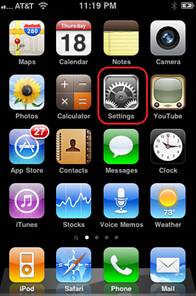
1. Klik op Instellingen |
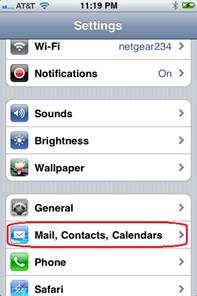
2. Klik op Mail, Contacten, Agenda's |
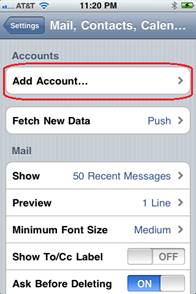
3. Klik op Account toevoegen |
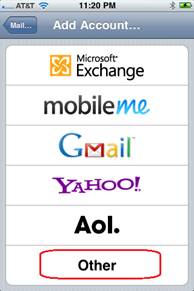
4. Klik op Andere |
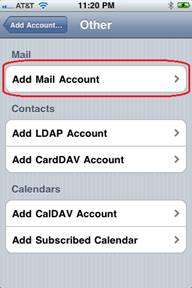
5. E-mailaccount toevoegen |
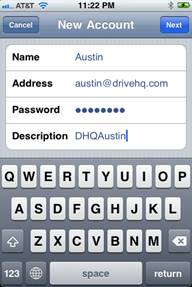
6. Voer uw eigen e-mailaccountgegevens in en klik vervolgens op Volgende. |
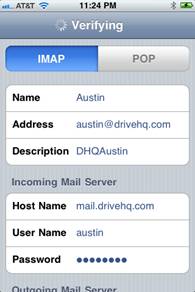
7. Voer de IMAP- of POP-gegevens in. De hostnaam is mail.firstcloudit.com. |

8. Scroll naar beneden en vul meer informatie in voor de uitgaande mailserver. Klik vervolgens op Volgende. |

9. Als de standaardinstellingen voor SMTP/POP/IMAP werken, klik dan op Opslaan. Je e-mailaccount is nu ingesteld. Je kunt naar het startscherm van je apparaat gaan en op Mail klikken om je e-mails te controleren. |
Uw internetprovider of mobiele operator kan de standaard SMTP/POP3/IMAP4-poorten blokkeren. In dat geval ziet u de melding: "Het account kan mogelijk geen e-mails verzenden of ontvangen. Weet u zeker dat u wilt opslaan?"
Je kunt het nog steeds opslaan en het opnieuw proberen om te zien of je e-mails kunt verzenden/ontvangen. Of je kunt op 'Bewerken' klikken om meer geavanceerde opties te bekijken. |
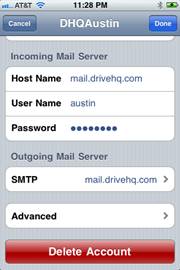
10. Klik op Bewerken bij stap 9; of zie stap 11. |
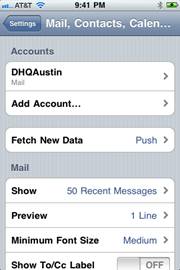
11. Klik op 'Opslaan' bij stap 9. Ga nu terug naar het startscherm van je apparaat en herhaal stap 1 en 2. Je ziet dan een nieuw account met de naam 'DHQAustin'. |
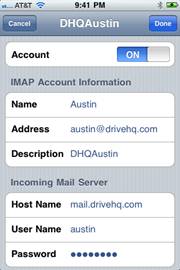
12. Klik bij stap 11 op uw DriveHQ-e-mailaccount (in deze demo is dat "DHQAustin"). |
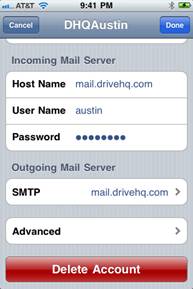
13. Scroll naar beneden zodat je SMTP en Geavanceerd ziet. Klik op SMTP. |
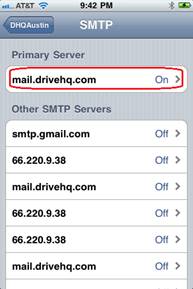
14. Klik op “mail.firstcloudit.com” |

15. Schakel 'SSL gebruiken' in en wijzig het poortnummer naar 465. Ga na verificatie terug naar scherm 13 en klik op 'Geavanceerd'. |
16. Schakel 'SSL gebruiken' in en wijzig de poort naar 993. (993 is het standaardpoortnummer voor IMAP via SSL. Voor POP3 via SSL moet het poortnummer 995 zijn.)
Sla de instellingen op en het zou nu goed moeten werken. |
|
|
Configureer je DriveHQ-e-mailaccount op Android
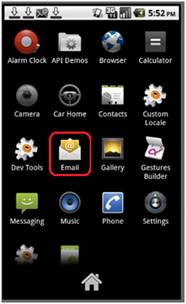
1. Klik op het e-mailpictogram. Afhankelijk van het type apparaat kan het e-mailpictogram zich onderaan bevinden of als een fysieke knop worden weergegeven |
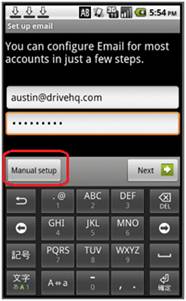
2. Voer uw DriveHQ-e-mailadres en wachtwoord in en klik vervolgens op Handmatige installatie. |
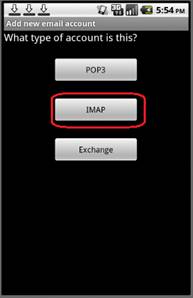
3. Klik op IMAP (of POP3) |
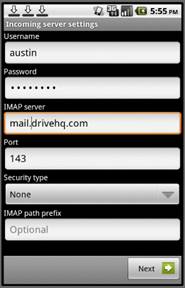
4. Voer de IMAP-gegevens in. U kunt optioneel SSL (alle certificaten accepteren) selecteren als beveiligingstype. De IMAP-server is mail.firstcloudit.com. Klik vervolgens op Volgende. |
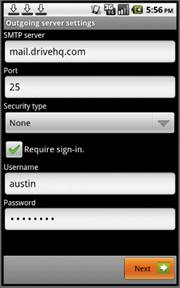
5. Voer de SMTP-gegevens in. De SMTP-server is mail.firstcloudit.com. "Aanmelden verplicht" moet aangevinkt zijn. Als u SSL als beveiligingstype kiest, moet u het poortnummer wijzigen naar 465. |
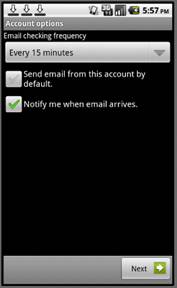
6. Klik op Volgende |
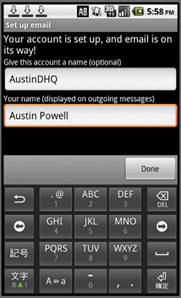
7. Voer uw naam en accountnaam in. De accountnaam is optioneel. U kunt elke naam kiezen die u gemakkelijk kunt onthouden. Klik op 'Klaar' om af te ronden. |
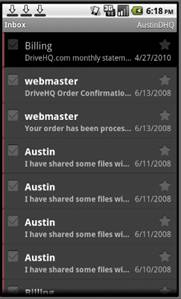
8. Klik vanuit scherm 1 nogmaals op het e-mailpictogram; hiermee wordt de inbox van uw DriveHQ-e-mailaccount geopend. |
|
Configureer je DriveHQ-e-mailaccount op je Blackberry
Blackberry biedt gedetailleerde informatie over het configureren van e-mailaccounts op hun telefoons. Omdat er veel verschillende telefoonmodellen zijn, is het gemakkelijker om meer gedetailleerde informatie te vinden op de website van Blackberry.
Ga naar deze link en selecteer uw telefoonmodel voor de stapsgewijze instructies.
http://us.blackberry.com/support/blackberry101/setup.jsp#tab_tab_email
Volg voor een snel overzicht deze stappen:
- Zoek en selecteer de installatiewizard.
- Selecteer E-mailinstellingen en kies vervolgens Overig (e-mailservice).
- Voer uw volledige e-mailadres en e-mailwachtwoord in.
Het kan even duren voordat uw apparaat verbinding maakt met internet. Vervolgens moet u het type e-mailaccount selecteren. U kunt kiezen tussen IMAP of POP, aangezien DriveHQ beide ondersteunt. De e-mailservernaam voor inkomende e-mail (IMAP/POP) is mail.firstcloudit.com en de naam van de uitgaande e-mailserver is mail.firstcloudit.com.
Mogelijk moet u het nieuwe e-mailadres ook activeren op uw mobiele apparaat.
SSL voor uw e-mailservice
Als u SSL voor uw e-mailservice wilt inschakelen, gebruik dan de volgende poortnummers:
Inkomende haven
IMAP: 993
KNAL: 995
Uitgaande haven
SMTP: 465
Houd er rekening mee dat DriveHQ geen klantondersteuning kan bieden voor de configuratie van e-mail op Blackberry. Neem hiervoor contact op met Blackberry of uw mobiele provider.
Tips voor probleemoplossing
Als uw e-mailaccount niet werkt, controleer dan al uw gegevens en let op: uw wachtwoord is hoofdlettergevoelig. U kunt dezelfde e-mailaccountinstellingen ook testen met Microsoft Outlook op een pc.
Als u een gratis account heeft, houd er dan rekening mee dat onze e-mailhostingdienst alleen beschikbaar is voor betaalde leden.
Als u een wifi-verbinding gebruikt, controleer dan of uw bedrijf antivirussoftware, beveiligingssoftware of een firewall heeft die de poorten van de e-mailservice blokkeert.